

Как да архивираш GitHub репозиторий
Научи как лесно да архивираш GitHub репозитория си, за да го направиш само за четене. Следвай това ръководство стъпка по стъпка, за да защитиш старите проекти и да поддържаш чист контрол на версиите.
Ръководство стъпка по стъпка: Как да архивираш GitHub репозиторий
Стъпка 1
Отиди до желания от теб репозиторий.
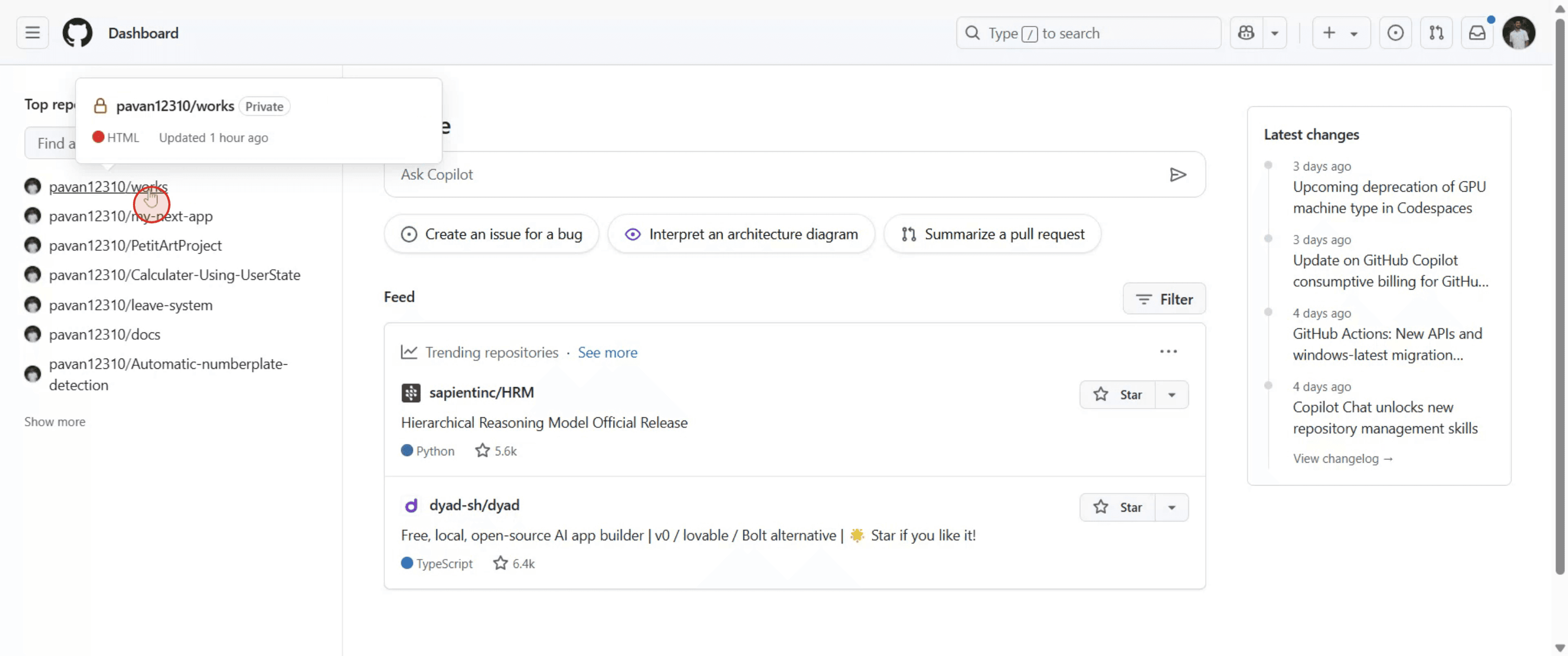
Стъпка 2
Кликни върху раздела „Settings“. Ще го намериш от дясната страна на страницата, под името на репозитория.
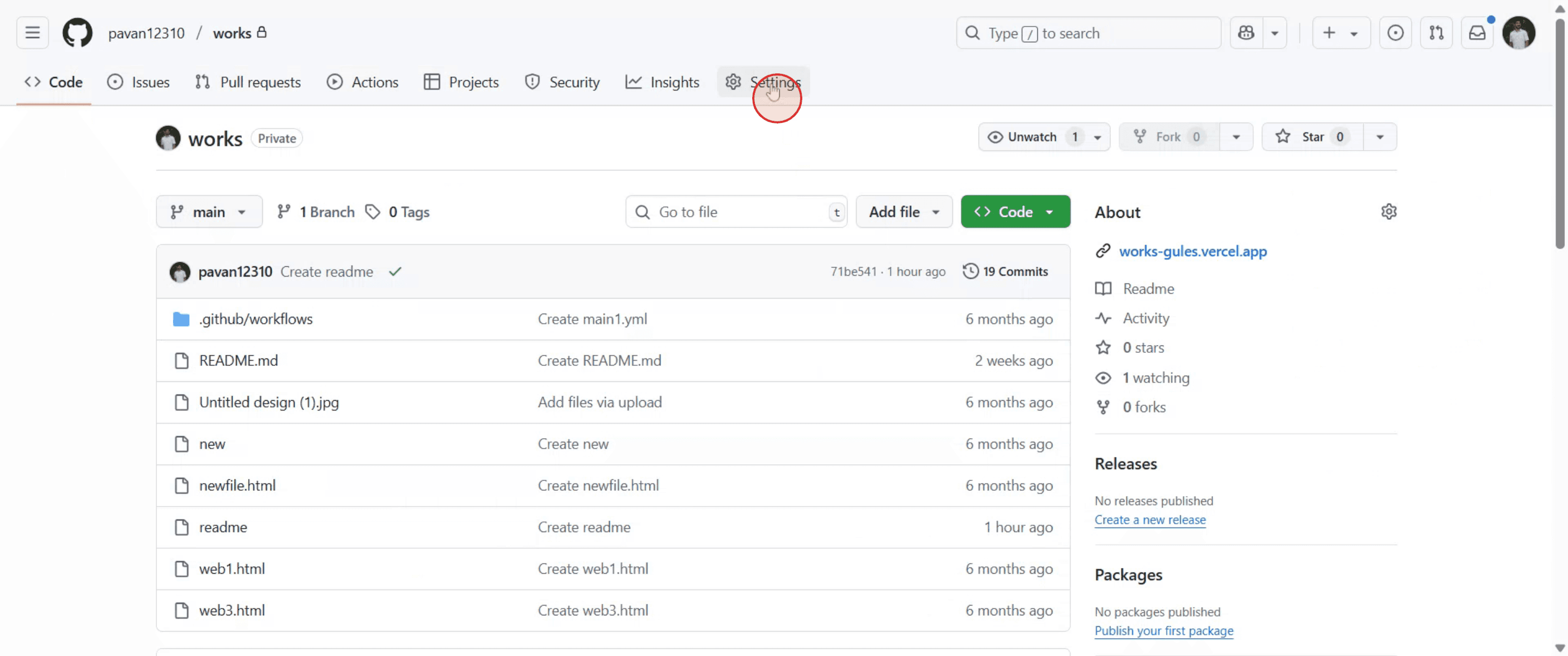
Стъпка 3
В секцията „Settings“ намери опцията с надпис „Archive this repository“ и я избери.
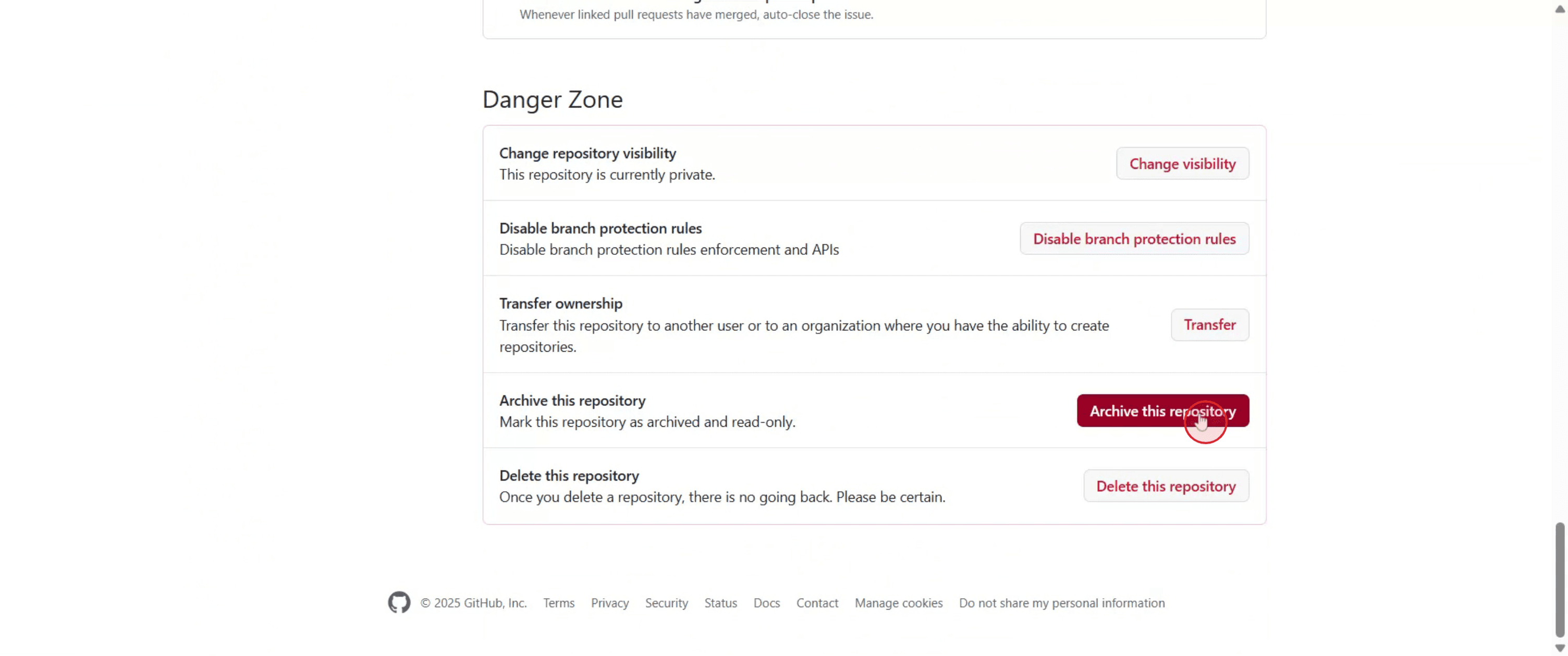
Стъпка 4
Въведи името на репозитория като потвърждение, когато бъдеш подканен, и кликни върху „I understand, archive this repository“.
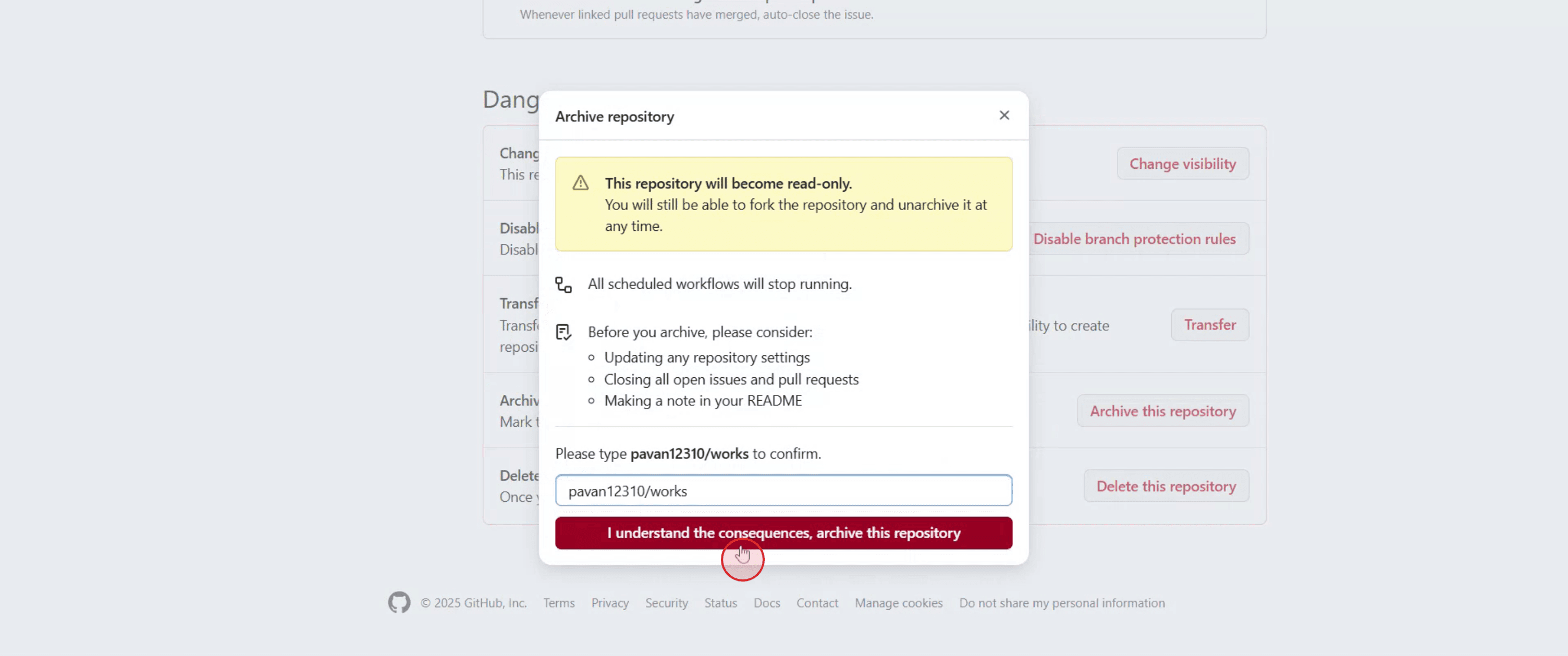
Стъпка 5
След като бъде архивиран, репозиторият става само за четене. Няма да можеш да изпращаш промени, да създаваш issues, pull requests или да обновяваш репозитория, докато не го разархивираш.
Професионални съвети за архивиране на GitHub репозиторий
Влез в GitHub
Отиди на github.com и влез в акаунта си, като използваш своите данни за достъп.Отиди до репозитория
Отвори репозитория, който искаш да архивираш, от таблото или профила си в GitHub.Кликни върху раздела „Settings“
В горното меню на репозитория си кликни върху „Settings“. Тази опция се вижда само ако имаш администраторски права.Превърти надолу до „Danger Zone“
На страницата с Settings превърти докрай надолу, докато видиш секцията „Danger Zone“.Кликни върху „Archive this repository“
В Danger Zone кликни върху бутона „Archive this repository“, за да започнеш процеса по архивиране.Потвърди действието
GitHub ще те подканят да потвърдиш действието. Прочети предупреждението и след това кликни върху бутона за потвърждение, за да архивираш репозитория.Репозиторият става само за четене
След архивиране репозиторият ще стане само за четене. Няма да се допускат issues, pull requests или push-ове.
Чести грешки и как да ги избегнеш
Архивиране без да уведомиш екипа
Информирай сътрудниците си, преди да архивираш, тъй като след архивирането няма да се допускат промени.Неочаквана загуба на права за запис
След архивиране никой (включително ти) не може да изпраща промени, освен ако не го разархивираш. Увери се, че всички промени са финални.По погрешка архивираш активни репозиторита
Провери два пъти статуса на активността на репозитория. Избягвай архивиране на репо, по което все още се работи.Объркване с изтриването
Архивирането не изтрива репото. То просто го заключва, за да запази съдържанието му в състояние само за четене.Не знаеш как да разархивираш
Можеш да разархивираш репото, като се върнеш на същата страница с Settings и кликнеш върху „Unarchive this repository“.
Често задавани въпроси за архивиране на GitHub репозиторий
Какво прави архивирането на репозиторий?
Архивирането прави репозитория само за четене. Можеш да го разглеждаш, но не можеш да изпращаш промени, да отваряш issues или pull requests.Мога ли да разархивирам репозиторий по-късно?
Да, можеш да го разархивираш по всяко време, като отидеш в Settings и кликнеш върху „Unarchive this repository“.Ще бъде ли изтрит архивираният репозиторий?
Не, репозиторият остава в GitHub и е публично видим, освен ако не го направиш частен.Могат ли потребителите да fork-нат архивиран репозиторий?
Да, други потребители все още могат да fork-нат и клонират архивирания репозиторий.Кой може да архивира GitHub репозиторий?
Само потребители с администраторски достъп до репозитория могат да го архивират или разархивират.Как да направя screen record на mac?
За да направиш screen record на Mac, можеш да използваш Trupeer AI. Той ти позволява да заснемеш целия екран и предоставя AI възможности като добавяне на AI аватари, добавяне на voiceover, добавяне на zoom in и out в видеото. С функцията за AI превод на видео на trupeer можеш да преведеш видеото на 30+ езика.Как да добавя AI аватар към screen recording?
За да добавиш AI аватар към screen recording, ще трябва да използваш инструмент за AI screen recording. Trupeer AI е инструмент за AI screen recording, който ти помага да създаваш видеа с множество аватари, а също така ти помага да създадеш свой собствен аватар за видеото.Как да направя screen record на windows?
За screen record на Windows, можеш да използваш вградения Game Bar (Windows + G) или усъвършенстван AI инструмент като Trupeer AI за по-разширени функции като AI аватари, voiceover, превод и т.н.Как да добавя voiceover към видео?
За да добавиш voiceover към видеа, изтегли trupeer ai chrome extension. След като се регистрираш, качи видеото си със звук, избери желания voiceover от trupeer и експортирай редактираното си видео.Как да направя Zoom в screen recording?
За да увеличиш (zoom in) по време на screen recording, използвай zoom ефектите в Trupeer AI, които ти позволяват да zoom-ваш in и out в конкретни моменти, като усилваш визуалното въздействие на видеосъдържанието си.
Хората също питат
Technical Documentation Generator
Как да споделиш GitHub репозиторий чрез линк
Как да споделиш своя GitHub профил
Свързани уроци



