
Как да добавите сертификат от Udemy в LinkedIn
Научете как да добавите своя сертификат от Udemy в LinkedIn само с няколко стъпки. Покажете новите си умения директно в профила си в секцията „Licenses & Certifications“.
Ето по-подробно обяснение:
Изтеглете сертификата си от Udemy: След като завършите курс в Udemy, изтеглете сертификата за завършване от таблото за обучение.
Отворете профила си в LinkedIn: Влезте в акаунта си в LinkedIn и отидете на страницата с профила си.
Добавете секция в профила: Кликнете върху бутона „Add profile section“, който обикновено се намира под снимката ви или под обобщението.
Изберете „Licenses & Certifications“: Превъртете надолу и изберете „Licenses & Certifications“ от падащото меню.
Въведете детайлите за сертификата: Име: Въведете точното име на курса в Udemy, както се показва на вашия сертификат.
Издаваща организация: Въведете „Udemy“. Дата на издаване: Изберете датата, на която сте завършили курса, от календара.
ID на удостоверението: Ако е налично на вашия сертификат, въведете ID на удостоверението.
URL на удостоверението: Ако е наличен, поставете уникалната URL връзка към вашия сертификат от Udemy.
Запазете промените: Кликнете върху бутона „Save“, за да добавите сертификата към профила си в LinkedIn.
Ръководство стъпка по стъпка: Как да добавите сертификат от Udemy в LinkedIn
Стъпка 1
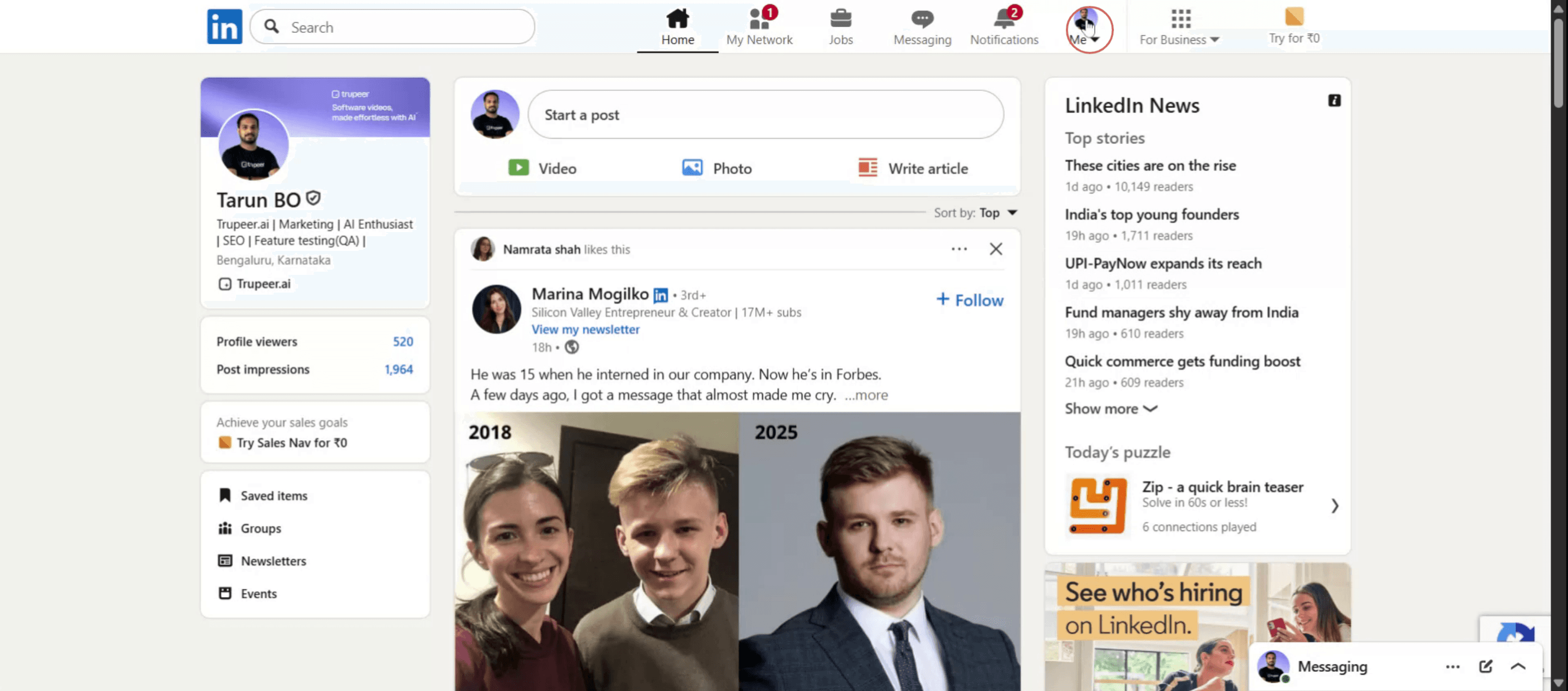
Кликнете върху снимката на профила си,
Стъпка 2
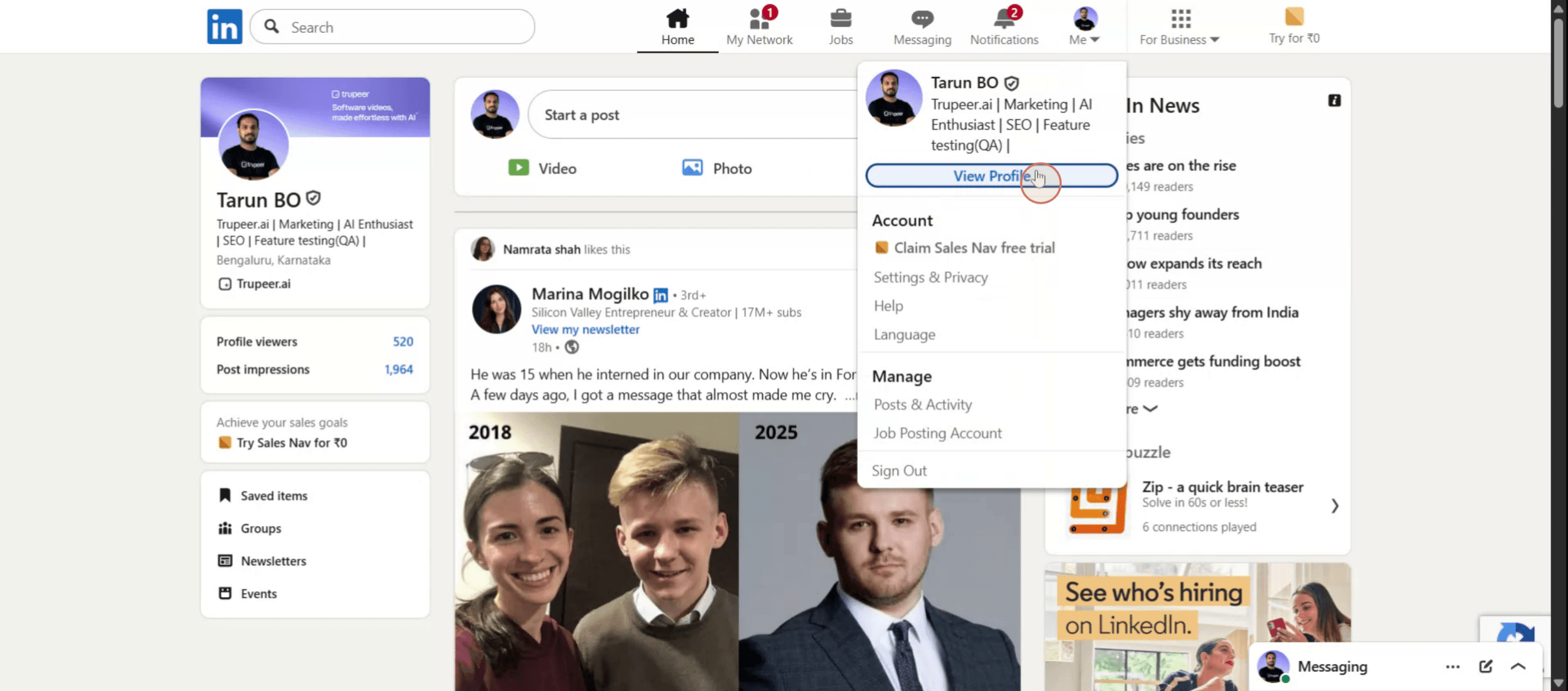
След това кликнете върху опцията „view profile“
Стъпка 3
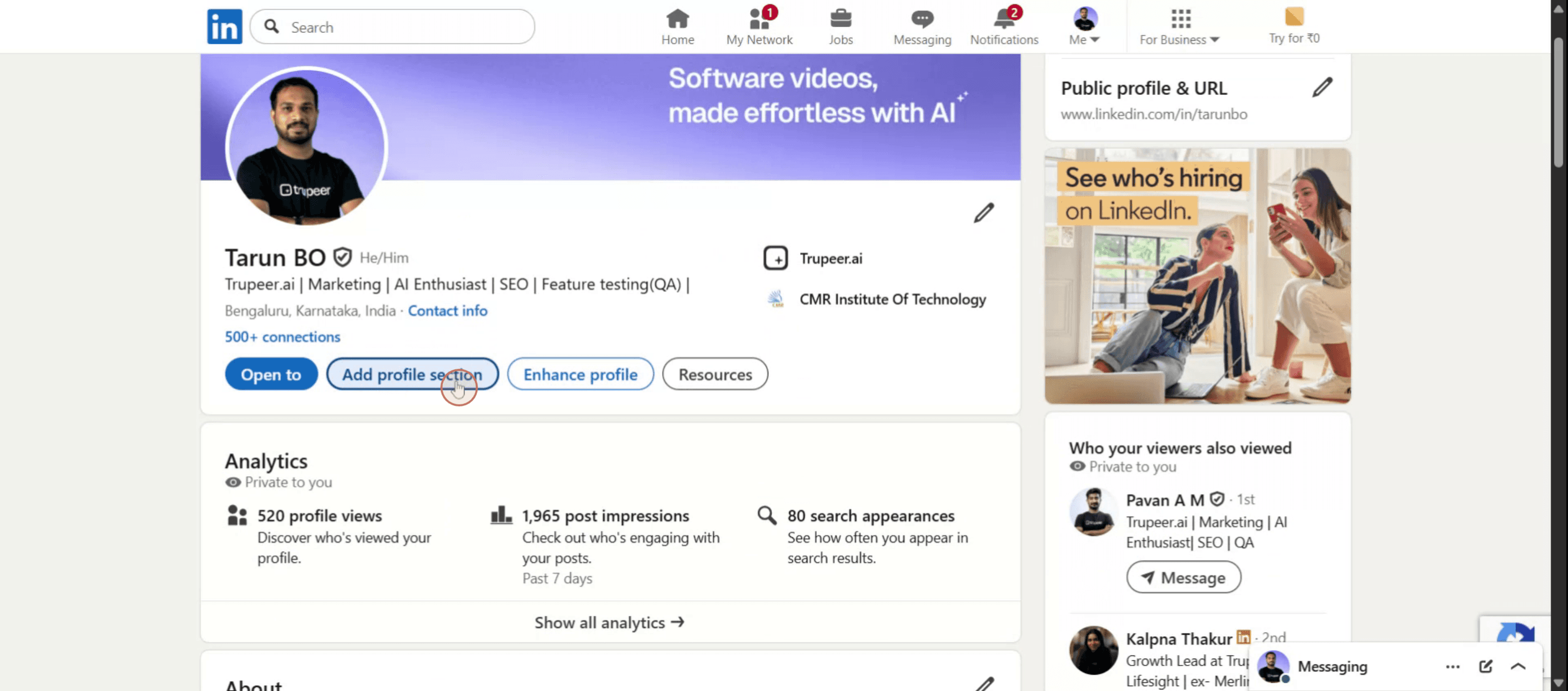
След това намерете секцията „Add Profile“ на страницата с профила си и изберете тази опция.
Стъпка 4
Кликнете върху опцията „Recommended“.
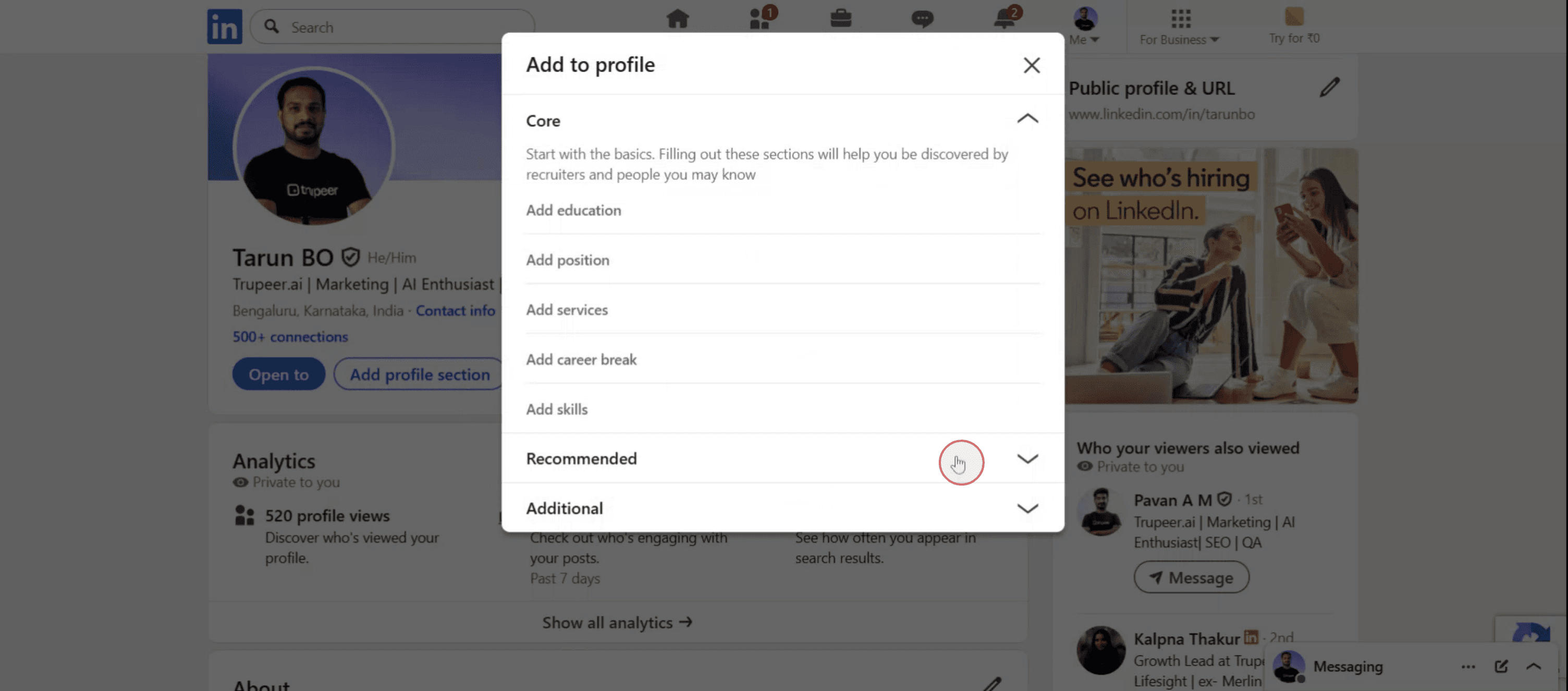
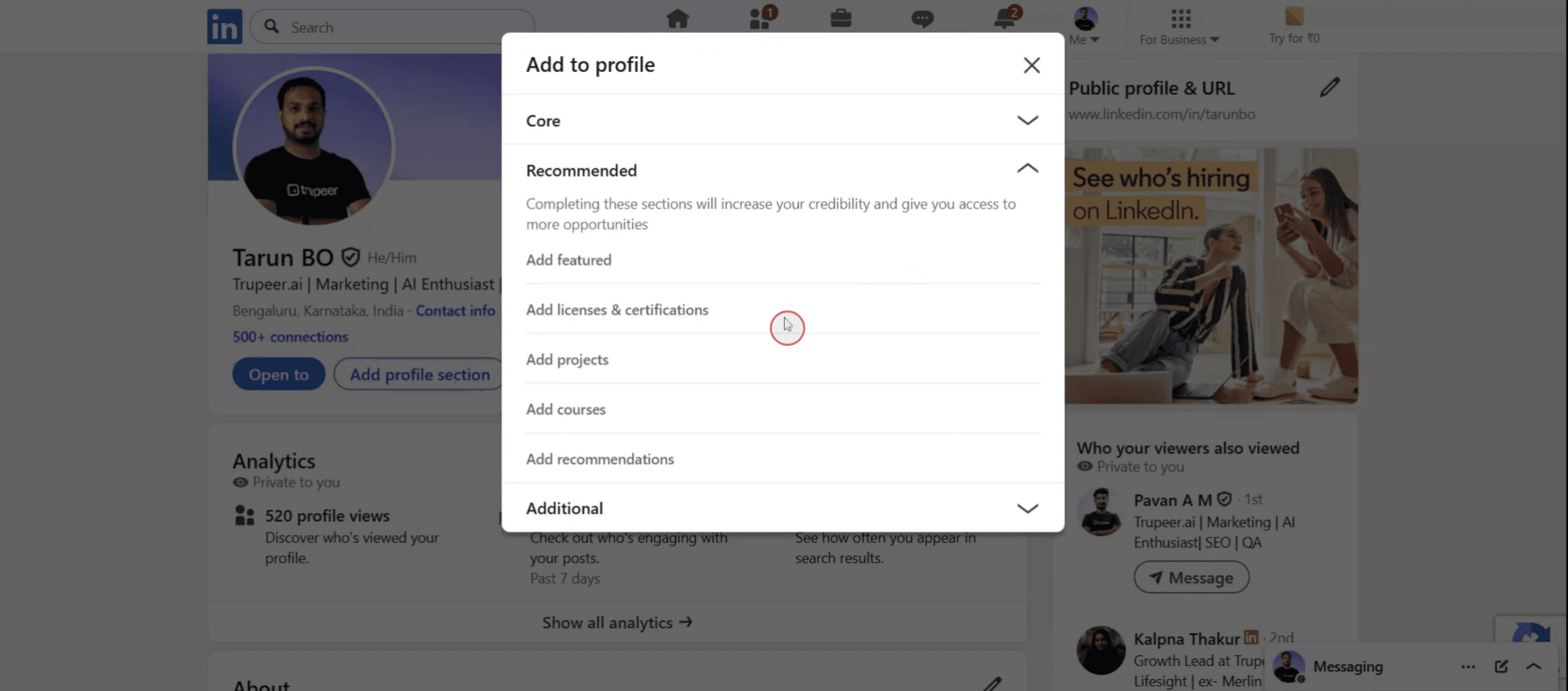
Стъпка 5
Изберете опцията „Add Licenses and Certifications“.
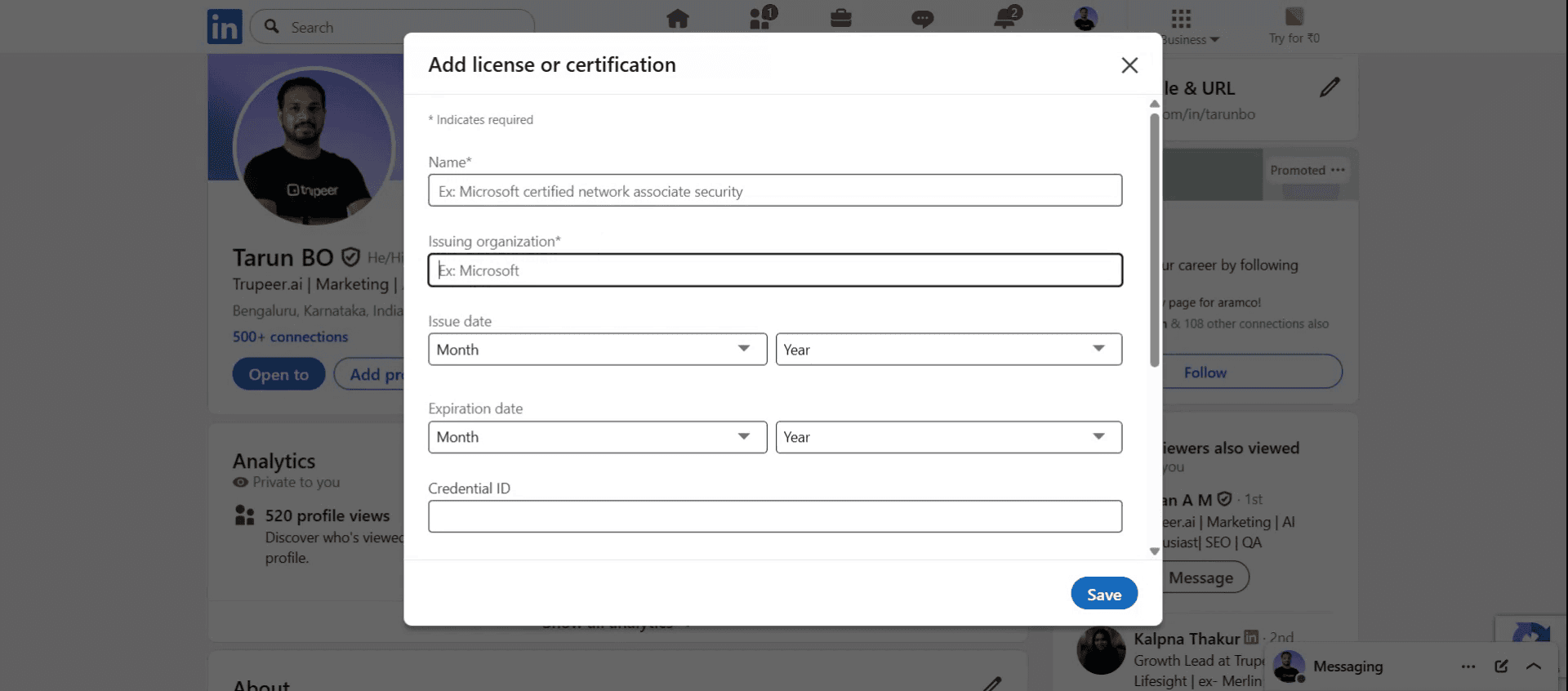
Стъпка 6
Въведете името си и името на издаващата организация.
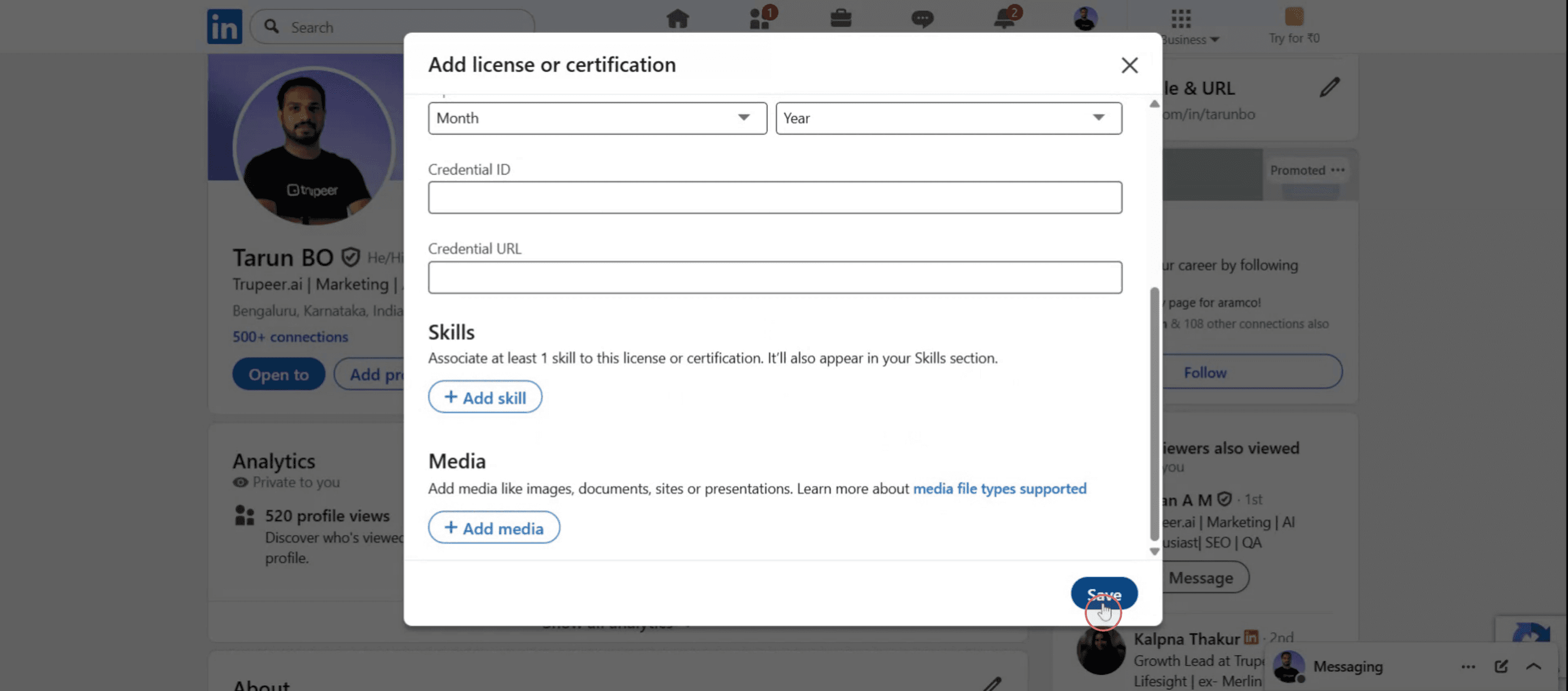
Стъпка 7
Кликнете върху опцията „Save“.
Съвети от професионалисти за добавяне на сертификат от Udemy в LinkedIn
Завършете курса си в Udemy
Уверете се, че сте приключили курса и че е издаден сертификат за завършване във вашия акаунт в Udemy.Влезте в акаунта си в Udemy
Посетете udemy.com и влезте, като използвате данните, свързани с завършения от вас курс.Достъп до вашия сертификат
Отидете на „My Learning“, изберете курса и кликнете върху „Certificate“ в таблото на курса. Изтеглете или копирайте линка към сертификата.Отворете профила си в LinkedIn
Отидете на linkedin.com и влезте. Кликнете върху иконата на профила си и изберете „View Profile“.Кликнете върху бутона „Add Profile Section“
В профила си намерете бутона „Add profile section“, след което кликнете върху „Licenses & Certifications“ под падащото меню „Recommended“.Попълнете детайлите за сертификацията
Въведете името на сертификацията като заглавие на курса, издаващата организация като „Udemy“, а датата на издаване – както е показано на вашия сертификат.Поставете URL адреса на сертификата
Ако Udemy предоставя линк към сертификата, който може да се споделя, поставете го в полето „Credential URL“. Оставете полето „Credential ID“ празно, ако не е приложимо.Запазете промените
Прегледайте въведената информация и кликнете върху „Save“, за да добавите сертификата към профила си в LinkedIn.
Чести грешки и как да ги избегнете
Сертификатът не е наличен след завършване на курса
Проверете отново, че всички модули на курса са завършени. Някои курсове може да не издават сертификати, ако не са приключени всички уроци и тестове.Използване на грешната секция в LinkedIn
Винаги използвайте секцията „Licenses & Certifications“, а не „Education“ или „Projects“, за да улесните наемателите да проверят удостоверенията.Липсващ или невалиден линк към сертификата
Уверете се, че копирате пълния URL адрес на сертификата, предоставен от Udemy. Тествайте линка в браузъра си, преди да го поставите в LinkedIn.Пропускане на датата на издаване
Въвеждането на точна дата на издаване добавя достоверност към профила ви и прави сертификацията да се показва в хронологичен ред.Въвеждане на неправилно заглавие на курса
Използвайте точния име на курса, както е показано на вашия сертификат, за да избегнете объркване у зрителите и потенциалните работодатели.
Често задавани въпроси за добавяне на сертификати от Udemy в LinkedIn
Мога ли да добавя няколко сертификата от Udemy в LinkedIn?
Да, можете да добавите толкова сертификати, колкото искате, в секцията „Licenses & Certifications“ на профила си.Необходимо ли е да включа URL адреса на сертификата?
Макар че не е задължително, включването на URL адреса помага на други хора да проверят сертификацията ви и добавя достоверност.Изтичат ли сертификатите от Udemy?
Не, сертификатите за завършване от Udemy нямат срок на валидност.Мога ли да добавя курс от Udemy в LinkedIn, ако не съм го завършил?
Трябва да се добавят само завършени курсове, които предоставят сертификат, за да е точно и професионално.Оценяват ли наемателите сертификатите от Udemy в LinkedIn?
Въпреки че може да не носят същата тежест като официалните дипломи, сертификатите от Udemy могат да покажат инициативност, изграждане на умения и продължаващо обучение – качества, които много наематели ценят.Как да запиша екрана на mac?
За запис на екран на Mac, можете да използвате Trupeer AI. Той ви позволява да заснемете целия екран и предлага AI възможности като добавяне на AI аватари, добавяне на озвучаване, добавяне на приближаване и отдалечаване във видеото. С функцията за AI превод на видео на trupeer можете да преведете видеото на 30+ езика.Как да добавя AI аватар към запис на екрана?
За да добавите AI аватар към запис на екрана, ще трябва да използвате инструмент за AI запис на екран. Trupeer AI е инструмент за AI запис на екран, който ви помага да създавате видеа с множество аватари и също така ви помага да създадете свой собствен аватар за видеото.Как да запиша екрана на windows?
За запис на екран в Windows, можете да използвате вградения Game Bar (Windows + G) или усъвършенстван AI инструмент като Trupeer AI за по-разширени функции, като AI аватари, озвучаване, превод и т.н.Как да добавя озвучаване към видео?
За да добавите озвучаване към видеа, изтеглете trupeer ai chrome extension. След като се регистрирате, качете видеото си със звук, изберете желания voiceover от trupeer и експортирайте редактираното си видео.Как да приближа при запис на екрана?
За да приближите по време на запис на екрана, използвайте ефектите за приближаване в Trupeer AI, които ви позволяват да приближавате и отдалечавате в конкретни моменти, като усилват визуалното въздействие на видеосъдържанието ви.
Препоръчани четива
Technical Documentation Generator
Как да споделите своя GitHub профил
Как да изключите показването на посещения на профила в LinkedIn
Как да деактивирате акаунта си в LinkedIn
Как да премахнете „Open to Work“ от LinkedIn
Свързани уроци


