
Как да добавите преходи в Canva
Научете как да добавите преходи в Canva, за да създадете плавни и професионално изглеждащи анимации между слайдове или страници. Ръководство стъпка по стъпка за потребители както на настолен компютър, така и на мобилни устройства
Ръководство стъпка по стъпка: Как да добавите преходи в Canva
Стъпка 1
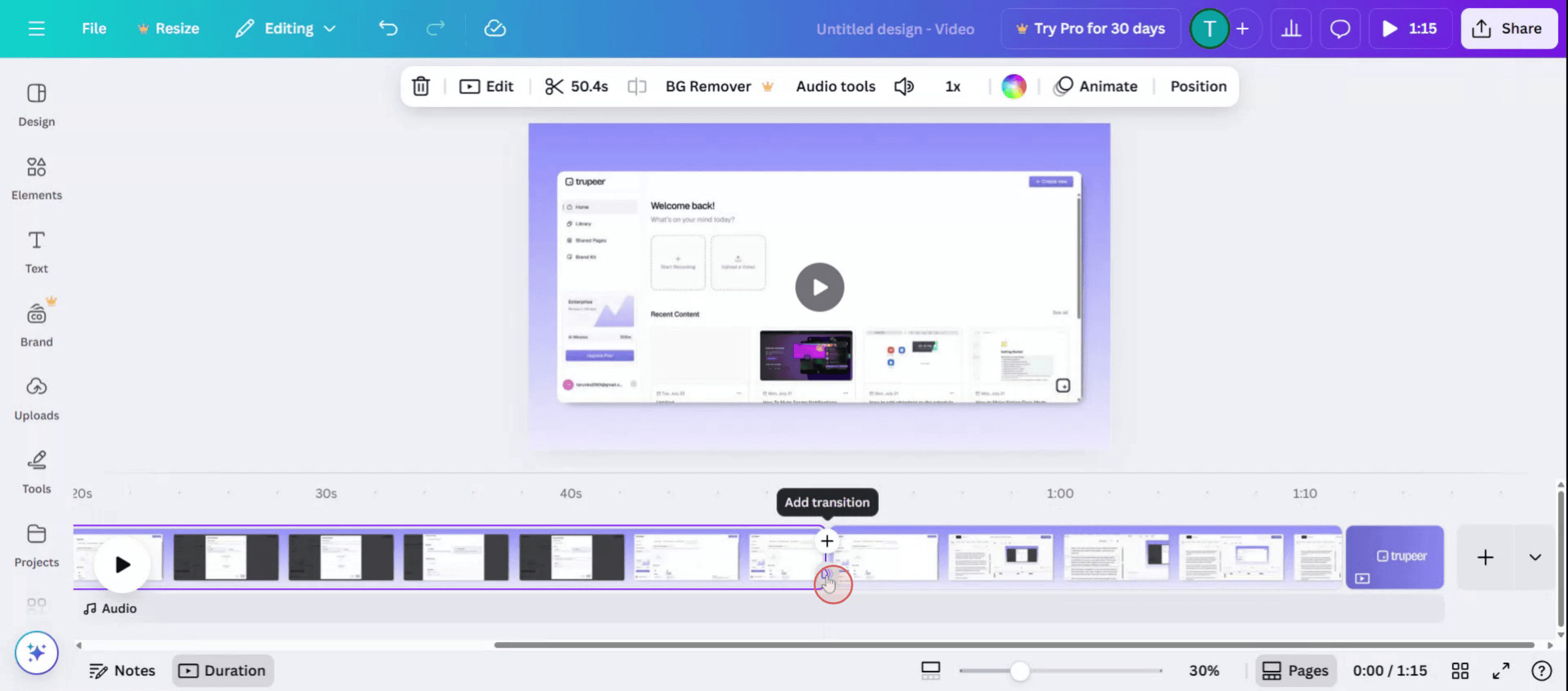
Намерете опцията за преход, кликнете върху нея, за да продължите.
Стъпка 2
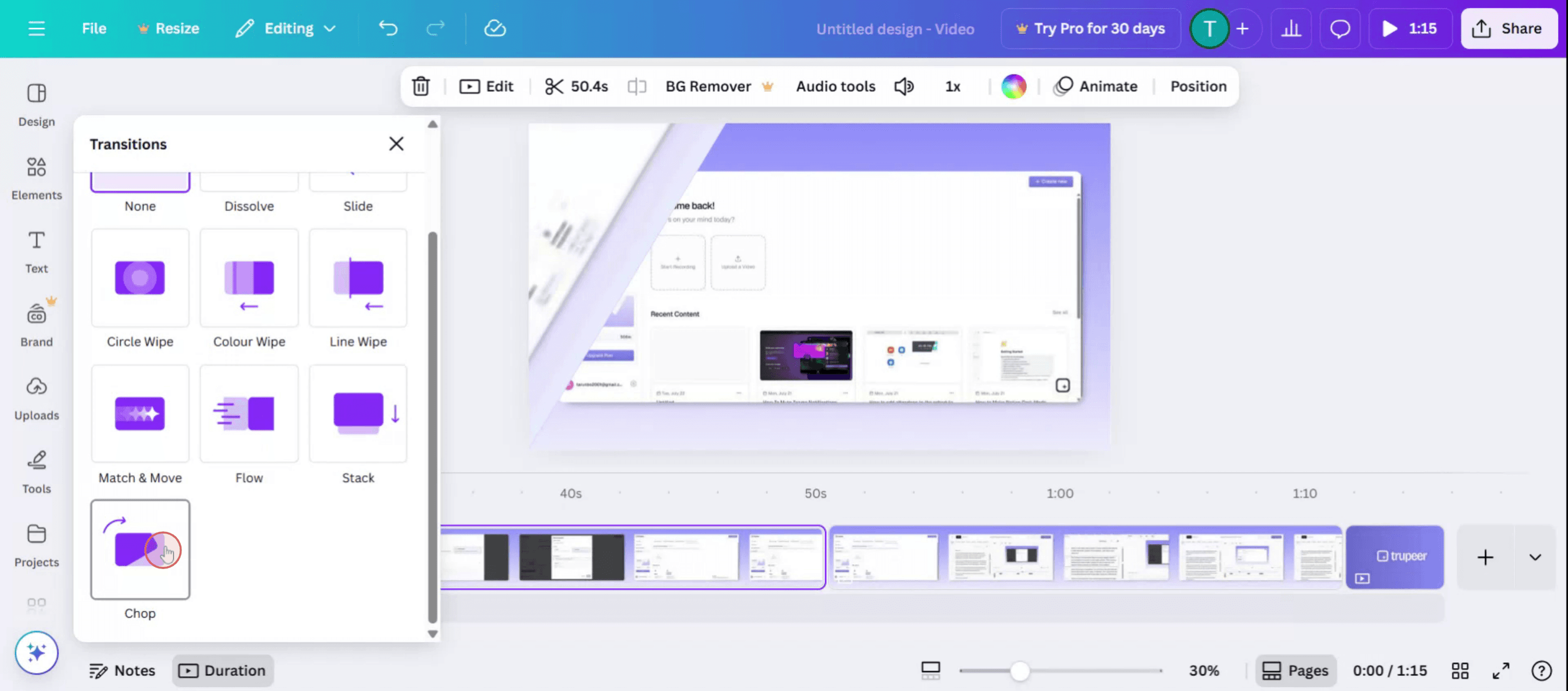
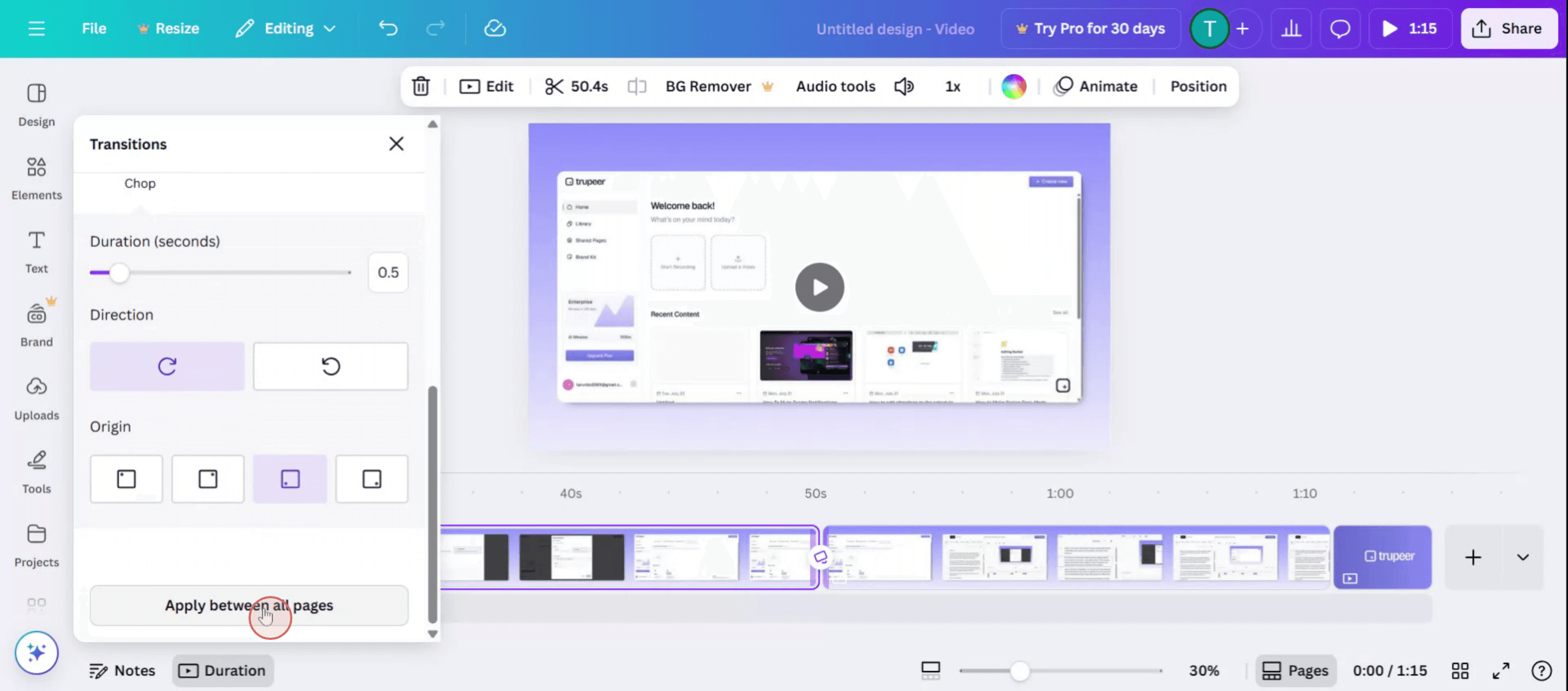
Меню ще се появи от лявата страна на екрана ви, показвайки различни опции за преход.
Стъпка 3
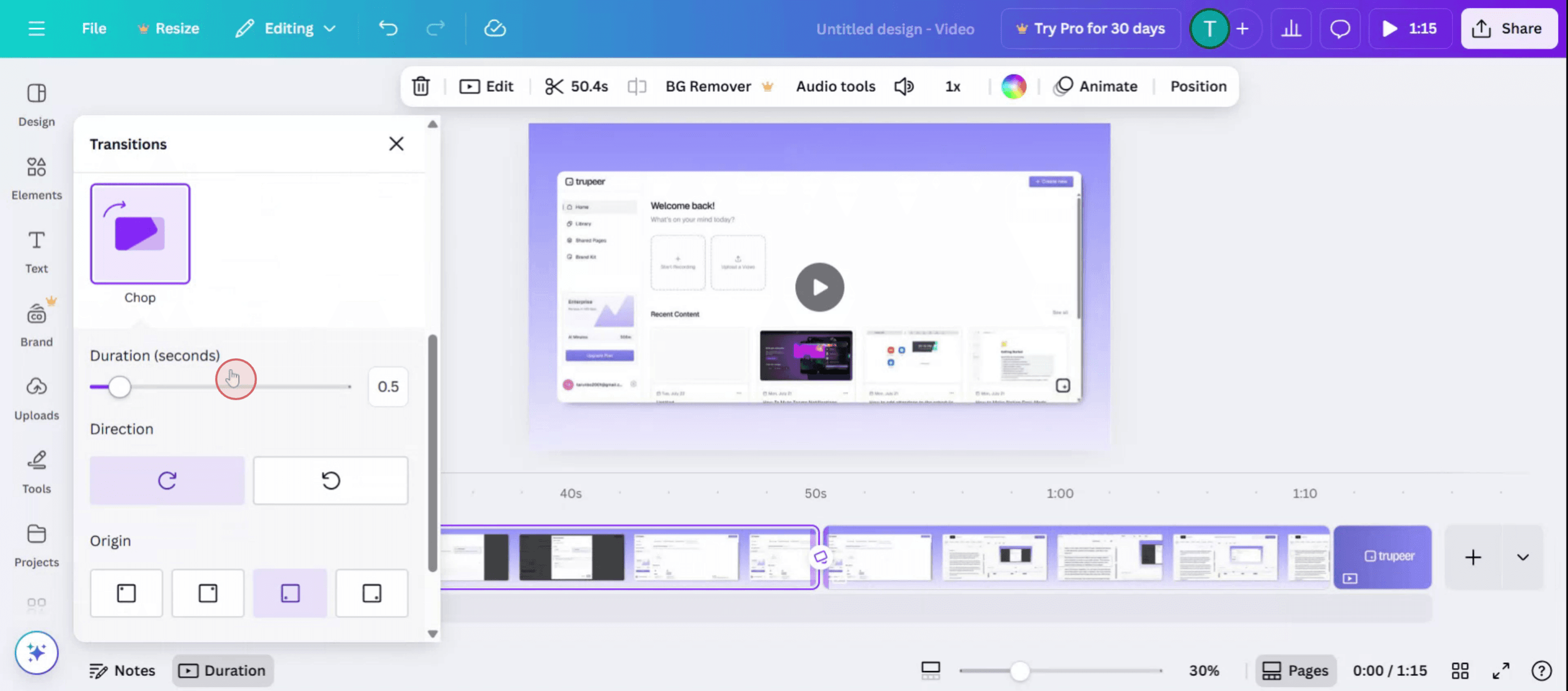
Можете също да настроите продължителността на прехода,
Стъпка 4
Кликнете върху „Apply Between All Pages“, за да приложите промените в цялото видео.
Съвети от професионалисти за добавяне на преходи в Canva
Отворете своя дизайн
Влезте в Canva и отворете проекта, в който искате да добавите преходи между страници или елементи.Отидете на страницата, която искате да анимирате
Превъртете до конкретната страница във вашия дизайн с няколко страници, където искате да започне ефектът на прехода.Кликнете върху самата страница или върху таймлайна
Задръжте курсора върху страницата и кликнете върху малката икона „Transitions“, която се появява между две страници в таймлайна на страниците в долната част или в страничната лента.Изберете стил на преход
Ще се отвори панел с опции за преход като Dissolve, Slide, Circle Wipe, Line Wipe или Match & Move. Кликнете върху този, който предпочитате.Настройте скоростта на прехода
Използвайте плъзгача за продължителност, за да контролирате колко бързо или бавно се случва преходът между страниците.Приложете към всички страници (по избор)
Ако искате същия преход за всички страници, кликнете върху „Apply to all pages“ в долната част на панела за преход.Прегледайте прехода
Използвайте бутона за възпроизвеждане в горния десен ъгъл на редактора, за да видите прехода в действие.
Чести грешки и как да ги избегнете
Не виждате опцията за преход
Преходите са налични само за дизайни с няколко страници като презентации, видеа и слайдове. Те няма да се появят в документи с една страница.Преходите не работят върху елементи
Преходите в Canva са за цели страници. Ако искате движение върху отделни елементи, използвайте анимации вместо преходи.По погрешка приложено само към една страница
Ако искате равномерен ефект, не забравяйте да използвате бутона „Apply to all pages“.Прекаляване с преходи
Твърде много преходи или твърде много стилове могат да направят дизайна ви непоследователен. Придържайте се към един или два стила за по-плавно преживяване.Скоростта на прехода е твърде бърза или твърде бавна
Уверете се, че продължителността пасва на потока на вашето съдържание. Използвайте режим за преглед, за да тествате и коригирате при нужда.
Често задавани въпроси за добавяне на преходи в Canva
Как да добавя преходи в Canva?
Кликнете върху иконата за преход между страниците в дизайн с няколко страници, след което изберете предпочитания от вас ефект.Мога ли да контролирам скоростта на прехода?
Да, използвайте плъзгача за продължителност в панела за преход, за да настроите скоростта.Налични ли са преходи в безплатни акаунти в Canva?
Някои основни преходи са налични за безплатни потребители, но премиум стиловете може да изискват Canva Pro.Мога ли да приложа различни преходи към различни страници?
Да, всяка страница може да има свой уникален преход, ако не използвате опцията „Apply to all pages“.Каква е разликата между преходи и анимации?
Преходите се случват между страниците. Анимациите се използват, за да анимират отделен текст или графични елементи на страница.Как да запиша екрана на mac?
За запис на екран на Mac, можете да използвате Trupeer AI. Той ви позволява да заснемете целия екран и предлага AI възможности като добавяне на AI аватари, добавяне на озвучаване, добавяне на приближаване и отдалечаване във видеото. С функцията за AI превод на видео на trupeer можете да преведете видеото на 30+ езика.Как да добавя AI аватар към запис на екрана?
За да добавите AI аватар към запис на екрана, ще трябва да използвате инструмент за AI запис на екран. Trupeer AI е инструмент за AI запис на екран, който ви помага да създавате видеа с множество аватари и също така ви помага да създадете свой собствен аватар за видеото.Как да запиша екрана на windows?
За запис на екран в Windows, можете да използвате вградения Game Bar (Windows + G) или усъвършенстван AI инструмент като Trupeer AI за по-разширени функции, като AI аватари, озвучаване, превод и т.н.Как да добавя озвучаване към видео?
За да добавите озвучаване към видеа, изтеглете trupeer ai chrome extension. След като се регистрирате, качете видеото си със звук, изберете желания voiceover от trupeer и експортирайте редактираното си видео.Как да приближа при запис на екрана?
За да приближите по време на запис на екрана, използвайте ефектите за приближаване в Trupeer AI, които ви позволяват да приближавате и отдалечавате в конкретни моменти, като усилват визуалното въздействие на видеосъдържанието ви.
Препоръчани четива
Technical Documentation Generator
Как да създадете дневник в Canva
Как да отпечатате двустранно в Canva
Как да разтегнете текста в Canva
Свързани уроци


