
Как да добавите човек в разговор в Slack
Научете как да добавите човек в разговор в Slack или в канал, независимо дали става дума за директно съобщение или публично/частно работно пространство. Инструкции стъпка по стъпка за настолни и мобилни устройства.
Този документ описва процеса за добавяне на участник към текущ разговор в Slack. Следвайки тези стъпки, потребителите могат лесно да включат допълнителни участници в нишка за директно съобщение, с опция за споделяне на историята на разговора.
Добавяне на човек в Директно съобщение (DM):
Отворете DM: Отидете в директното съобщение, към което искате да добавите човек.
Кликнете върху заглавието на разговора: Кликнете върху имената, показани в горната част на разговора.
Добавете хора: Кликнете върху „Add people“.
Търсете и изберете: Въведете името или имейл адреса на човека, когото искате да добавите, и го изберете от списъка.
Включете история (по избор): Изберете дали да включите историята на разговора за новия член.
Потвърдете: Кликнете върху „Done“ и след това върху „Confirm“, за да финализирате добавянето.
Ръководство стъпка по стъпка: Как да добавите човек в разговор в Slack
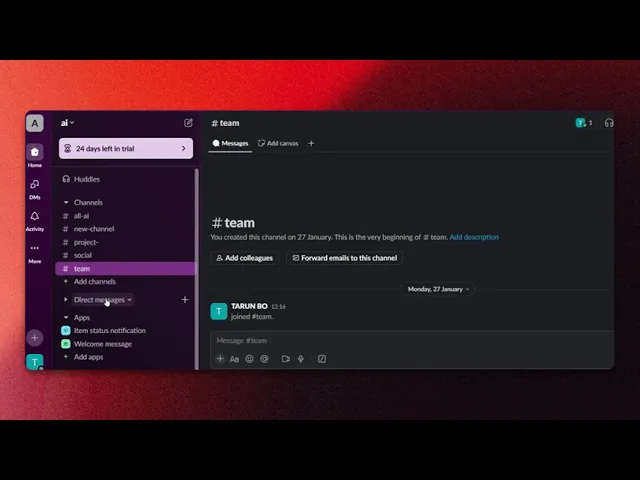
Стъпка 1
Кликнете върху секцията за Директни съобщения.
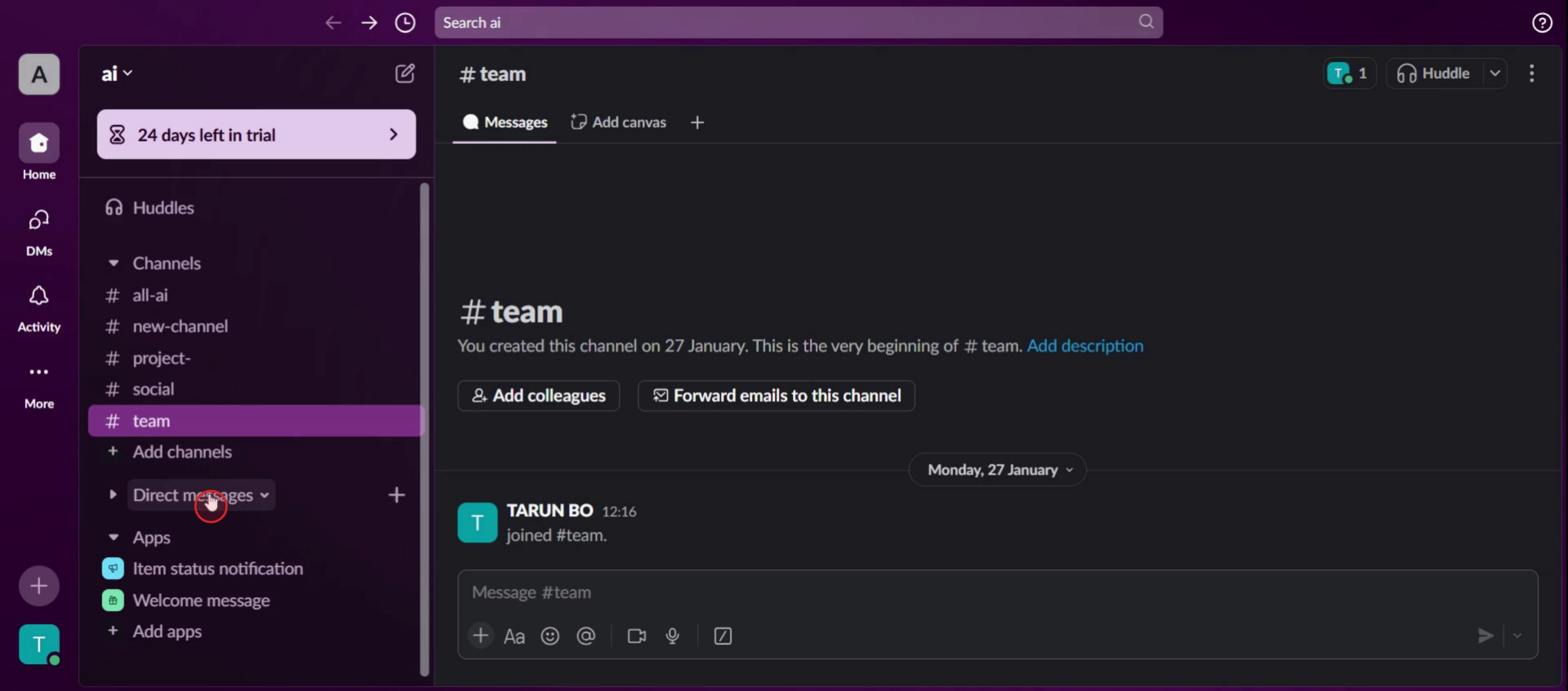
Стъпка 2
Кликнете върху името на човека.
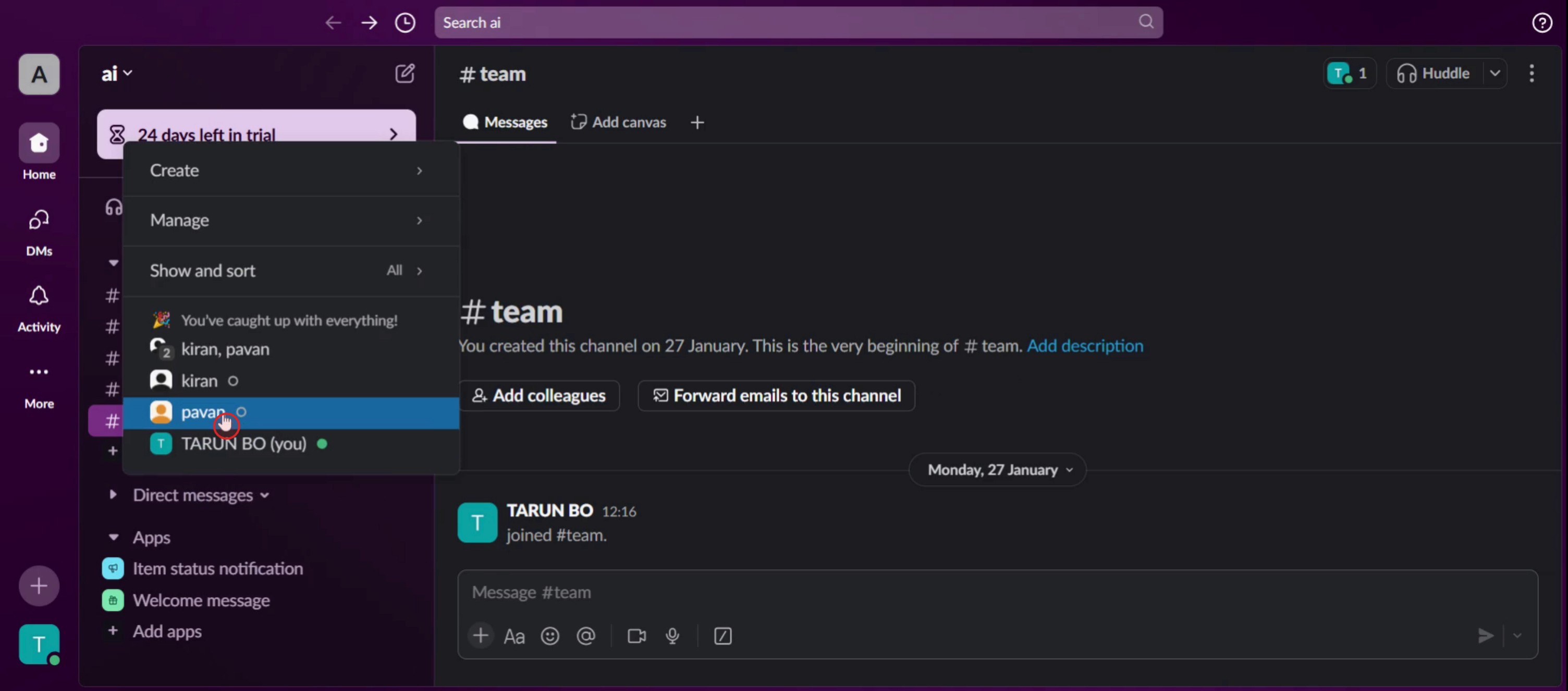
Стъпка 3
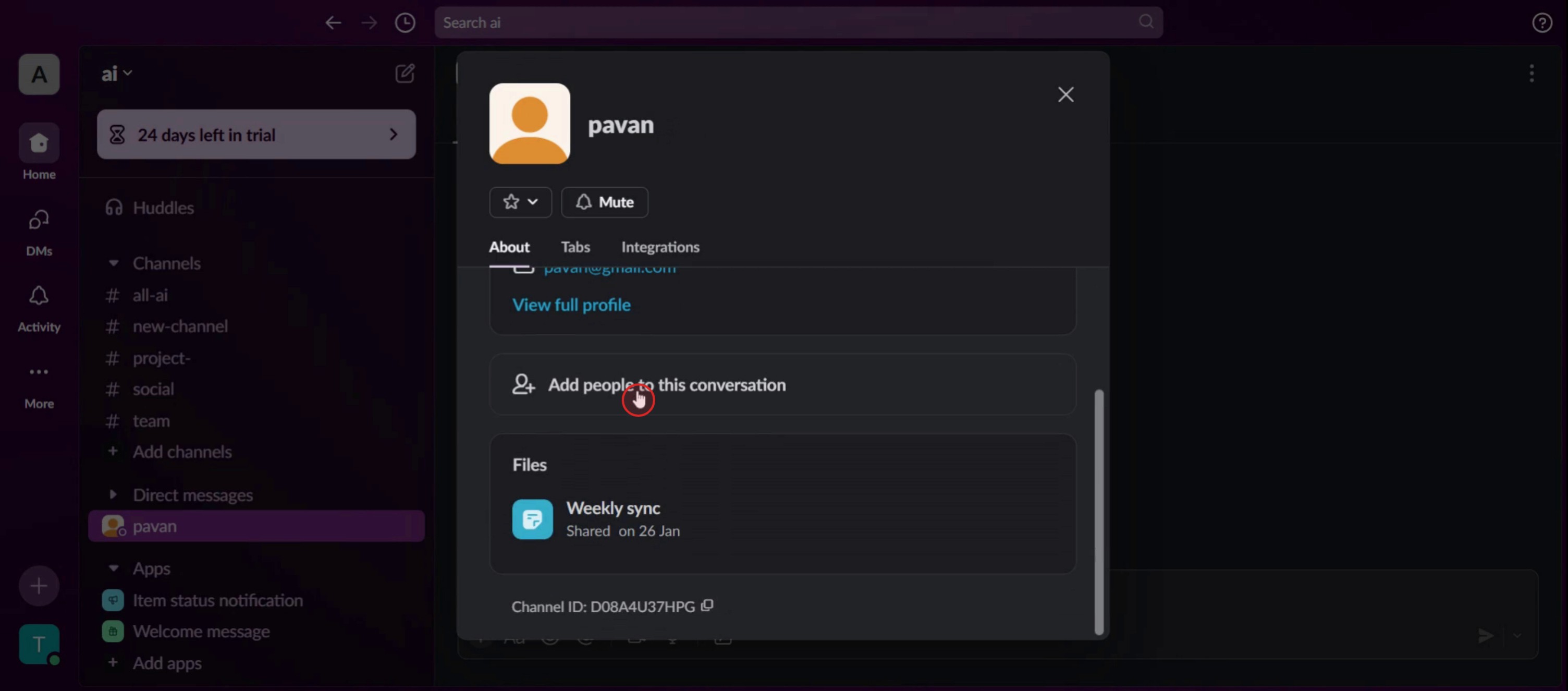
Кликнете върху Person name.
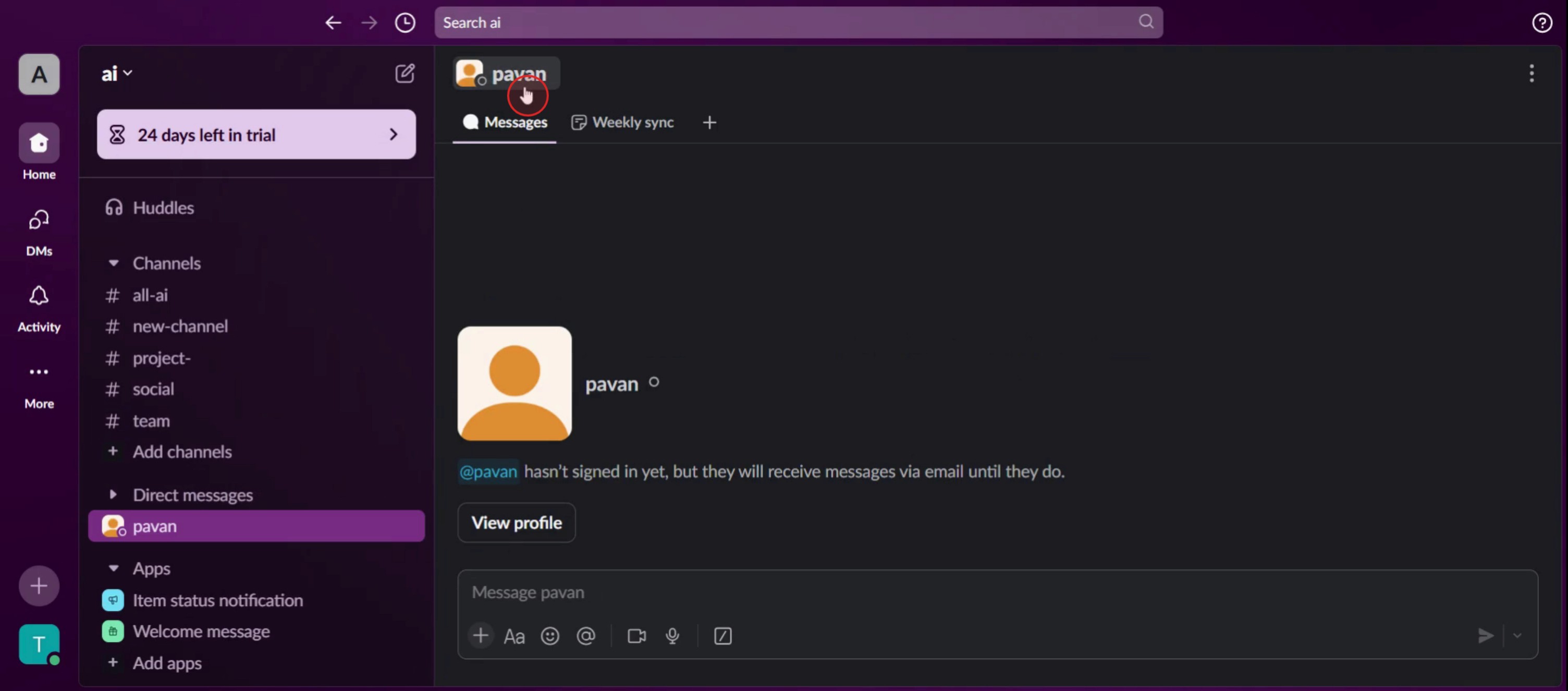
Стъпка 4
След това кликнете върху add people to this conversation,
Стъпка 5
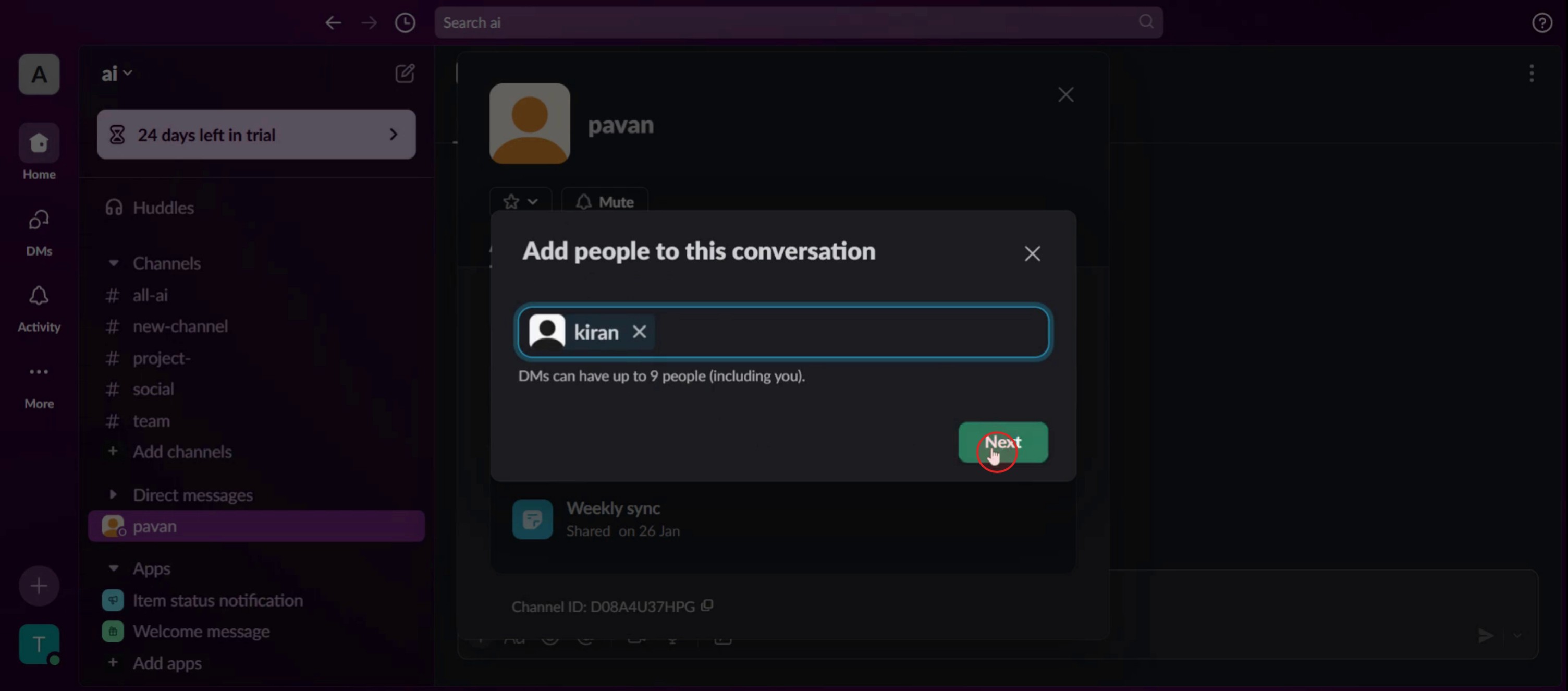
Кликнете върху бутона Next.
Стъпка 6
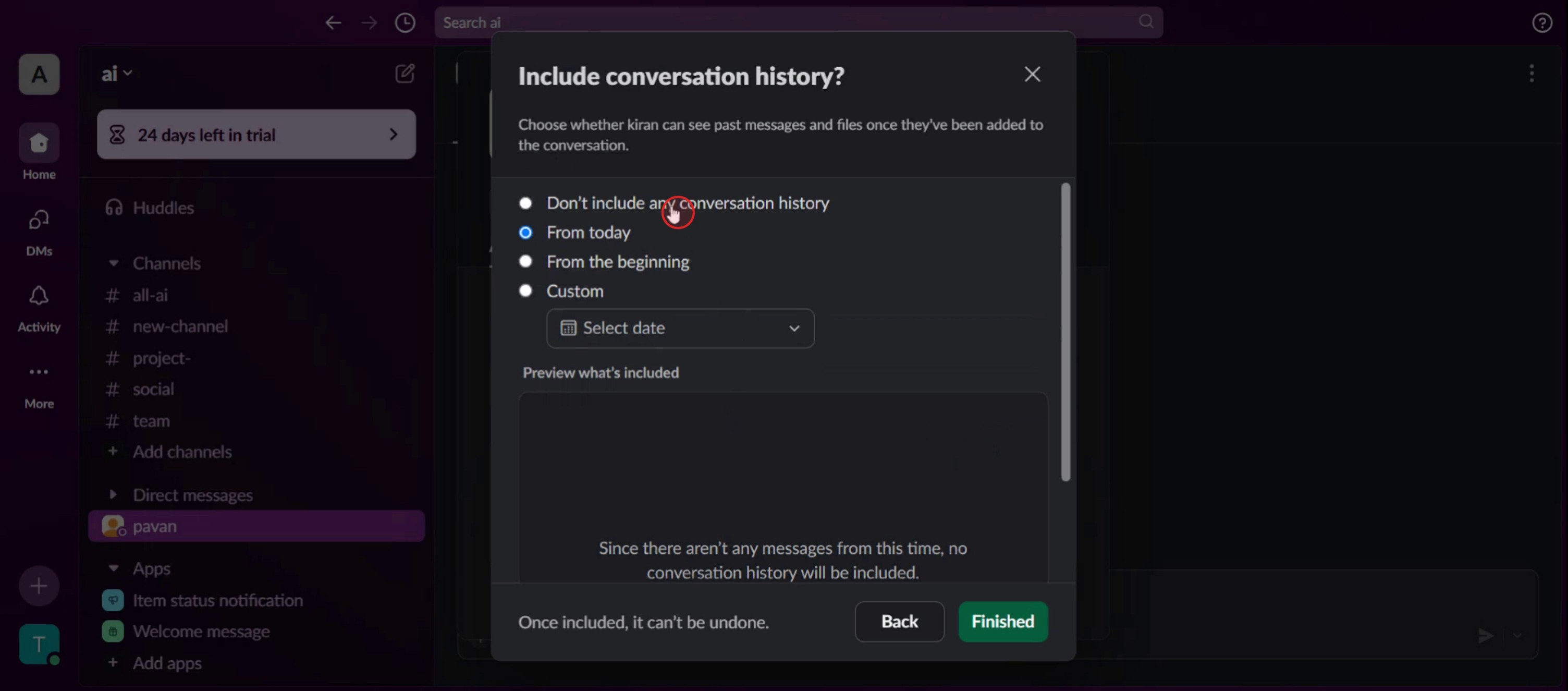
Изберете Include, за да споделите историята, или Don't Include it.
Стъпка 7
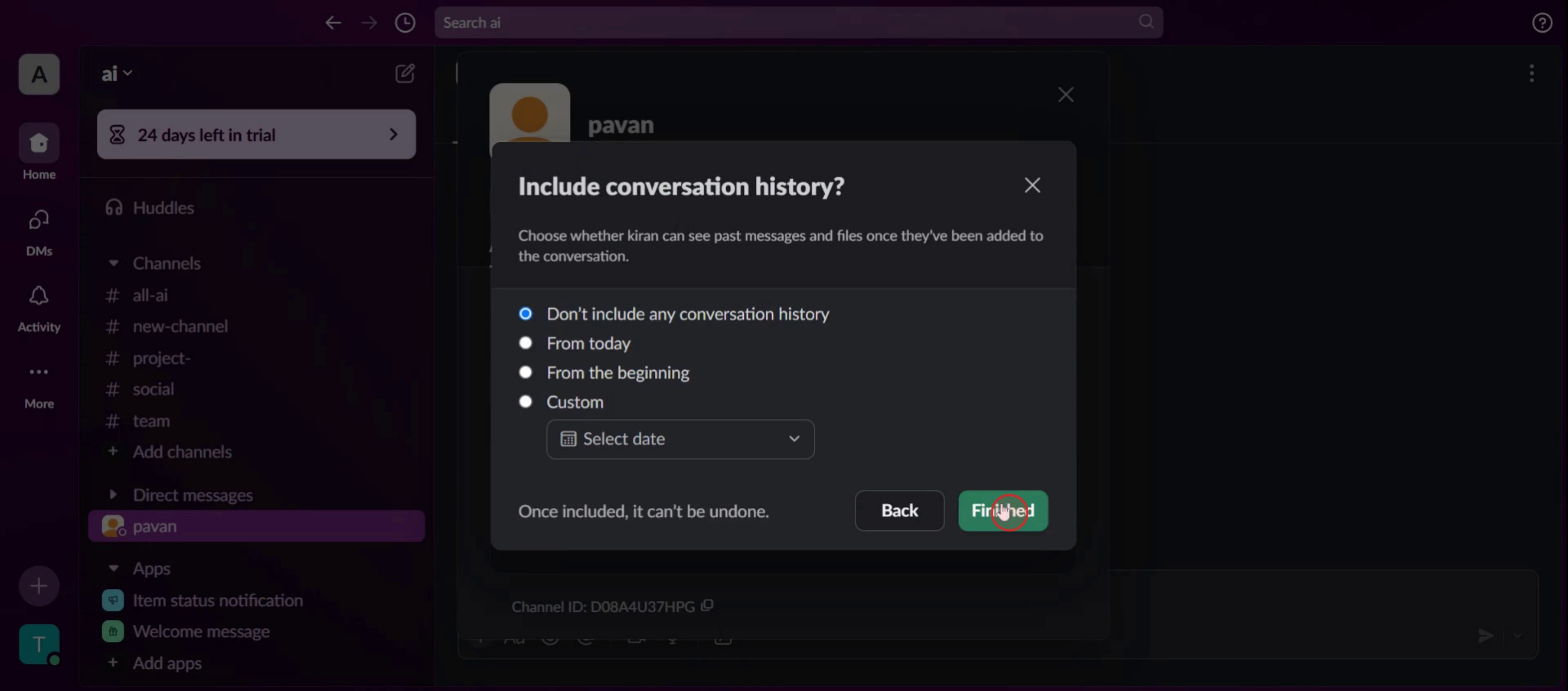
Кликнете върху бутона Finish.
Професионални съвети за добавяне на човек в разговор в Slack
Проверете типа канал – Уверете се, че разговорът е в публичен или частен канал, тъй като добавянето на членове зависи от настройките на канала.
Използвайте споменавания за видимост – След като добавите човек, споменете го с потребителското му име, за да получи известие и да може да се включи в дискусията.
Разберете достъпа до историята на съобщенията – Новите членове в частни канали няма да виждат предишни съобщения, освен ако администратор не е разрешил това.
Чести грешки и как да ги избегнете
Добавяне на човек в частен разговор без разрешение – винаги проверявайте дали е нужна одобрение от администратор.
Забравяне да уведомите новия член – използвайте споменавания, за да знае, че е добавен.
Предположение, че новите членове могат да виждат предишни съобщения – Slack ограничава видимостта на предишни съобщения в частни разговори.
Често задавани въпроси за добавяне на човек в разговор в Slack
Мога ли да добавя човек в частен разговор в Slack?
Да, но само ако имате разрешение. В частни канали само членовете могат да канят нови участници, освен ако администраторът на работното пространство не е ограничил това действие.Защо не мога да добавя човек в разговор в Slack?
Възможно е да нямате необходимите права, разговорът да е ограничен или човекът, когото се опитвате да добавите, да не е част от работното пространство в Slack.Ще види ли новият участник предишни съобщения в разговора в Slack?
В публични канали новите членове могат да виждат предишни съобщения, но в частни канали и директни съобщения ще виждат само съобщенията от момента, в който се присъединят.Мога ли да добавя гост в разговор в Slack?
Да, но гостите могат да бъдат добавяни само в конкретни канали, а не в директни съобщения, и достъпът им се контролира от администраторите на работното пространство.Как да направя запис на екрана на mac?
За да направите запис на екрана на Mac, можете да използвате Trupeer AI. Той ви позволява да заснемете целия екран и предлага AI възможности като добавяне на AI аватари, добавяне на voiceover, добавяне на zoom in и out във видеото. С функцията за AI превод на видео на trupeer можете да преведете видеото на 30+ езика.Как да добавя AI аватар към запис на екрана?
За да добавите AI аватар към запис на екрана, ще трябва да използвате инструмент за AI запис на екрана. Trupeer AI е инструмент за AI запис на екрана, който ви помага да създавате видеа с множество аватари, а също така ви помага да създадете свой собствен аватар за видеото.Как да направя запис на екрана на windows?
За запис на екрана в Windows, можете да използвате вградения Game Bar (Windows + G) или усъвършенстван AI инструмент като Trupeer AI за по-разширени функции като AI аватари, voiceover, превод и т.н.Как да добавя voiceover към видео?
За да добавите voiceover към видеа, изтеглете trupeer ai chrome extension. След като се регистрирате, качете видеото си със звук, изберете желания voiceover от trupeer и експортирайте редактираното си видео.Как да увелича (Zoom) по време на запис на екрана?
За да увеличите по време на запис на екрана, използвайте ефектите за zoom в Trupeer AI, които ви позволяват да увеличавате и намалявате в конкретни моменти, като усилват визуалното въздействие на видеосъдържанието ви.
Препоръчани четива
Technical Documentation Generator
How to Turn an Image into a Coloring Page in Canva
How to Print Double Sided on Canva
Свързани уроци



