
Как да добавите сянка в Canva
Научете как да добавяте сенки към изображения и текст в Canva, за да създадете дълбочина и визуална привлекателност. Следвайте това лесно ръководство, за да използвате ефекта за сянка на Canva като професионалист.
Ето по-подробна разбивка:
Изберете елемента: Отворете дизайна си в Canva и кликнете върху изображението, текста или формата, към които искате да добавите сянка.
Отворете панела Effects: Кликнете върху "Edit Image" и след това намерете опцията "Effects" или "Shadows".
Изберете стил на сянката: Изберете стил на сянката като "Drop Shadow," "Glow" или "Outline".
Персонализирайте сянката: Регулирайте размазването (blur), ъгъла, разстоянието, цвета и интензитета с предоставените плъзгачи или опции.
Приложете и донастройте: Кликнете върху "Apply" или "Done", за да добавите сянката към вашия елемент. Можете да донастройвате сянката допълнително, като регулирате позицията или прозрачността.
Ръководство стъпка по стъпка: как да деактивирате linkedln акаунт
Стъпка 1
Кликнете върху опцията Effects.

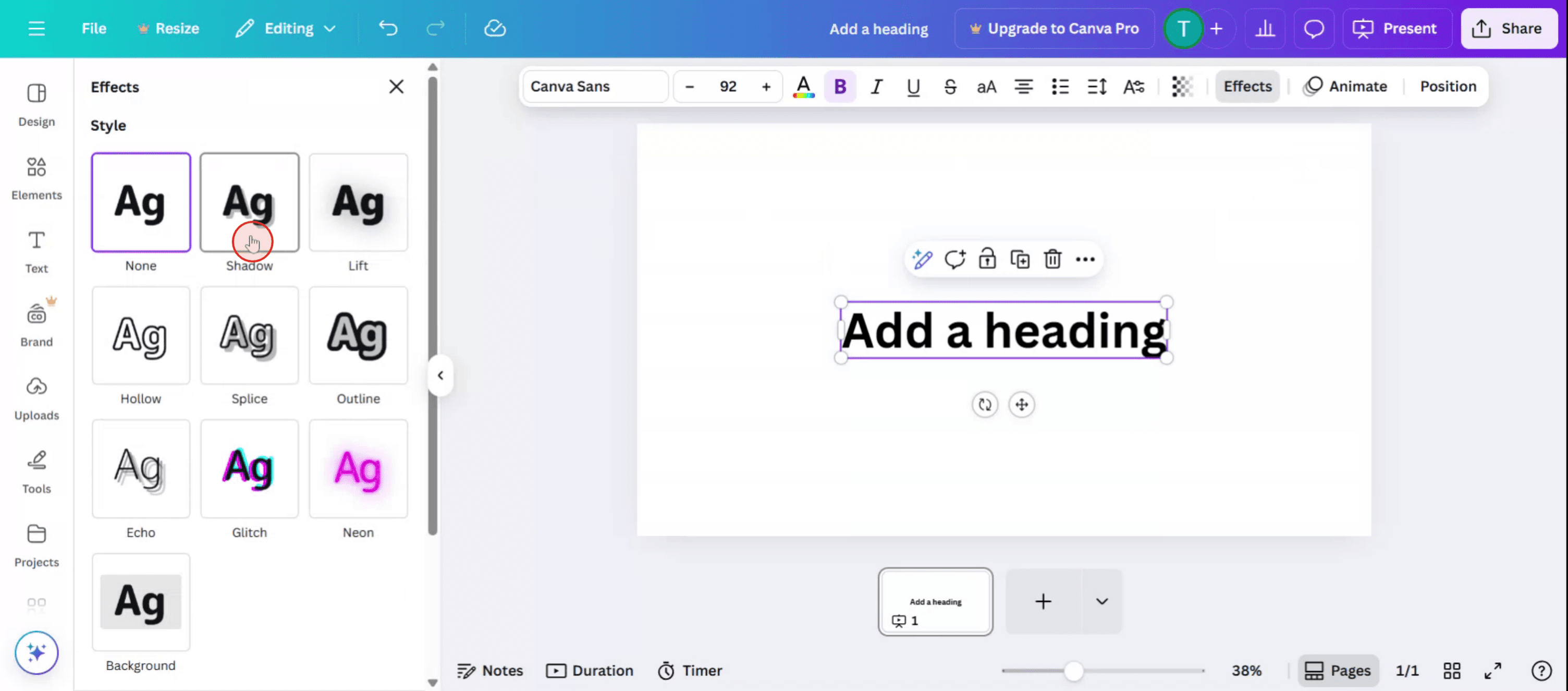
Стъпка 2
Изберете ефекта за сянка, като кликнете върху него.
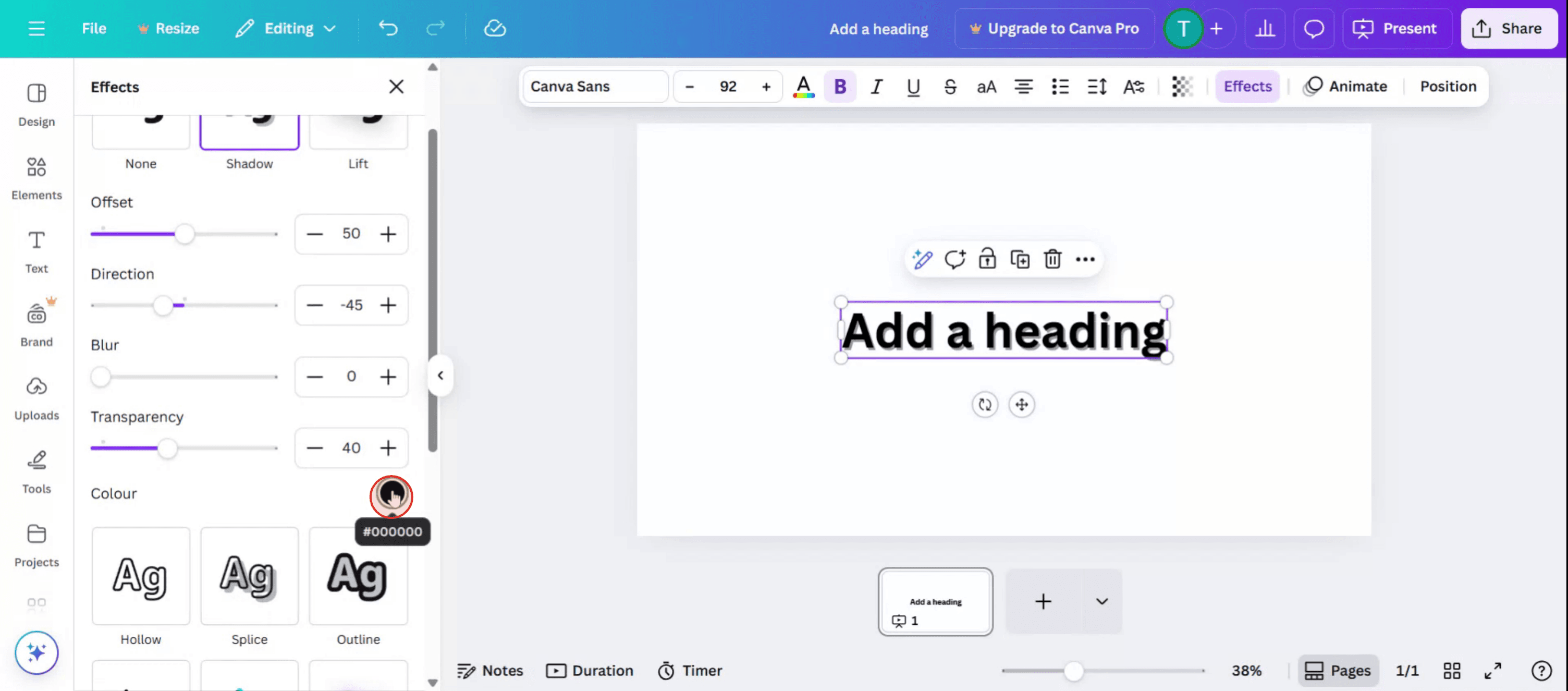
Стъпка 3
Кликнете върху опцията за цвят и изберете предпочитания от вас нюанс.
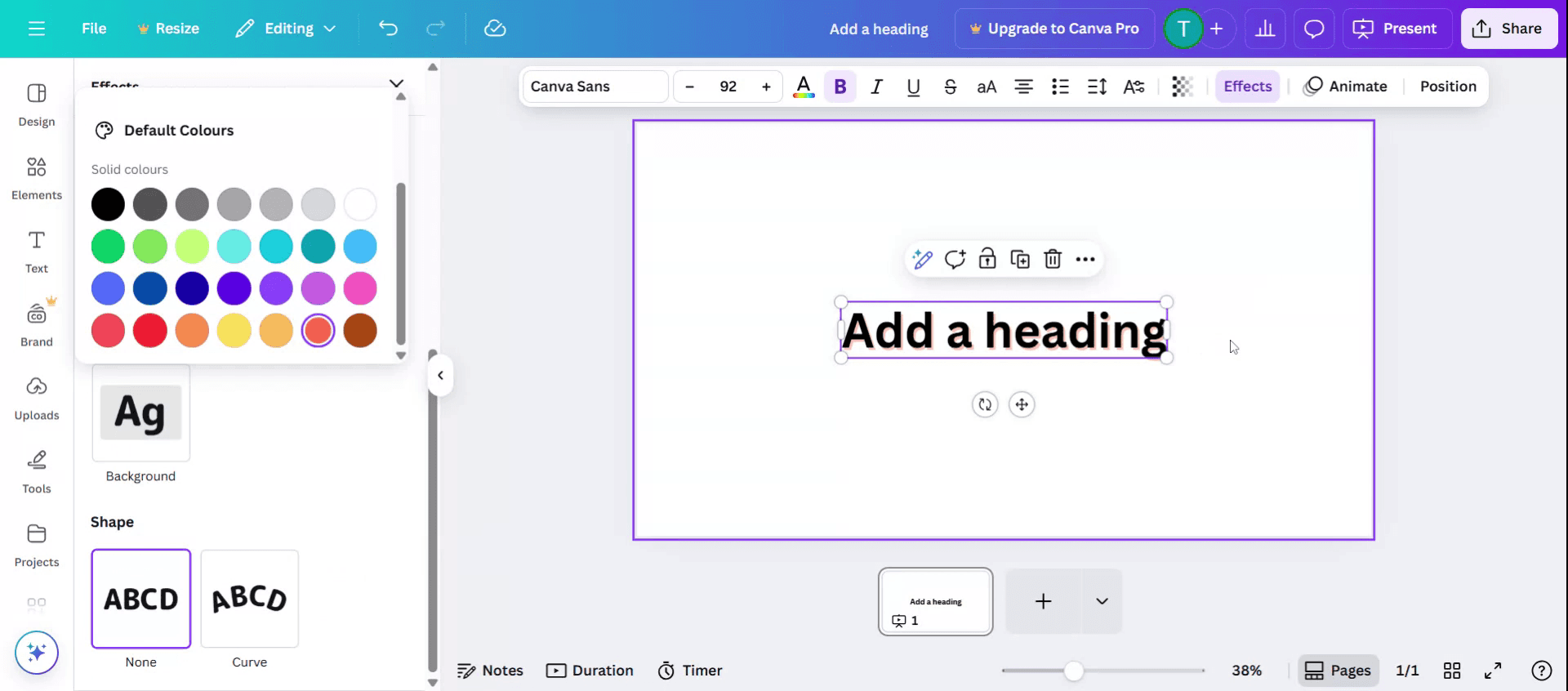
Стъпка 4
Ето как можете да добавите сянка към текст в Canva.
Професионални съвети за добавяне на сянка в Canva
Изберете елемента или текста
Кликнете върху текстовото поле, изображението или графиката, към които искате да добавите сянка. Уверете се, че са маркирани, преди да продължите.Кликнете върху „Ефекти“ в горното меню
След като елементът е избран, потърсете бутона „Ефекти“ в горната лента с инструменти и кликнете върху него, за да отворите опциите за стилизиране.Изберете опцията „Сянка“
В панела „Ефекти“ изберете „Сянка“. Може също да видите други типове сенки като „Повдигане“, „Блясък“ или „Отпечатък“ в зависимост от елемента.Персонализирайте настройките на сянката
След като изберете тип сянка, използвайте плъзгачите за настройка, за да контролирате прозрачността, посоката, размазването и цвета. Това ще ви помогне да прецизирате как изглежда сянката.Прегледайте сянката
Задръжте курсора върху различни типове сенки и настройки, за да видите преглед в реално време. Настройвайте, докато сянката пасне на стила на дизайна ви.Приложете промените
Когато сте доволни, просто кликнете извън панела или натиснете „Готово“, за да приложите ефекта на сянката към вашия елемент.
Чести грешки и как да ги избегнете
Сянката не се вижда
Уверете се, че цветът на сянката контрастира с фона. Светлите сенки върху бели фонове често остават незабелязани.Инструментът за сянка не се показва
Не всички елементи поддържат ефекти със сянка. Ако „Ефекти“ не е налично, опитайте вместо това с текстово поле или изображение.Прекаляване с ефектите на сянка
Добавянето на твърде много размазване или непрозрачност може да направи дизайна неуреден. Останете на фини настройки за по-чист вид.Посоката на сянката изглежда неправилна
Използвайте настройката за ъгъл или посока, за да подравните сянката естествено спрямо осветлението във вашия дизайн.Canva не реагира на настройките за сянка
Ако настройките не отразяват промените, опитайте да обновите Canva или да изберете отново елемента, за да приложите ефекта отново.
Често задавани въпроси за добавяне на сенки в Canva
Как да добавя сянка към текст в Canva
Изберете текста, кликнете върху „Ефекти“ и изберете „Сянка“ от списъка с опции.Мога ли да променя цвета на сянката
Да, използвайте избора на цвят в настройките „Сянка“, за да изберете произволен цвят за сянката.Предлага ли се ефектът сянка за безплатни потребители на Canva
Основните стилове за сянка са налични в безплатните акаунти, но по-разширените опции за сянка може да изискват абонамент за Canva Pro.Мога ли да добавя сянка към изображения
Да, изображенията поддържат ефекти със сянка. Изберете изображението и приложете сянката от панела „Ефекти“.Как да премахна сянка след като я приложа
Просто се върнете в панела „Ефекти“ и кликнете върху „Няма“ или премахнете избора на опцията за сянка, за да я премахнете.Как да направя запис на екрана на mac?
За да направите запис на екрана на Mac, можете да използвате Trupeer AI. Той ви позволява да заснемете целия екран и предлага AI възможности като добавяне на AI аватари, добавяне на voiceover, добавяне на zoom in и out във видеото. С функцията за AI превод на видео на trupeer можете да преведете видеото на 30+ езика.Как да добавя AI аватар към запис на екрана?
За да добавите AI аватар към запис на екрана, ще трябва да използвате инструмент за AI запис на екрана. Trupeer AI е инструмент за AI запис на екрана, който ви помага да създавате видеа с множество аватари, а също така ви помага да създадете свой собствен аватар за видеото.Как да направя запис на екрана на windows?
За запис на екрана в Windows, можете да използвате вградения Game Bar (Windows + G) или усъвършенстван AI инструмент като Trupeer AI за по-разширени функции като AI аватари, voiceover, превод и т.н.Как да добавя voiceover към видео?
За да добавите voiceover към видеа, изтеглете trupeer ai chrome extension. След като се регистрирате, качете видеото си със звук, изберете желания voiceover от trupeer и експортирайте редактираното си видео.Как да увелича (Zoom) по време на запис на екрана?
За да увеличите по време на запис на екрана, използвайте ефектите за zoom в Trupeer AI, които ви позволяват да увеличавате и намалявате в конкретни моменти, като усилват визуалното въздействие на видеосъдържанието ви.
Хората също питат
Technical Documentation Generator
How to Create a Journal in Canva
How to Print Double Sided on Canva
Свързани уроци



