
Как да добавите редове в Google Sheets
Научете как да вмъквате редове в Google Sheets над или под съществуващи данни. Това ръководство обхваща няколко метода за добавяне на единични или множество редове ефективно.
В този процес ще научите как да вмъкнете редове в Google Sheet.
Това ръководство ще ви помогне да навигирате в интерфейса на Google Sheets, за да добавяте редове според нуждите за задачите ви по управление на данни.
Ако някога ви се наложи да добавите допълнителни редове във вашия Google Sheet, това е доста лесно и има няколко начина да го направите.
За да добавите единичен ред:
Първо, кликнете върху номера на реда, където искате да добавите нов ред — това ще маркира целия ред.
След това, или:
Кликнете с десен бутон и изберете “Insert 1 row above” или “Insert 1 row below”, в зависимост от това къде искате да бъде новият ред.
Или отидете в горното меню, кликнете Insert > Rows и изберете Insert 1 row above или below.
За да добавите няколко реда наведнъж:
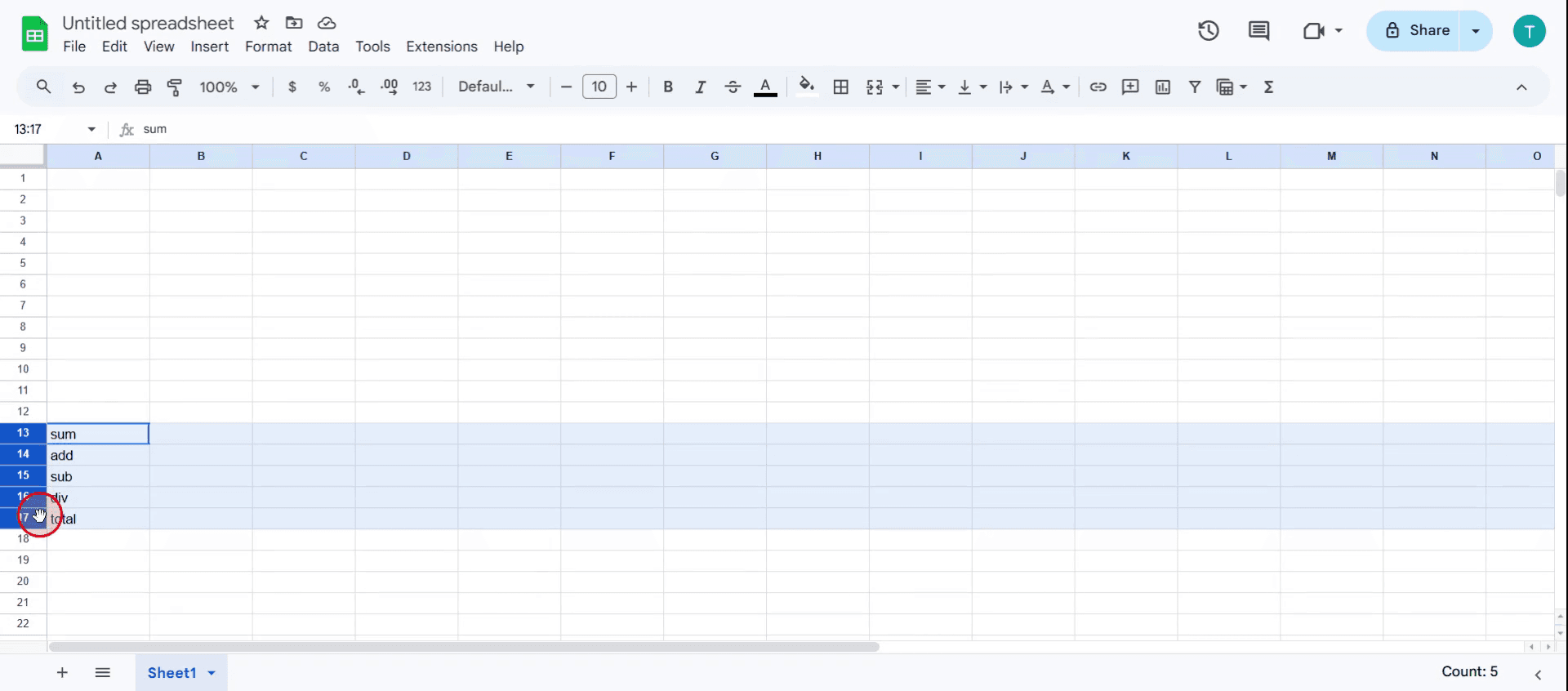
Изберете броя на съществуващите редове, който съответства на това колко нови искате. Например, ако искате да вмъкнете 3 реда, маркирайте 3 реда.
След това просто кликнете с десен бутон и изберете да вмъкнете редове над или под, или използвайте менюто Insert както преди.
Това е бърз и гъвкав начин да управлявате пространството на таблицата си, без да губите следа за данните си.
Ръководство стъпка по стъпка: Как да добавяте редове в Google Sheets
Стъпка 1
Започнете, като отворите Google Spreadsheet, където искате да добавите редове.
Стъпка 2
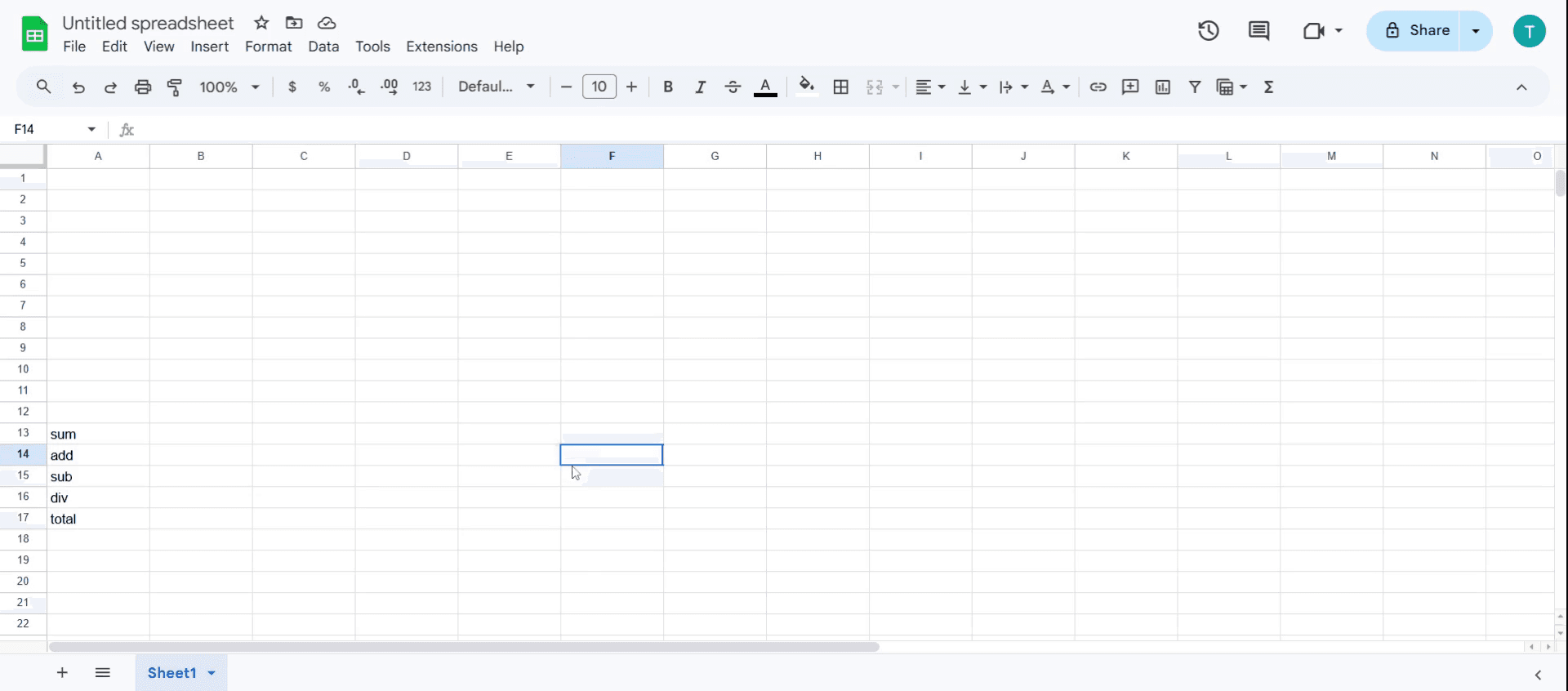
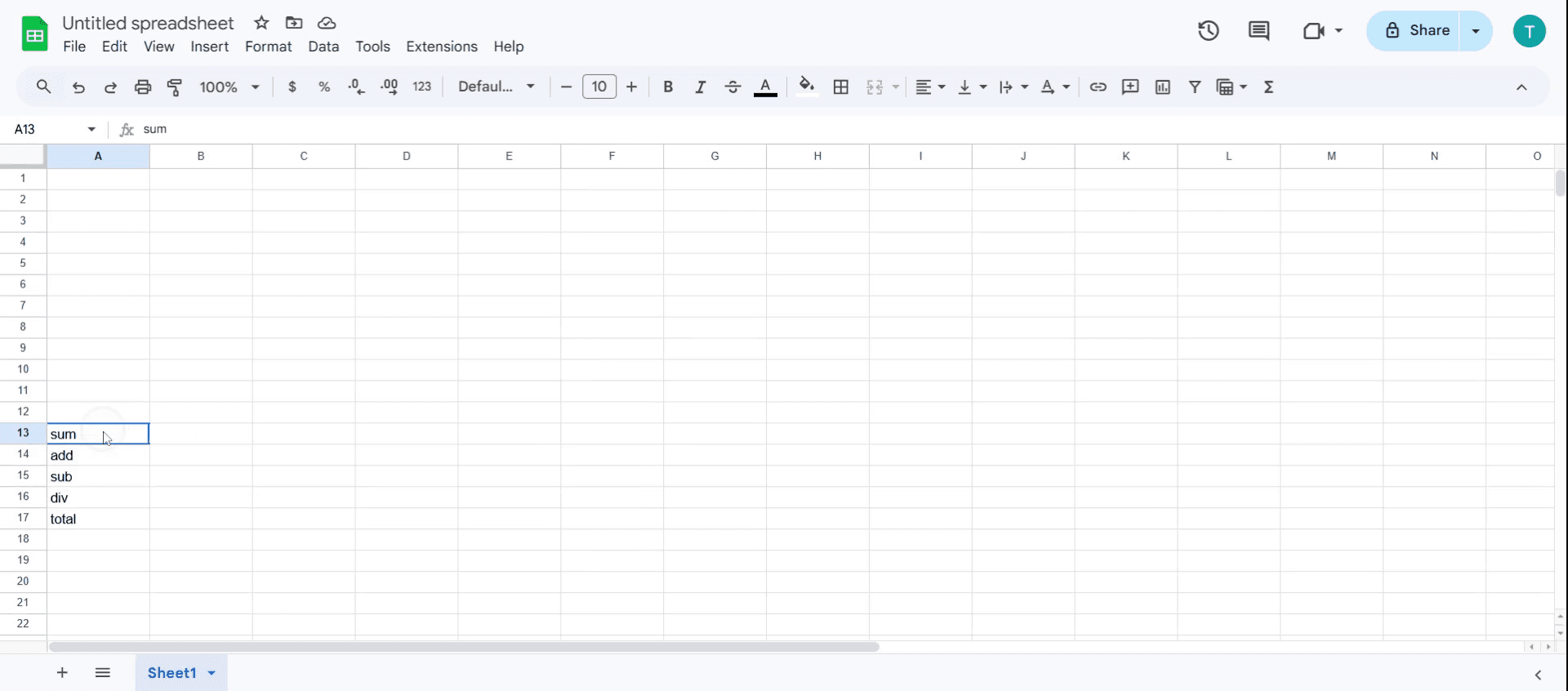
Кликнете върху клетката, където искате да добавите редовете си.
Стъпка 3
Решете колко реда искате да добавите, и плъзнете мишката, за да изберете няколко реда
Стъпка 4
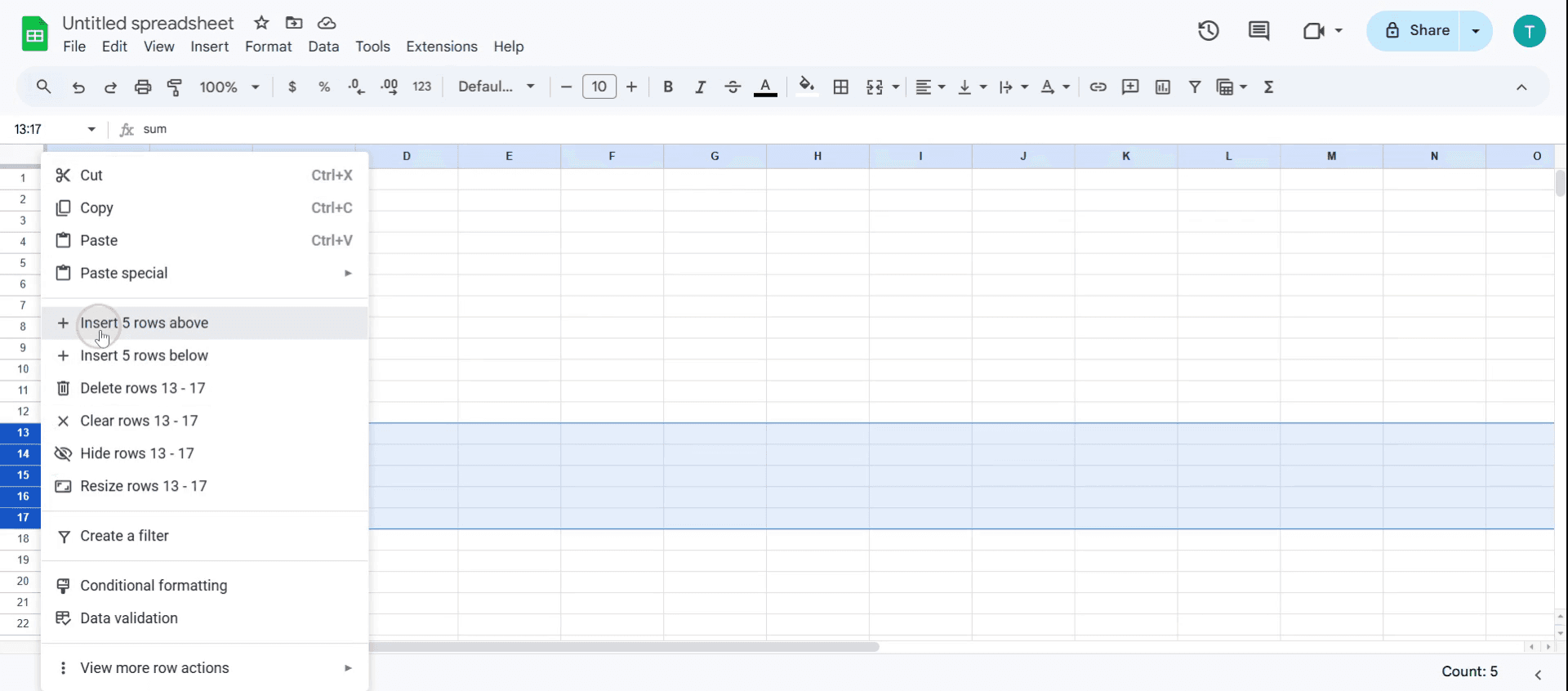
Кликнете с десен бутон върху клетката и изберете броя на редовете, които искате да добавите.
Стъпка 5
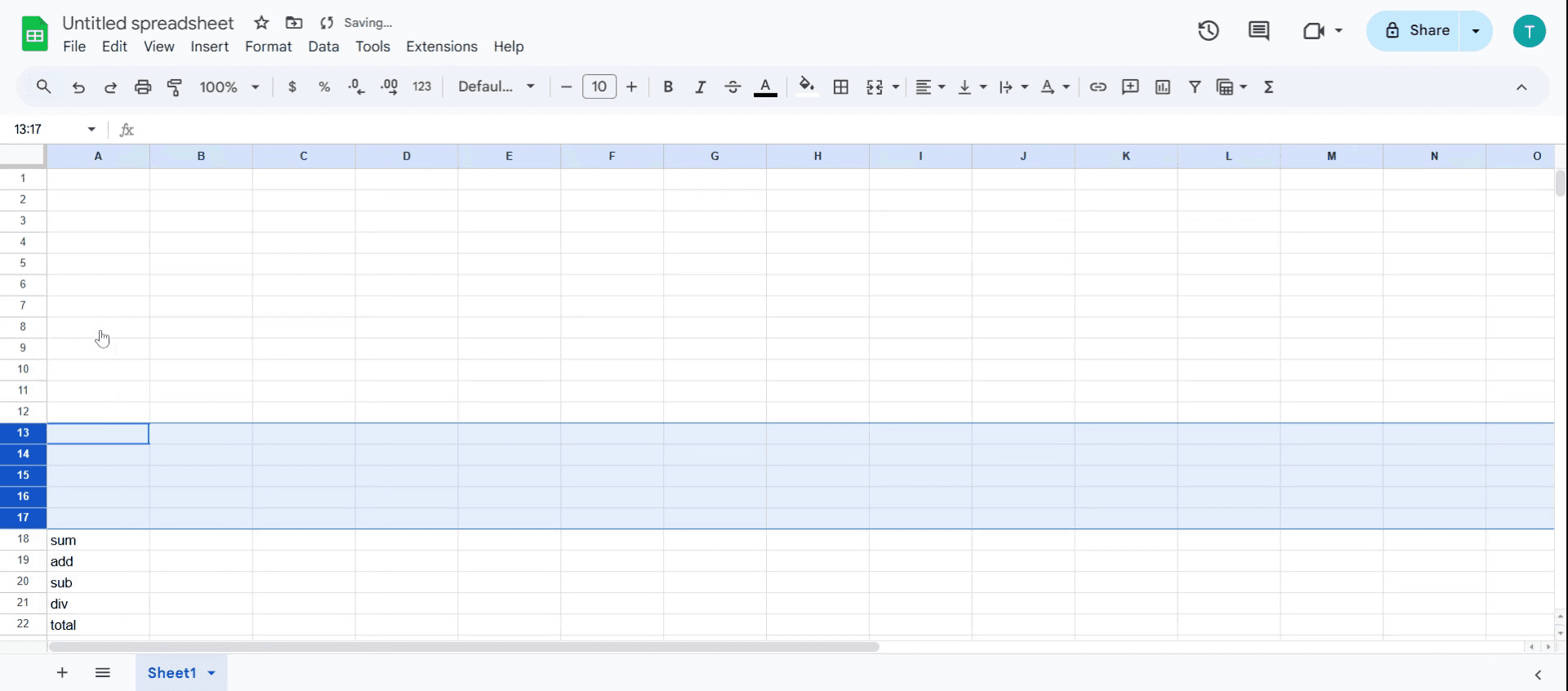
В Google Sheets са добавени 5 нови реда.
Професионални съвети как да добавяте редове в Google Sheets
Използвайте клавишни комбинации за скорост – вместо да кликвате с десен бутон, използвайте Ctrl + Shift + “+” (Windows) или Cmd + Option + “+” (Mac), за да вмъкнете бързо нови редове.
Вмъквайте няколко реда наведнъж – изберете броя на редовете, които искате да добавите, след това кликнете с десен бутон и изберете Insert X rows above/belo” за групови добавяния.
Използвайте Apps Script за автоматизация – ако често ви се налага да добавяте редове динамично, настройте Google Apps Script, за да автоматизирате процеса.
Чести грешки и как да ги избегнете
Случайно презаписване на данни – винаги проверявайте за скрити формули или обединени клетки, преди да вмъквате редове, за да предотвратите нарушаване на изчисленията.
Неподновяване на препратките – ако вашата таблица има формули, уверете се, че те се коригират автоматично, като използвате относителни препратки към клетки вместо статични.
Вмъкване на редове във филтрирани данни – изключете филтрите, преди да добавяте редове; в противен случай новите редове може да не се появят там, където очаквате.
Често задавани въпроси как да добавяте редове в Google Sheets
Мога ли да добавя няколко реда наведнъж в Google Sheets?
Да, изберете няколко реда преди да вмъкнете, или използвайте опцията "Insert X rows above/below", за да добавите няколко наведнъж.Защо данните ми се преместват неправилно след като използвам как да добавя редове в Google Sheets?
Това се случва, ако имате обединени клетки или статични препратки във формули; уверете се, че структурата на данните ви позволява гъвкаво добавяне на редове.Как да направя запис на екрана на mac?
За запис на екрана на Mac, можете да използвате Trupeer AI. Той ви позволява да заснемете целия екран и предоставя AI възможности като добавяне на AI аватари, добавяне на voiceover, добавяне на zoom in и out във видеото. С функцията за AI превод на видео на trupeer можете да преведете видеото на 30+ езика.Как да добавя AI аватар към запис на екрана?
За да добавите AI аватар към запис на екрана, ще трябва да използвате инструмент за AI запис на екрана. Trupeer AI е инструмент за AI запис на екрана, който ви помага да създавате видеа с множество аватари, а също така ви помага да създадете свой собствен аватар за видеото.Как да направя запис на екрана в windows?
За запис на екрана в Windows, можете да използвате вградения Game Bar (Windows + G) или усъвършенстван AI инструмент като Trupeer AI за по-разширени функции като AI аватари, voiceover, превод и т.н.Как да добавя voiceover към видео?
За да добавите voiceover към видеа, изтеглете trupeer ai chrome extension. След като се регистрирате, качете видеото си със звук, изберете желания voiceover от trupeer и експортирайте редактираното си видео.Как да увелича (Zoom) при запис на екрана?
За да увеличите (zoom in) по време на запис на екрана, използвайте ефектите за zoom в Trupeer AI, които ви позволяват да увеличавате и намалявате в конкретни моменти, като усилвате визуалното въздействие на видеосъдържанието си.
Препоръчани четива
Technical Documentation Generator
How to Turn an Image into a Coloring Page in Canva
How to Print Double Sided on Canva
Свързани уроци



