

Как да добавите снимки в Notion
Научете как лесно да добавяте снимки към страници в Notion. Това ръководство обхваща качване на изображения, вграждане от линкове, използване на плъзгане и пускане и организиране на визуалните елементи във вашето работно пространство.
Ето разбивка на методите:
1. Качване на изображения:
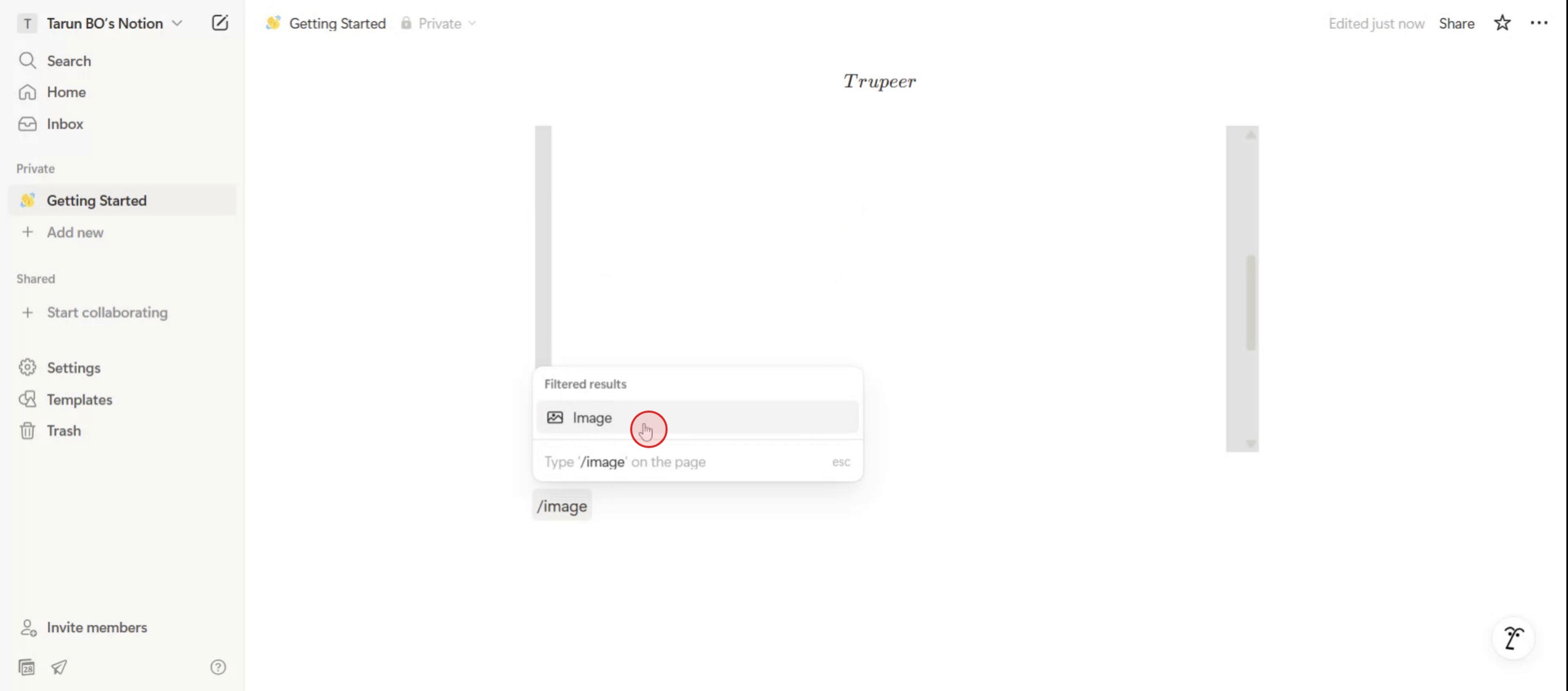
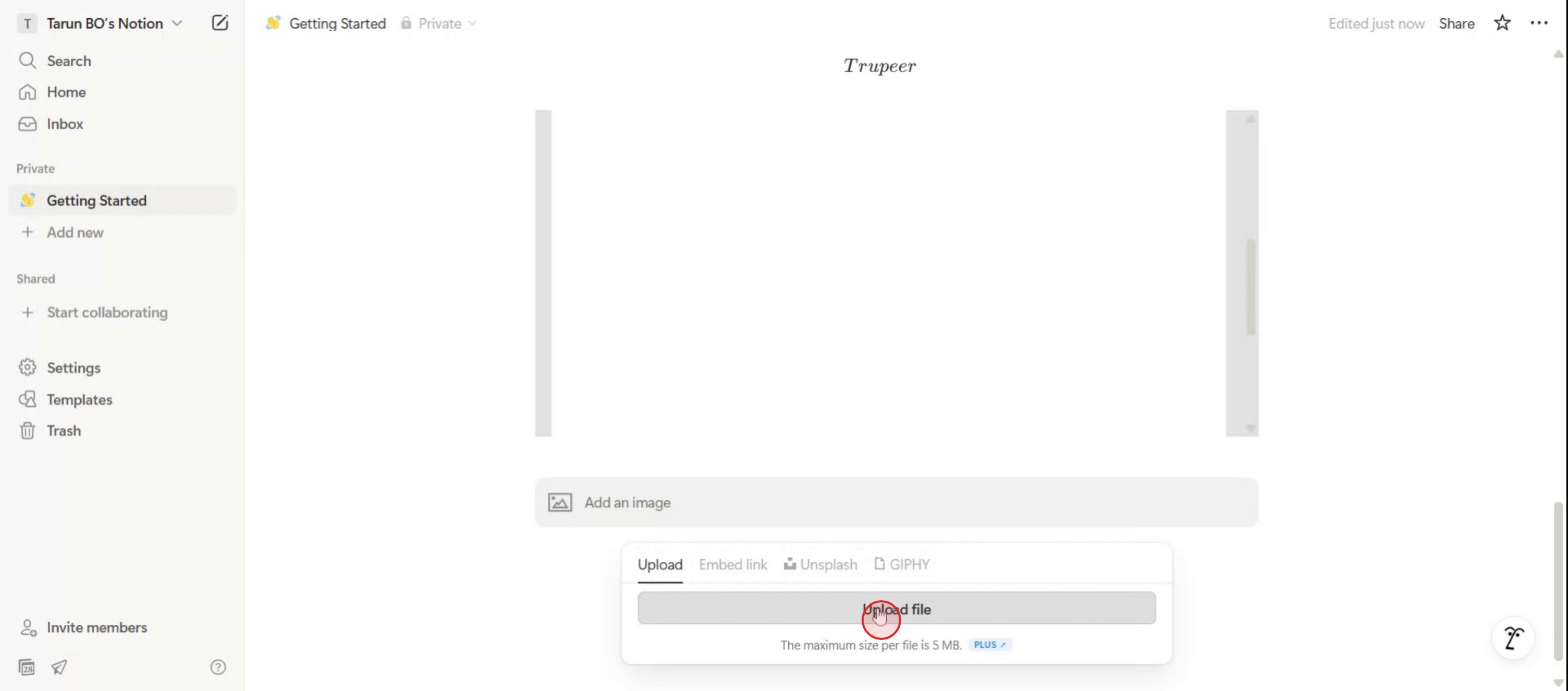
Кликнете върху бутона "+" в лявото поле, когато задържите курсора върху нов ред, или въведете /image и натиснете enter. Изберете "Upload" и изберете файла с изображението от вашия компютър.
2. Вграждане на изображения от URL адрес:
Кликнете върху бутона "+" или въведете /image. Изберете "Embed link" и поставете URL адреса на изображението.
3. Използване на Unsplash:
Кликнете върху бутона "+" или въведете /image.Изберете "Unsplash" и потърсете изображението, от което се нуждаете.
4. Плъзгане и пускане:
Просто плъзнете файла с изображението от вашия компютър и го пуснете върху страницата в Notion.
5. Допълнителни съвети:
Можете да преоразмерявате, премествате и добавяте надписи към изображенията си след като ги добавите. Notion ви позволява да показвате изображения по различни начини, като на цялата ширина, центрирани или подравнени наляво/надясно. За изгледи тип галерия можете също да изберете как изображението да се показва в картата (напр. cover, цялото изображение).
Ръководство стъпка по стъпка: Как да добавяте снимки в Notion
Стъпка 1
За да започнете, отидете до текстовия конзолен панел в Notion. Просто въведете наклонена черта ("/") и след това въведете текста image.

Стъпка 2
Кликнете върху опцията за изображение.
Стъпка 3
Кликнете върху Upload File и изберете желаното изображение от вашето устройство.
Стъпка 4
Поздравления! Успешно качихте изображение във вашето работно пространство в Notion.

Професионални съвети за добавяне на снимки в Notion
Отворете страницата си в Notion
Започнете, като отидете до страницата в Notion, където искате да добавите изображението. Можете да използвате съществуваща страница или да създадете нова с опцията + New Page в страничната лента.Използвайте командата със наклонена черта, за да добавите изображение
Въведете /image и натиснете Enter. Това ще отвори блока за изображение и ще ви даде опции да качите файл или да поставите линк към изображение.Качване от вашето устройство
Кликнете върху Upload в блока за изображение, за да разгледате файловете на компютъра си. Изберете изображението, което искате да качите, и то ще бъде вградено директно в страницата.Поставете линк от уеб пространството
Ако искате да добавите онлайн изображение, изберете Embed link и поставете директния URL адрес на изображението. Notion ще извлече и ще покаже изображението вградeно на страницата ви.Плъзгане и пускане за бързо качване
Можете също да плъзнете файл с изображение директно от работния плот или от файловия изследовател и да го пуснете в страницата в Notion. То ще се качи автоматично и ще се появи на мястото си.
Чести проблеми и как да ги избегнете
Качване на изображения с неподдържани формати
Notion поддържа повечето често срещани типове изображения като JPG, PNG и GIF. Избягвайте TIFF или RAW файлове, които може да не се качат правилно.Вграждане на изображения с прекъснати линкове
Когато използвате линк за вграждане на изображение, уверете се, че е директен линк, който завършва на .jpg, .png или .gif. Ако линкът не е директен, изображението може да не се показва.Изображенията не се преоразмеряват правилно
Ако се опитвате да създадете изображения едно до друго, поставете ги в отделни колони, вместо да се опитвате да ги преоразмерявате ръчно една до друга.Неоптимизиране на размера на изображението
Големите файлове с изображения може да забавят страницата. Компресирайте или преоразмерете изображенията си, преди да ги качите, за по-бързо зареждане и по-добра производителност.Забравяне да добавите надпис към важните визуални елементи
Изображенията без контекст могат да объркат читателите. Използвайте опцията Add caption за яснота, особено когато изображението поддържа абзац или идея.
Често задавани въпроси относно добавянето на снимки в Notion
Мога ли да кача няколко изображения наведнъж?
Да, можете да плъзнете и пуснете няколко файла с изображения в страница или да ги качите едно по едно в галерия или оформление с колони.Мога ли да премествам изображения между секции на страницата?
Да, кликнете и задръжте блока с изображението, за да го пренаредите където пожелаете на страницата, или да го преместите в различни превключватели (toggles) или колони.Мога ли да поставя изображение директно от клипборда?
Да, ако сте копирали изображение, можете да го поставите директно в Notion с Ctrl+V (или Cmd+V на Mac).Изображенията, качени в Notion, отчитат ли се към хранилището?
Да, всички качени файлове, включително изображенията, се отчитат към квотата ви за хранилище в Notion, особено при безплатни планове.Мога ли да заменя изображение, без да изтривам блока?
Не, ще трябва да изтриете съществуващия блок с изображение и да вмъкнете нов, за да го замените с друга снимка.Как да направя запис на екрана на mac?
За запис на екрана на Mac можете да използвате Trupeer AI. Той ви позволява да заснемете целия екран и предоставя AI възможности като добавяне на AI аватари, добавяне на voiceover, добавяне на zoom in и out във видеото. С функцията за AI превод на видео на trupeer можете да преведете видеото на 30+ езика.Как да добавя AI аватар към запис на екрана?
За да добавите AI аватар към запис на екрана, трябва да използвате инструмент за AI запис на екрана. Trupeer AI е инструмент за AI запис на екрана, който ви помага да създавате видеа с множество аватари, а също така ви помага да създадете свой собствен аватар за видеото.Как да направя запис на екрана в windows?
За запис на екрана в Windows, можете да използвате вградения Game Bar (Windows + G) или усъвършенстван AI инструмент като Trupeer AI за по-разширени функции като AI аватари, voiceover, превод и т.н.Как да добавя voiceover към видео?
За да добавите voiceover към видеа, изтеглете trupeer ai chrome extension. След като се регистрирате, качете видеото си със звук, изберете желания voiceover от trupeer и експортирайте редактираното си видео.Как да увелича (Zoom) при запис на екрана?
За да увеличите (zoom in) по време на запис на екрана, използвайте ефектите за zoom в Trupeer AI, които ви позволяват да увеличавате и намалявате в конкретни моменти, като усилвате визуалното въздействие на видеосъдържанието си.
Хората също питат
Technical Documentation Generator
Свързани уроци



