

Как да добавите номера на страници в Google Документи
Нужни ли са ви автоматични номера на страници в документа? Научете как да вмъкнете номера на страници в Google Документи, с опции за заглавни и долни колонтитули и персонализирано позициониране.
Това ръководство предоставя процес стъпка по стъпка, за да добавите безпроблемно номера на страници към вашия документ в Google Документи.
Следвайте тези инструкции, за да персонализирате позицията и външния вид на номерата на страниците според предпочитанията си.
Добавянето на номера на страници към вашия документ помага да поддържате организацията, особено при дълги документи като отчети, есета или ръководства. Google Документи предлага гъвкави опции за вмъкване и персонализиране на номера на страници.
Инструкции стъпка по стъпка
1. Отворете своя Google Doc
Започнете, като отворите документа, в който искате да добавите номера на страници.
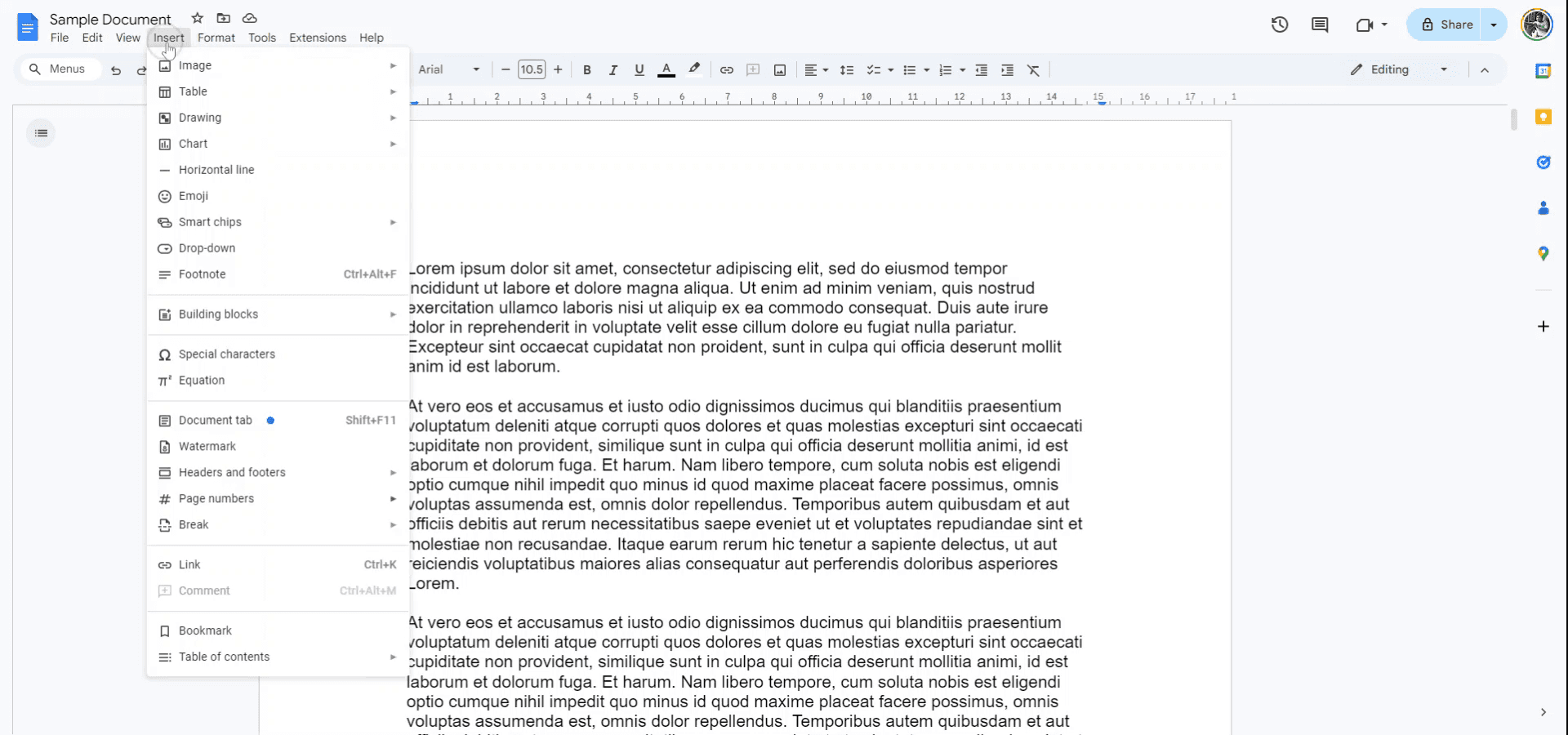
2. Отидете на Вмъкване > Номера на страници
В горното меню кликнете:
InsertЗадръжте курсора върху
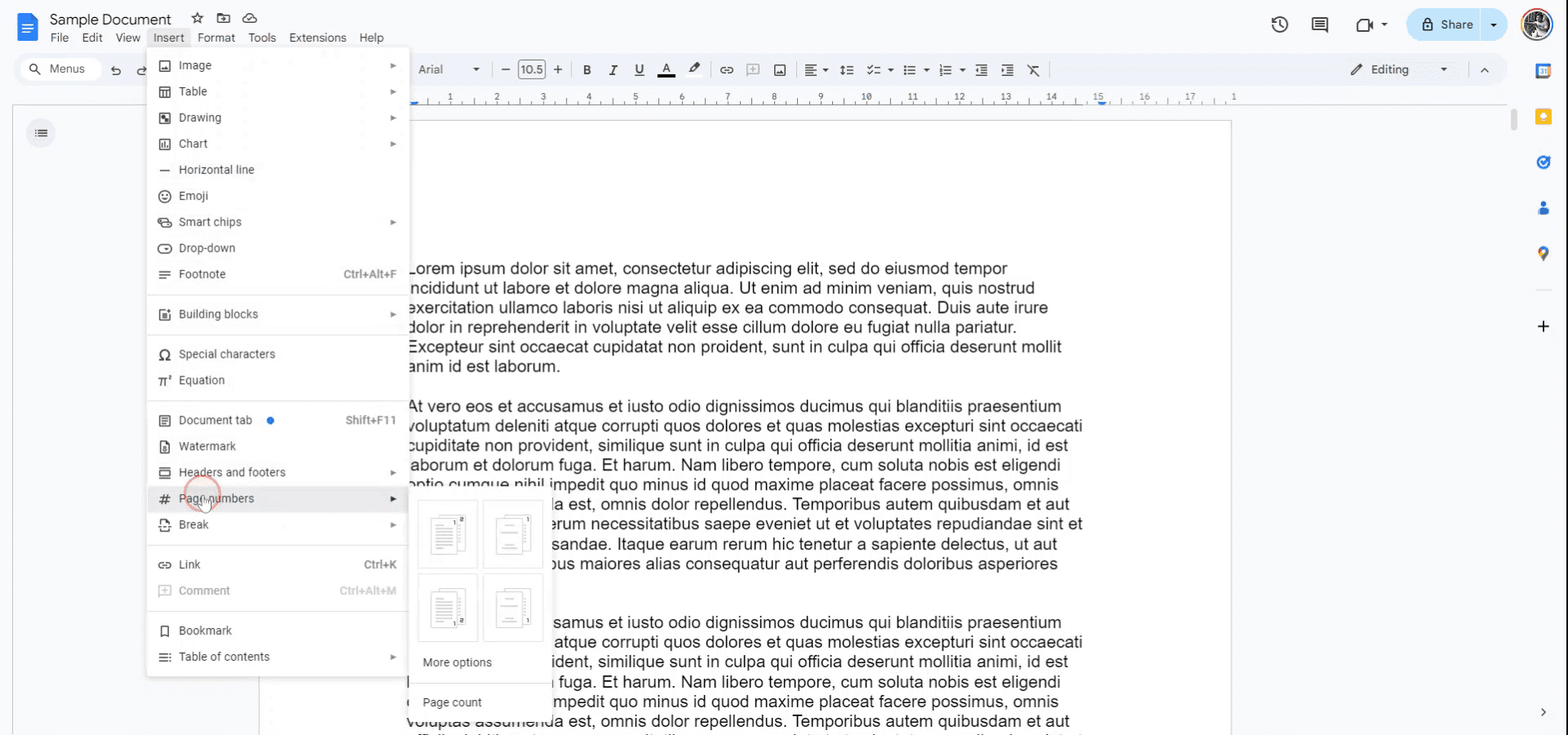
Page numbers
3. Изберете формат
Ще видите няколко опции за оформление:
Номера на страници в заглавната или долната част
Да започва от първата страница или да я пропуснете (идеално за страници с заглавие)
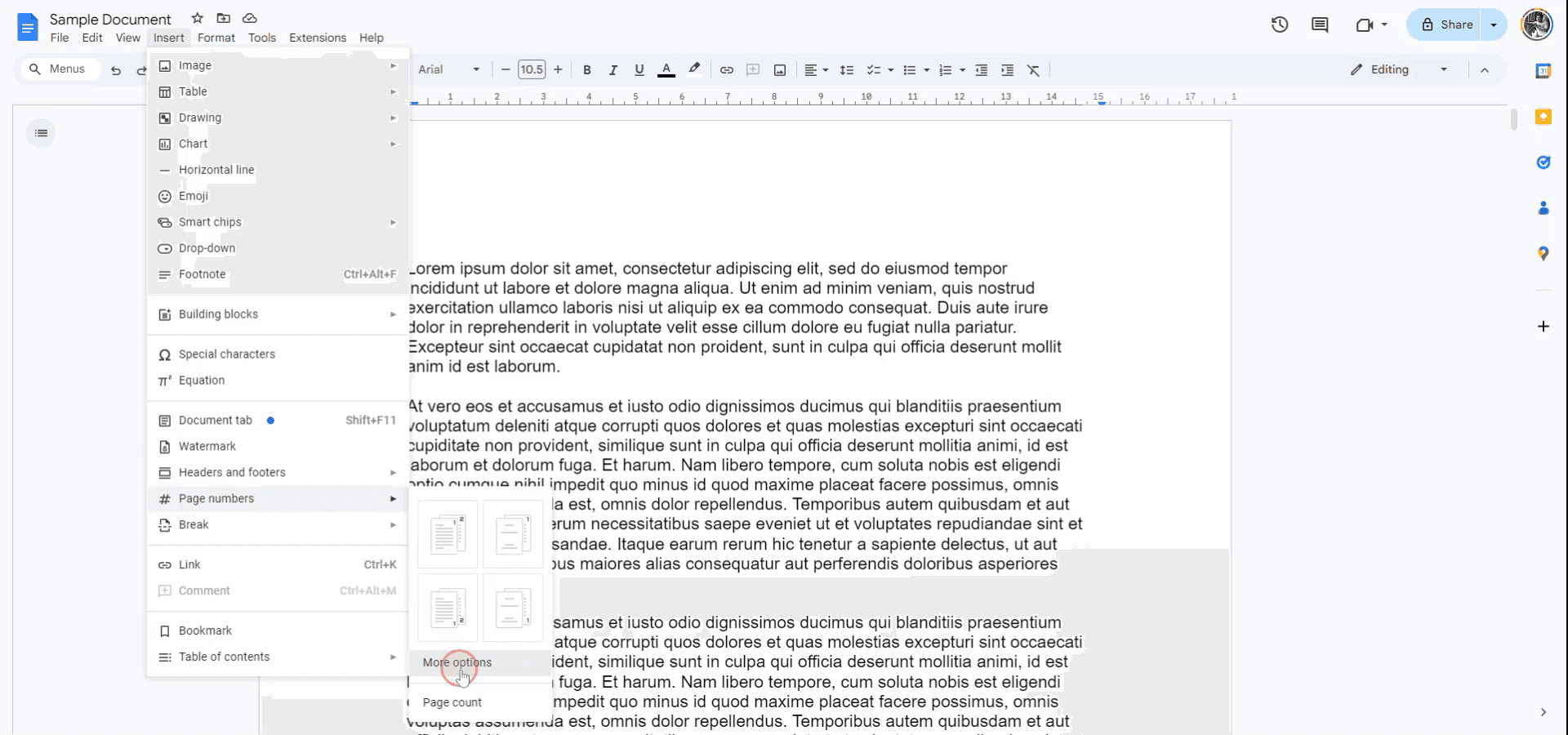
4. Персонализирайте с „Още опции“ (по избор)
Кликнете върху „Още опции“, за да получите достъп до разширени настройки:
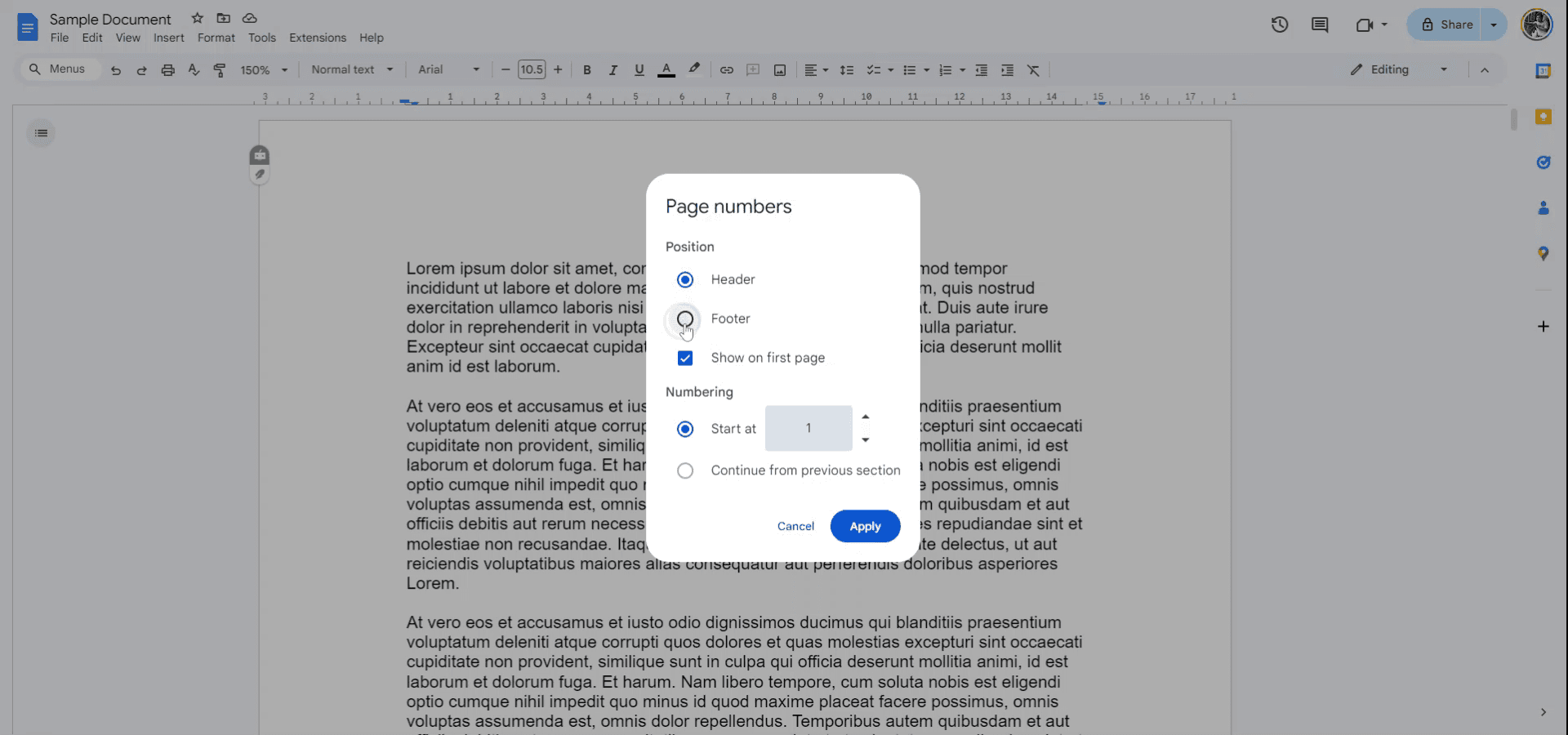
Приложи към: Изберете дали номерирането да се прилага за целия документ или за конкретна секция.
Започни от: Задайте началния номер (напр. започнете от страница 2).
Позиция: Решете дали номерът да се показва в заглавната или долната част.
Подравняване: Задайте подравняване наляво, по център или надясно.
5. Кликнете върху „Приложи“
След като изберете предпочитанията си, кликнете върху Apply, за да вмъкнете номерата на страниците.
Ръководство стъпка по стъпка: Как да добавите номера на страници в Google Doc
Стъпка 1
Започнете, като отворите документа, към който искате да добавите номера на страници. Отидете в менюто „Вмъкване“.
Стъпка 2
От падащото меню изберете „Номера на страници“, за да посочите директно къде да се показват номерата.
Стъпка 3
Като алтернатива изберете „Още опции“, за да прецизирате позиционирането на номерата на страниците.
Стъпка 4
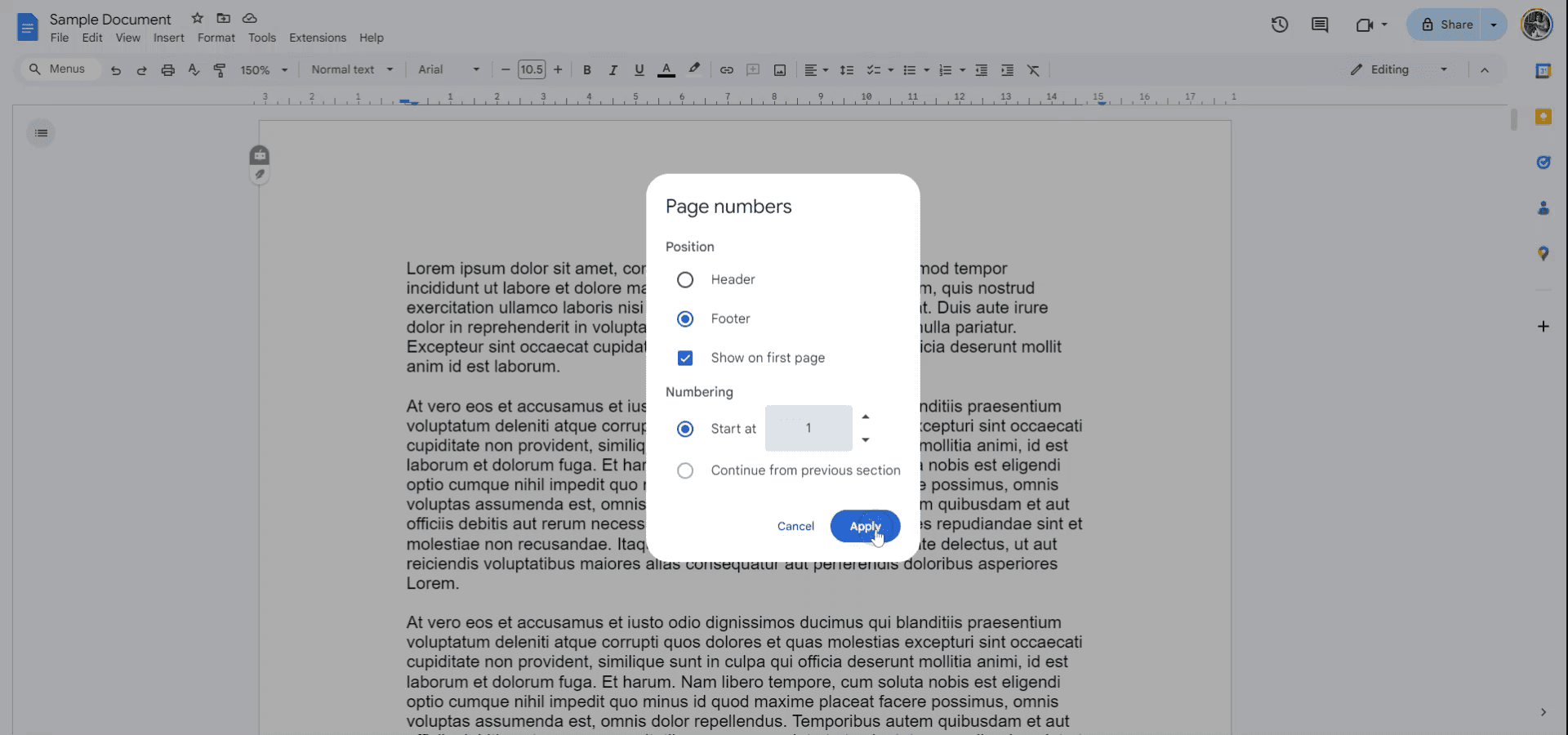
Решете дали искате номерът на страницата да се показва като заглавен или долен колонтитул според нуждите ви.
Стъпка 5
Определете дали да показвате номера на страницата на първата страница и изберете началния номер, който може да е 1 или друг по ваш избор. Кликнете върху „Приложи“, за да финализирате избора си.
Стъпка 6
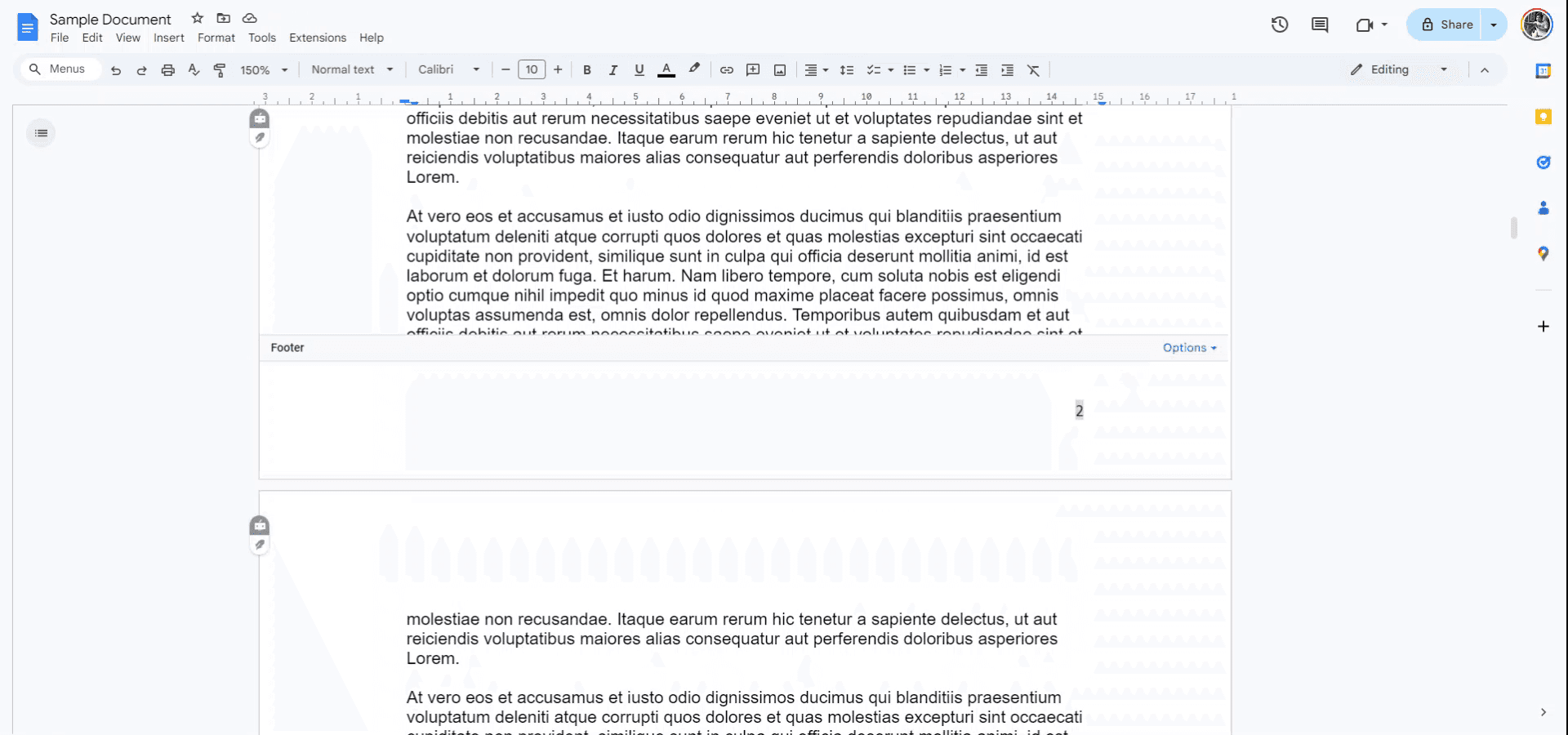
Номерата на страниците вече са добавени успешно към вашия документ.
Професионални съвети за това как да научите как да добавяте номера на страници в google doc
Използвайте менюто „Вмъкване“: Отидете на Вмъкване > Номера на страници, за да добавите бързо номера в горната или долната част на документа. Можете да избирате от различни стилове и позиции.
Персонализирайте стила на номерата: За да промените стила или подравняването, изберете Формат > Подравняване & отстъпи или кликнете върху номера на страницата, за да получите достъп до опциите за Заглавен & долен колонтитул.
Добавете номера на страници към конкретни секции: За по-голям контрол можете да добавите номера към определени секции, като изберете „Различна първа страница“ или „Приложи към избрани секции“ в настройките за Заглавен & долен колонтитул.
Рестартирайте номерацията за нови секции: Ако искате да започнете номерирането отново в конкретна секция, отидете на Вмъкване > Прекъсване > Прекъсване на секция и задайте номера на страницата да започва от 1 за тази секция.
Настройте за страници с заглавие: Ако ви е нужна страница с заглавие без номер, използвайте опцията „Различна първа страница“ в настройките за Заглавен & долен колонтитул, за да изключите номерата от първата страница, като продължите номерирането от втората.
Чести грешки и как да ги избегнете при добавяне на номера на страници в google doc
Номерата не започват от 1: Номерирането може да започне от неочакван номер след прекъсване на секция.
Корекция: Използвайте опцията „Рестартиране на номерирането“ в настройките за Заглавен & долен колонтитул след добавяне на прекъсване на секция, за да зададете номера на 1.Номерата са неправилно подравнени: Номерата може да не се подравнят както желаете, особено ако оформлението на страницата е сложно.
Корекция: Кликнете върху номера на страницата и коригирайте подравняването с опциите за подравняване в лентата с инструменти или в настройките за Заглавен & долен колонтитул.Номерацията се показва на страницата с заглавие: Може да не искате страницата с заглавие да има номер.
Корекция: Използвайте „Различна първа страница“ в настройките за Заглавен & долен колонтитул, за да изключите номера от страницата с заглавие.Прекъсванията на секции влияят на номерата: Ако има няколко прекъсвания на секции, номерата може да се държат непоследователно в различните секции.
Корекция: Уверете се, че сте избрали правилната секция, за да приложите или рестартирате номерирането, и проверете за нежелани прекъсвания на секции.Промените не са приложени: Понякога номерата може да не се показват или да не се обновяват правилно.
Корекция: Обновете документа или проверете отново настройките за номерата в Заглавен & долен колонтитул, за да се уверите, че промените са приложени коректно.
Често задавани въпроси за добавяне на номера на страници в google docs
Как да добавя номера на страници в Google Документи?
Отидете на Вмъкване > Номера на страници и изберете къде искате да се показват номерата (в горната или долната част на страницата).Мога ли да започна номерирането от конкретна страница?
Да, можете да използвате прекъсване на секция и да рестартирате номерирането, за да започнете от която и да е страница, например от 1 на втората страница.Как да премахна номера на първата страница?
Използвайте опцията „Различна първа страница“ под настройките за Заглавен & долен колонтитул, за да премахнете номера от страницата с заглавие или от първата страница.Мога ли да персонализирам формата на номерата в Google Документи?
Да, след като добавите номерата, можете да персонализирате шрифта, размера, подравняването и стила, като изберете номера на страницата и използвате лентата с инструменти или опциите за заглавен колонтитул.Мога ли да добавя номера на страници само към конкретни секции на документ?
Да, като вмъкнете прекъсвания на секции и конфигурирате настройките за Заглавен & долен колонтитул, можете да приложите номера само към определени секции или да рестартирате номерирането за различни части на документа.Как да запиша екрана на mac?
За да запишете екрана на Mac, можете да използвате Trupeer AI. То ви позволява да заснемете целия екран и предлага AI възможности като добавяне на AI аватари, добавяне на озвучаване, добавяне на приближаване и отдалечаване във видеото. С функцията за AI превод на видео на trupeer можете да преведете видеото на 30+ езика.Как да добавя AI аватар към запис на екрана?
За да добавите AI аватар към запис на екрана, ще трябва да използвате инструмент за AI запис на екрана. Trupeer AI е инструмент за AI запис на екрана, който ви помага да създавате видеа с множество аватари, а също така ви помага да създадете свой собствен аватар за видеото.Как да запиша екрана на windows?
За да запишете екрана в Windows, можете да използвате вградения Game Bar (Windows + G) или усъвършенстван AI инструмент като Trupeer AI за по-разширени функции като AI аватари, озвучаване, превод и др.Как да добавя озвучаване към видео
За да добавите озвучаване към видеа, изтеглете trupeer ai chrome extension. След като се регистрирате, качете видеото си със звук, изберете желания voiceover от trupeer и експортирайте редактираното си видео.Как да увелича (Zoom) по време на запис на екрана?
За да увеличите по време на запис на екрана, използвайте ефектите за zoom в Trupeer AI, които ви позволяват да увеличавате и намалявате в конкретни моменти, като усилвате визуалното въздействие на видеосъдържанието си.
Препоръчани материали за четене
Technical Documentation Generator
How to Turn an Image into a Coloring Page in Canva
How to Print Double Sided on Canva
Свързани уроци


