
Как да добавите номера на страници в Canva
Научете как ръчно да добавяте номера на страници в Canva за многостранични дизайни като електронни книги, отчети или презентации. Включени са инструкции стъпка по стъпка.
Научете как да добавите ефективно номера на страници към вашия дизайн в Canva.
Този процес включва избор на шаблон и използване на текстовата функция, за да вградите номерата на страниците безпроблемно.
Можете лесно да вмъкнете автоматични номера на страници в Canva с вградената динамична текстова функция. Ето как:
Ръководство стъпка по стъпка:
Отворете своя дизайн
Стартирайте дизайна си в редактора на Canva.Отидете в панела „Текст“
Кликнете върху „Текст“ в лявата странична лента на редактора.Вмъкнете номера на страници
Превъртете до секцията „Динамичен текст“ и кликнете върху „Номера на страници“.Изберете формат
Изберете от формати като:Само номера
Страница + номер
Страница X от Y
Задайте обхват на страниците
Решете дали искате номерата на страниците да са на:Всички страници
Избрани страници
Персонализирайте външния вид (по избор)
Настройте шрифт, размер, цвят и подравняване според вашия дизайн.Приложете към всички страници
Кликнете върху „Приложете свойствата към всички страници“, за да запазите еднакво форматиране навсякъде.
Ръководство стъпка по стъпка: Как да добавите номера на страници в Canva
Стъпка 1
Започнете, като влезете в акаунта си в Canva и изберете опцията Дизайн.

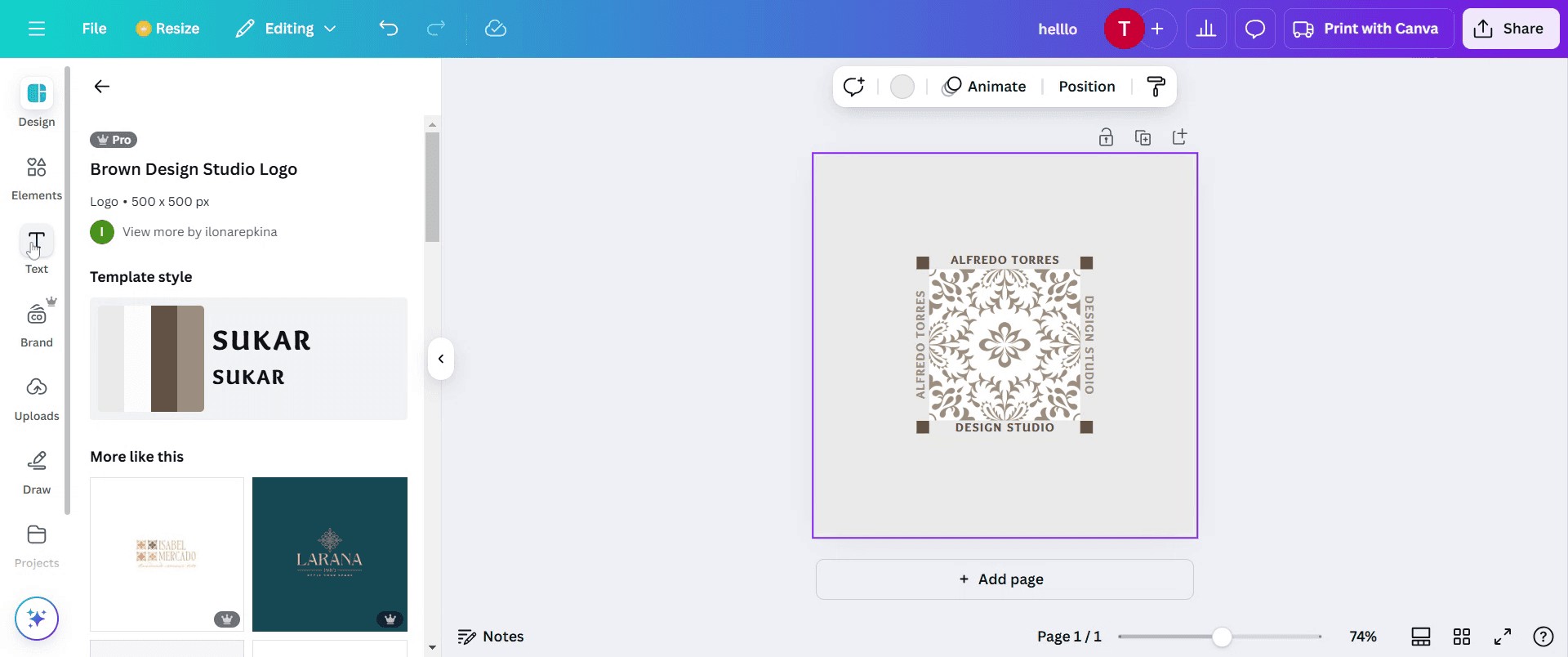
Стъпка 2
След като изберете шаблона, изберете опцията Текст от лентата с инструменти.
Стъпка 3
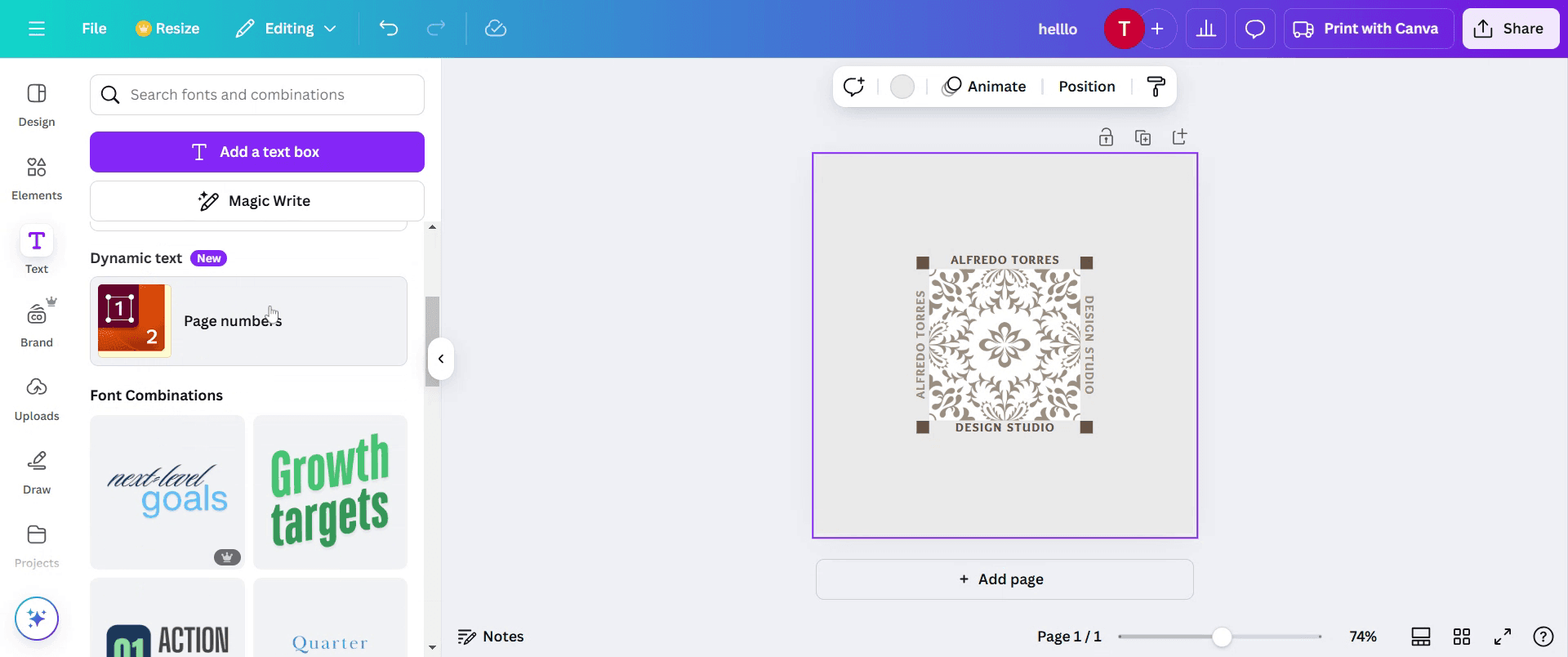
Превъртете надолу, докато намерите опцията номер на страница и кликнете върху нея. Така лесно ще вмъкнете номерата на страниците във вашия дизайн.
Стъпка 4
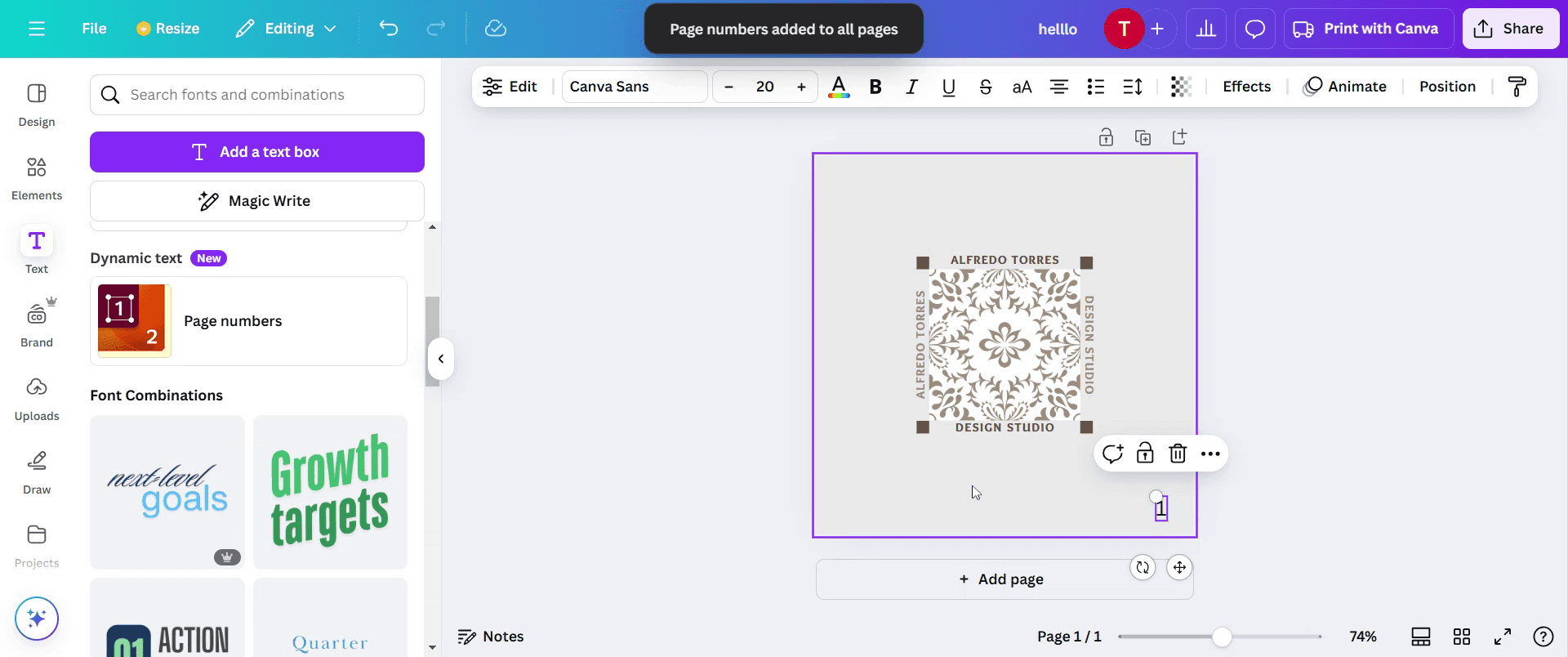
Сега можете да видите, че номерата на страниците са вмъкнати в дизайна
Професионални съвети как да добавите номера на страници в Canva
Използвайте инструментите за позициониране – Подравнявайте номерата на страниците последователно, като използвате подравняващите и „залепващи“ водачи на Canva.
Създайте главна страница – Дизайнът на номера на страницата веднъж, след това копирайте и поставете на всички страници, за да поддържате еднаквост.
Използвайте прозрачност & стил – Настройте непрозрачността, размера или цвета на номерата, за да се слеят безпроблемно с вашия дизайн.
Чести грешки и как да ги избегнете
Добавяне на всеки номер ръчно – Вместо да номерирате всяка страница ръчно, копирайте и променяйте номерата за по-бърз работен процес.
Поставяне на номера извън безопасните полета – Уверете се, че номерата остават в зоната за печат, за да избегнете проблеми с отрязване при печат.
Забравяне да заключите номерата на страниците – Заключването на номерата предотвратява случайно преместване при редактиране на други елементи.
Често задавани въпроси как да добавите номера на страници в Canva
1. Има ли Canva функция за автоматично номериране на страници?
Не, Canva не поддържа автоматично номериране на страници. Трябва ръчно да добавите номера към всяка страница с текстово поле.
2. Как мога да поддържам номерата на страниците си еднакви в Canva?
Използвайте функцията „Дублиране на страница“ или копирайте и поставяйте текстовото поле с номера на страницата на всички страници, за да осигурите еднакво позициониране.
3. Мога ли да добавя номера на страници към шаблон в Canva?
Да, можете да редактирате всеки шаблон, като ръчно добавите текстово поле за номера на страницата и го подравните на всяка страница.
4. Как да запиша екрана на mac?
За да запишете екрана на Mac, можете да използвате Trupeer AI. То ви позволява да заснемете целия екран и предлага AI възможности като добавяне на AI аватари, добавяне на озвучаване, добавяне на приближаване и отдалечаване във видеото. С функцията за AI превод на видео на trupeer можете да преведете видеото на 30+ езика.
5. Как да добавя AI аватар към запис на екрана?
За да добавите AI аватар към запис на екрана, ще трябва да използвате инструмент за AI запис на екрана. Trupeer AI е инструмент за AI запис на екрана, който ви помага да създавате видеа с множество аватари, а също така ви помага да създадете свой собствен аватар за видеото.
6. Как да запиша екрана на windows?
За да запишете екрана в Windows, можете да използвате вградения Game Bar (Windows + G) или усъвършенстван AI инструмент като Trupeer AI за по-разширени функции като AI аватари, озвучаване, превод и др.
7. Как да добавя озвучаване към видео?
За да добавите озвучаване към видеа, изтеглете trupeer ai chrome extension. След като се регистрирате, качете видеото си със звук, изберете желания voiceover от trupeer и експортирайте редактираното си видео.
8. Как да увелича (Zoom) по време на запис на екрана?
За да увеличите по време на запис на екрана, използвайте ефектите за zoom в Trupeer AI, които ви позволяват да увеличавате и намалявате в конкретни моменти, като усилвате визуалното въздействие на видеосъдържанието си.
Препоръчани материали за четене
Technical Documentation Generator
How to Turn an Image into a Coloring Page in Canva
How to Print Double Sided on Canva
Свързани уроци


