

Как да добавите музика към Canva – Подобрете дизайна си с аудио
Научете как да добавяте музика към проектите си в Canva, включително видеа и презентации. Следвайте това ръководство, за да качите трекове или да използвате вградената аудио библиотека на Canva.
Това ръководство предоставя подробни инструкции как да добавите музика към дизайн в Canva.
Процесът включва качване на аудио файлове или създаване на персонализирана музика, генерирана с AI, с помощта на наличните инструменти във вашия софтуер за дизайн.
Добавянето на фонов музикален съпровод към вашето видео в Canva е супер лесно. Просто следвайте тези стъпки:
1. Отворете своя видео проект
Влезте в Canva и отворете видео дизайна, по който работите — или започнете нов.
2. Отидете в секцията „Apps“
От лявата страна на редактора кликнете върху „Apps“. Там можете да намерите различни инструменти и интеграции.
3. Изберете опцията „Audio“
След като сте в Apps, кликнете върху „Audio“, за да разгледате вградената музикална библиотека на Canva.
4. Намерете своята музика
Използвайте лентата за търсене или разглеждайте по жанр, настроение или популярност, за да откриете подходящия саундтрак за вашето видео.
5. Добавете я към дизайна си
Кликнете върху трек, който ви харесва, и той автоматично ще се добави към времевата линия.
6. Подрежете или настройте музиката
Можете да кликнете върху аудио трека, за да го подрежете, да регулирате силата на звука или да зададете плавно влизане и излизане — каквото най-добре пасва на вашето видео.
7. Изтеглете и споделете
Когато сте доволни от резултата, натиснете бутона Download. Уверете се, че сте избрали видео формат (като MP4) и сте готови да го споделите!
Ръководство стъпка по стъпка: Как да добавите музика към Canva
Метод 1
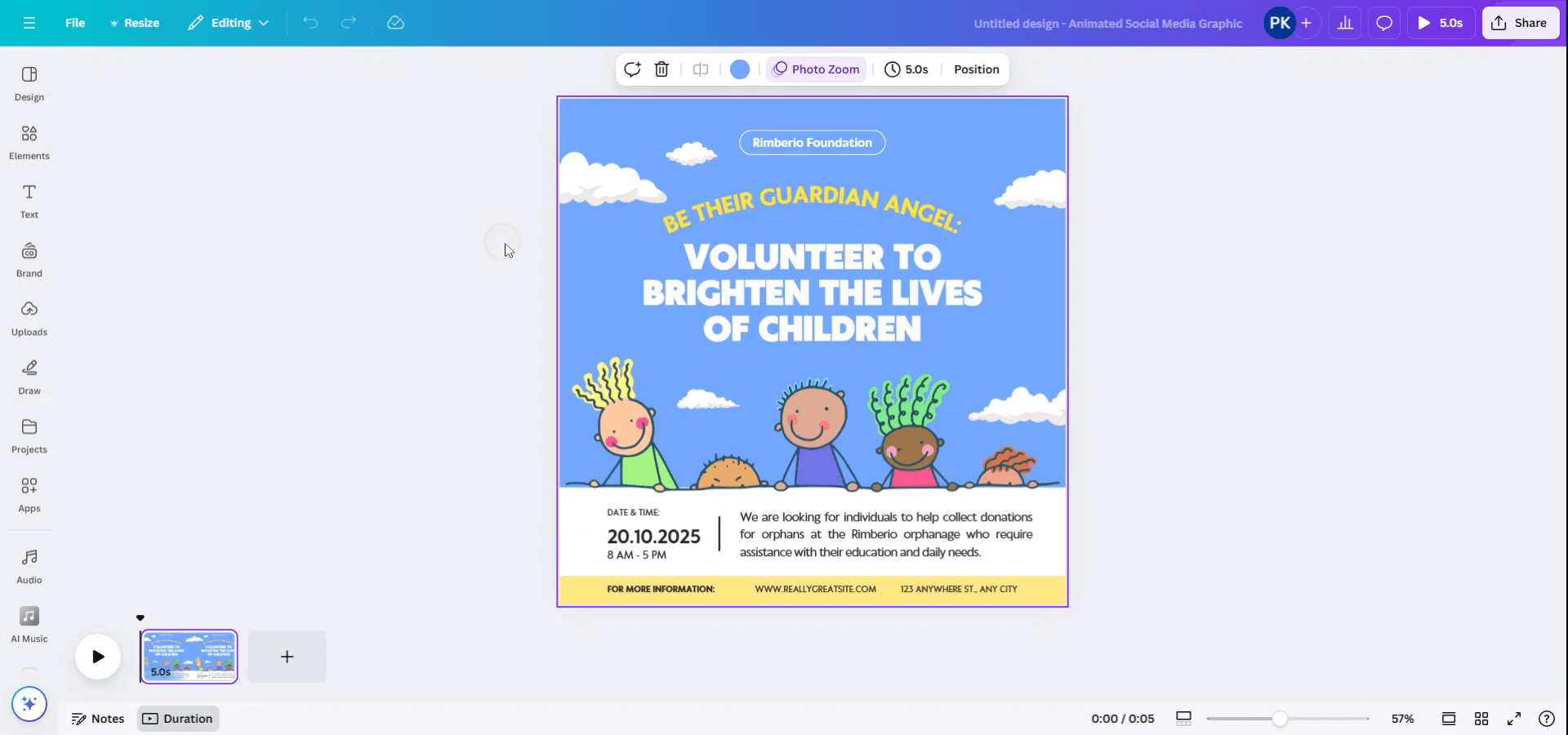
Стъпка 1
Отворете дизайна, в който възнамерявате да добавите музика.
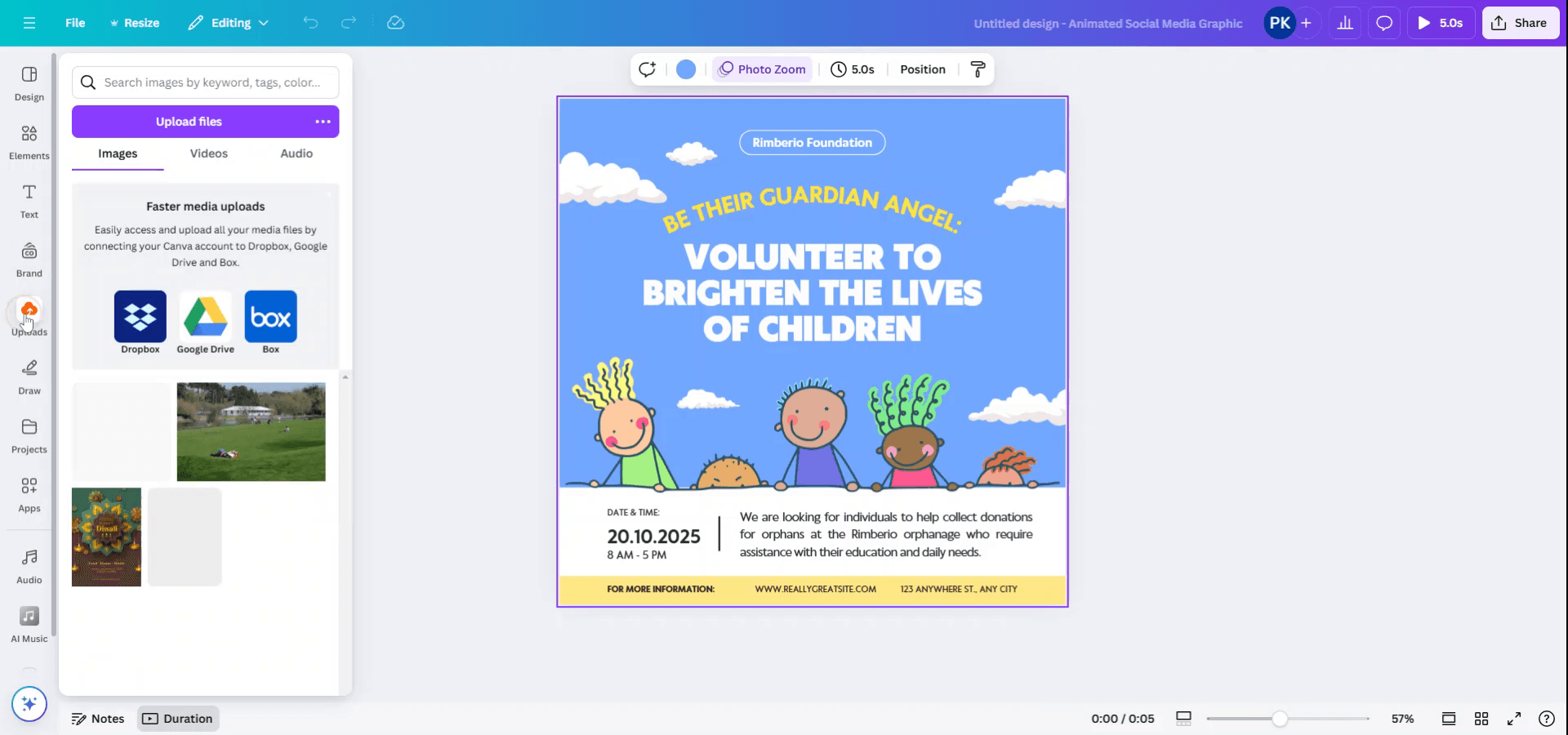
Стъпка 2
От менюто отляво кликнете върху „Uploads“, за да получите достъп до опциите за качване.
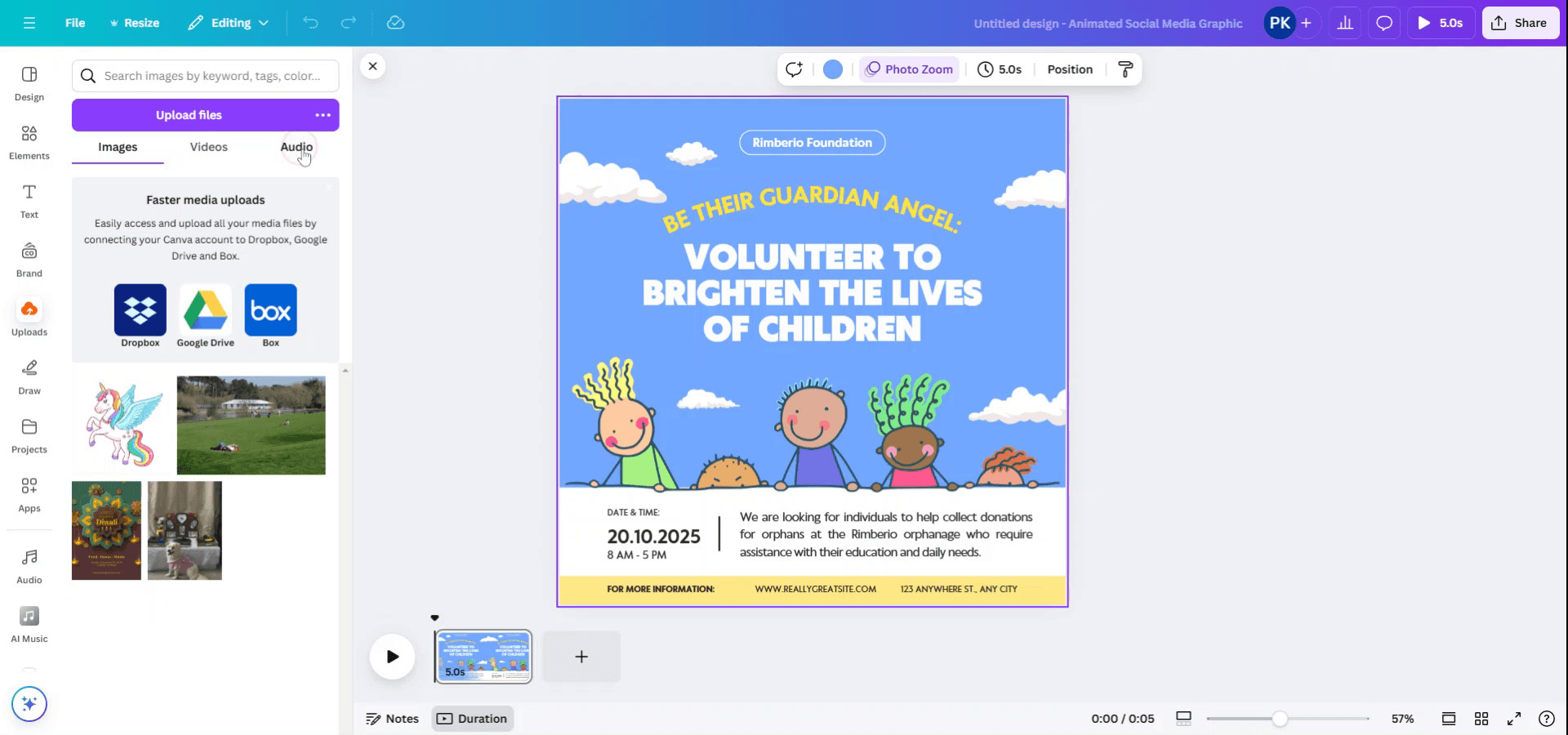
Стъпка 3
В секцията „Upload File“ кликнете върху „Audio“, за да започнете процеса по качване на вашите файлове.
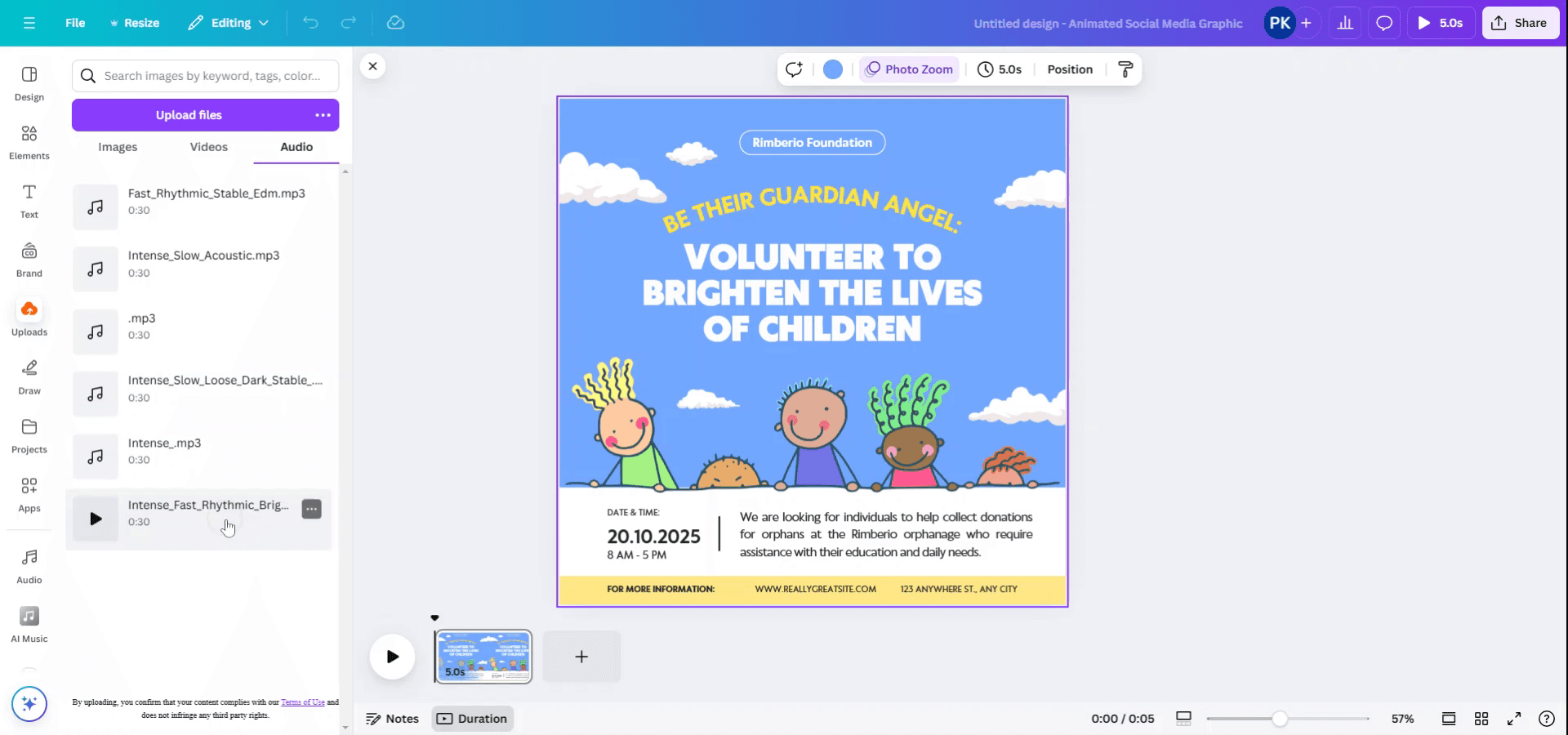
Стъпка 4
Можете да качите аудио файлове директно от вашия компютър или да изберете от съществуващи файлове, които вече сте качили.
Метод 2
Стъпка 1
Като алтернатива може да изберете да не качвате файлове директно. Вместо това отидете в „Apps“, за да разгледате допълнителни опции за създаване на собствена музика.
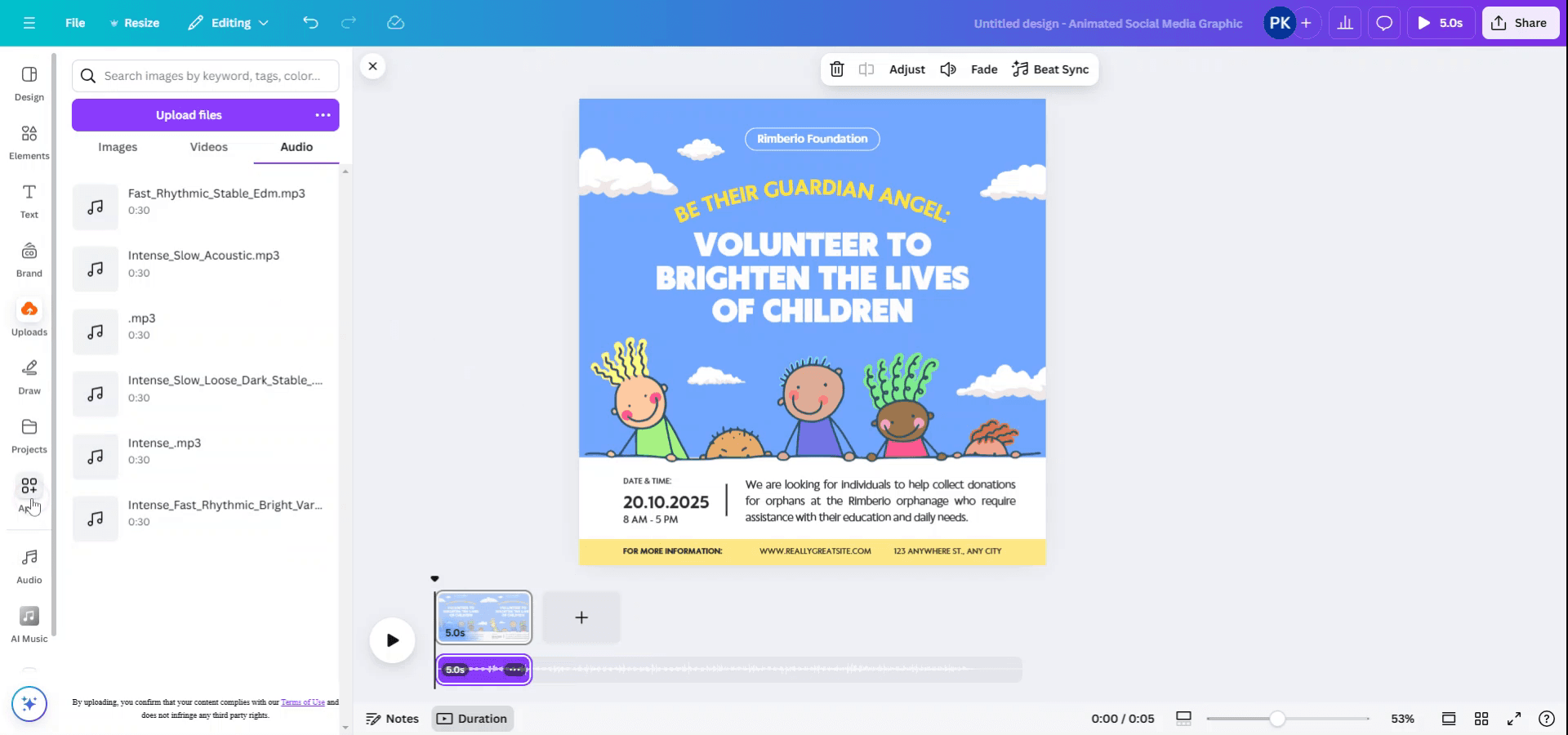
Стъпка 2
Използвайте приложението AI Music, за да генерирате персонализирана музика, която отговаря на предпочитанията ви за дизайн.
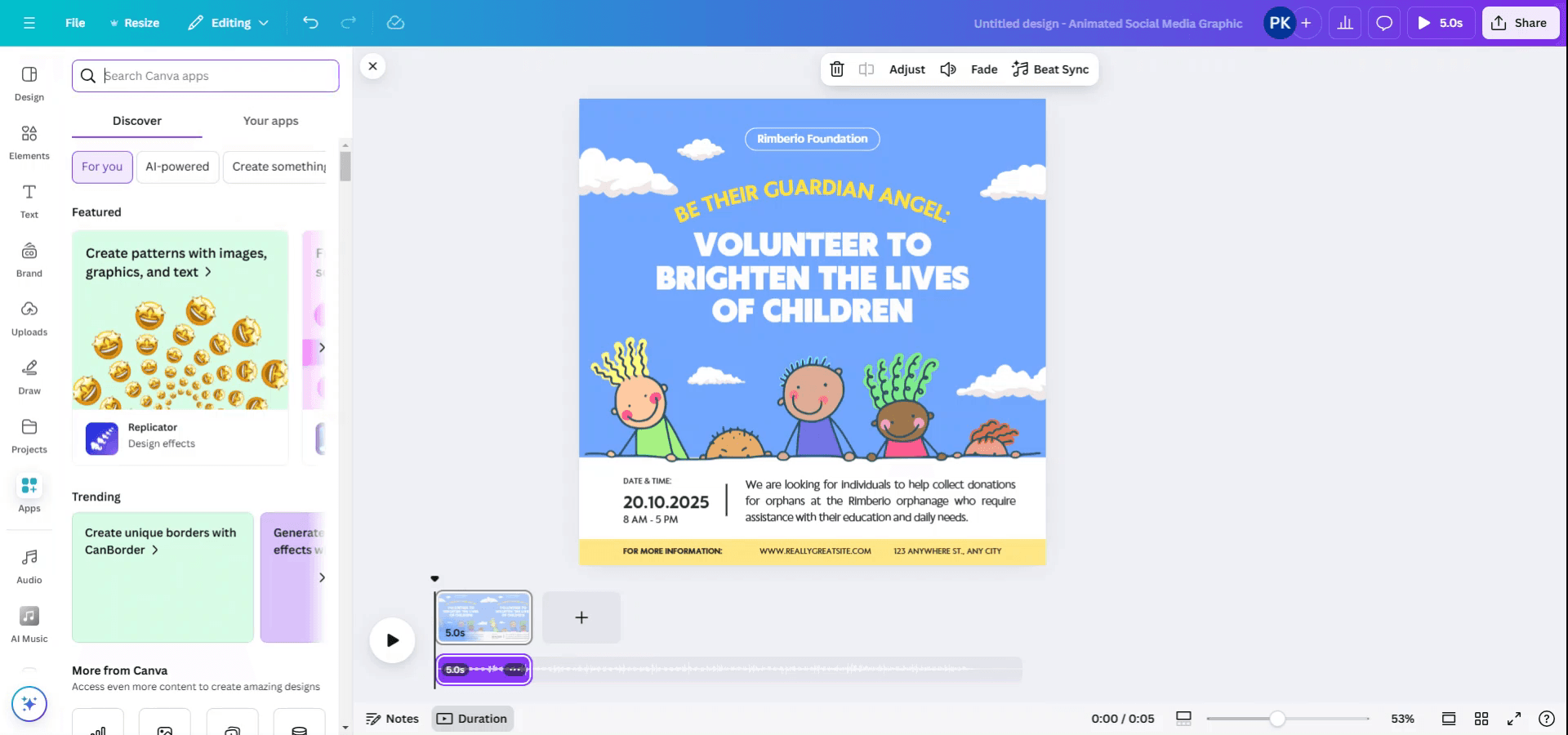
Стъпка 3
В приложението AI Music имате свободата да избирате стилове и режими. Настройте параметрите и задайте желаната продължителност, за да съставите своя собствена AI музика. След като приключите, музиката ще бъде добавена автоматично към вашия дизайн.
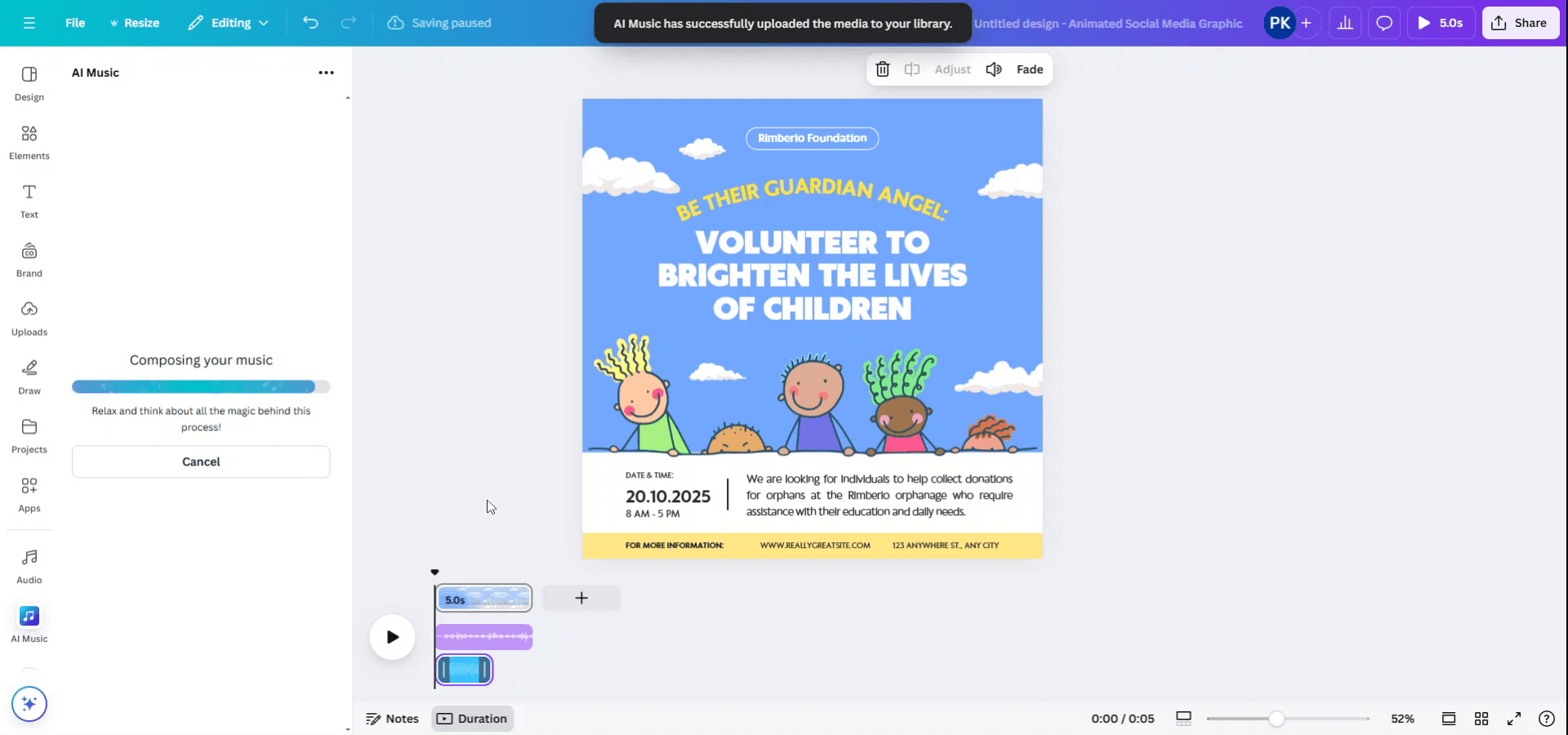
Професионални съвети за добавяне на музика към Canva
Използвайте музикалната библиотека на Canva:
Отидете в раздела „Elements“, след това потърсете „Music“ в лентата за търсене. Canva предлага широка гама от безплатни и премиум музикални трекове, които можете лесно да добавите към дизайна си.Качете своя собствена музика:
Ако имате персонализирана музика, кликнете върху раздела „Uploads“, след това качете аудио файла си. След като бъде качен, плъзнете го върху времевата линия на вашето видео или дизайн.Регулирайте дължината на аудиото:
След като добавите музиката, използвайте аудио лентата, за да подрежете или удължите трека. Това е полезно, ако трябва да синхронизирате музиката с конкретни части от вашия дизайн.Контрол на силата на звука:
Можете да регулирате силата на звука на музиката, като изберете аудио трека и използвате плъзгача за силата на звука, за да намалите или увеличите нивото на звука.Синхронизирайте музиката с визуалните елементи:
Ако създавате видео, подравнете музиката с визуалните елементи, като регулирате времето във времевата линия. Това гарантира, че музиката допълва потока на видеото.
Чести грешки и как да ги избегнете при добавяне на музика към Canva
Използване на неподходящи формати на аудио файлове:
Canva поддържа MP3 и M4A формати, така че се уверете, че вашата персонализирана музика е в един от тези формати, преди да я качите.
Решение: Конвертирайте аудиото в MP3 или M4A, ако е необходимо.Аудиото е твърде дълго или твърде кратко за дизайна:
Музикалният трек може да е твърде дълъг или твърде кратък за вашия дизайн.
Решение: Подрежете или повторете (loop) аудиото, за да пасне на продължителността на проекта.Аудиото не се синхронизира с визуалните елементи:
Ако аудиото не съвпада с визуалните елементи, може да отвлича вниманието от дизайна.
Решение: Използвайте времевата линия, за да подравните аудиото правилно с визуалните елементи, като осигурите плавна синхронизация.Прекалено силен звук на аудиото:
Музиката може да надвика визуалните елементи или гласовите записи.
Решение: Регулирайте силата на звука до балансирано ниво, като се уверите, че музиката подобрява съдържанието, но не го „заглушава“.Използване на музика с авторски права:
Използването на музика с авторски права може да доведе до премахване или заглушаване на вашия дизайн.
Решение: Използвайте библиотеката на Canva с музика без лицензионни възнаграждения или качете музика, за която имате правата да използвате.
Често задавани въпроси за добавяне на музика към Canva
Как да добавя музика към моя проект в Canva?
Можете или да използвате музикалната библиотека на Canva, или да качите своя собствен аудио файл чрез раздела „Uploads“.Мога ли да променя дължината на музикалния трек?
Да, можете да подрежете аудиото или да го повторите (loop), за да съвпадне с продължителността на вашия дизайн.Как да контролирам силата на звука на музиката в Canva?
Кликнете върху аудио трека и регулирайте силата на звука с плъзгача за силата на звука.Мога ли да използвам музика, която качвам в Canva?
Да, можете да качите своя собствена музика, стига да е във формат MP3 или M4A.Безплатна ли е музикалната библиотека на Canva за използване?
Canva предлага както безплатни, така и премиум музикални трекове. Премиум трековете може да изискват абонамент за Canva Pro.Как да направя запис на екрана на mac?
За запис на екрана на Mac можете да използвате Trupeer AI. Той ви позволява да заснемете целия екран и предоставя AI възможности като добавяне на AI аватари, добавяне на гласов коментар (voiceover), добавяне на зум в и зум навън във видеото. С функцията за AI превод на видео на trupeer можете да преведете видеото на 30+ езика.Как да добавя AI аватар към запис на екрана?
За да добавите AI аватар към запис на екрана, трябва да използвате инструмент за AI запис на екрана. Trupeer AI е инструмент за AI запис на екрана, който ви помага да създавате видеа с множество аватари, а също така ви помага да създадете свой собствен аватар за видеото.Как да направя запис на екрана на windows?
За запис на екрана в Windows, можете да използвате вградения Game Bar (Windows + G) или усъвършенстван AI инструмент като Trupeer AI за по-разширени функции като AI аватари, voiceover, превод и т.н.Как да добавя voiceover към видео?
За да добавите voiceover към видеа, изтеглете chrome разширението trupeer ai. След като се регистрирате, качете видеото си със звук, изберете желания voiceover от trupeer и експортирайте редактираното си видео.Как да увелича (Zoom) по време на запис на екрана?
За да увеличите по време на запис на екрана, използвайте ефектите за зум в Trupeer AI, които ви позволяват да зумирате в и навън в конкретни моменти, като усилвате визуалното въздействие на видеосъдържанието си.
Хората също питат
Technical Documentation Generator
Как да превърнете изображение в страница за оцветяване в Canva
Как да печатате двустранно в Canva
Как да разтегнете текста в Canva
Свързани уроци



