

Как да добавите Google сертификат в LinkedIn
Получихте ли Google сертификат? Научете как да го добавите към профила си в LinkedIn под „Licenses & Certifications“. Ръководство стъпка по стъпка, за да представите професионално своите пълномощия.
Ето по-подробно разбивка:
Достъп до вашия профил в LinkedIn: Влезте в акаунта си в LinkedIn и отидете на страницата с профила си.
Намерете секцията „Licenses & Certifications“: Обикновено тя е под областта „Accomplishments“ или „Add profile section“. Ако не я виждате, може да се наложи да я добавите към профила си.
Добавете нов сертификат: Кликнете върху иконата „+“ или бутона „Add license or certification“.
Въведете детайлите за сертификата: Име: Въведете името на вашия Google сертификат (напр. „Google Cloud Certified Professional Cloud Architect“).
Издаваща организация: Изберете или въведете „Google“. Дата на издаване: Въведете датата, на която сте получили сертификата.
ID на удостоверението (по избор): Ако сертификатът ви има уникален идентификатор, можете да го добавите тук.
URL адрес на удостоверението (по избор): Ако има линк за проверка на сертификата ви, добавете го тук.
Запазете промените: Кликнете върху „Save“, за да добавите сертификата към профила си.
Ръководство стъпка по стъпка: Как да добавите Google сертификат в LinkedIn
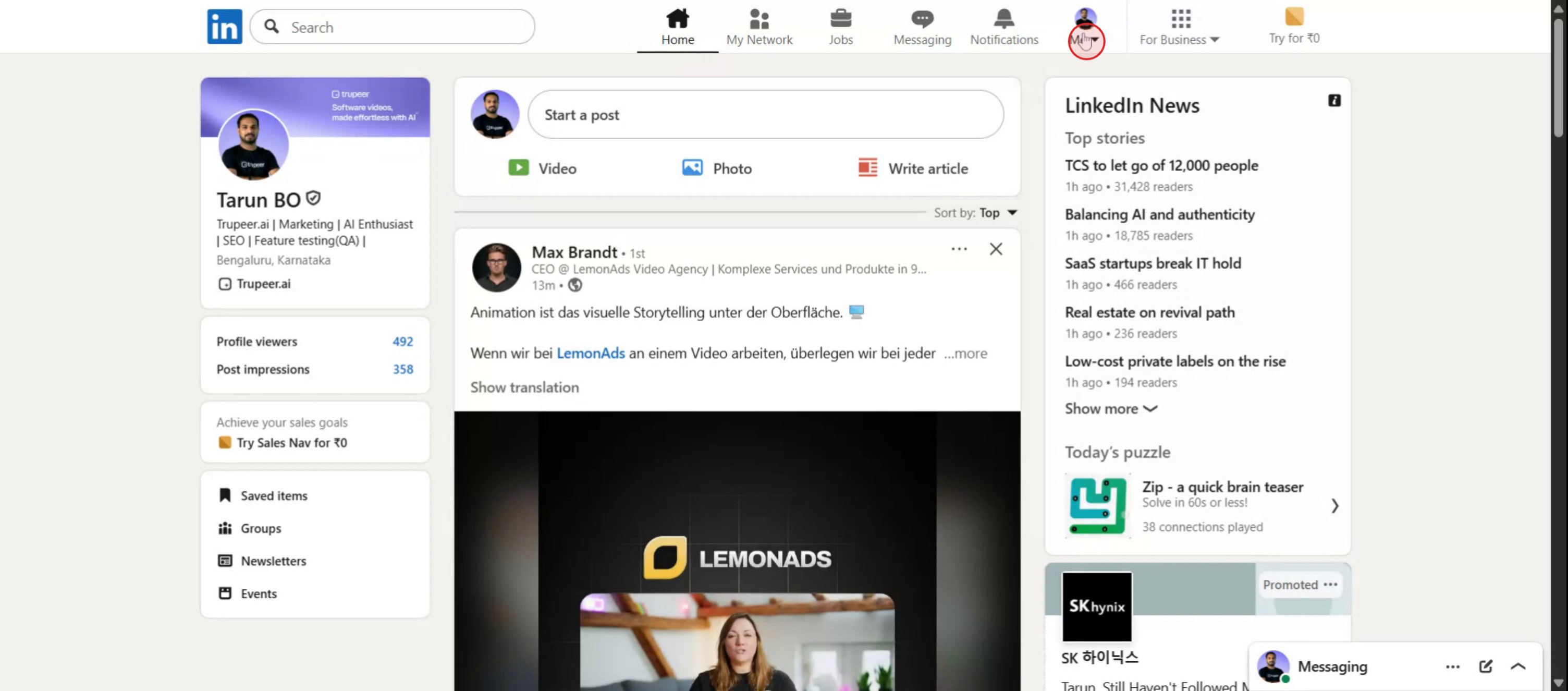
Стъпка 1
Кликнете върху опцията Me на страницата с профила си в LinkedIn.
Стъпка 2
След това изберете опцията View Profile от падащото меню.

Стъпка 3
Кликнете върху опцията Add Profile Section.

Стъпка 4
От препоръчаното меню изберете опцията Add License and Certificates.

Стъпка 5
Въведете името на сертификата.

Стъпка 6
Кликнете върху опцията Save.

Професионални съвети за добавяне на Google сертификат в LinkedIn
Намерете своя Google сертификат
След като завършите Google курс (напр. чрез Coursera или Google Skillshop), изтеглете сертификата си. Уверете се, че е официалната версия с вашето име и детайли за завършването.Копирайте URL адреса на удостоверението
Ако сертификатът ви е хостван на платформа като Coursera, Skillshop или Accredible, копирайте уникалния URL адрес на удостоверението, който е предоставен. Този линк удостоверява сертификата ви за други хора.Влезте в профила си в LinkedIn
Отидете на LinkedIn.com и влезте в акаунта си. Кликнете върху иконата на профила си и изберете „View Profile“, за да започнете редакцията на пълномощията си.Отворете секцията Licenses & Certifications
Превъртете надолу до секцията „Licenses & Certifications“ във вашия профил. Кликнете върху иконата „+“, за да добавите нов сертификат.Попълнете детайлите за сертификата
Въведете името на сертификата (напр. „Google Digital Marketing & E-commerce“), издаващата организация („Google“ или „Google via Coursera“) и датата на издаване. Оставете полето за изтичане без отметка, ако сертификатът не изтича.
Чести проблеми и как да ги избегнете
Неправилно име на сертификата
Използването на неясно или неправилно заглавие може да намали доверието. Винаги въвеждайте точния курс, както е издаден.Липсващ URL адрес на удостоверението
Ако забравите да добавите линка за проверка, сертификатът ви не може да бъде валидиран от други. Винаги поставяйте URL адреса на удостоверението, ако е наличен.Добавяне в грешната секция
Не добавяйте сертификати в секцията „Education“. Вместо това използвайте секцията „Licenses & Certifications“.Изтекли или остарели сертификати
Ако сертификатът ви има дата на изтичане, не забравяйте да го обновите или подновите, за да поддържате профила си актуален.Сертификатът не е представен
Важните сертификати могат да останат скрити в профила ви. Използвайте секцията „Featured“, за да ги откроите.
Често задавани въпроси за добавяне на Google сертификат в LinkedIn
Къде намирам URL адреса на сертификата?
Можете да го намерите на платформата, на която сте завършили своя Google курс, като Coursera, Skillshop или платформата за обучение на Google.Мога ли да кача файла на сертификата директно?
LinkedIn не позволява качване на файлове в секцията за сертификати, но можете да добавите PDF в секцията Featured или да свържете чрез URL адрес на удостоверението.Какво да въведа за издаващата организация?
Използвайте „Google“ или „Google via Coursera“, в зависимост от това къде сте завършили курса.Трябва ли да въведа ID на удостоверението?
Някои платформи предоставят ID, но то е по избор. Ако нямате такова, можете да го оставите празно.Мога ли да добавя няколко Google сертификата?
Да. Можете да добавите всеки поотделно, като повторите същия процес в секцията Licenses & Certifications.Как да направя запис на екрана на mac?
За да запишете екрана на Mac, можете да използвате Trupeer AI. Той ви позволява да заснемете целия екран и предлага AI възможности като добавяне на AI аватари, добавяне на voiceover, добавяне на zoom in и out във видеото. С функцията за AI превод на видео на trupeer можете да преведете видеото на 30+ езика.Как да добавя AI аватар към запис на екрана?
За да добавите AI аватар към запис на екрана, ще трябва да използвате инструмент за запис на екрана с AI. Trupeer AI е инструмент за запис на екрана с AI, който ви помага да създавате видеа с множество аватари, а също така ви помага да създадете свой собствен аватар за видеото.Как да направя запис на екрана на windows?
За запис на екрана в Windows, можете да използвате вградения Game Bar (Windows + G) или усъвършенстван AI инструмент като Trupeer AI за по-разширени функции като AI аватари, voiceover, превод и т.н.Как да добавя voiceover към видео?
За да добавите voiceover към видеа, изтеглете trupeer ai chrome extension. След като се регистрирате, качете видеото си със звук, изберете желания voiceover от trupeer и експортирайте редактираното си видео.Как да увелича (Zoom in) по време на запис на екрана?
За да увеличите по време на запис на екрана, използвайте zoom ефектите в Trupeer AI, които ви позволяват да увеличавате и намалявате в конкретни моменти, като засилвате визуалното въздействие на видеосъдържанието си.
Хората също питат
Technical Documentation Generator
How to Share Your GitHub Profile
How to turn off LinkedIn showing profile views
How to Deactivate LinkedIn Account
How to Remove Open to Work from LinkedIn
Свързани уроци



