
Как да добавите ефект „Glow“ в Canva – лесно подобрение на дизайна
Искате ли текстът или изображенията ви да изпъкват в Canva? Научете как да добавите светещ ефект с вградените инструменти и филтри на Canva.
Това ръководство предоставя инструкции стъпка по стъпка как да добавите ефект „Glow“ в Canva.
Следвайте тези стъпки, за да интегрирате плавно светещ ефект и да подобрите визуалното въздействие на дизайна си.
Искате ли текстът или изображението ви да изпъкват? Добавянето на ефект „Glow“ в Canva е чудесен начин да създадете открояващ се дизайн. Независимо дали работите с текст или изображения, има лесни трикове, за да постигнете този светещ вид.
За текст: Използвайте ефекта Neon
Изберете своя текст
Кликнете върху текстовия елемент, който искате да подобрите.Отидете на Effects
В горната лента с инструменти кликнете върху „Effects“, за да видите опциите за стилизиране на текста.Изберете „Neon“
От списъка с ефекти изберете „Neon“, за да приложите меко сияние.Персонализирайте сиянието
Регулирайте плъзгача за интензитет, за да увеличите или намалите яркостта на сиянието.
Променете цвета на текста, за да контролирате нюанса на сиянието.
За изображения: Използвайте техника с Blur и Brightness
Дублирайте изображението
Изберете изображението си и натиснете Ctrl/Cmd + D, за да направите копие.Редактирайте дубликата
Кликнете върху дубликата и отидете на „Edit Image“.
Увеличете Brightness и Saturation.
Добавете Tint при желание (напр. синьо или розово за светещо усещане).
Превъртете надолу и приложете ефекта „Blur“ — колкото повече размазване, толкова по-меко е сиянието.
Подредете на слоеве
Преместете размазаното изображение зад оригинала, за да създадете светещ контур или аура.Регулирайте позицията & прозрачността
Можете да фино настроите сиянието, като изместите леко размазания слой и намалите прозрачността му за по-фин ефект.Групирайте (по избор)
Изберете и двете изображения, кликнете с десния бутон и изберете „Group“, за да ги държите подравнени и лесни за преместване като един обект.
Ръководство стъпка по стъпка: Как да добавите ефект „Glow“ в Canva
Метод 1
Стъпка 1
Започнете, като отворите желания от вас файл. Изберете елемента или текста, върху който искате да приложите ефекта „Glow“. Отидете на „Edit Image“, след което изберете „Shadows and Effects“. Изберете опцията „Glow“, за да приложите ефекта. Сега ще видите ефекта „Glow“, приложен към вашия избор.
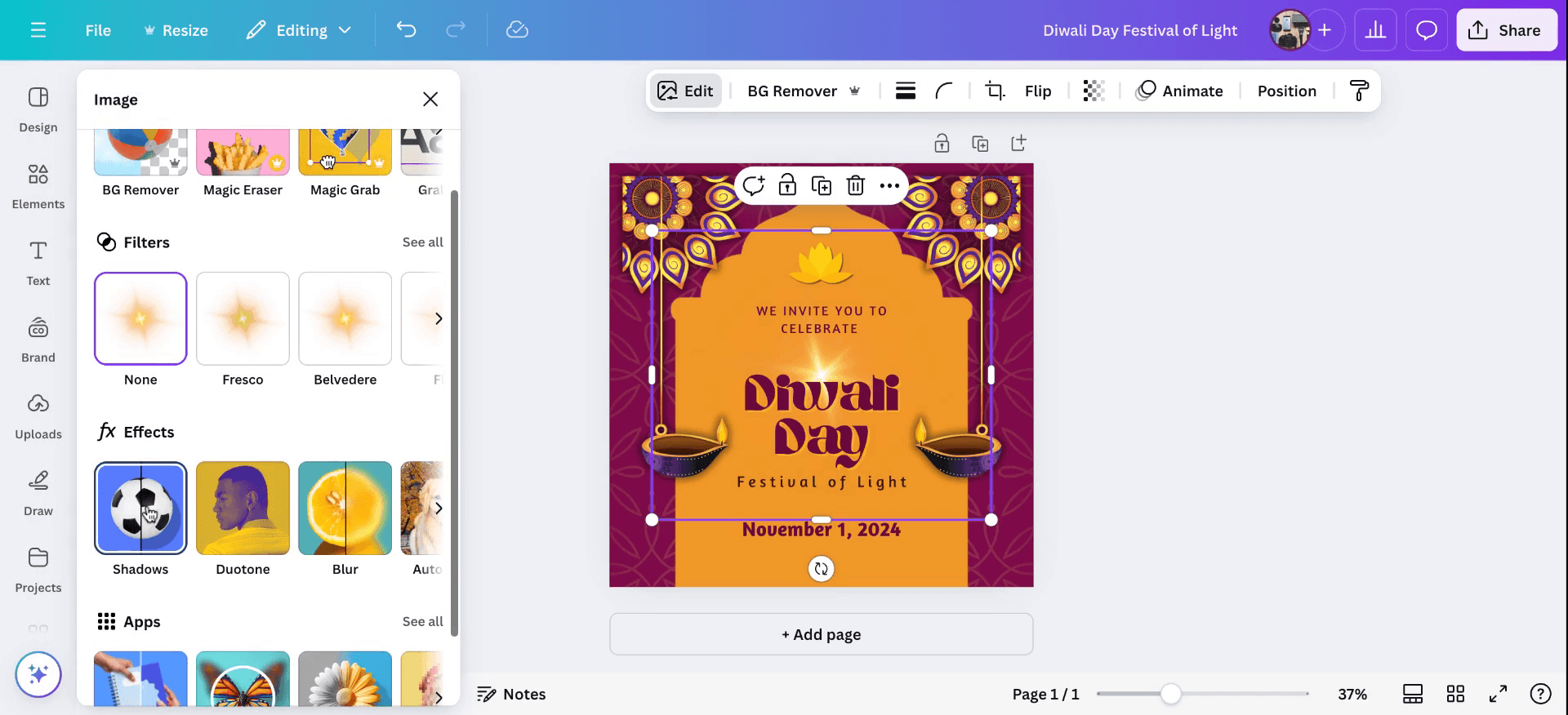
Стъпка 2
След това изберете „Shadows and Effects“. Изберете опцията „Glow“, за да приложите ефекта. Сега ще видите ефекта „Glow“, приложен към вашия избор. Ако трябва да направите корекции, върнете се и персонализирайте ефекта „Glow“. Можете да увеличите или намалите прозрачността, да анимирате сиянието и да разгледате различни други функции.
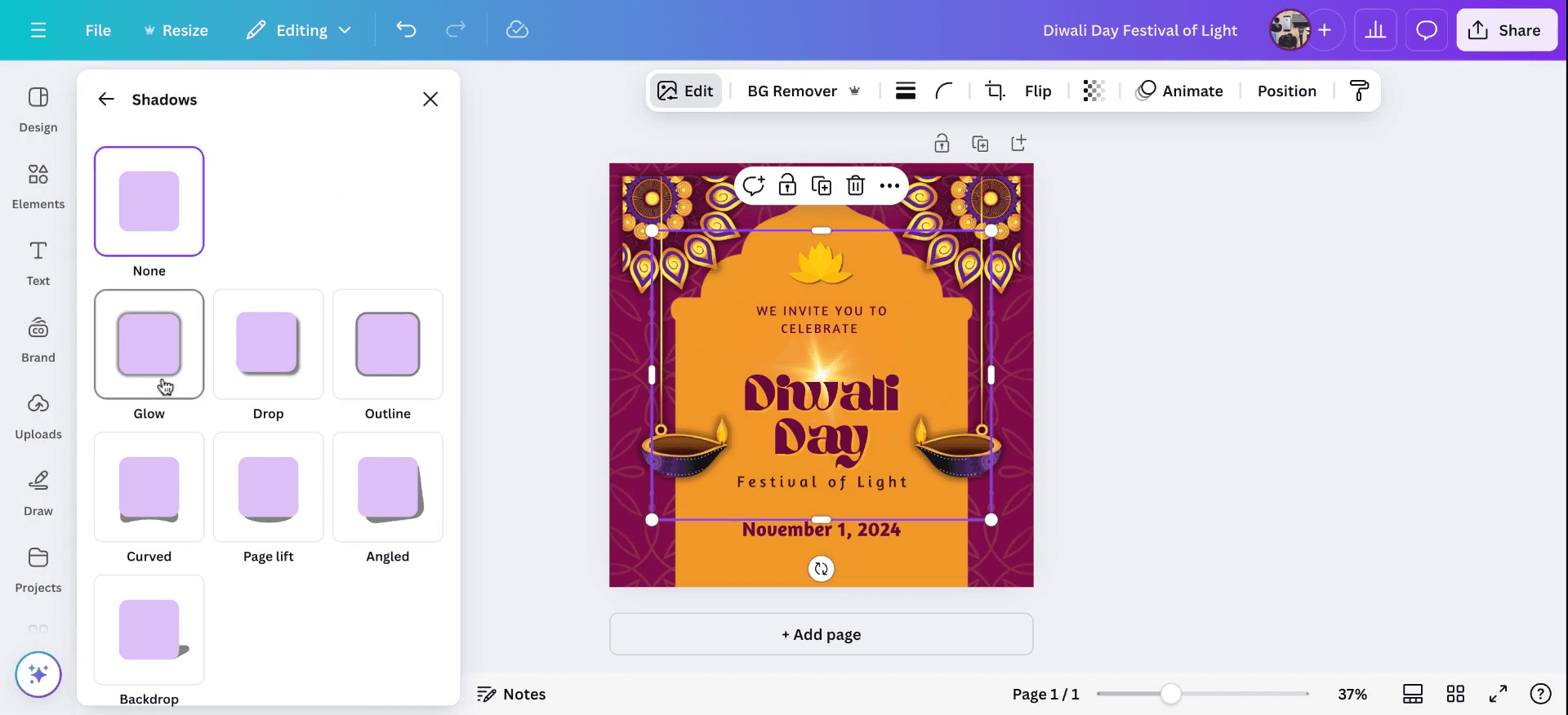
Стъпка 3
Ако трябва да направите корекции, върнете се и персонализирайте ефекта „Glow“. Можете да увеличите или намалите прозрачността, да анимирате сиянието и да разгледате различни други функции.
Метод 2
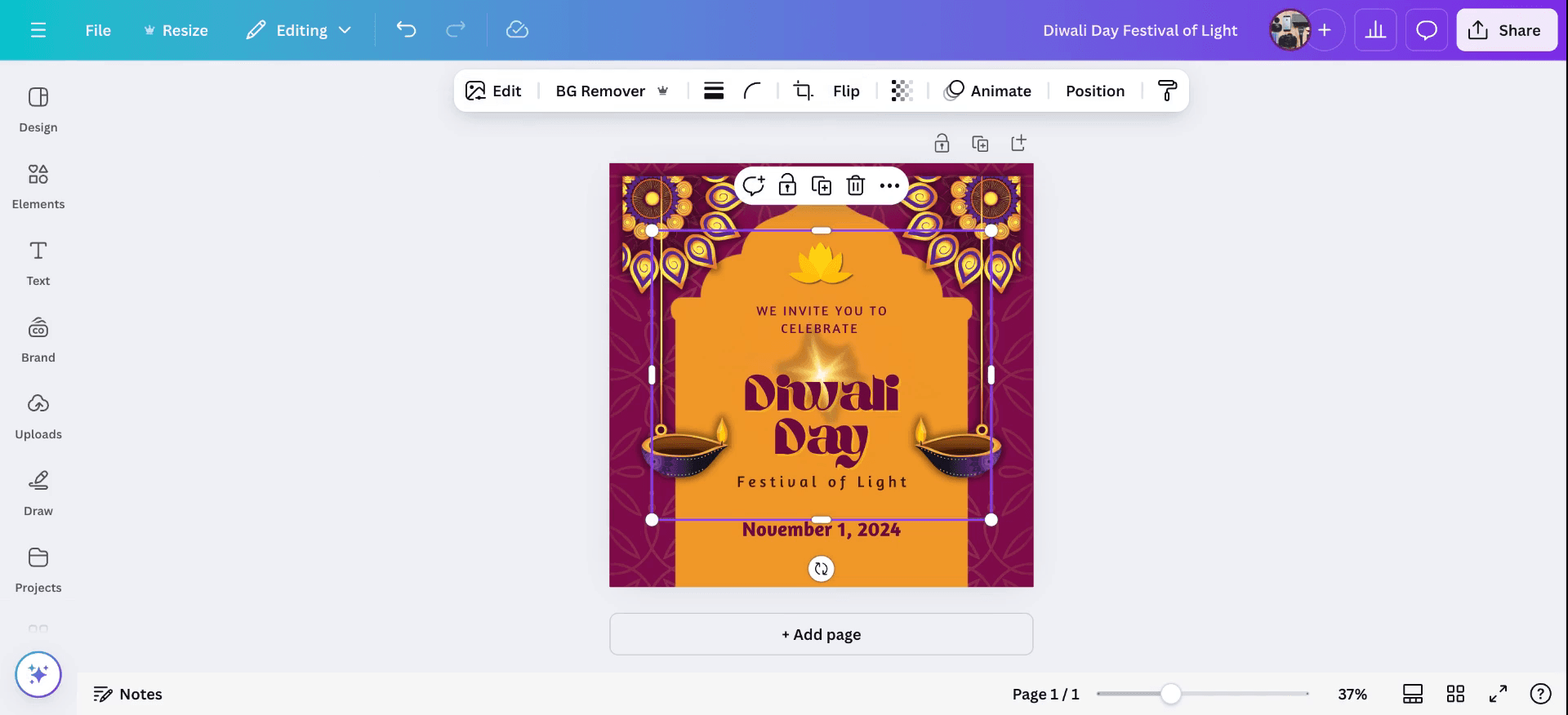
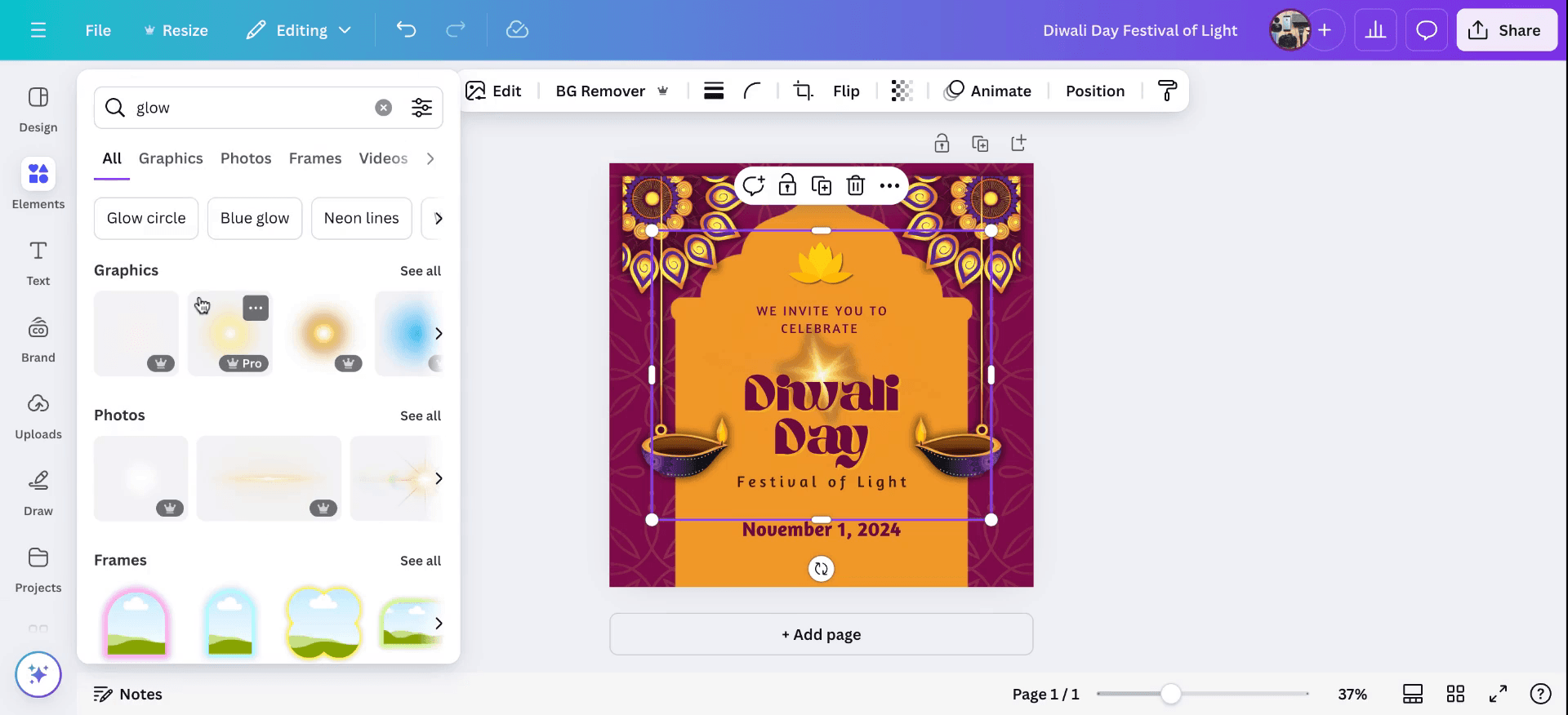
В левия ъгъл отидете на „Elements“ и потърсете „Glow“. Можете да го приложите като наслагване върху вашия дизайн. Това ще добави ефекта „Glow“ към платното ви и ще подобри цялостния вид на дизайна ви. Ето как да добавите ефект „Glow“ в Canva .
Професионални съвети за добавяне на ефект „Glow“ в Canva
Изберете елемента:
Кликнете върху елемента (текст, изображение, форма и т.н.), към който искате да добавите ефект „Glow“.Отидете на опцията „Effects“:
За текст кликнете върху текстовото поле и след това изберете „Effects“ в горната лента с инструменти. За изображения или форми отидете на бутона „Edit image“.Изберете ефекта „Glow“:
Под раздела „Effects“ за текст ще намерите различни ефекти, включително „Glow“. Кликнете върху „Glow“, за да го приложите към текста си.Персонализирайте настройките на сиянието:
След като приложите ефекта „Glow“, регулирайте цвета, размазването и прозрачността на сиянието с плъзгачите, за да постигнете желания от вас вид.За изображения използвайте инструмента „Adjust“:
Ако работите с изображение, след като кликнете върху „Edit image“, приложете ефекта „Shadow“, който може да симулира сияние. Регулирайте непрозрачността и размазването за по-мек ефект „Glow“.Приложете „Glow“ към други елементи:
Повторете процеса за всички други елементи, които искате да имат светещ ефект, като настройвате параметрите според нуждите.
Чести грешки и как да ги избегнете при добавяне на ефект „Glow“ в Canva
Сиянието е твърде силно или твърде слабо:
Решение: Използвайте плъзгачите за размазване и прозрачност, за да контролирате интензитета на сиянието. Уверете се, че допълва дизайна ви, а не го доминира.Сиянието не се вижда ясно на светъл фон:
Решение: Увеличете непрозрачността и изберете контрастен цвят на сиянието. По-тъмните фонове правят ефекта „Glow“ да изпъква по-ясно.Сиянието се наслагва или разсейва:
Решение: Ако сиянието доминира над други елементи, намалете интензитета на сиянието или преместете елемента в по-слабо натоварена част от дизайна.Сиянието не се вижда при определени цветове:
Решение: Уверете се, че цветът на сиянието контрастира добре с фона. По-светло или по-тъмно сияние може да подобри видимостта върху различни фонове.Ефект „Glow“ върху елементи, които не са текст:
Решение: Използвайте инструмента за сянка на Canva върху елементи, които не са текст, като изображения и форми, за да създадете подобен светещ ефект, като регулирате размера и непрозрачността на сянката.
Често задавани въпроси за добавяне на ефект „Glow“ в Canva
Мога ли да добавя ефект „Glow“ към изображение в Canva?
Да, можете да добавите ефект „Glow“ към изображения, като използвате ефекта „Shadow“ в секцията „Edit image“, като регулирате настройките, за да постигнете светещ вид.Ефектът „Glow“ ли е само за текст?
Не, можете да приложите ефект, подобен на „Glow“, към текст, форми и изображения. За текст използвайте ефекта „Glow“; за други елементи използвайте инструмента „Shadow“ за подобен резултат.Мога ли да променя цвета на ефекта „Glow“?
Да, когато прилагате ефекта „Glow“ към текст, можете да персонализирате цвета на сиянието според дизайна ви.Как да направя ефекта „Glow“ по-мек?
Използвайте плъзгача „Blur“, за да направите сиянието по-меко, и регулирайте прозрачността, за да намалите интензитета.Мога ли да приложа ефект „Glow“ към няколко елемента наведнъж?
Не, ще трябва да приложите ефекта „Glow“ поотделно към всеки елемент, но можете да копирате настройките между елементите, като изберете подобни опции.Как да направя запис на екрана на mac?
За да запишете екрана на Mac, можете да използвате Trupeer AI. Той ви позволява да заснемете целия екран и предлага AI възможности като добавяне на AI аватари, добавяне на voiceover, добавяне на zoom in и out във видеото. С функцията за AI превод на видео на trupeer можете да преведете видеото на 30+ езика.Как да добавя AI аватар към запис на екрана?
За да добавите AI аватар към запис на екрана, ще трябва да използвате инструмент за запис на екрана с AI. Trupeer AI е инструмент за запис на екрана с AI, който ви помага да създавате видеа с множество аватари, а също така ви помага да създадете свой собствен аватар за видеото.Как да направя запис на екрана на windows?
За запис на екрана в Windows, можете да използвате вградения Game Bar (Windows + G) или усъвършенстван AI инструмент като Trupeer AI за по-разширени функции като AI аватари, voiceover, превод и т.н.Как да добавя voiceover към видео?
За да добавите voiceover към видеа, изтеглете trupeer ai chrome extension. След като се регистрирате, качете видеото си със звук, изберете желания voiceover от trupeer и експортирайте редактираното си видео.Как да увелича (Zoom in) по време на запис на екрана?
За да увеличите по време на запис на екрана, използвайте zoom ефектите в Trupeer AI, които ви позволяват да увеличавате и намалявате в конкретни моменти, като засилвате визуалното въздействие на видеосъдържанието си.
Хората също питат
Technical Documentation Generator
How to Turn an Image into a Coloring Page in Canva
How to Print Double Sided on Canva
Свързани уроци


