
Как да добавяте емотикони в Outlook
Научете как да вмъквате емотикони в имейли на Outlook както в Windows, така и в Mac. Ръководство стъпка по стъпка за използване на клавишни комбинации за емотикони, символи и опции за мобилна клавиатура.
Ето по-подробно обяснение:
Използване на панела за емотикони в Windows:
Отворете панела с емотикони: Натиснете клавиша Windows и едновременно клавиша за точка (.) или точка и запетая (;).
Изберете емотикон: Разгледайте наличните emojis или използвайте лентата за търсене, за да намерите конкретен.
Кликнете, за да вмъкнете: Кликнете върху желания емотикон и той ще бъде добавен към имейла ви на позицията на курсора.
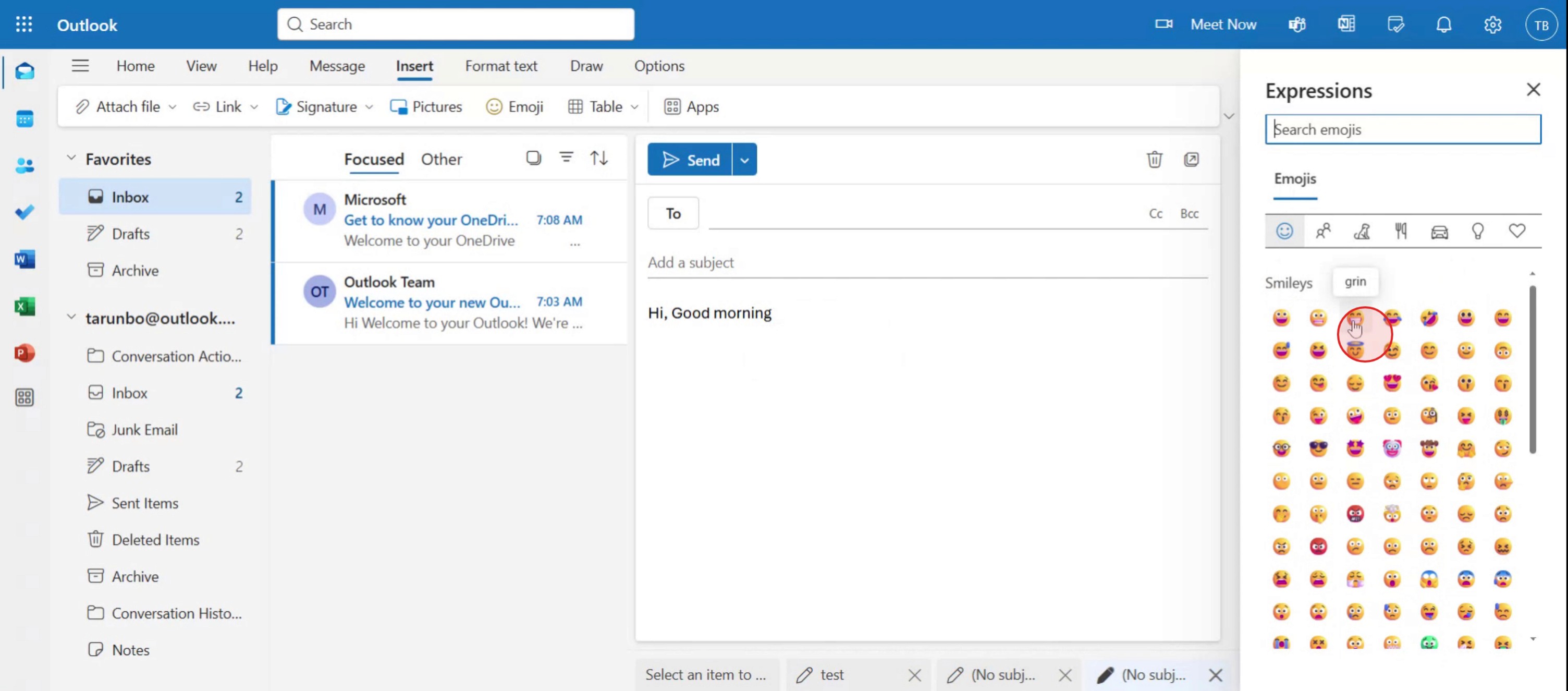
Ръководство стъпка по стъпка: Как да добавяте емотикони в Outlook
Стъпка 1
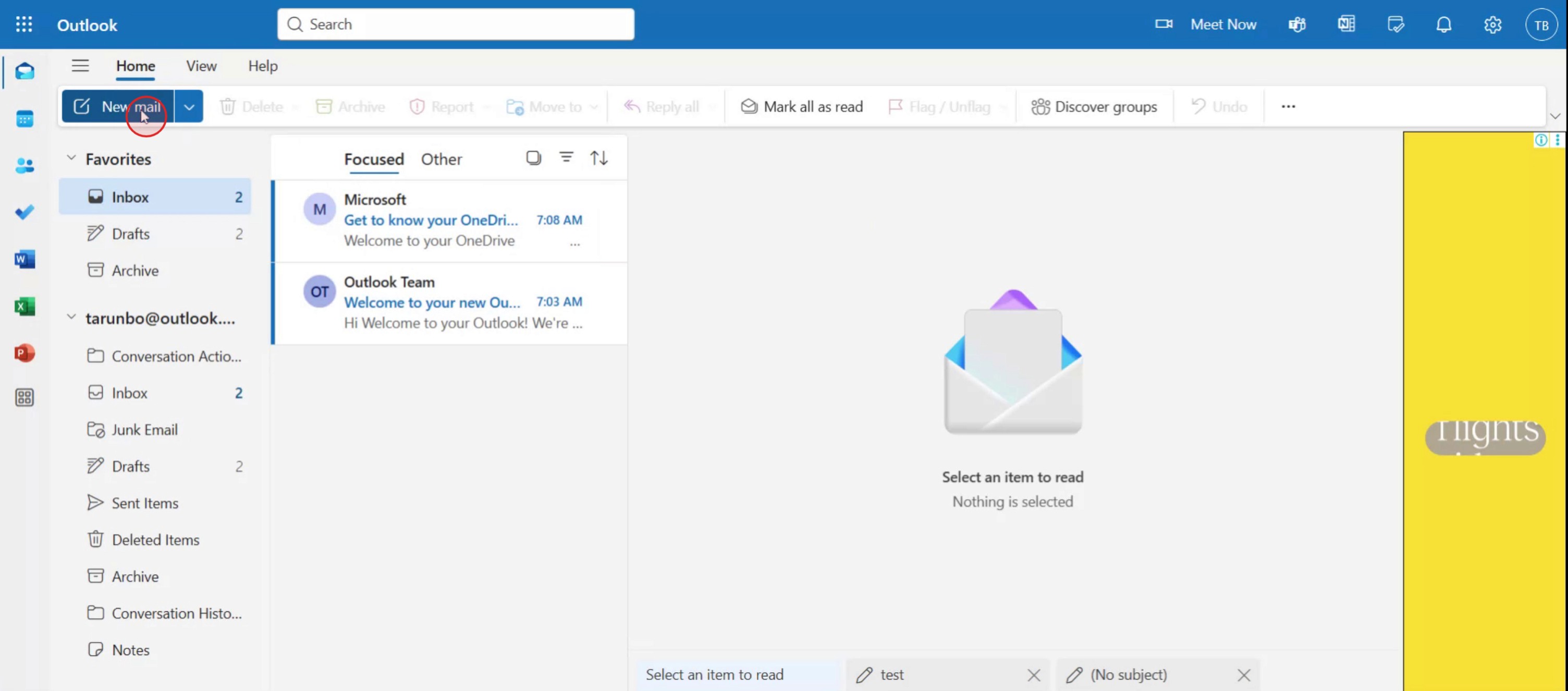
Кликнете върху „New Mail“, за да създадете ново съобщение.
Стъпка 2
В конзолата за съобщения въведете необходимите данни, като имейл адреса на получателя, темата и всяка друга подходяща информация.

Стъпка 3
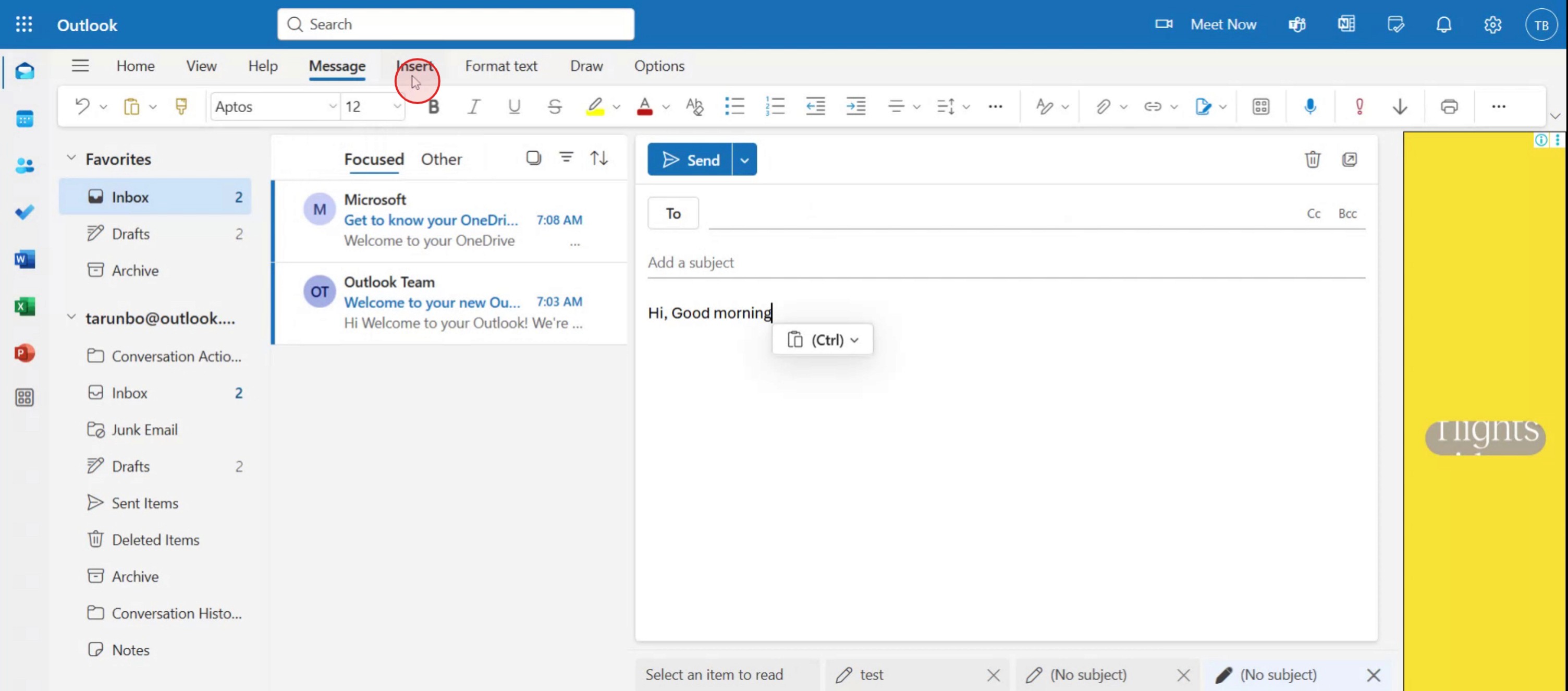
Кликнете върху опцията „Insert“.
Стъпка 4
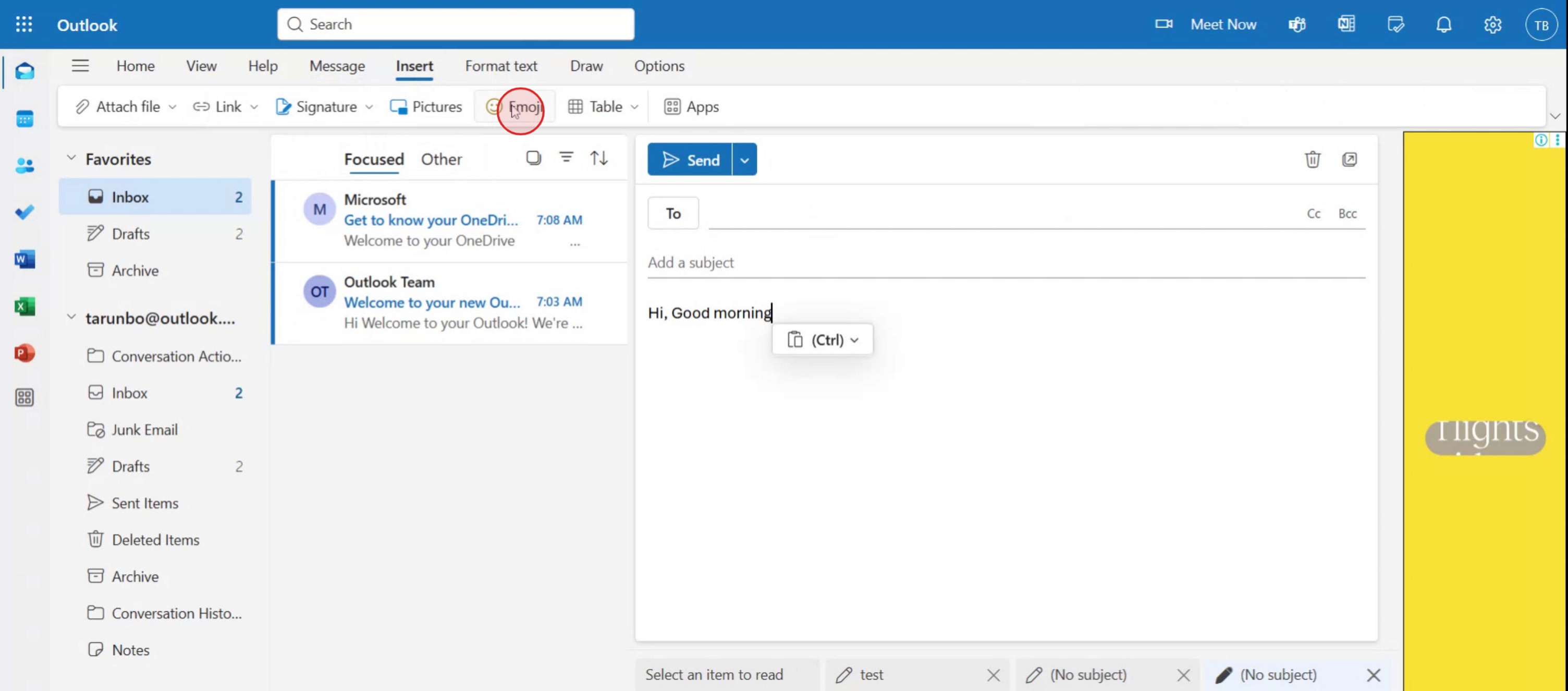
Кликнете върху опцията „Emoji“.
Стъпка 5
Изберете и добавете желаните емотикони към съобщението си според вашите изисквания.
Професионални съвети за добавяне на емотикони в Outlook
Отворете нов имейл или прозорец за отговор
Стартирайте Microsoft Outlook и започнете да съставяте нов имейл или да отговаряте на съществуващ.Поставете курсора там, където искате емотикона
Кликнете в тялото на имейла, където искате да вмъкнете емотикона.Използвайте клавишната комбинация за емотикони в Windows
В Windows натиснете клавиш Windows + . (точка) или клавиш Windows + ; (точка и запетая), за да отворите панела с емотикони.Изберете емотикона, който искате да вмъкнете
Разгледайте категориите или използвайте лентата за търсене, за да намерите желания емотикон. Кликнете върху него, за да го вмъкнете в имейла.За потребители на Mac използвайте визуализатора за емотикони на Mac
В Mac натиснете Control + Command + Space, за да отворите панела с емотикони. Изберете емотикон, за да го вмъкнете в имейла.Вмъквайте емотикони чрез Outlook Web
Ако използвате Outlook в уеб, кликнете върху иконата със усмивка в лентата с инструменти за форматиране, докато съставяте имейл, и изберете емотикон от списъка.
Чести грешки и как да ги избегнете
Панелът с емотикони не се отваря
Уверете се, че използвате правилната клавишна комбинация за вашата операционна система. Ако пак не работи, проверете дали вашата ОС и Outlook са актуализирани.Емотиконите се показват като символи
Някои по-стари версии на Outlook или имейл клиенти на получателите може да показват емотикони като квадратни полета или символи. Придържайте се към стандартни емотикони за по-широка съвместимост.Не можете да намерите конкретен емотикон
Използвайте функцията за търсене в панела с емотикони, за да откриете бързо това, което търсите, или превъртете категориите за алтернативи.Емотиконите не се виждат на мобилни устройства
Някои имейл клиенти може да не визуализират емотикони правилно на по-стари мобилни устройства. Тествайте преди изпращане, ако видимостта на емотиконите е критична.Твърде много емотикони влияят на професионалния тон
Използвайте емотикони пестеливо в професионални имейли. Един или два подходящи емотикона могат да добавят дружелюбност, без да изглеждат непрофесионално.
Често задавани въпроси за добавяне на емотикони в Outlook
Как да вмъкна емотикони в Outlook на Windows?
Натиснете клавиш Windows + . (точка) или клавиш Windows + ; (точка и запетая), за да отворите панела с емотикони, след което кликнете върху емотикон, за да го вмъкнете.Мога ли да добавя емотикони в уеб версията на Outlook?
Да, докато съставяте имейл, кликнете върху иконата със усмивка в лентата с инструменти за форматиране, за да изберете и вмъкнете емотикони.Как да използвам емотикони в Outlook на Mac?
Натиснете Control + Command + Space, за да отворите визуализатора за емотикони и да вмъкнете емотикони в имейла си.Защо емотиконите не се показват правилно в Outlook?
Това може да се дължи на остарял Outlook или на имейл клиенти на получателите, които не поддържат модерни набори емотикони. Актуализирайте приложението си или използвайте по-прости емотикони.Подходящи ли са емотиконите в бизнес имейли?
Емотиконите могат да се използват в бизнес имейли, за да предадат тон, но трябва да са ограничени и подходящи за контекста.Как да направя screen record на mac?
За screen record на Mac, можете да използвате Trupeer AI. Той ви позволява да заснемете целия екран и предлага AI възможности като добавяне на AI аватари, добавяне на voiceover, добавяне на zoom in и out във видеото. С функцията за AI видео превод на trupeer можете да преведете видеото на 30+ езика.Как да добавя AI аватар към screen recording?
За да добавите AI аватар към screen recording, ще трябва да използвате инструмент за AI screen recording. Trupeer AI е инструмент за AI screen recording, който ви помага да създавате видеа с множество аватари, а също така ви помага да създадете свой собствен аватар за видеото.Как да направя screen record на windows?
За screen record на Windows можете да използвате вградения Game Bar (Windows + G) или усъвършенстван AI инструмент като Trupeer AI за по-разширени функции, като AI аватари, voiceover, превод и т.н.Как да добавя voiceover към видео?
За да добавите voiceover към видеа, изтеглете trupeer ai chrome extension. След като се регистрирате, качете видеото си със звук, изберете желания voiceover от trupeer и експортирайте редактираното си видео.
Препоръчани четива
Technical Documentation Generator
How to Turn an Image into a Coloring Page in Canva
How to Create a Ruler in Canva
Свързани уроци



