

Как да добавите падащо меню в Google Sheets – лесно ръководство за валидиране на данни
Научете как да създадете списък с падащо меню в Google Sheets с помощта на валидиране на данни. Следвайте тези прости стъпки, за да направите таблиците си по-интерактивни и добре организирани.
Този процес ще ви преведе през добавянето на падащо меню в Google Sheets.
Следвайте стъпките, за да интегрирате опциите от падащото меню безпроблемно.
За да добавите списък с падащо меню в Google Sheets, изберете клетките, в които искате да се появи падащото меню, след това отидете на Данни > Проверка на данни. Изберете „Списък с елементи“ като критерий и въведете елементите, които искате в списъка, разделени със запетаи. Можете също да изберете „Списък от диапазон“, за да използвате диапазон от клетки като източник за падащото меню.
Ето по-подробно обяснение:
Изберете клетки: Изберете(те) клетката(клетките), където искате падащото меню да се показва.
Отворете Проверка на данни: Отидете на Данни > Проверка на данни.
Изберете критерии: Изберете „Списък с елементи“ или „Списък от диапазон“.
Въведете елементи (Списък с елементи): Ако сте избрали „Списък с елементи“, въведете елементите, които искате да се показват в падащото меню, разделени със запетаи.
Въведете диапазон (Списък от диапазон): Ако сте избрали „Списък от диапазон“, въведете диапазона от клетки, съдържащи елементите, които искате в падащото меню.
Задайте опции (по избор): Под „Показване на падащ списък в клетка“ изключете превключвателя, за да премахнете стрелката. Под „При невалидни данни“ изберете „Отхвърляне на въвеждането“, за да позволявате само записи от списъка.
Запазване: Кликнете върху „Запазване“, за да приложите промените.
Ръководство стъпка по стъпка: Как да добавите падащо меню в Google Sheets
Стъпка 1
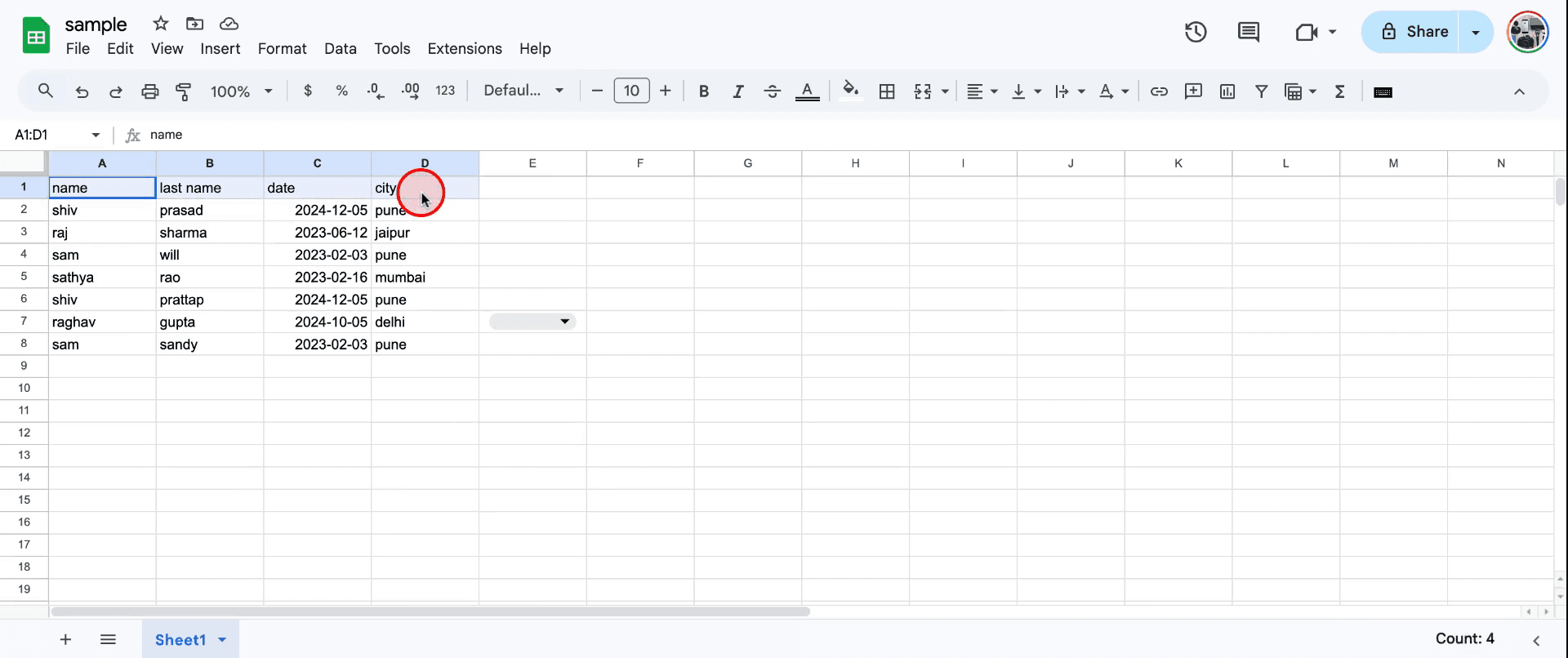
Започнете, като отворите електронната таблица, в която искате да добавите падащи менюта. Изберете клетката, в която искате да приложите падащото меню, и отидете на опцията „Данни“.
Стъпка 2
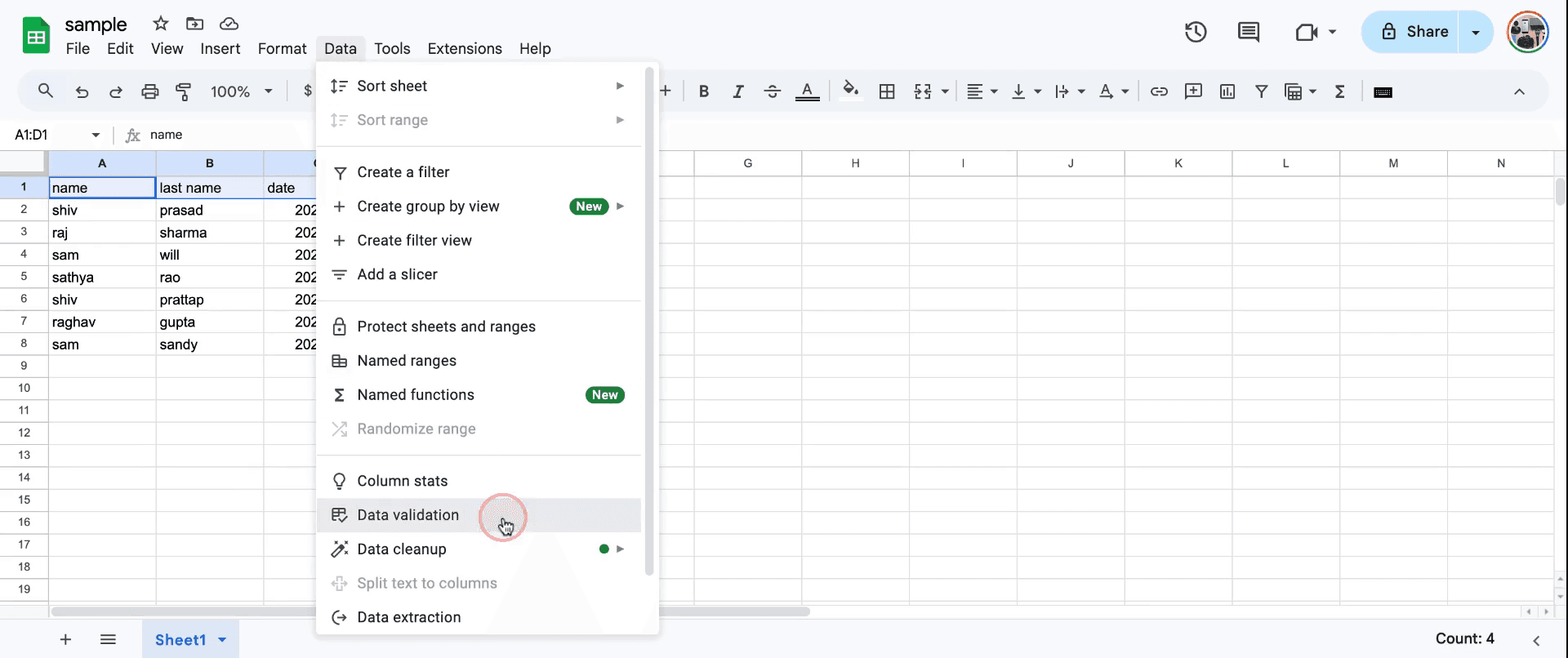
Продължете, като кликнете върху „Проверка на данни“.
Стъпка 3
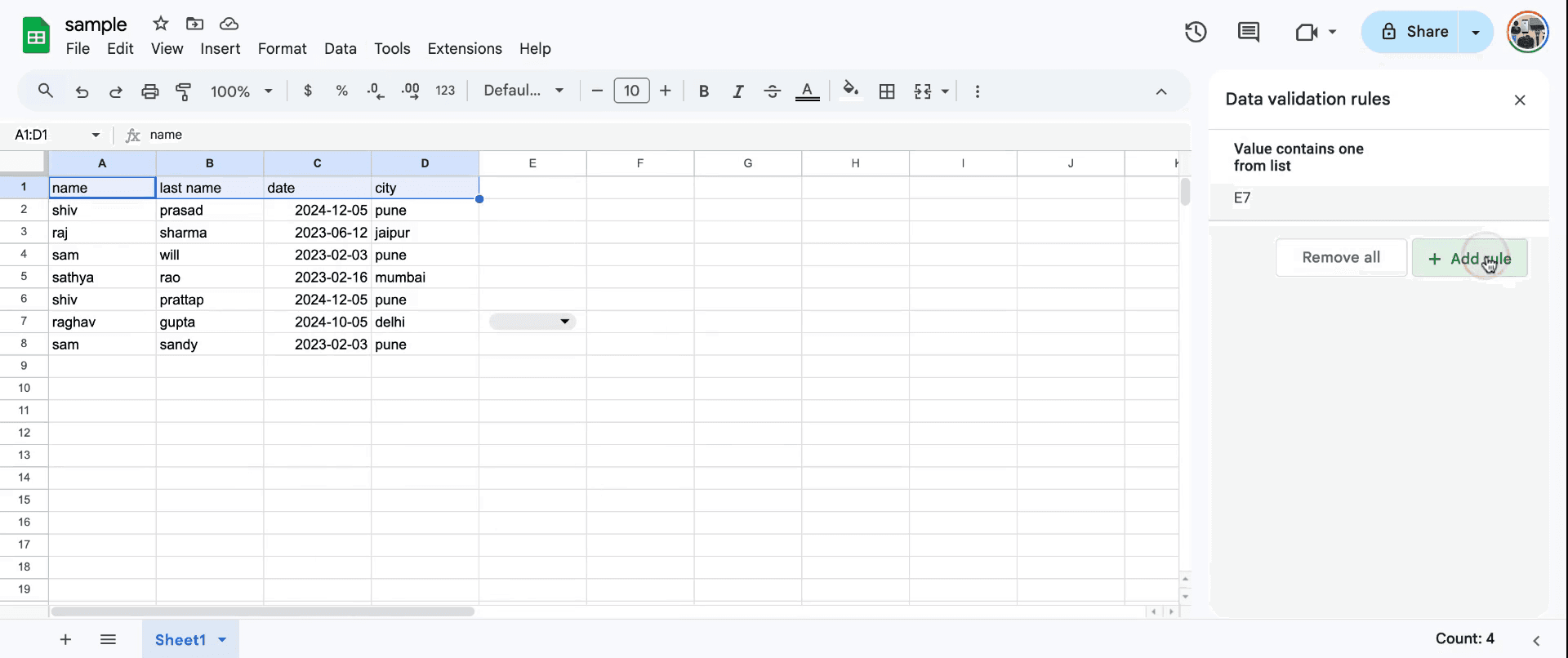
След като отворите „Проверка на данни“, изберете „Добавяне на правило“. Това ще ви покаже опциите за персонализиране на вашето падащо меню.
Стъпка 4
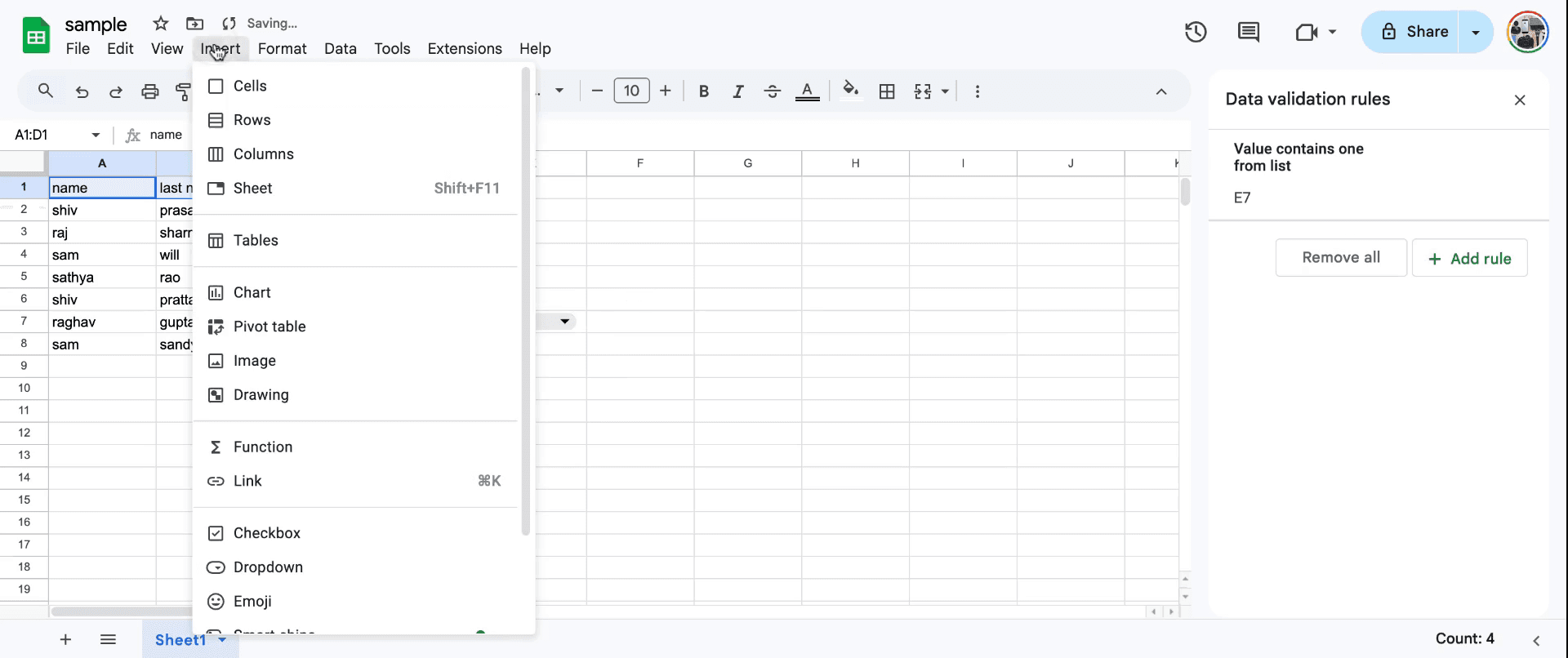
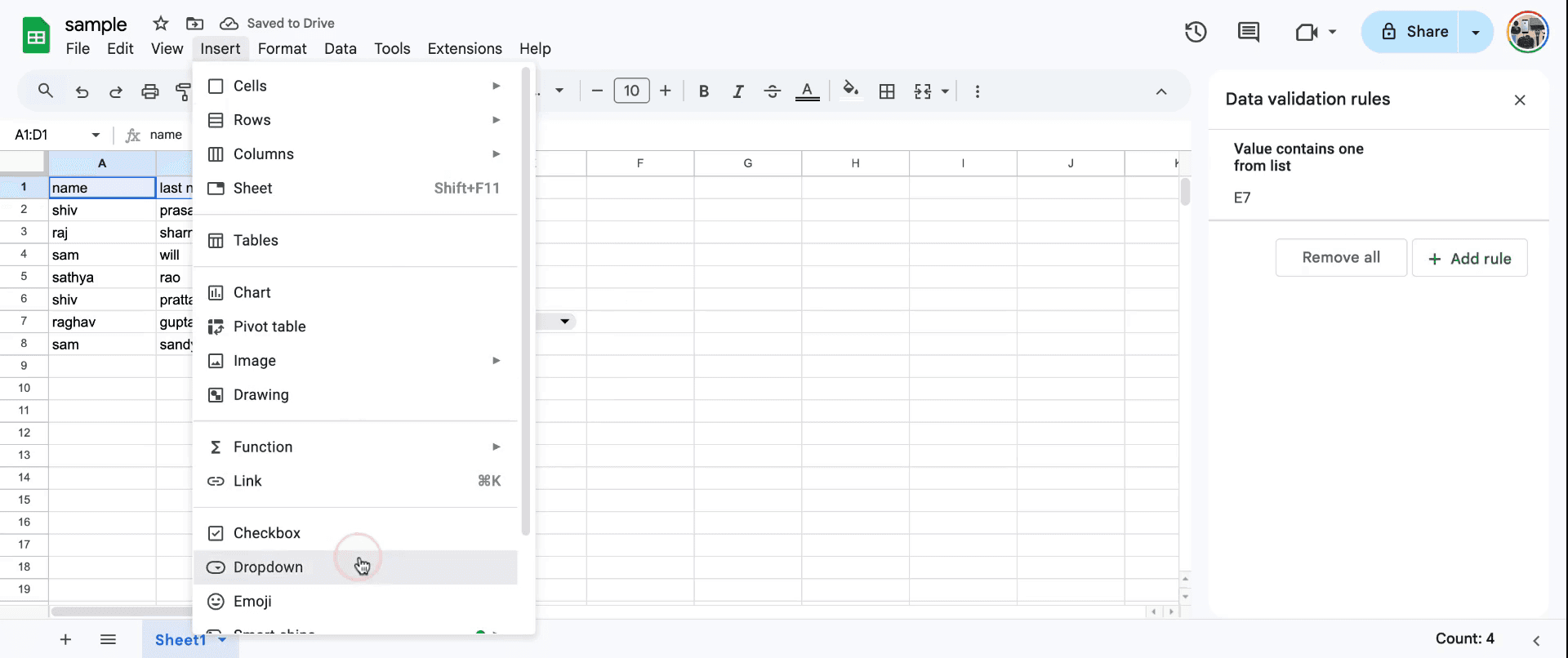
Променете или премахнете съществуващите елементи според нуждите. След като сте доволни от избора, кликнете върху „Готово“, за да запазите промените. Можете също да изберете да отидете в менюто „Вмъкване“, ако е необходимо.
Стъпка 5
Под „Вмъкване“ изберете „Падащо меню“, за да добавите или промените стойностите според нуждите. Завършете избора и настройките.
Професионални съвети за добавяне на падащо меню в Google Sheets
Изберете клетката или диапазона, където искате да добавите падащото меню, след това отидете на Data > Data validation.
В прозореца за Data validation изберете List of items и въведете стойностите, които искате за падащото меню (разделете със запетаи).
Можете също да свържете диапазон от клетки от друга част на листа, за да попълните списъка с падащото меню. Просто изберете List from a range и посочете желания диапазон.
Чести грешки и как да ги избегнете при добавяне на падащо меню в Google Sheets
Неправилно форматиране на списъка: Въвеждането на грешни данни в списъка може да доведе до неизправност на падащото меню. Поправка: Уверете се, че елементите ви са разделени със запетаи или са правилно свързани към диапазон.
Липсващи опции: Ако падащият списък не показва всички опции, проверете настройките за валидиране на данни. Поправка: Потвърдете, че диапазонът или списъкът е правилен и е избран коректно.
Грешки при въвеждане на данни: Ако потребителите могат да въвеждат произволна стойност вместо да използват падащото меню, входът може да е невалиден. Поправка: Активирайте опцията Show input message, за да насочите потребителите към правилните записи.
Често задавани въпроси за добавяне на падащо меню в Google Sheets
Мога ли да добавя няколко падащи менюта в една колона?
Да, можете да приложите същото падащо меню към няколко клетки, като изберете цялата колона или диапазон, преди да добавите падащото меню.Мога ли да използвам падащо меню за числа или дати?
Да, падащите менюта могат да включват числа или дати. Просто форматирайте списъка или диапазона съответно.Как да премахна падащо меню от клетка?
Отидете на Data > Data validation и щракнете върху Remove validation, за да изчистите падащото меню от избраната клетка.1.Как да запиша екран на mac?
За да запишете екран на Mac, можете да използвате Trupeer AI. То ви позволява да заснемете целия екран и предоставя AI възможности като добавяне на AI аватари, добавяне на voiceover, добавяне на zoom in и out във видеото. С функцията за AI превод на видео на trupeer можете да преведете видеото на 30+ езика.Как да добавя AI аватар към запис на екрана?
За да добавите AI аватар към запис на екрана, ще трябва да използвате инструмент за AI запис на екран. Trupeer AI е инструмент за AI запис на екран, който ви помага да създавате видеа с множество аватари и също така ви помага да създадете свой собствен аватар за видеото.Как да запиша екран на windows?
За да запишете екран на Windows, можете да използвате вградения Game Bar (Windows + G) или усъвършенстван AI инструмент като Trupeer AI за по-разширени функции като AI аватари, voiceover, превод и др.Как да добавя voiceover към видео?
За да добавите voiceover към видеа, изтеглете trupeer ai chrome extension. След като се регистрирате, качете видеото си със звук, изберете желания voiceover от trupeer и експортирайте редактираното си видео.Как да увелича (Zoom) при запис на екрана?
За да увеличите по време на запис на екрана, използвайте ефектите за zoom в Trupeer AI, които ви позволяват да увеличавате и намалявате в конкретни моменти, като усилвате визуалното въздействие на видеосъдържанието си
Препоръчани четива
Technical Documentation Generator
Как да превърнете изображение в страница за оцветяване в Canva
Как да печатате двустранно в Canva
Как да разтегнете текст в Canva
Свързани уроци



