

Как да добавите цвят към Notion Calendar
Открийте как да добавите цвят към своя Notion календар за по-добра организация и визуална яснота. Научете техники за цветово кодиране с помощта на свойства, тагове и филтри.
Оцветяване на контейнера на календара:
Преминете към Toggle: Плъзнете своя календар база данни вътре в блок toggle.
Променете цвета на Toggle: Кликнете върху иконата с шест точки до toggle и изберете "Color" за избор на цвят на фона.
Върнете се към текста: Кликнете отново върху иконата с шест точки, изберете "Turn into," и след това "Text", за да премахнете toggle-а, като запазите цвета.
Ръководство стъпка по стъпка: Как да добавите цвят към Notion Calendar
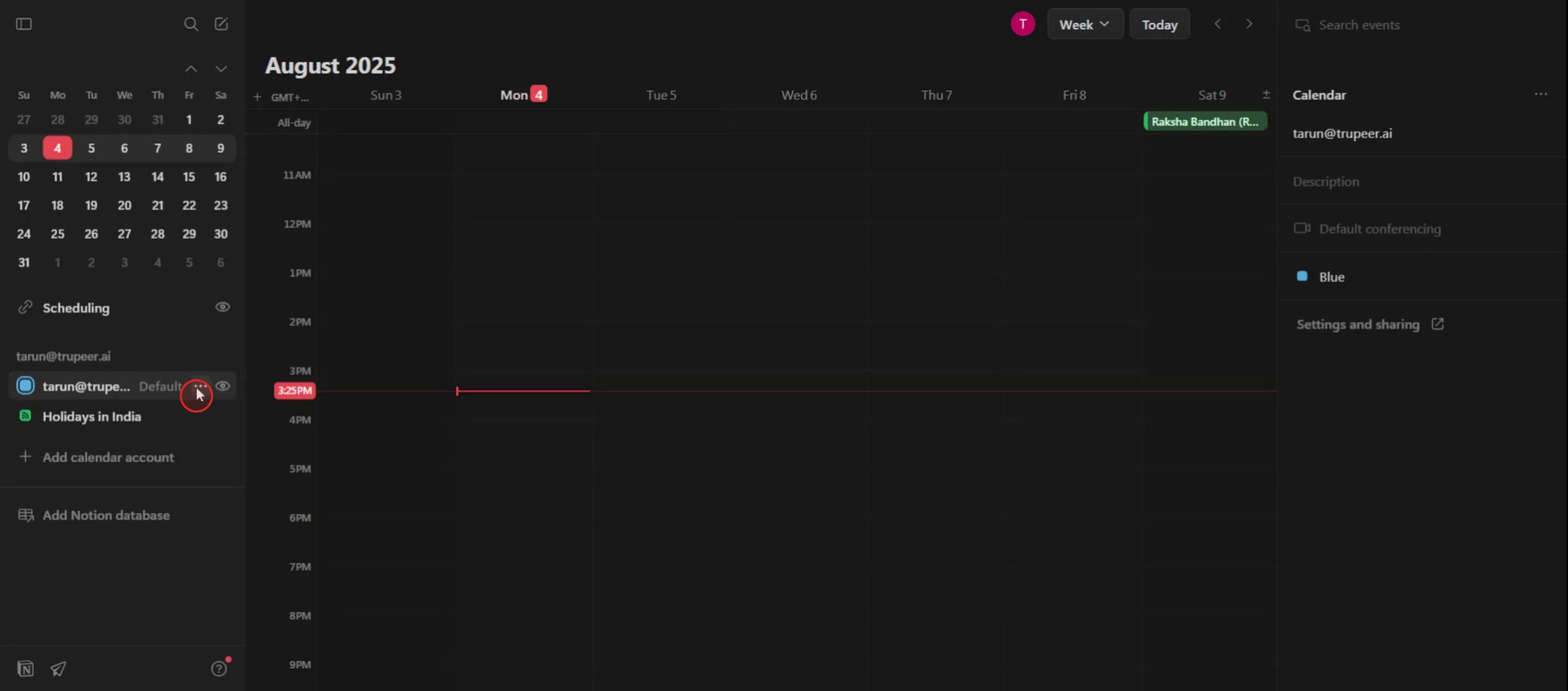
Стъпка 1
След като отворите страницата на своя Notion календар, намерете ID-то, като кликнете върху трите точки. Това ще покаже няколко опции за цвят.
Стъпка 2
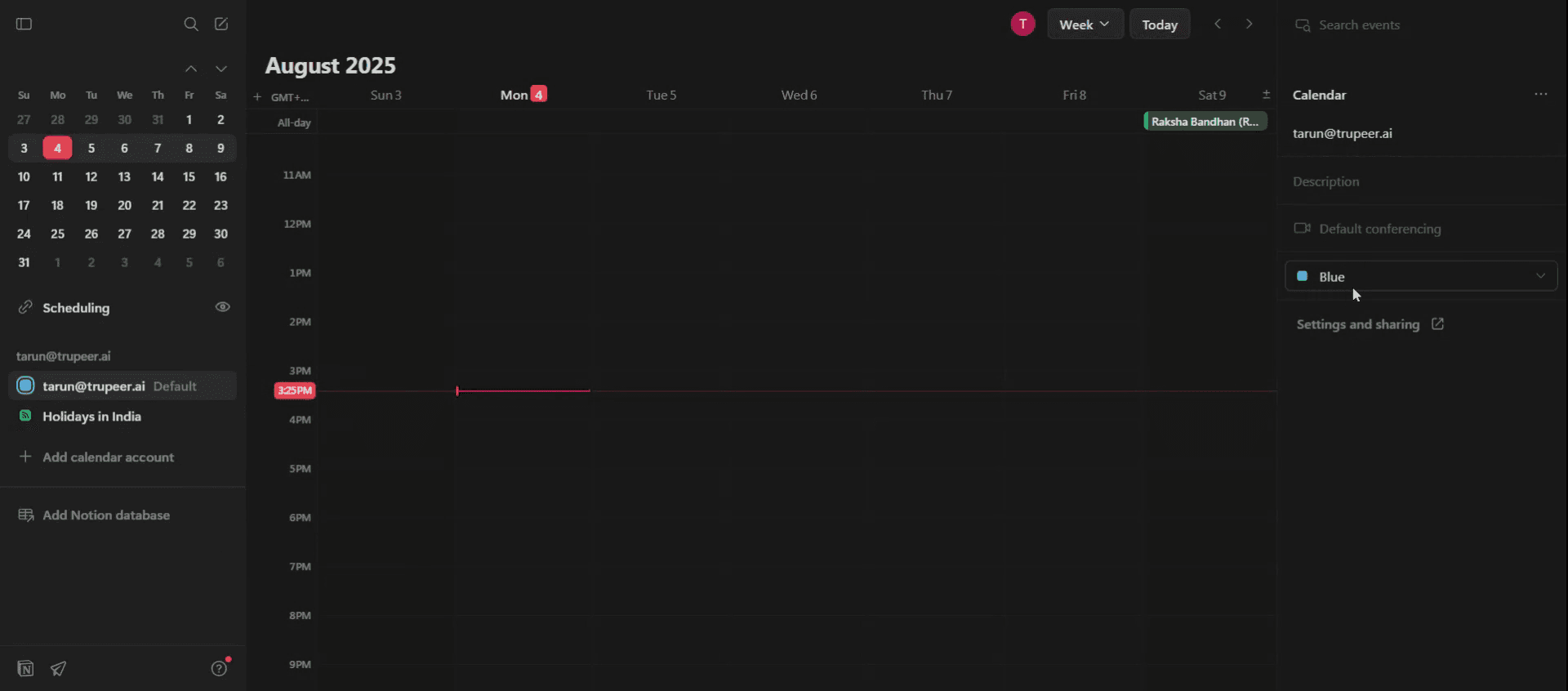
Като алтернатива можете да намерите опциите за цвят от дясната страна на екрана.

Стъпка 3
Кликнете върху падащото меню, за да разгледате широк набор от цветови опции.
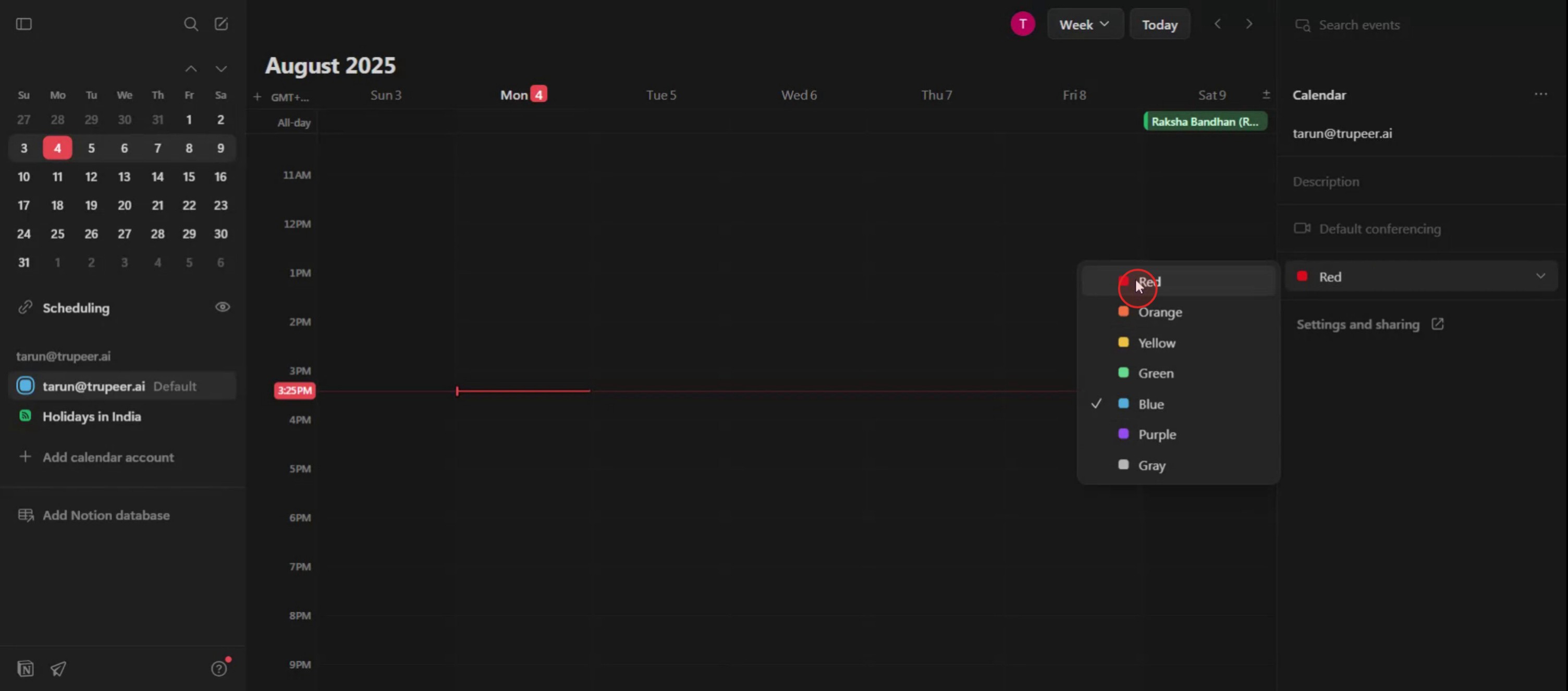
Стъпка 4
Изберете желания от вас цвят от наличните опции.
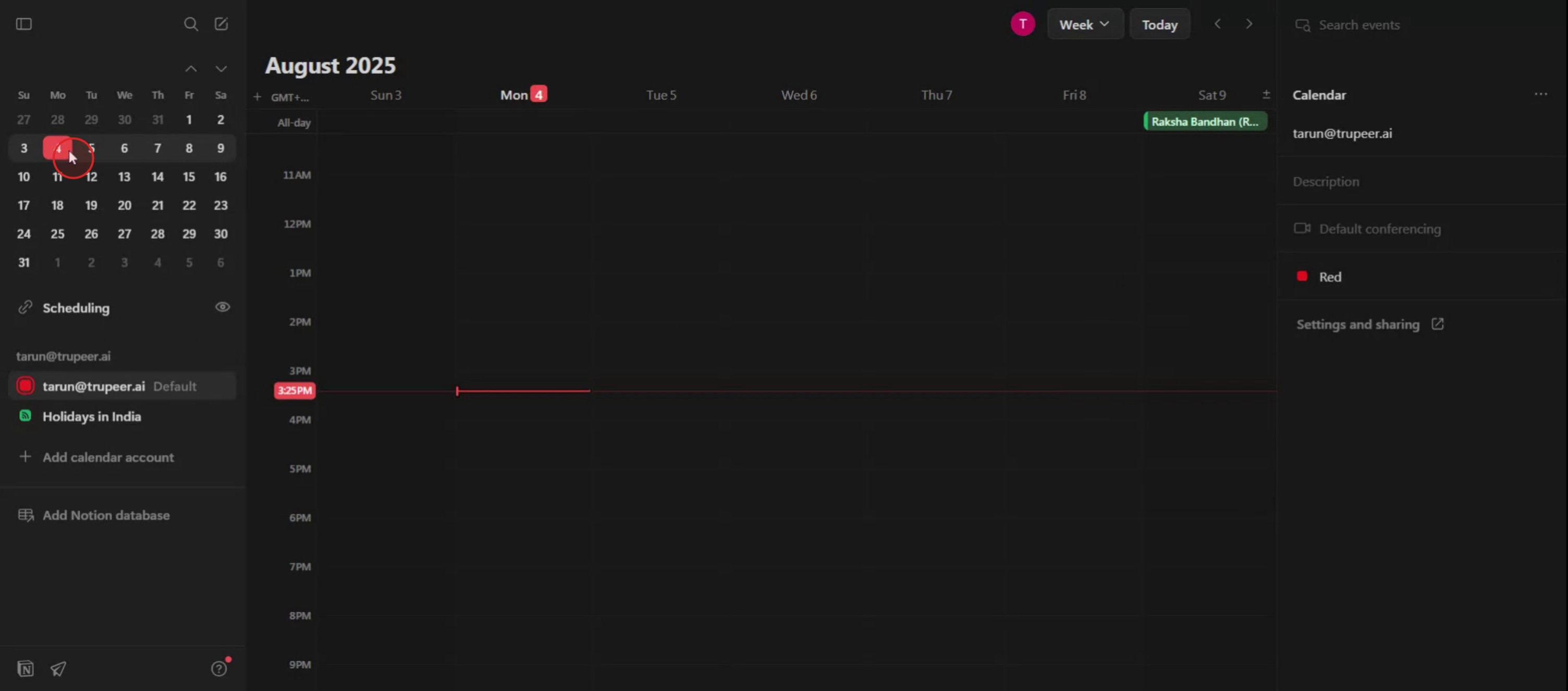
Стъпка 5
След като изберете цвета, кликнете върху конкретната дата, на която искате да се показва цветът.
Професионални съвети за добавяне на цвят към Notion Calendar
Използвайте цветни етикети в Select или Multi-Select свойство
За да добавите цветово кодиране към календара си, създайте свойство „Select“ или „Multi-select“ в базата си данни. Задайте различни цветове на всеки етикет, например „High Priority“, „Meeting“ или „Deadline“. Тези цветове ще се показват заедно с заглавията на събитията във вашия изглед на календара.Прилагайте цветове на фона с емотикони или икони
Въпреки че Notion не предлага директно оцветяване на фона, можете да използвате цветни емотикони (🟥, 🟩, 🟦) или индикатори с икони в заглавията на събитията или в таговете. Това помага визуално да различавате различните типове събития.Персонализирайте изгледите за всяка цветова група
Създайте филтрирани изгледи на календара въз основа на вашите цветово кодирани тагове. Например можете да създадете отделен изглед на календара, който показва само „Urgent“ (с червен таг) събития. Това подобрява фокуса и организацията.Комбинирайте цветове със статус или тагове за проект
Използвайте цветни свойства за статус (като „In Progress“, „Completed“ или „Waiting“) заедно с тагове за категория, за да предадете повече контекст с един поглед. Всеки таг може да има свой уникален цвят.Поддържайте последователна цветова схема
За да избегнете объркване, задайте и се придържайте към конкретна цветова система. Например червено за спешни задачи, зелено за завършени елементи и синьо за информационни събития.
Чести грешки и как да ги избегнете
Не използвате свойства на базата данни
Не можете да добавяте цветове директно към елементи в обикновен Notion календар без свойства на база данни. Винаги първо превръщайте календара си в база данни, за да отключите опциите за цветово кодиране.Смесване на сходни цветове
Ако използвате твърде много подобни нюанси, календарът може да стане труден за четене. Придържайте се към цветове с висок контраст за яснота.Прекалено усложняване на етикетите
Не добавяйте твърде много опции за тагове. Придържайте се към разумен брой категории, за да поддържате календара организиран и полезен.Забравяне да обновявате таговете
Ако местите събития или променяте предназначението им, не забравяйте да обновите етикетите им, за да остане цветово кодиране-то точно.Игнориране на настройките на изгледа
Ако цветните ви свойства не се виждат, проверете настройките на изгледа на календара и се уверете, че правилните свойства са включени за показване.
Често задавани въпроси относно добавянето на цвят към Notion Calendar
Мога ли да променя цвета на фона на събитие в календара?
Не директно. Не можете да промените фона на събитието, но можете да използвате цветни тагове или емотикони за визуално разграничаване.Показват ли се цветове в изгледа на календара при Select и Multi-Select свойства?
Да, цветните тагове Select и Multi-Select ще се появяват във всеки запис в календара.Мога ли да добавя няколко цвята към един елемент в календара?
Да, ако използвате Multi-Select свойство, можете да зададете няколко цветни етикета към един запис.Промяната на цвета на таг ще се отрази ли на предишни записи?
Да, обновяването на цвета на таг ще го обнови във всички записи, които използват този таг.Налична ли е цветова кодировка в мобилната версия на Notion?
Да, но може да е по-слабо видима заради размера на екрана. Цветните тагове все пак се показват, но оформлението може да се различава леко.Как да направя запис на екрана на mac?
За да направите запис на екрана на Mac, можете да използвате Trupeer AI. Той ви позволява да заснемете целия екран и предоставя AI възможности като добавяне на AI аватари, добавяне на voiceover, добавяне на zoom in и out във видеото. С функцията за AI видео превод на trupeer можете да преведете видеото на 30+ езика.Как да добавя AI аватар към запис на екрана?
За да добавите AI аватар към запис на екрана, трябва да използвате инструмент за AI запис на екрана. Trupeer AI е инструмент за AI запис на екрана, който ви помага да създавате видеа с множество аватари, а също така ви помага да създадете свой собствен аватар за видеото.Как да направя запис на екрана на windows?
За запис на екрана в Windows, можете да използвате вградения Game Bar (Windows + G) или усъвършенстван AI инструмент като Trupeer AI за по-разширени функции като AI аватари, voiceover, превод и т.н.Как да добавя voiceover към видео?
За да добавите voiceover към видеа, изтеглете trupeer ai chrome extension. След като се регистрирате, качете видеото си със звук, изберете желания voiceover от trupeer и експортирайте редактираното си видео.Как да увелича (Zoom in) по време на запис на екрана?
За да увеличите по време на запис на екрана, използвайте zoom ефектите в Trupeer AI, които ви позволяват да увеличавате и намалявате в конкретни моменти, като усилвате визуалното въздействие на видеото си.
Препоръчани четива
Technical Documentation Generator
Свързани уроци



