
Как да добавите надписи в Canva
Научете как да добавите надписи в Canva към вашите видеа, reels или изображения. Използвайте това кратко ръководство, за да подобрите достъпността и ангажираността с текстови наслагвания в стил.
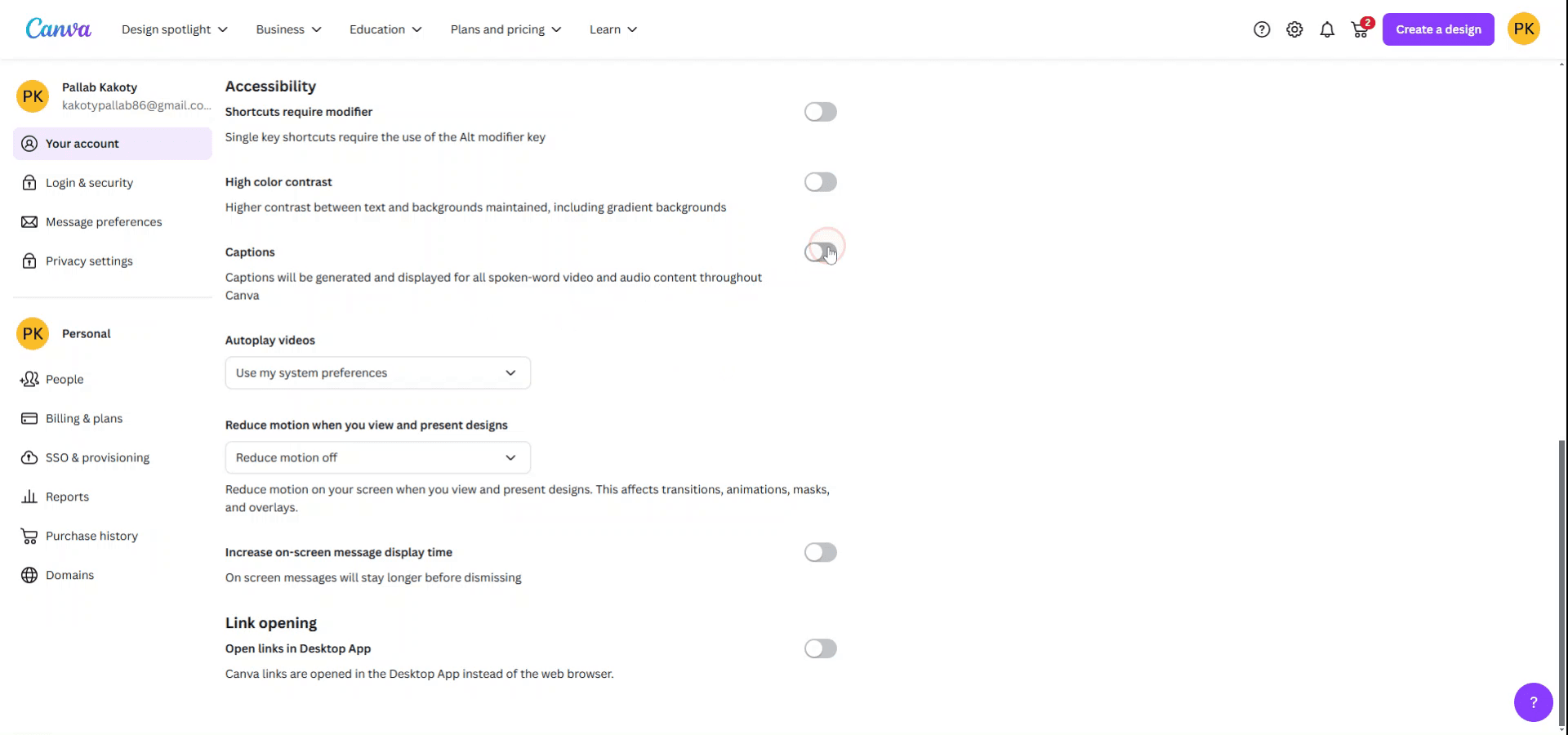
В това ръководство ще научите как да включите надписи в Canvas Settings.
Това ще позволи надписите да се генерират и показват за цялото съдържание с говор и аудио в платформата.
Ръководство стъпка по стъпка: Как да добавите надписи в Canva
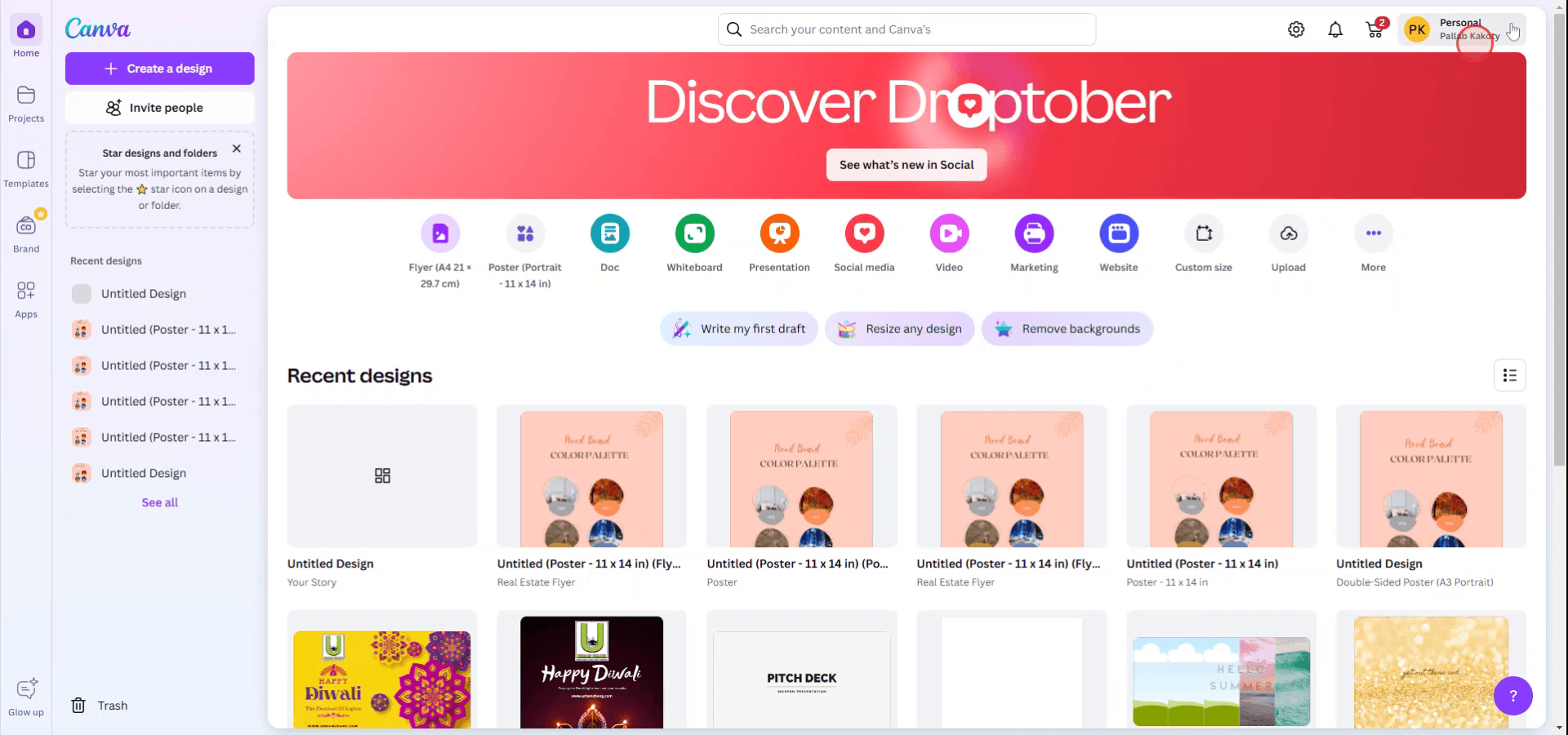
Стъпка 1
За да започнете, отидете на началната страница и изберете името на акаунта си.
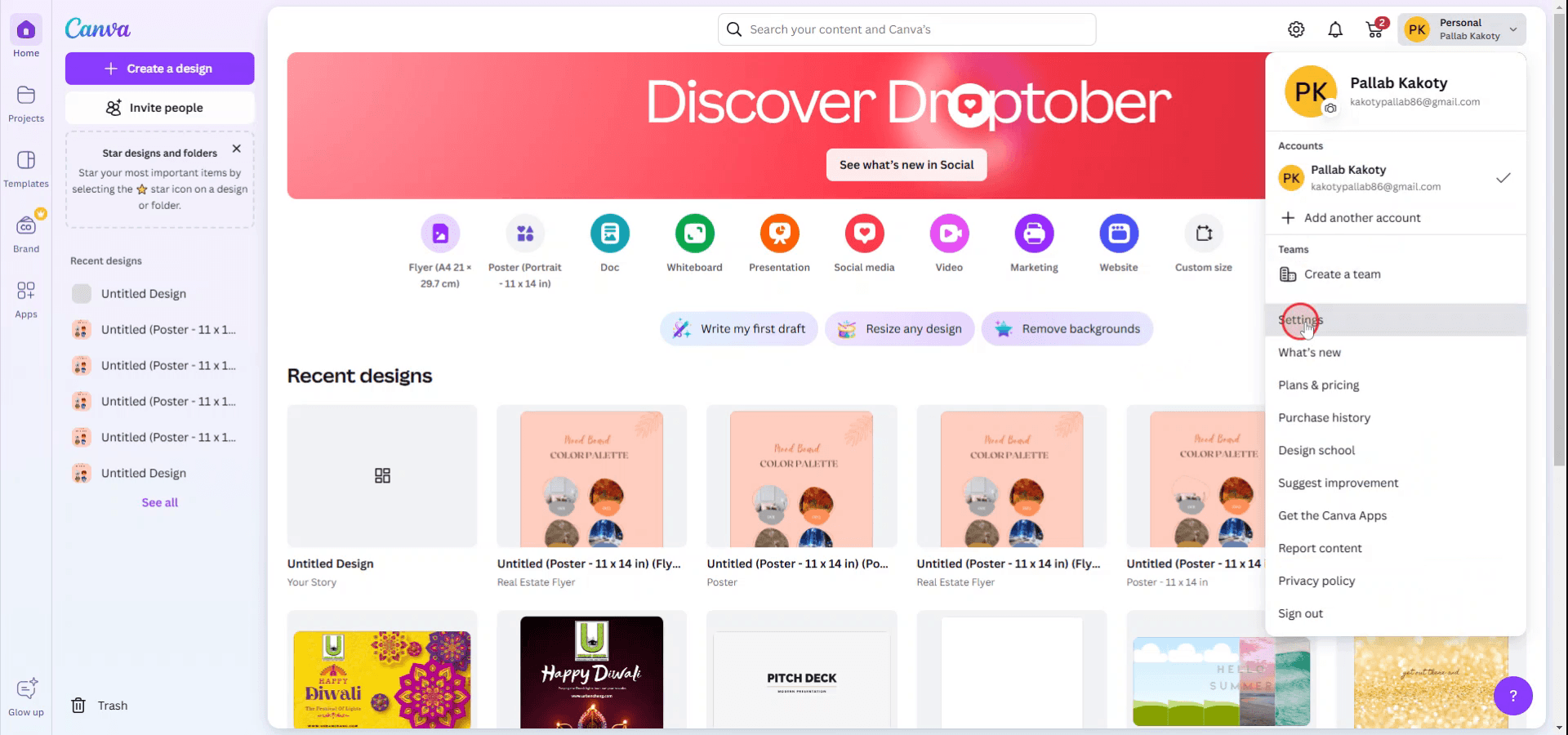
Стъпка 2
От падащото меню под името на акаунта изберете опцията „Settings“.
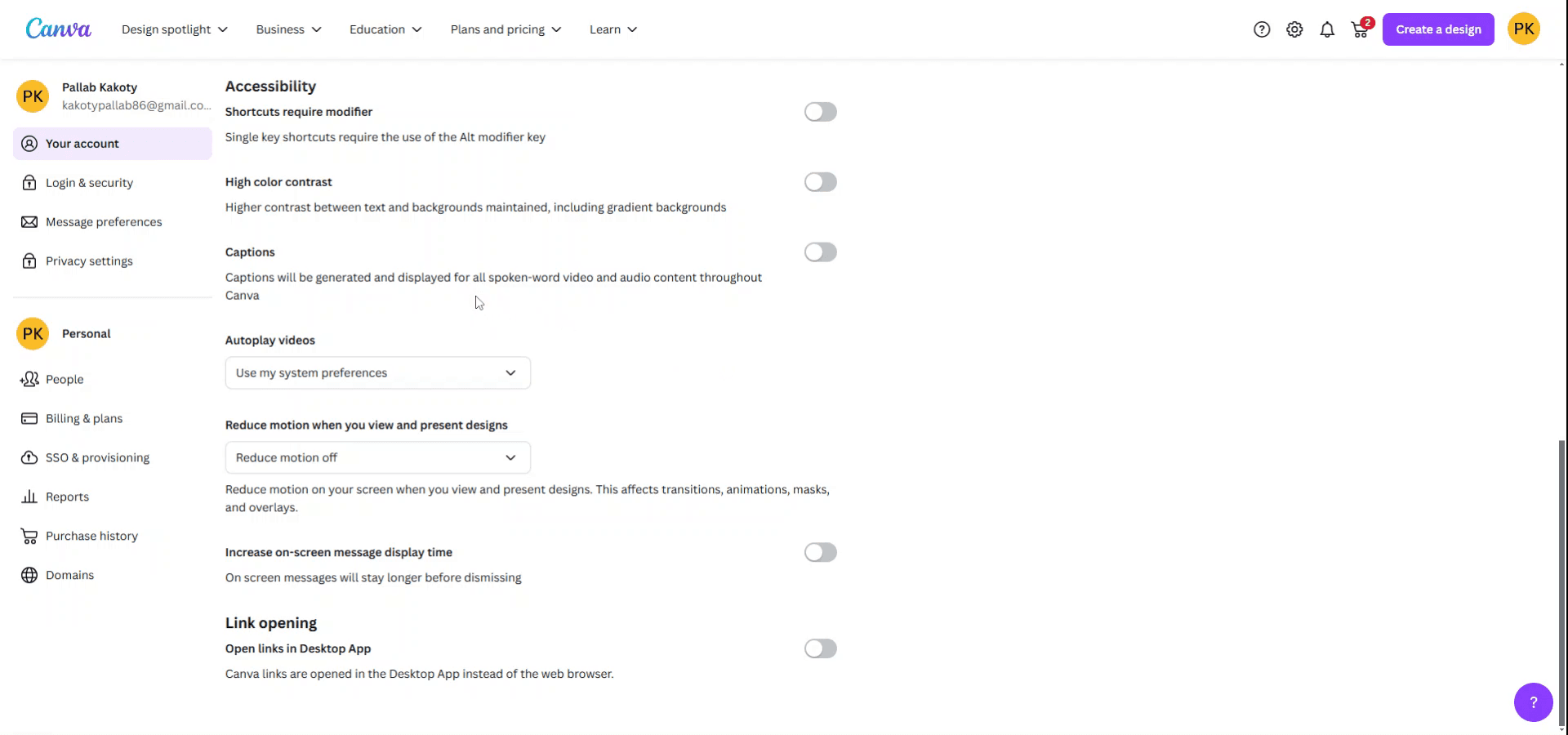
Стъпка 3
В настройките на акаунта превъртете надолу, докато намерите секцията за надписи. Там ще видите опцията да генерирате и показвате надписи за цялото съдържание с говор и аудио в Canva.
Стъпка 4
Активирайте функцията за надписи, като я включите.
Професионални съвети за включване на надписи в Canva
Качете видео:
Първо качете видео, като кликнете върху „Uploads“ в лявото странично меню и изберете „Upload media“.Добавете надписи чрез функцията „Text“:
Кликнете върху видеото и след това отидете в раздела „Text“ вляво. Можете ръчно да добавите текстови полета за надписи и да регулирате времето им според видеото. Поставете текстовите полета върху времевата линия на видеото.Активирайте автоматични надписи (Pro функция):
Ако имате Canva Pro, можете да използвате функцията „Subtitles“ в настройките „Audio“, за да се появяват автоматични надписи, докато видеото се възпроизвежда. Canva ще генерира субтитри на база аудиото на видеото.Регулирайте времето на надписите:
За да синхронизирате надписите с видеото, плъзнете краищата на текстовото поле по времевата линия, за да настроите кога надписите се появяват и изчезват.Персонализирайте стила на надписите:
Можете да промените шрифта, размера и цвета на надписите си, като изберете текста и използвате опциите за редактиране в лентата с инструменти.
Чести грешки и как да ги избегнете при включване на надписи в Canva
Ръчните надписи не се синхронизират правилно:
Уверете се, че продължителността на текстовото поле съвпада с времето на видеото. Можете да го коригирате, като плъзнете краищата на текстовото поле по времевата линия.Автоматично генерираните надписи не са точни:
Прегледайте и редактирайте автоматично генерираните надписи, ако е необходимо. Въпреки че автоматичните надписи на Canva са полезни, може да се наложи фина настройка за точност.Надписите се застъпват с други елементи:
Уверете се, че сте позиционирали надписите си в пространство, където няма да се застъпват с други дизайнерски елементи във видеото.Не можете да добавите надписи към видео в безплатния план:
Надстройте до Canva Pro за автоматично генериране на субтитри. Можете ръчно да добавяте надписи в безплатния план, но автоматичните надписи са налични само с Pro.Шрифтът на надписите не се вижда на определени фонове:
Използвайте контрастни цветове за надписите си, за да сте сигурни, че се четат. Canva също предлага опции за фон, за да изпъква текстът.
Често задавани въпроси при включване на надписи в Canva
Как да добавя надписи към видео в Canva?
Можете да добавите надписи ръчно, като вмъкнете текстови полета, или да използвате функцията „Subtitles“ (Canva Pro) за автоматични надписи.Мога ли да редактирам надписите, генерирани от Canva?
Да, можете да редактирате автоматичните надписи за точност и стил. Просто кликнете върху текстовото поле на надписа и направете необходимите промени.Възможно ли е да добавя надписи без да използвам видео?
Можете да добавите текст към изображения или статични дизайни, но надписите са предназначени специално за видеа. Ако работите със снимка, помислете за добавяне на текстови наслагвания вместо това.Трябва ли ми Canva Pro, за да добавя автоматични надписи?
Да, функцията за автоматични надписи е налична само при абонамент за Canva Pro.Мога ли да експортирам видео с надписи в Canva?
Да, след като добавите надписи, можете да изтеглите видеото с надписи като част от файла.Как да направя запис на екрана на mac?
За запис на екрана на Mac, можете да използвате Trupeer AI. Той ви позволява да заснемете целия екран и предоставя AI възможности като добавяне на AI аватари, добавяне на озвучаване, добавяне на приближаване и отдалечаване във видеото. С функцията за AI превод на видео на trupeer можете да преведете видеото на 30+ езика.Как да добавя AI аватар към запис на екрана?
За да добавите AI аватар към запис на екрана, ще трябва да използвате инструмент за AI запис на екрана. Trupeer AI е инструмент за AI запис на екрана, който ви помага да създавате видеа с множество аватари, а също така ви помага да създадете свой собствен аватар за видеото.Как да направя запис на екрана в windows?
За запис на екрана в Windows, можете да използвате вградения Game Bar (Windows + G) или усъвършенстван AI инструмент като Trupeer AI за по-разширени функции като AI аватари, озвучаване, превод и т.н.Как да добавя озвучаване към видео?
За да добавите озвучаване към видеа, изтеглете trupeer ai chrome extension. След като се регистрирате, качете видеото си със звук, изберете желаното озвучаване от trupeer и експортирайте редактираното си видео.Как да увелича (Zoom) по време на запис на екрана?
За да увеличите по време на запис на екрана, използвайте ефектите за zoom в Trupeer AI, които ви позволяват да увеличавате и намалявате в конкретни моменти, като усилвате визуалното въздействие на видеосъдържанието си.
Хората също питат
Technical Documentation Generator
How to Turn an Image into a Coloring Page in Canva
How to Print Double Sided on Canva
Свързани уроци


