
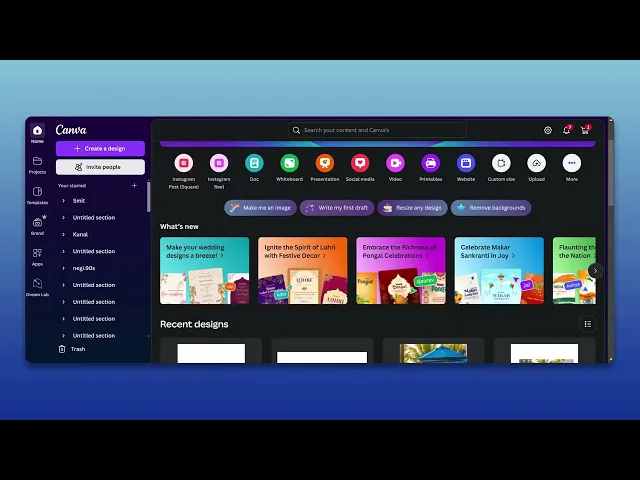
Как да добавите bleed в Canva за печат
Научете как да добавите bleed в Canva, за да сте сигурни, че вашите дизайни се отпечатват без бели кантове. Перфектно за визитни картички, флаери и брошури.
Този документ описва лесен процес за добавяне на bleed към вашите дизайнерски проекти в Canva. Това гарантира, че вашите дизайни са готови за печат, като предотвратява появата на нежелани бели кантове след отпечатване.
Добавянето на bleed гарантира, че вашите печатни дизайни излизат с чист цвят от край до край, без неочаквани бели рамки.
Ръководство стъпка по стъпка:
1. Активирайте Print Bleed
Отворете дизайна си в Canva.
Отидете в горното меню, кликнете File > Show print bleed.
Пунктирана линия ще се появи близо до краищата — това показва къде започва bleed.
2. Разширете елементите на дизайна
Фоновете, изображенията и цветовете трябва да се простират отвъд пунктираната линия до ръба на платното.
Дръжте текста и ключовите графики в безопасната зона (в рамките на пунктираната линия), за да избегнете проблеми с изрязването.
3. Изтеглете файла, готов за печат
Кликнете Share > Download.
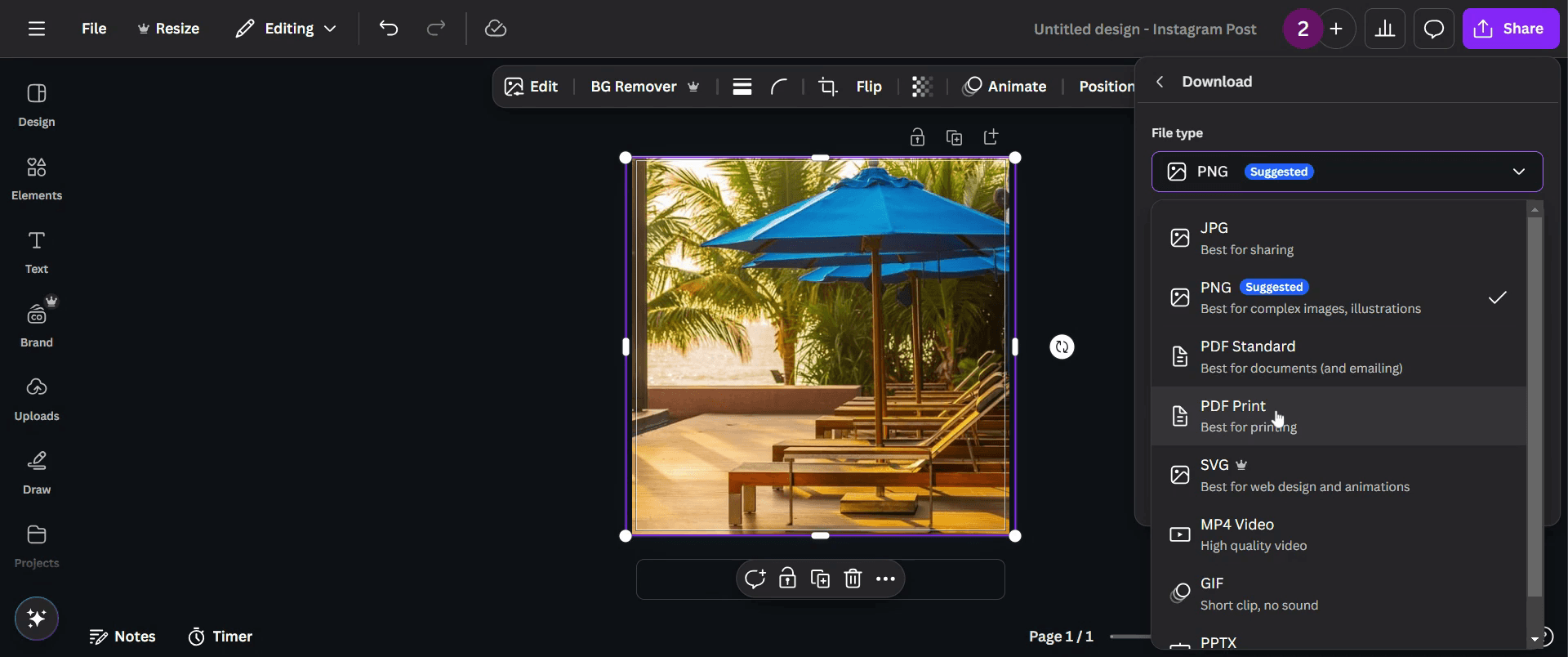
Задайте тип на файла на PDF Print.
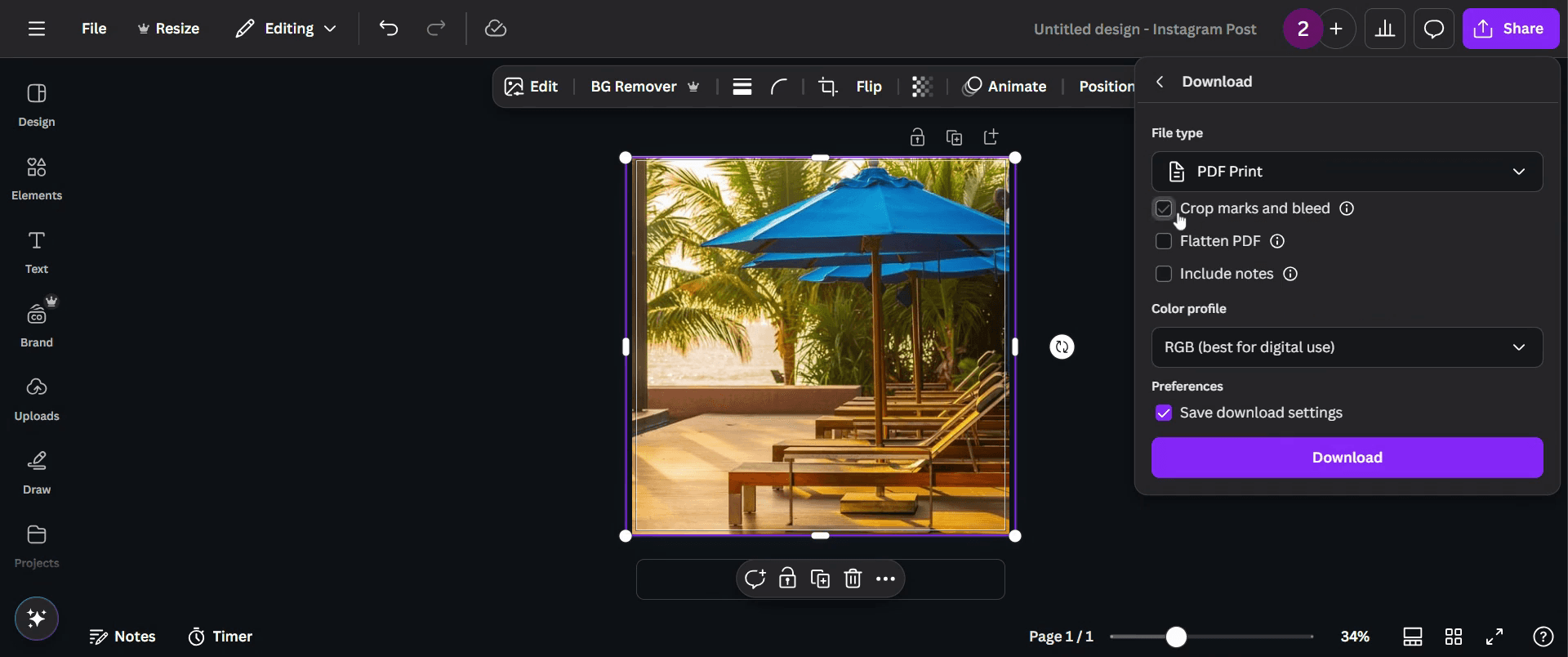
Отметнете "Crop marks and bleed".
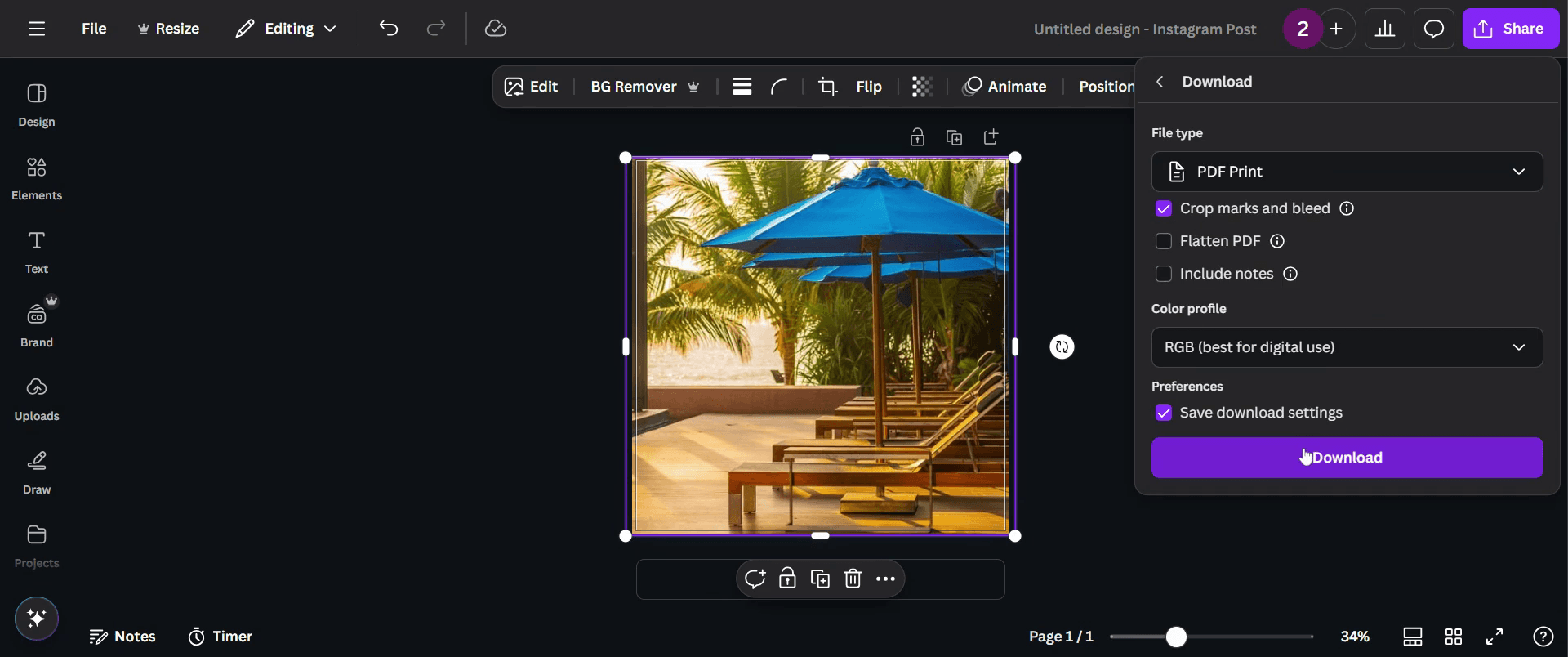
Кликнете Download.
Ръководство стъпка по стъпка: Как да добавите bleed в Canva за печат
Стъпка 1
Изберете съществуващия проект, който желаете да редактирате.

Стъпка 2
След това отидете на опцията 'File' и кликнете върху нея.
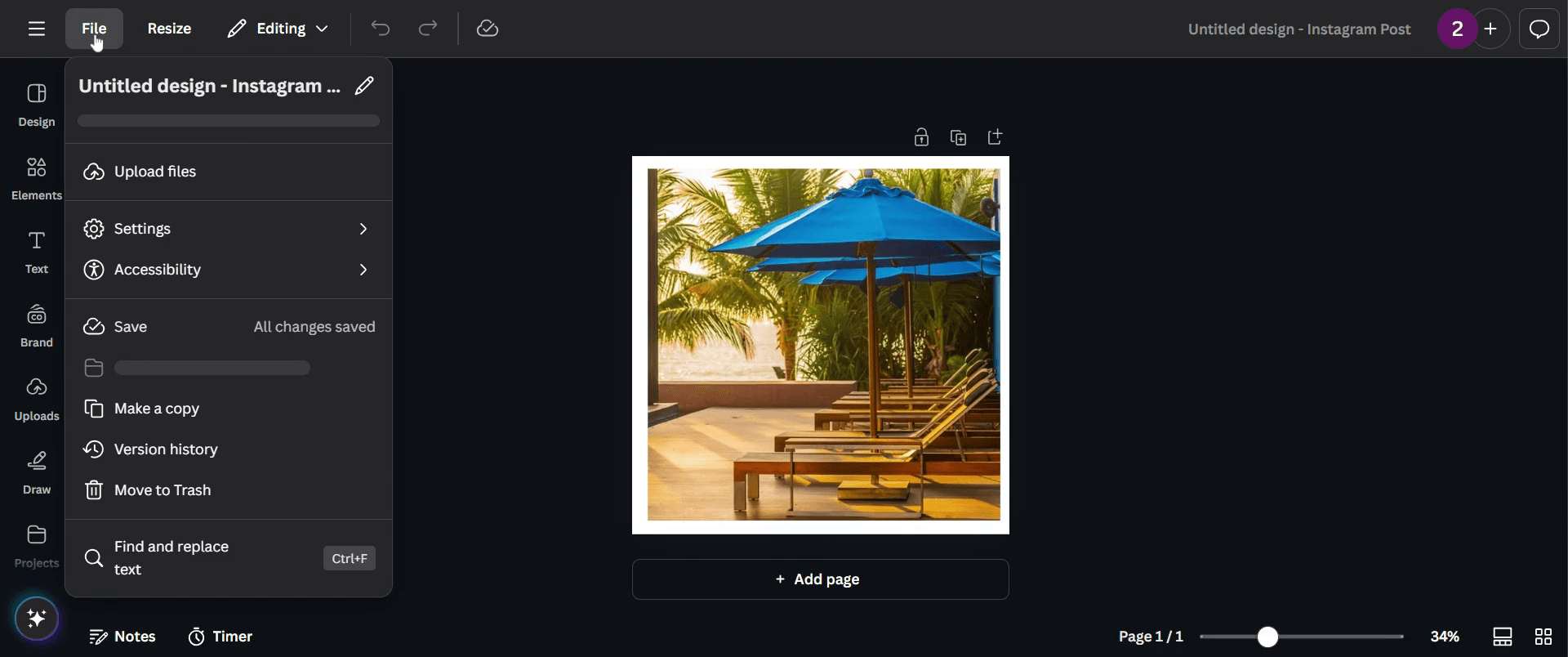
Стъпка 3
Отидете и изберете 'Settings'.
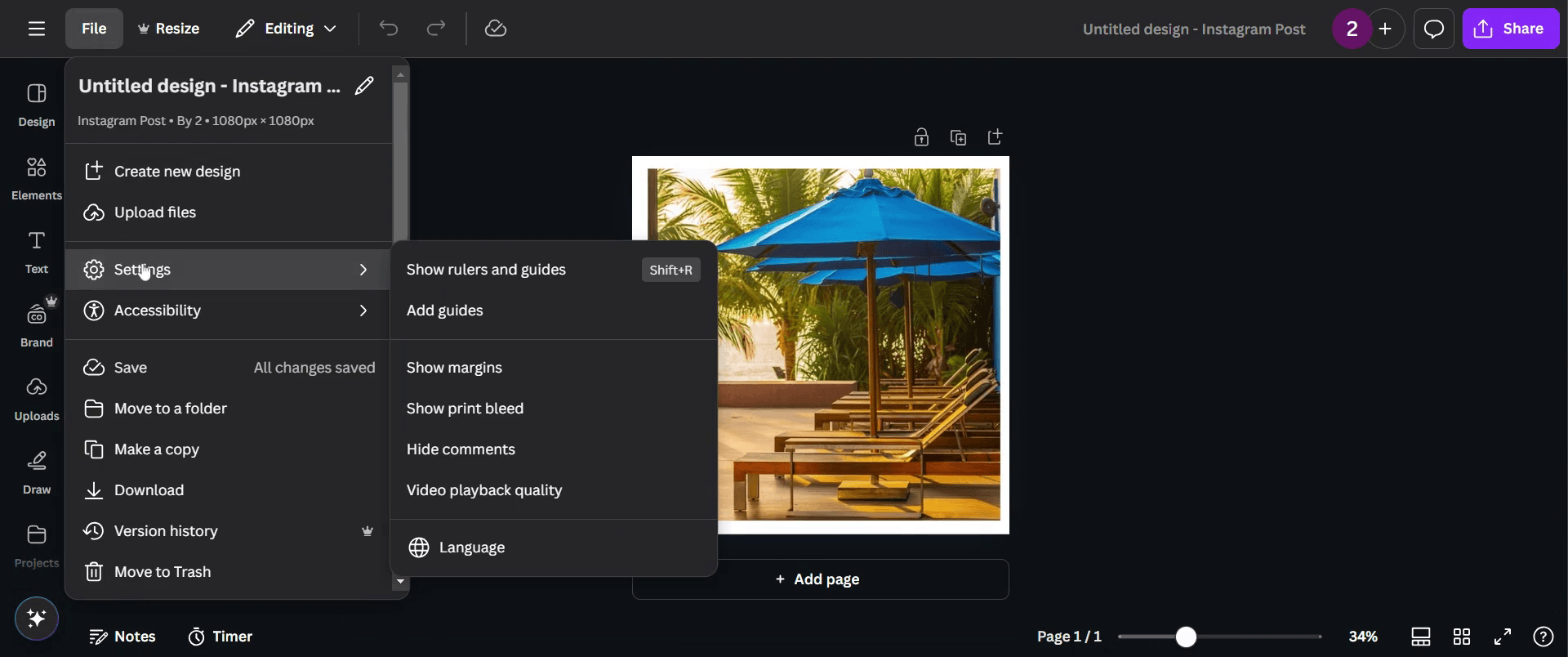
Стъпка 4
Кликнете върху 'Show Print Bleed'.
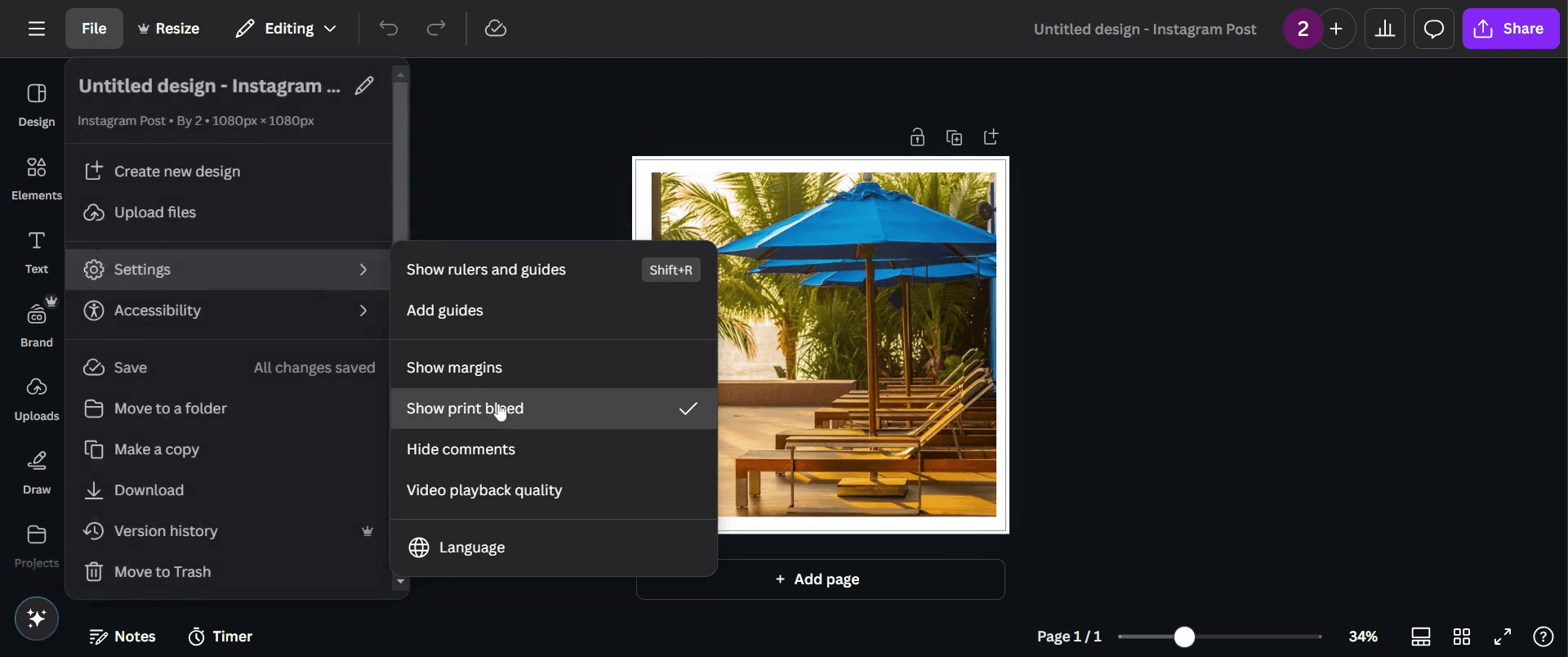
Стъпка 5
Коригирайте изображението си, за да покрие всички бели празнини около краищата.

Стъпка 6
След като го коригирате, продължете, като кликнете върху бутона 'Share'.

Стъпка 7
След това кликнете върху 'Download'.

Стъпка 8
Сега променете типа на файла на 'PDF Print'.
Стъпка 9
Уверете се, че сте кликнали върху 'Crop marks and bleed'.
Стъпка 10
Накрая натиснете 'Download', Накрая вашият дизайн е готов.
Професионални съвети за добавяне на bleed в Canva
Активирайте настройката за bleed в менюто File на Canva, за да сте сигурни, че важните елементи от дизайна няма да бъдат отрязани по време на печат
Разширете фоновите изображения и цветовете отвъд линиите за bleed, за да избегнете бели кантове след изрязване
Винаги изтегляйте дизайна като PDF с crop marks и bleed за професионални резултати при печат
Чести грешки & как да ги избегнете при добавяне на bleed в Canva
Ако забравите да активирате настройките за bleed, може да се получат нежелани бели рамки — винаги проверявайте настройките за bleed, преди да финализирате
Поставянето на текст или важни елементи твърде близо до зоната за bleed може да доведе до изрязването им — дръжте ги добре в рамките на безопасния марж
Ако не използвате правилния формат за експортиране, това може да повлияе на качеството на печат — винаги изтегляйте с crop marks и bleed във формат PDF Print
Често задавани въпроси за добавяне на bleed в Canva
1. Защо bleed е важен при дизайни в Canva?
Bleed гарантира, че вашият дизайн се простира отвъд линията за изрязване, като предотвратява появата на нежелани бели кантове при печат
2. Мога ли да коригирам размера на bleed в Canva?
Canva автоматично задава стандартен марж за bleed и не може да се коригира ръчно в рамките на платформата
3. Как да експортирам дизайн в Canva с bleed за печат?
Кликнете върху Download, изберете формат PDF Print и отметнете опцията Crop marks and bleed, преди да запазите
4. Ще се вижда ли зоната за bleed при печат на моя дизайн?
Не, зоната за bleed ще бъде изрязана, оставяйки само крайния дизайн без нежелани рамки
5. Как да направя screen record на mac?
За да направите screen record на Mac, можете да използвате Trupeer AI. То ви позволява да заснемете целия екран и предоставя AI възможности като добавяне на AI аватари, добавяне на voiceover, добавяне на zoom in и out във видеото. С функцията за AI превод на видео на trupeer можете да преведете видеото на 30+ езика.
6. Как да добавя AI аватар към screen recording?
За да добавите AI аватар към screen recording, ще трябва да използвате инструмент за AI screen recording. Trupeer AI е инструмент за AI screen recording, който ви помага да създавате видеа с множество аватари, а също така ви помага да създадете свой собствен аватар за видеото.
7. Как да направя screen record на windows?
За screen record на Windows, можете да използвате вградения Game Bar (Windows + G) или усъвършенстван AI инструмент като Trupeer AI за по-разширени функции като AI аватари, voiceover, превод и т.н.
8. Как да добавя voiceover към видео?
За да добавите voiceover към видеа, изтеглете trupeer ai chrome extension. След като се регистрирате, качете видеото си със звук, изберете желания voiceover от trupeer и експортирайте редактираното си видео.
9. Как да увелича (Zoom) по време на screen recording?
За да увеличите по време на screen recording, използвайте zoom ефектите в Trupeer AI, които ви позволяват да увеличавате и намалявате в конкретни моменти, като по този начин усилвате визуалното въздействие на видеото си.
Хората също питат
Technical Documentation Generator
Как да превърнете изображение в страница за оцветяване в Canva
Как да отпечатате двустранно в Canva
Как да разтегнете текст в Canva
Свързани уроци



