

Как да добавите прикачени файлове към срещи в екип
Научете как да добавяте прикачени файлове към срещи в Microsoft Teams, като споделяте файлове от устройството си или от облачно хранилище. Следвайте този кратък урок и създавайте видеа с воден работен процес с Trupeer.
Ето по-подробно обяснение:
Създайте или редактирайте срещата: Отворете поканата за среща във вашия календар на Outlook или в календара на Teams.
Намерете опцията за прикачване: Потърсете бутон „Добавяне на прикачени файлове“ или подобна опция в секцията с детайли за срещата.
Изберете прикачения файл: Изберете файлове от вашия компютър, OneDrive или канали в Teams.
Изпратете поканата: След като прикачите файловете, изпратете актуализираната покана за среща.
Ръководство стъпка по стъпка: Как да добавите прикачени файлове към срещи в Teams
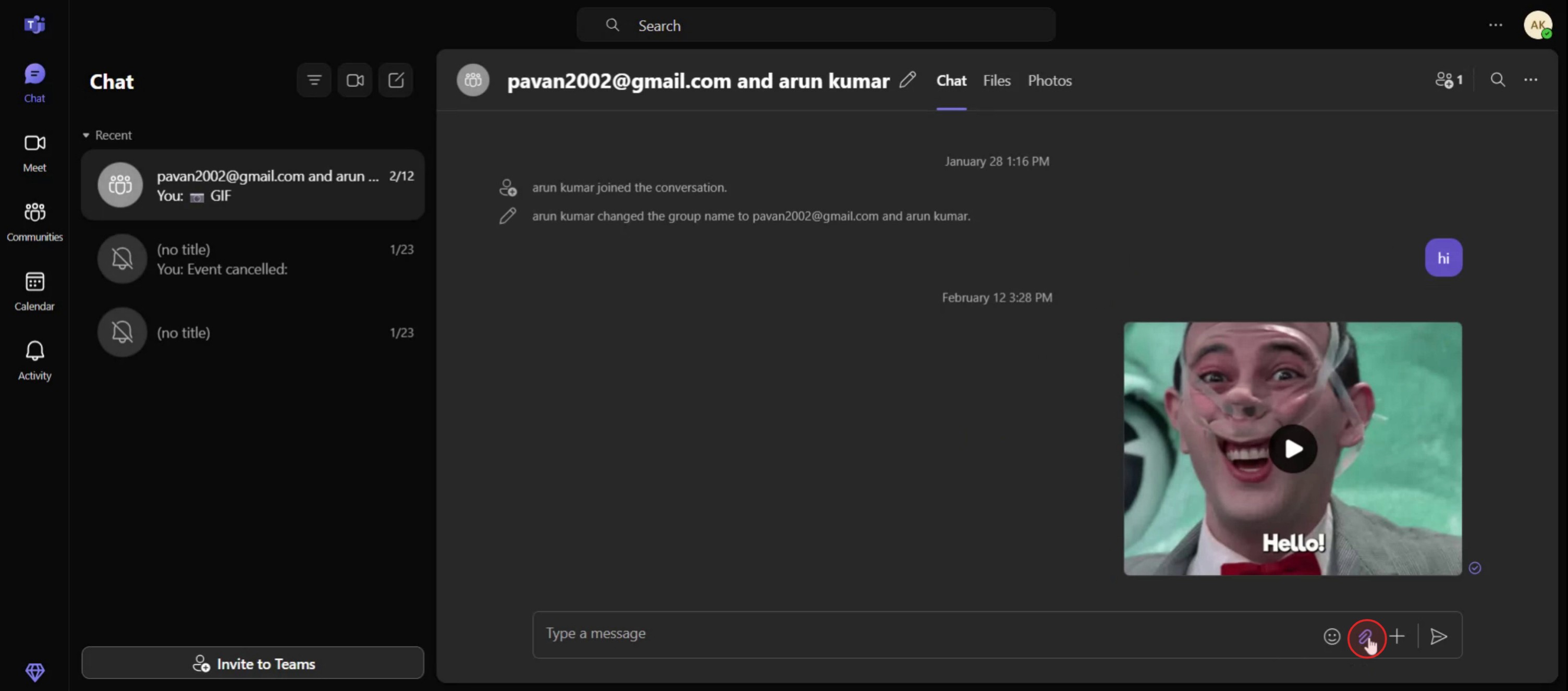
Стъпка 1
Щракнете върху опцията „Прикачи файлове“.
Стъпка 2
Имате възможност да прикачите файлове от облака или да ги качите директно от вашия компютър.

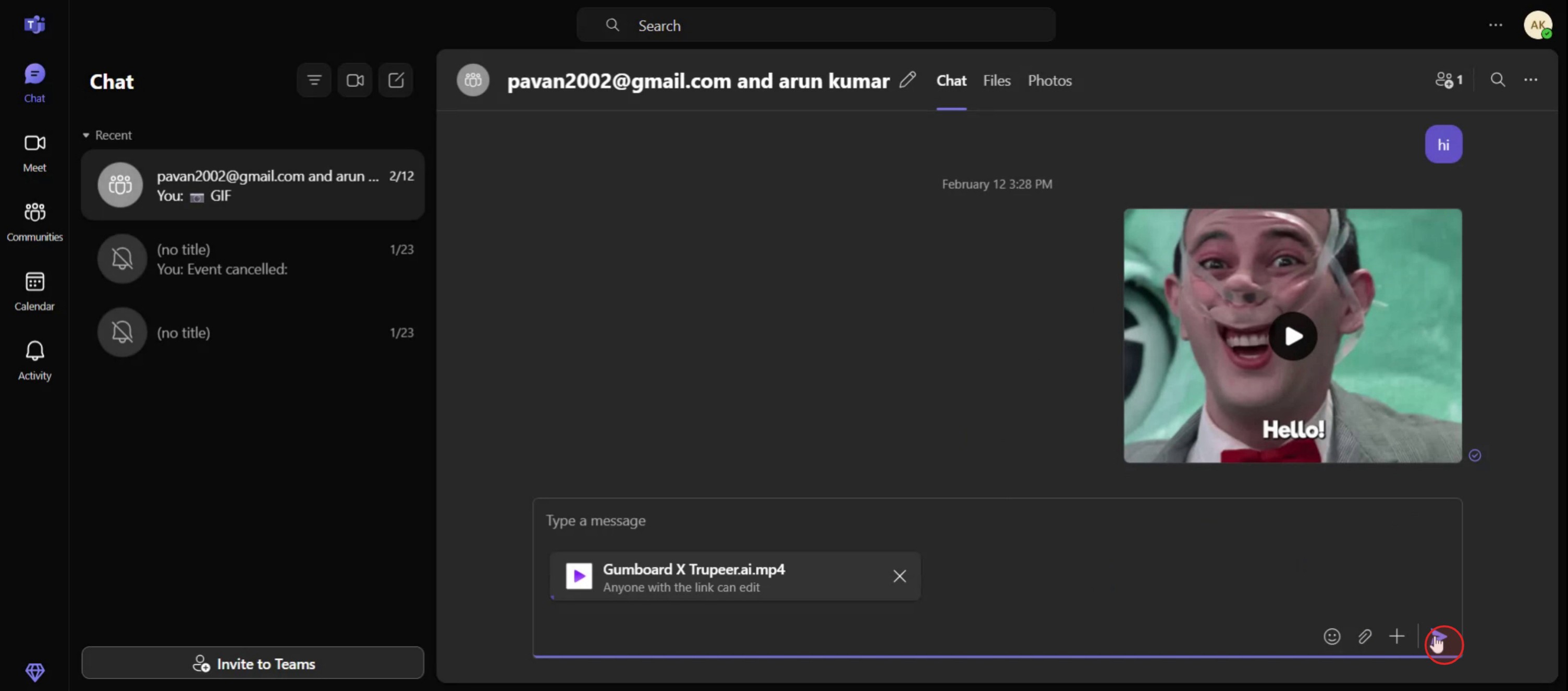
Стъпка 3
Щракнете върху опцията за споделяне.
Професионални съвети за добавяне на прикачени файлове към срещи в Microsoft Teams
Планирайте срещата си в Teams първо
Започнете, като създадете среща в Microsoft Teams. Щракнете върху „Календар“ в лявото странично меню и изберете „Нова среща“. Попълнете заглавието на срещата, участниците, датата и часа.Отворете детайлите на планираната среща
След като срещата бъде планирана, щракнете върху събитието в календара си, за да отворите детайлите за срещата. Там можете да редактирате и управлявате срещата.Използвайте Outlook за повече опции за файлове
Ако Teams е свързан с Outlook, щракнете върху „Преглед в Outlook“. Outlook ви дава повече гъвкавост да прикачвате файлове директно от устройството си или от OneDrive.Прикачвайте файлове от OneDrive или локално хранилище
В Outlook превъртете до дъното на поканата за срещата и щракнете върху „Прикачи файл“. Можете да изберете файлове от устройството си или от OneDrive. След това тези файлове ще се появят в поканата за срещата в Teams.Използвайте раздела „Файлове“ в Teams
Ако предпочитате да останете в рамките на Teams, отворете поканата за срещата и отидете в раздела „Файлове“. Щракнете върху „Споделяне“ или „Качване“, за да добавите документи, PDF-и, изображения или таблици, свързани със срещата.
Чести грешки и как да ги избегнете
Прикачване на файлове без първо да планирате срещата
Не можете да прикачвате файлове към среща, която не е създадена. Винаги планирайте срещата си, преди да опитате да добавите прикачени файлове.Пропускане на настройките за разрешения на файловете
Файловете, споделени от OneDrive или SharePoint, може да не са достъпни без правилните разрешения. Винаги проверявайте и коригирайте при нужда.Объркване на раздела „Файлове“ с чата
Файловете, качени в раздела „Файлове“, остават в записа на срещата, докато файловете, споделени в чата, се виждат само по време на разговорa в срещата.Качване в последния момент
Добавянето на прикачени файлове непосредствено преди срещата може да причини забавяния. Качвайте и споделяйте добре предварително, за да могат участниците да прегледат преди това.Споделяне на файлове, които не са синхронизирани
Ако прикачвате от облачно хранилище, уверете се, че файлът е синхронизиран и запазен. Несинхронизирани или отворени файлове може да не се качат правилно.
Често задавани въпроси относно добавянето на прикачени файлове към срещи в Teams
Мога ли да добавя прикачени файлове, преди да изпратя поканата за срещата?
Да. След като срещата бъде създадена, върнете се и я редактирайте, за да добавите прикачени файлове, преди да я изпратите на участниците.Къде се показват прикачените файлове в Teams?
Те ще се появят в поканата за срещата под раздела „Файлове“ или в чата за срещата, ако са споделени по време на сесията.Могат ли участниците също да качват файлове?
Да, ако имат разрешение. По време на срещата всеки участник може да споделя файлове чрез чат, освен ако организаторът не е ограничил това.Синхронизират ли се прикачените файлове между Outlook и Teams?
Да. Ако прикачите файлове в Outlook, те ще се появят в поканата за Teams и обратно, ако интеграцията е настроена.Мога ли да прикача Google документ или файл, който не е на Microsoft?
Да. Можете да качите всеки тип файл от устройството си, но форматите на Microsoft 365 предлагат по-добри функции за съвместна работа в Teams.Как да направя запис на екрана на mac?
За да направите запис на екрана на Mac, можете да използвате Trupeer AI. Той ви позволява да заснемете целия екран и предоставя AI възможности като добавяне на AI аватари, добавяне на voiceover, добавяне на zoom in и out във видеото. С функцията за AI превод на видеа на trupeer можете да преведете видеото на 30+ езика.Как да добавя AI аватар към запис на екрана?
За да добавите AI аватар към запис на екрана, трябва да използвате инструмент за AI запис на екрана. Trupeer AI е инструмент за AI запис на екрана, който ви помага да създавате видеа с множество аватари и също така ви помага да създадете свой собствен аватар за видеото.Как да направя запис на екрана на windows?
За запис на екрана в Windows, можете да използвате вградения Game Bar (Windows + G) или усъвършенстван AI инструмент като Trupeer AI за по-разширени функции като AI аватари, voiceover, превод и т.н.Как да добавя voiceover към видео?
За да добавите voiceover към видеа, изтеглете trupeer ai chrome extension. След като се регистрирате, качете видеото си със звук, изберете желания voiceover от trupeer и експортирайте редактираното си видео.Как да увелича (Zoom) в запис на екрана?
За да увеличите по време на запис на екрана, използвайте ефектите за zoom в Trupeer AI, които ви позволяват да увеличавате и намалявате в конкретни моменти, като засилвате визуалното въздействие на видеосъдържанието си.
Препоръчани четива
Technical Documentation Generator
How to Share GitHub Repository via Link
How to Share Your GitHub Profile
Свързани уроци


