
Как да промените шрифта в Teams
Искате да промените шрифта в Microsoft Teams? Това ръководство обяснява как да настроите размера на шрифта, стила и настройките за достъпност за по-добро преживяване при чат.
Here's how to change the message font size in Teams:
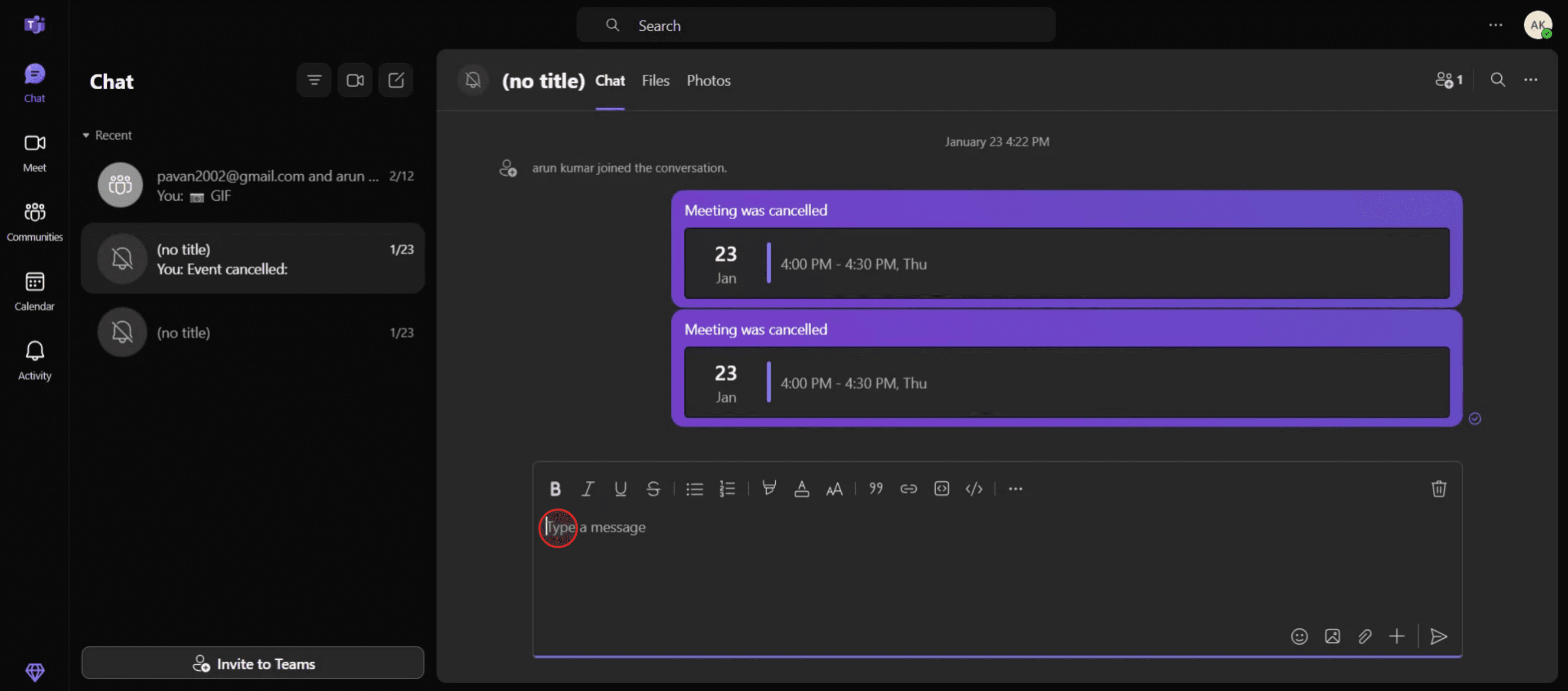
1. Expand the compose box: In a chat or channel, click to expand the compose box where you type messages.
2. Select Font Size: Locate the "Font size" option within the formatting toolbar at the top of the compose box.
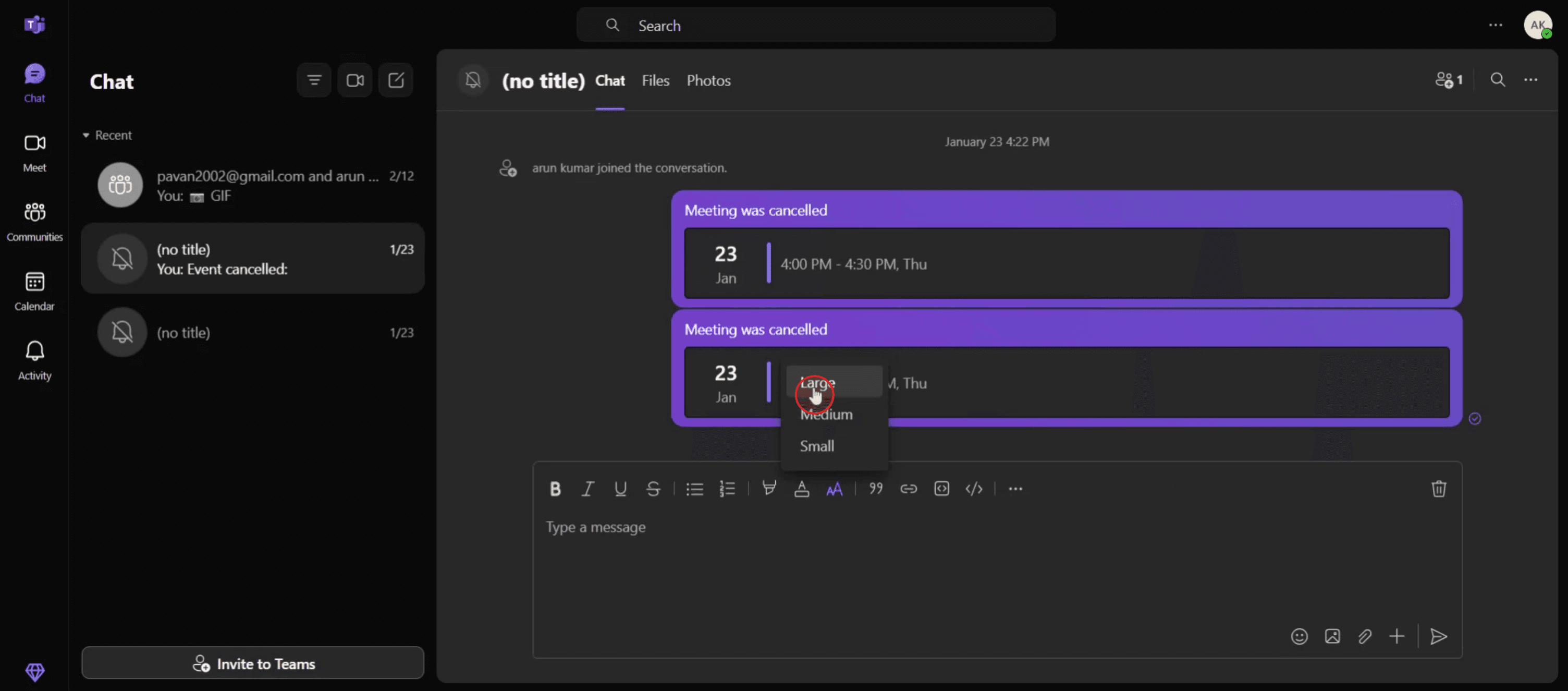
3. Choose your size: Select either small, medium, or large to adjust the size of the text within your message.
Step-by-Step-Guide: How to Change Font in Teams
Step 1
To begin, click on the "Compose" button.
Step 2
Select the "Font Size" option from this menu.

Step 3
Choose the "Large" option for a more prominent font size.
Step 4
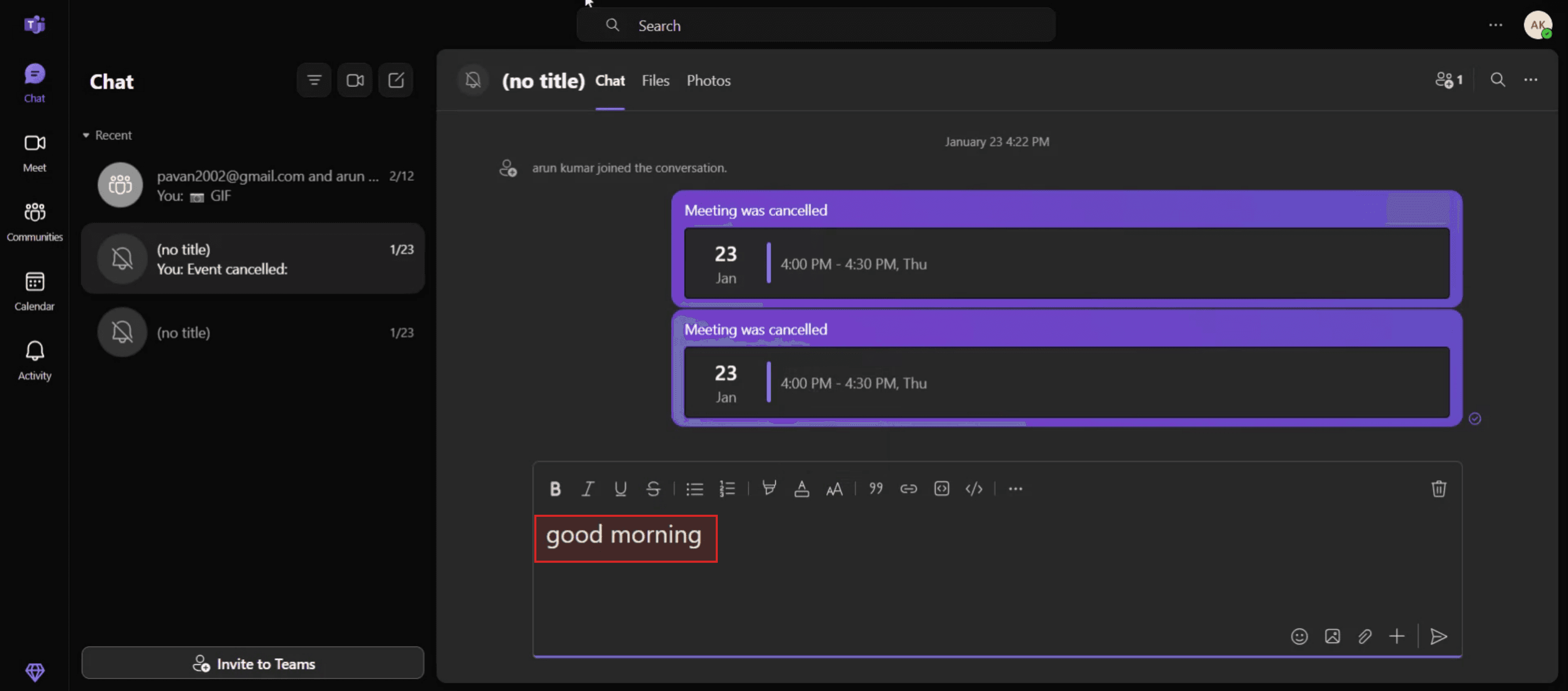
Now, proceed to type your text.
Професионални съвети за промяна на шрифта в Microsoft Teams
Използвайте редактора за богат текст
Когато съставяте съобщение, кликнете върху иконата Format (буква „A“ с молив) под полето за съобщение. Това отваря редактора за богат текст за персонализиране на шрифта.Изберете от стиловете за шрифт
В редактора за богат текст изберете от наличните стилове за шрифт като Calibri, Arial и Times New Roman. Това влияе само на съобщението, което в момента пишете.Настройте размера на шрифта и акцента
Използвайте опциите за форматиране, за да увеличите или намалите размера на шрифта, и приложете удебелен, курсив, подчертан или маркиран текст за акцент.Използвайте клавишни комбинации
За бързо форматиране:Ctrl + B за удебелен
Ctrl + I за курсив
Ctrl + U за подчертан
Персонализирайте шрифта в приложения за чат (по избор заобиколно решение)
Ако ви трябват допълнителни стилове за шрифт, можете да съставите съобщението си в Word или в друг редактор, след което да го копирате и поставите в Teams. Някои стилове може да се запазят.
Чести капани и как да ги избегнете
Очакване на глобална промяна на шрифта
Microsoft Teams не позволява глобална промяна на шрифта в приложението. Можете да променяте шрифтовете само в процеса на съставяне на съобщение.Поставяне на неподдържани шрифтове
Когато копирате от други приложения, неподдържаните шрифтове може да не се показват правилно в Teams. Винаги преглеждайте съобщението си преди изпращане.Не виждате лентата с инструменти за форматиране
Ако иконата Format не се вижда, уверете се, че сте в разгънатото поле за съобщение или съставяте в екипен канал или чат — не отговаряте вградeно.Предположение, че променя гледката на другите
Промяната на шрифта засяга само начина, по който съобщението ви се показва на получателите. Настройките на Teams на другите няма да променят начина, по който се показва вашето съобщение.Ограничения в мобилното приложение
Форматирането на шрифта е ограничено в мобилното приложение на Teams. Използвайте настолната версия за пълни възможности за форматиране.
Често задавани въпроси относно шрифтовете в Microsoft Teams
Мога ли да променя шрифта по подразбиране в Teams?
Не, Teams не поддържа промяна на шрифта по подразбиране в приложението. Можете да форматирате само отделни съобщения.Налични ли са опции за шрифтове на мобилни устройства?
Инструментите за форматиране на шрифтове са ограничени или недостъпни в мобилната версия. Използвайте настолното приложение за по-добър контрол.Мога ли да използвам персонализирани шрифтове в съобщенията на Teams?
Не, персонализираните шрифтове не се поддържат. Можете да използвате само предварително зададените опции в редактора за богат текст.Ще се запази форматирането при копиране от Word?
Някои основни форматирания като удебелен шрифт, курсив и цвят на шрифта може да се запазят, но персонализираните шрифтове обикновено не.Как да подчертая текст в Teams?
Използвайте опцията за маркер в редактора за богат текст или копирайте текст с подчертаване от Word и го поставете в Teams.Как да направя запис на екрана на mac?
За запис на екрана на Mac можете да използвате Trupeer AI. Той ви позволява да заснемете целия екран и предоставя възможности с изкуствен интелект, като добавяне на AI аватари, добавяне на гласов коментар, добавяне на приближаване и отдалечаване във видеото. С функцията за превод на видео с AI на trupeer можете да преведете видеото на 30+ езика.Как да добавя AI аватар към запис на екрана?
За да добавите AI аватар към запис на екрана, ще трябва да използвате инструмент за AI запис на екрана. Trupeer AI е инструмент за AI запис на екрана, който ви помага да създавате видеа с множество аватари, а също така ви помага да създадете свой собствен аватар за видеото.Как да направя запис на екрана на windows?
За да направите запис на екрана в Windows, можете да използвате вградения Game Bar (Windows + G) или усъвършенстван AI инструмент като Trupeer AI за по-разширени функции като AI аватари, гласов коментар, превод и т.н.Как да добавя гласов коментар към видеото?
За да добавите гласов коментар към видеата, изтеглете trupeer ai chrome extension. След като се регистрирате, качете видеото си с глас, изберете желания гласов коментар от trupeer и експортирайте редактираното си видео.
Препоръчани четива
Генератор на техническа документация
Как да споделите GitHub репозиторие чрез връзка
Как да споделите своя GitHub профил
Свързани уроци


