

Създаване на диаграма за скорост (Velocity) в Jira
Научете как да създадете диаграма за скорост (velocity chart) в Jira, за да проследявате представянето на екипа си във всеки спринт. Пошагово ръководство за визуализиране на завършените story points и подобряване на планирането на спринтовете.
За да създадете Velocity Chart в Jira, трябва да отидете в Scrum проект и след това да отворите секцията Reports, където можете да намерите и изберете Velocity Chart. Диаграмата визуализира напредъка на екипа, като показва общо оценената работа, ангажирана за всеки спринт, спрямо завършената работа. Това помага при планирането на спринтовете и при разбирането на капацитета на екипа.
Ето по-подробно разбиване:
1. Достъп до Velocity Chart:
Отидете до съответния Scrum проект в Jira.
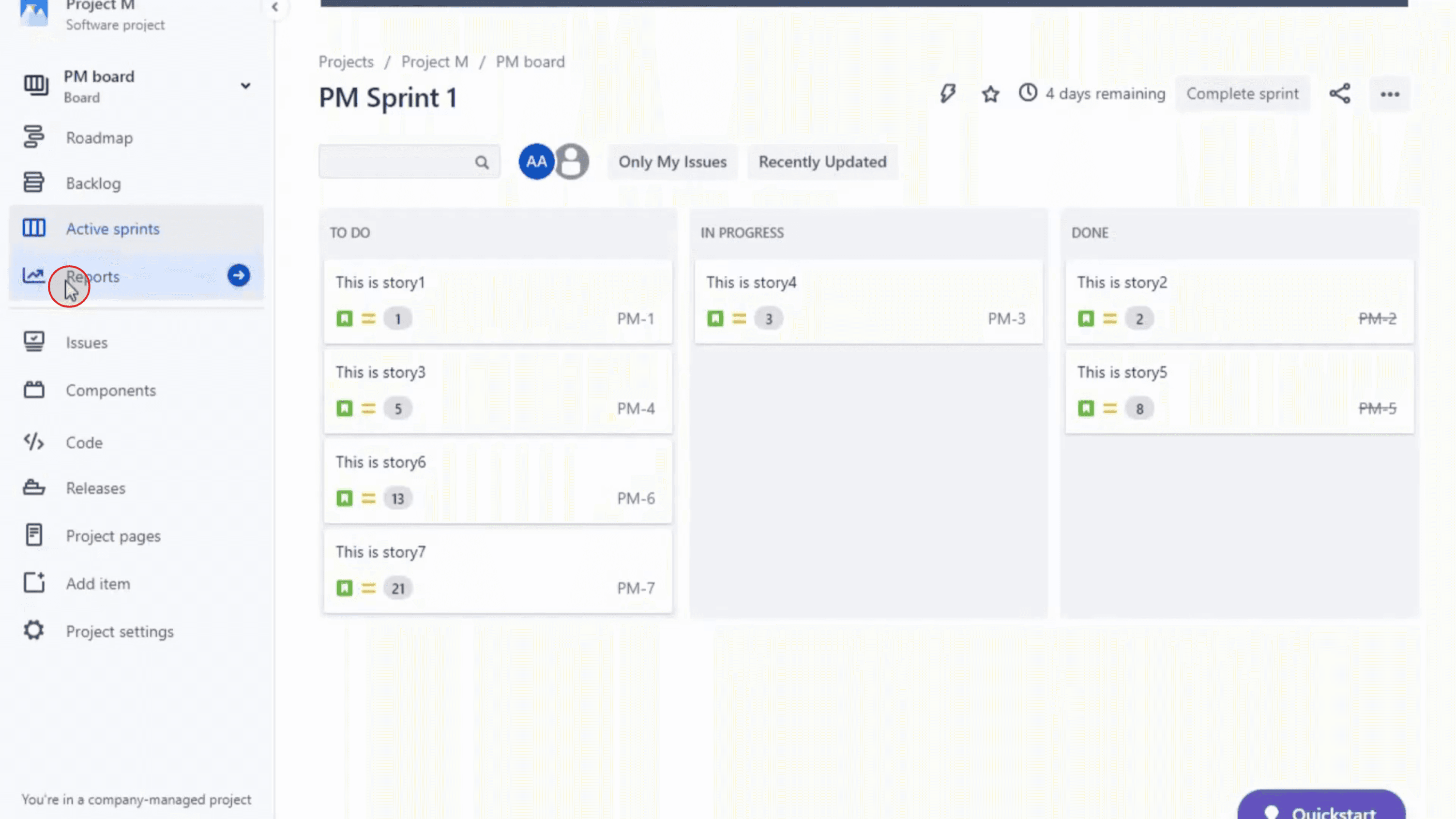
Кликнете върху „Reports“ в лявата странична лента.
Изберете „Velocity Chart“ от списъка с налични отчети.
2. Разбиране на диаграмата:
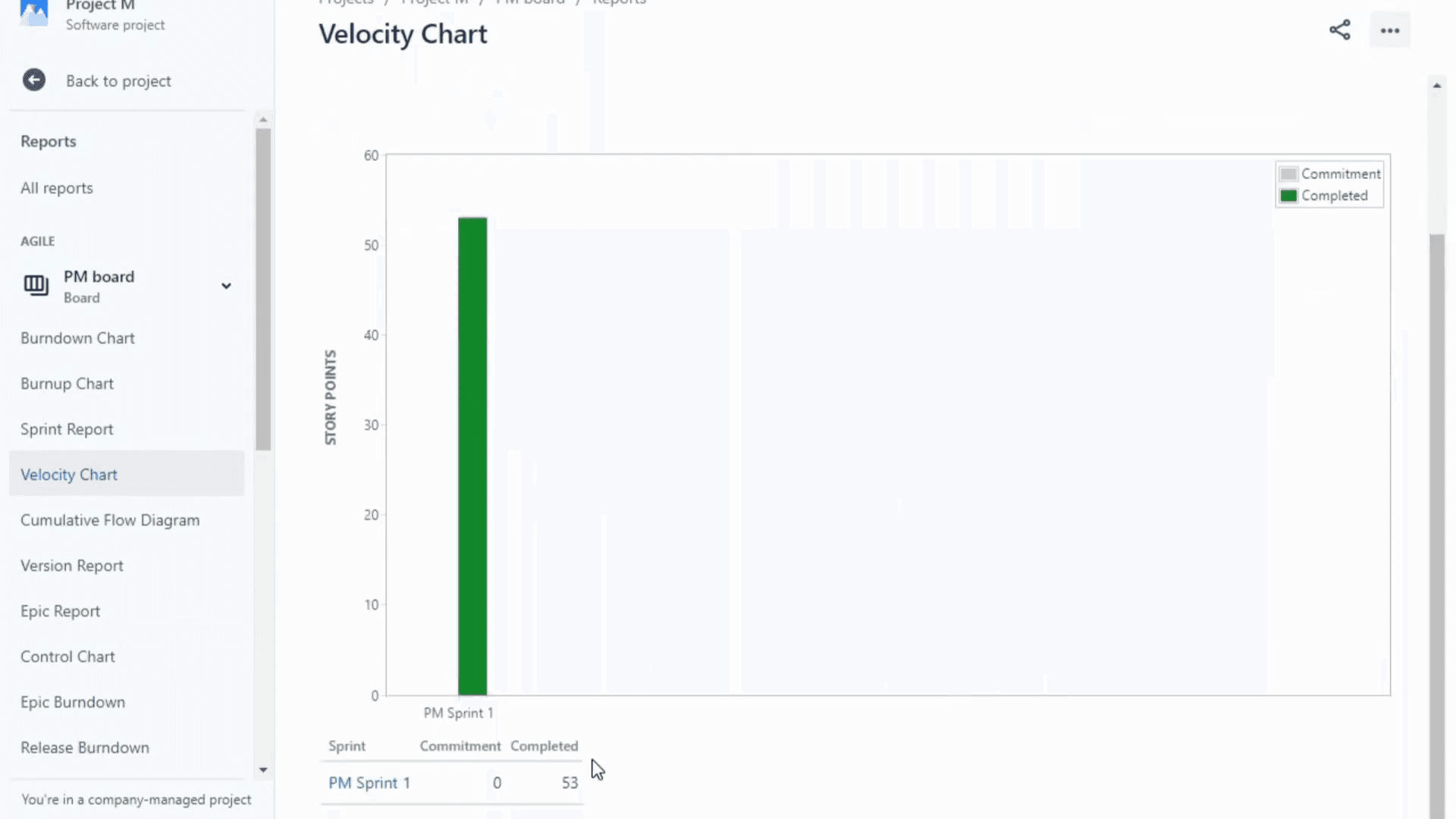
Y-оста показва избраната оценка (напр. story points, брой задачи и т.н.).
Сивата лента показва общо оценената работа за всеки спринт.
Зелената лента показва завършената работа за всеки спринт.
3. Използване на Velocity Chart:
Планиране на спринта: Като наблюдавате завършената работа в предишни спринтове, можете по-добре да оцените колко работа екипът може да поеме в предстоящия спринт.
Проследяване на напредъка: Диаграмата визуално проследява напредъка на екипа през целия спринт, като подчертава потенциално прекомерен или недостатъчен ангажимент.
Исторически данни: Jira обикновено запомня последните 7 спринта, като предоставя исторически контекст за тенденциите в скоростта.
Идентифициране на проблеми: Ако има значителна разлика между ангажирана и завършена работа, това може да сигнализира за потенциални проблеми като прекомерен ангажимент, разширяване на обхвата (scope creep) или проблеми с оценките.
Пошагово ръководство: Създаване на Velocity Chart в Jira
Стъпка 1
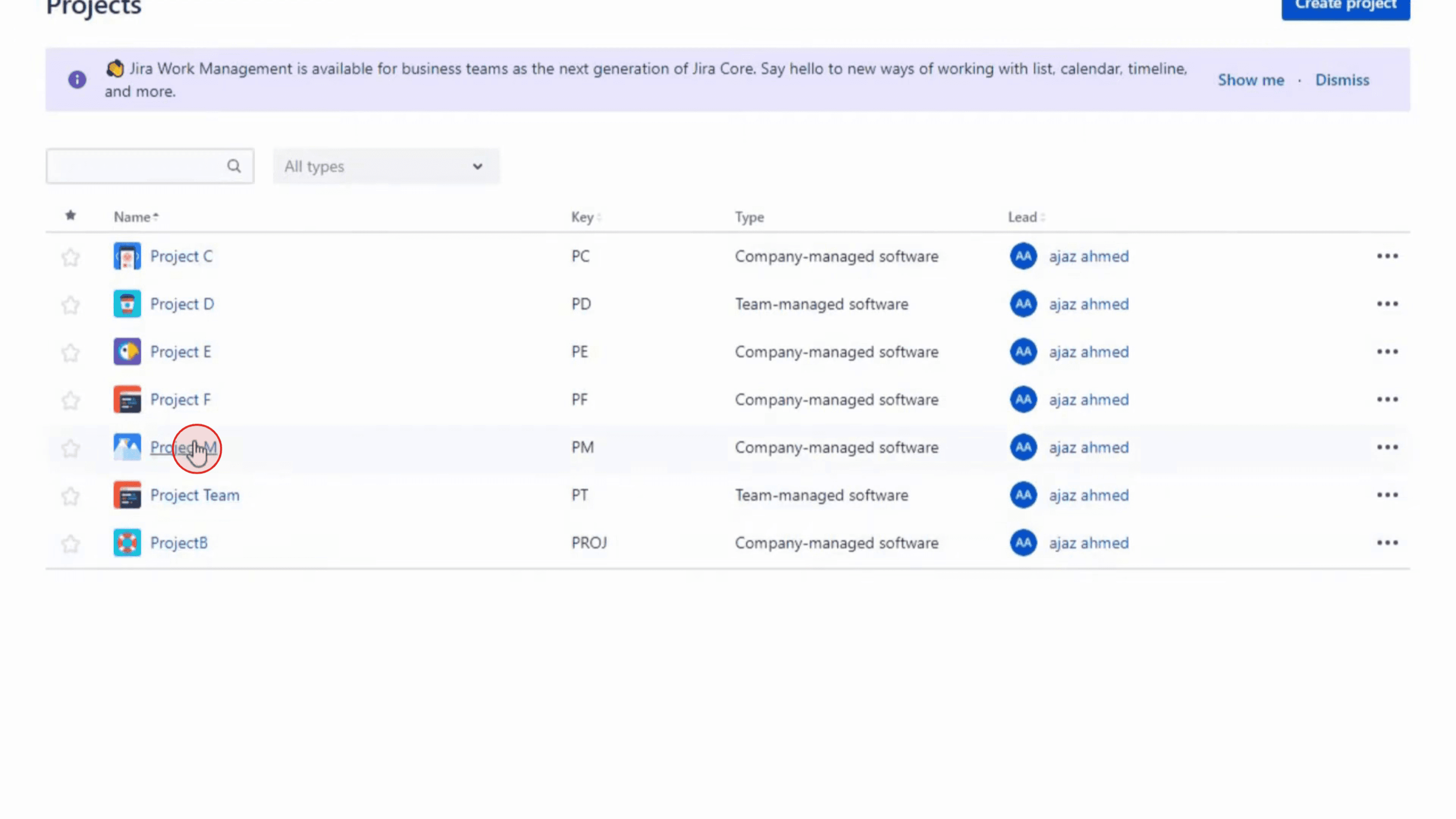
Отидете до проекта, за който искате да създадете диаграмата за скорост.
Стъпка 2
Кликнете върху „Reports“ в лявата странична лента или под менюто на проекта
Стъпка 3
В секцията Reports намерете и изберете „Velocity Chart“ от списъка с налични отчети.

Стъпка 4
Следвайки тези стъпки, можете ефективно да създадете и използвате диаграма за скорост в Jira, за да проследявате и управлявате представянето на екипа си във времето.
Професионални съвети за създаване на Velocity Chart в Jira
Влезте в акаунта си в Jira
Отидете до вашето Jira работно пространство и влезте, като използвате данните за акаунта си.Изберете подходящия Scrum Board
От таблото на проекта изберете Scrum board-а, свързан с проекта, за който искате да видите диаграмата за скорост.Кликнете върху Reports в лявата странична лента
В менюто на страничната лента на вашия Scrum board кликнете върху Reports, за да видите различни Agile отчети, налични в Jira.Изберете опцията Velocity Chart
От списъка с налични отчети изберете Velocity Chart. Той ще отвори диаграма, показваща завършената и ангажираната работа в минали спринтове.Разберете показаните данни
Диаграмата показва количеството story points (или други единици за оценка), ангажирани в началото на всеки спринт, и количеството, което реално е завършено в края.Използвайте падащото меню, за да изберете времеви диапазон
Ако искате да се фокусирате върху конкретни спринтове, използвайте падащото меню или филтрите, за да изберете колко от последните спринтове да включите в диаграмата.Анализирайте скоростта на екипа
Използвайте диаграмата, за да сравните оценената спрямо завършената работа на екипа. Това помага да прогнозирате колко работа екипът ви може да поеме в бъдещи спринтове.
Чести капани и как да ги избегнете
Използване на Kanban Board вместо Scrum
Диаграмите за скорост са налични само при Scrum board-ове. Ако проектът ви използва Kanban, този отчет няма да е наличен.Не са зададени стойности за оценка
Диаграмата за скорост изисква story points или друга единица за оценка да бъдат добавени към елементи от backlog. Без оценка диаграмата ще изглежда празна.Непълна конфигурация на спринтовете
Уверете се, че спринтовете са стартирани и приключени правилно на board-а; в противен случай диаграмата няма да показва полезни данни.Преглеждане на твърде малко спринтове
Ако екипът ви е завършил само един или два спринта, диаграмата за скорост няма да покаже тенденции. Изчакайте няколко спринта да приключат за по-добри прозрения.Неправилно тълкуване на диаграмата
Помнете, че скоростта е ориентир, а не фиксирано число. Използвайте тенденциите, за да планирате капацитета, а не за да гарантирате доставка.
Често задавани въпроси за Velocity Charts в Jira
Какво е velocity chart в Jira?
Това е диаграма, която показва колко работа един екип ангажира спрямо това колко завършва във всеки спринт, като помага да се прогнозират бъдещи резултати.Мога ли да използвам velocity chart с Kanban board-ове?
Не, velocity charts се поддържат само в Scrum board-ове в Jira.Как се изчисляват story points в velocity chart?
Jira сумира story points на задачите, ангажирани в началото, и тези, завършени до края на всеки спринт.Защо моят velocity chart е празен?
Възможно е да не сте добавили стойности за оценка или спринтовете ви не са конфигурирани и приключени правилно.Мога ли да персонализирам velocity chart?
Вградената диаграма не е силно персонализируема, но можете да използвате приложения на трети страни от Atlassian Marketplace за разширено отчитане.Как да направя запис на екрана на mac?
За да направите запис на екрана на Mac, можете да използвате Trupeer AI. Той ви позволява да заснемете целия екран и предоставя AI възможности като добавяне на AI аватари, добавяне на voiceover, добавяне на zoom in и out във видеото. С функцията за AI видео превод на trupeer можете да преведете видеото на 30+ езика.Как да добавя AI аватар към запис на екрана?
За да добавите AI аватар към запис на екрана, ще трябва да използвате инструмент за AI запис на екрана. Trupeer AI е инструмент за AI запис на екрана, който ви помага да създавате видеа с множество аватари, а също така ви помага да създадете свой собствен аватар за видеото.Как да направя запис на екрана на windows?
За запис на екрана в Windows, можете да използвате вградения Game Bar (Windows + G) или усъвършенстван AI инструмент като Trupeer AI за по-разширени функции като AI аватари, voiceover, превод и т.н.Как да добавя voiceover към видео?
За да добавите voiceover към видеа, изтеглете trupeer ai chrome extension. След като се регистрирате, качете видеото си със звук, изберете желания voiceover от trupeer и експортирайте редактираното си видео.Как да увелича (Zoom in) по време на запис на екрана?
За да увеличите по време на запис на екрана, използвайте zoom ефектите в Trupeer AI, които ви позволяват да увеличавате и намалявате в конкретни моменти, като усилвате визуалното въздействие на видеосъдържанието си.
Хората също питат
Technical Documentation Generator
Как да експортирате Jira backlog в Excel
Как да промените типа на задача в Jira
Свързани уроци


