4.8/5
Безплатен Windows Screen Recorder
Записвайте екрана си и системния звук без забавяне. Trupeer моментално генерира видео и ръководство стъпка по стъпка, идеални за уроци, обучения и документация.
Започнете безплатно

Windows Screen Recorder на TrupeerWindows Screen Recorder заснема висококачествена екранна активност, системен звук и уебкамера директно от Windows с еднократно, лесно управление. Като най-добрия безплатен софтуер за запис на екран в Windows, той предоставя професионални записи без водни знаци, без времеви ограничения и без сложни настройки.
Защо е необходим Windows Screen Recorder?
Потребителите на Windows губят време с обемисти програми за запис на екрана, които се сриват по време на важни заснемания или изискват платени абонаменти за базова функционалност. Вградените инструменти не предлагат редактиране, анотации и възможности за незабавно споделяне, необходими за професионални работни процеси.
Екипите се сблъскват с непостоянно качество на записа при различни версии на Windows и хардуер. Ръчните операции по изрязване и анотиране увеличават усилията след заснемането. Споделянето на големи необработени файлове създава проблеми със съвместимостта между платформи и устройства.
Какво прави този Windows Screen Recorder
Записващото устройство на Trupeer заснема целия екран, конкретни прозорци или избрани области с кристално чист звук и опционално наслагване от уебкамера. Най-добрият безплатен софтуер за запис на екран в Windows автоматично качва в облачно хранилище, генерира линкове за споделяне и включва основни инструменти за редактиране като изрязване, анотации и корекции на скоростта преди споделяне.
Основни възможности
Запис на екран в Windows с високо качество със системен/уебкамера звук
Автоматично качване в облак с незабавни линкове за споделяне
Вградени функции за изрязване, анотиране и контрол на скоростта
Оптимизирани експорти за уроци, демо презентации и поддръжка
Как работи Windows Screen Recorder на Trupeer
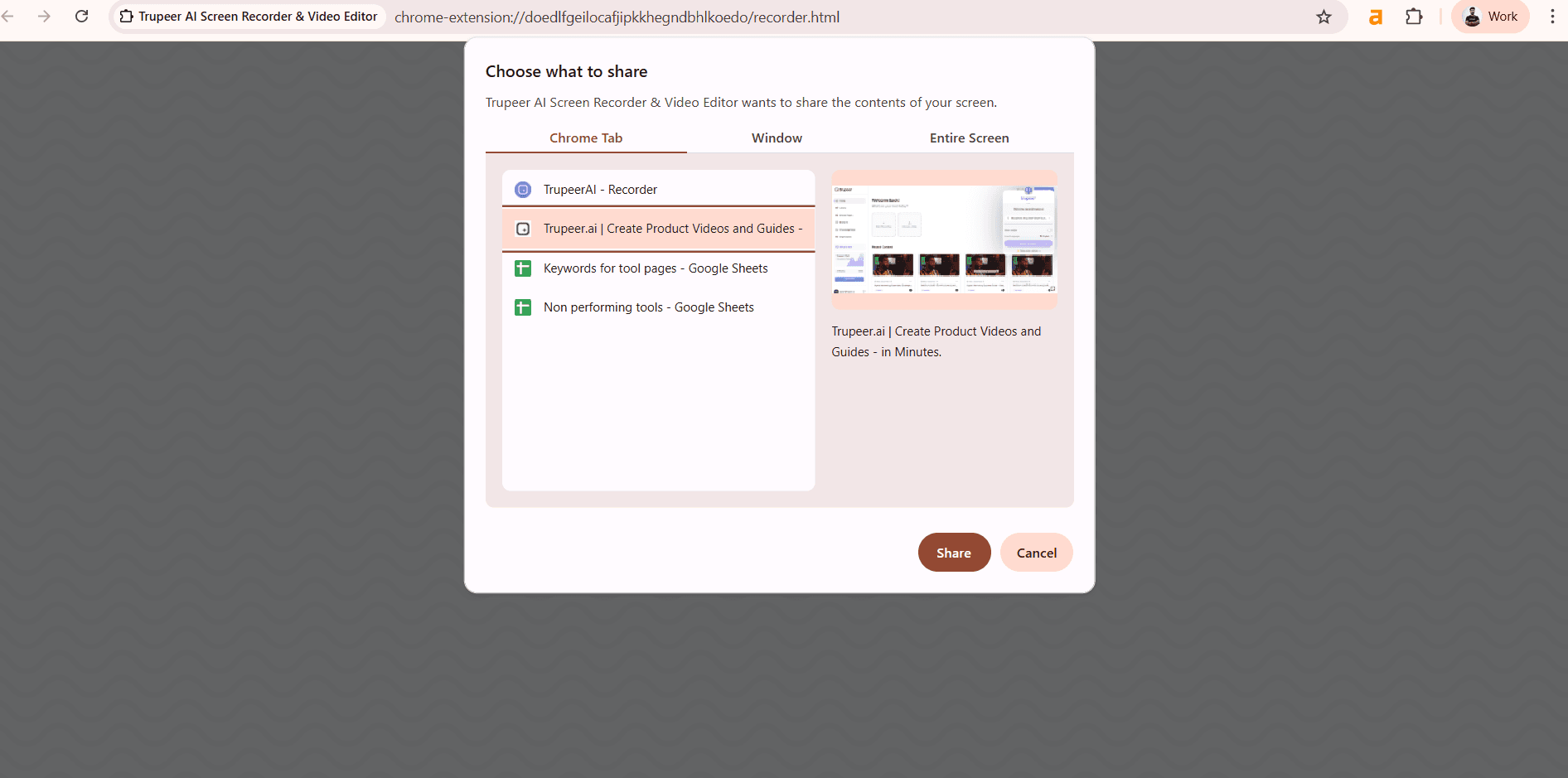
Стъпка 1: Стартиране & Избор
Изберете целия екран, прозорец или област и след това стартирайте незабавно Windows screen recorder.
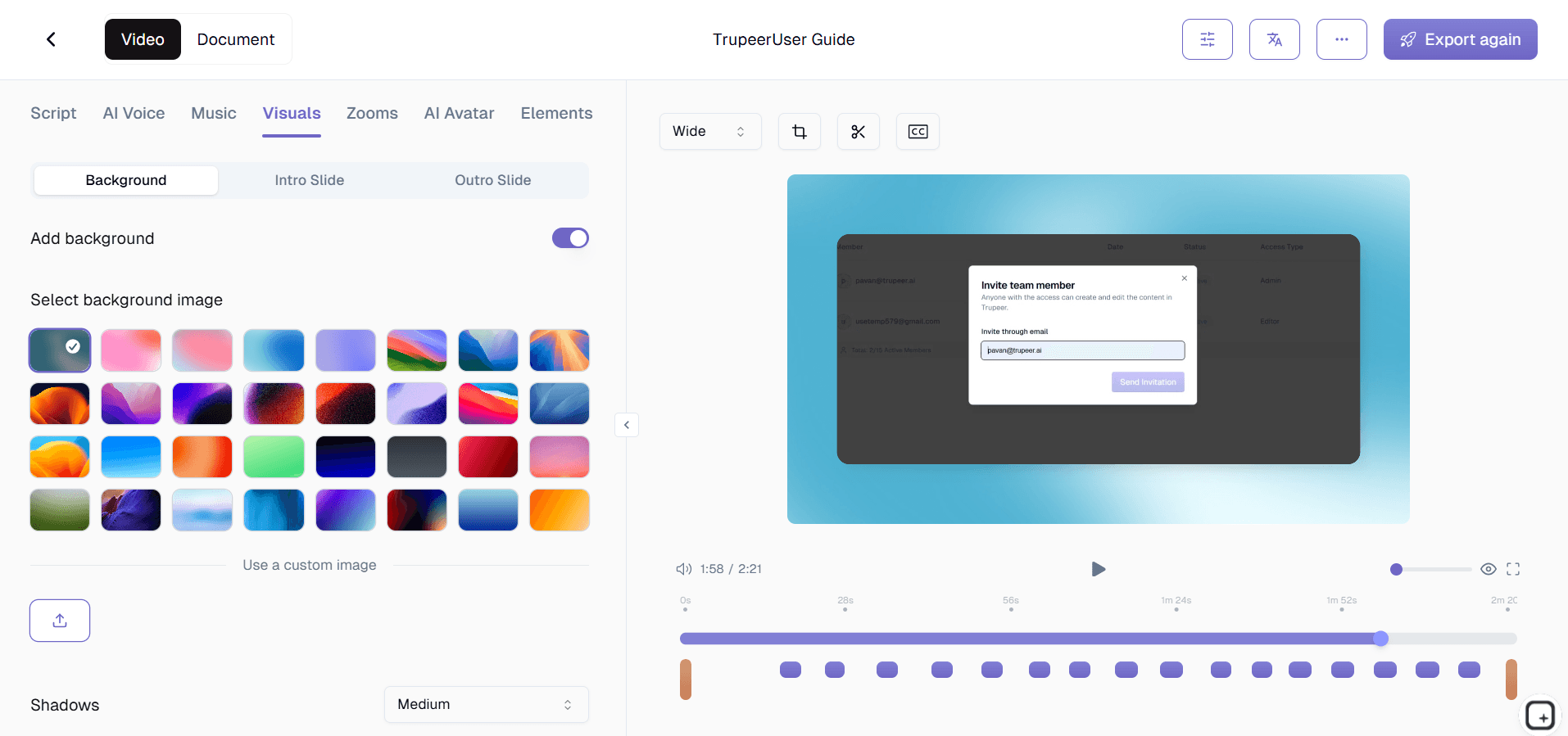
Стъпка 2: Запис с аудио
Заснемете системния звук, микрофона или наслагването от уебкамера едновременно.
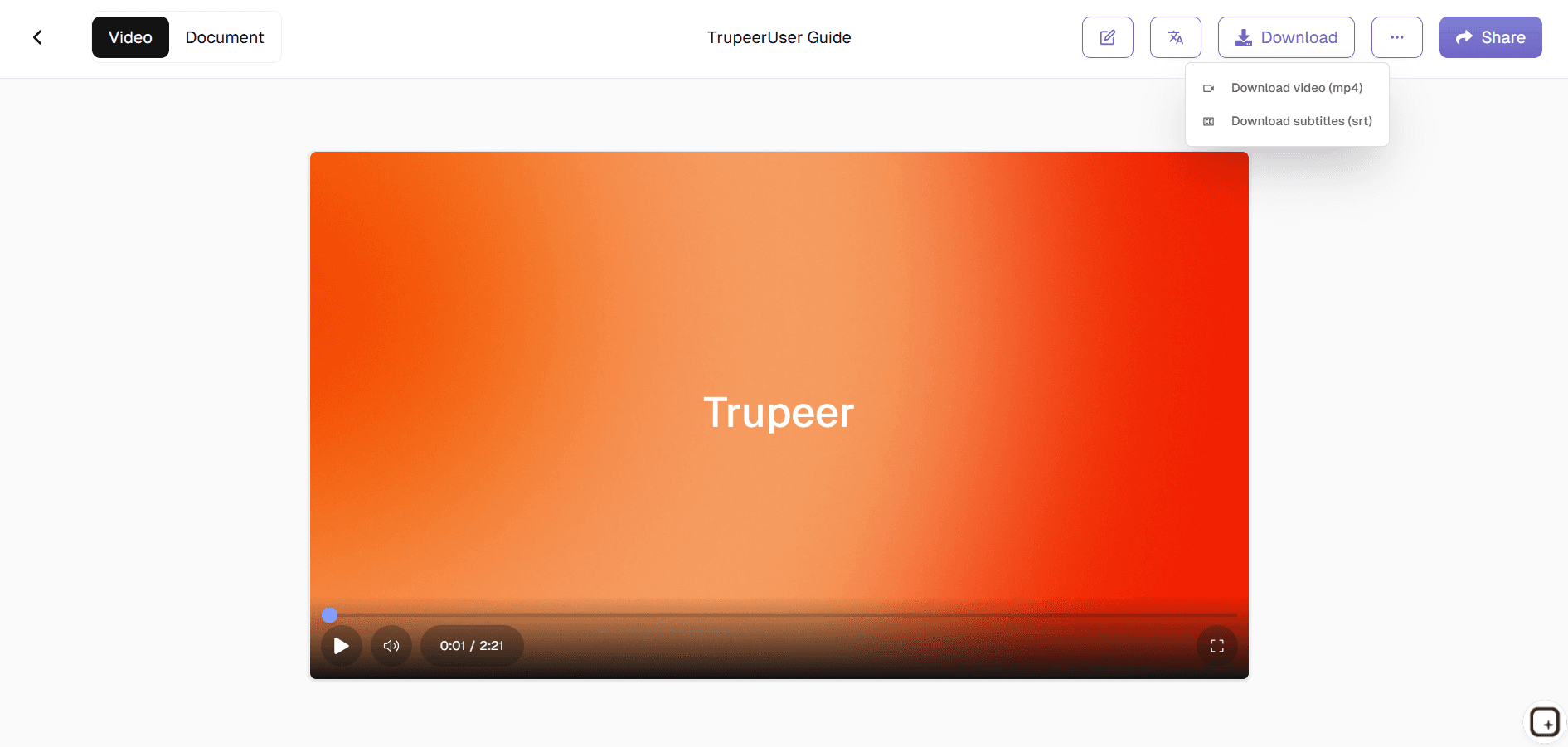
Стъпка 3: Редактиране & Споделяне
Изрежете клиповете, добавете анотации и след това споделете чрез линк или изтеглете.
За кого е предназначен Windows Screen Recorder на Trupeer
Най-доброто решение за професионалисти в Windows, които се нуждаят от надеждно, висококачествено заснемане на екран без сложност и без разходи.
Специалисти по техническа поддръжка:
Записвайте сесии за отстраняване на проблеми с ясен звук и анотации, за да решавате проблемите на клиентите по-бързо, и документирайте решенията трайно за създаване на база знания.Треньори по софтуер & преподаватели:
Заснемайте софтуерни демо презентации с наслагване от уебкамера, за да създавате ангажиращи уроци, които комбинират екранни действия с обяснения на живо от водещия за по-добро разбиране от учениците.Софтуерни разработчици:
Документирайте стъпките за възпроизвеждане на бъгове с прецизно заснемане на прозорци и записи с времеви отметки, които помагат на екипите по QA и заинтересованите страни да разберат проблемите без допълнителни уточнения напред-назад.Създатели на съдържание & YouTubers:
Създавайте чисти геймплей видеа, ревюта на приложения или walkthrough видеа с професионално качество с помощта на най-добрия безплатен софтуер за запис на екран в Windows, който премахва водни знаци и ограниченията при експортиране.Участници в дистанционни срещи:
Записвайте важни презентации, уебинари или обучителни сесии изцяло, като комбинирате споделяне на екрана и видео на говорителя, за да създавате лични архиви или да споделяте с отсъстващи колеги.
Основни функции на Windows Screen Recorder на Trupeer
Професионално ниво заснемане на екран, което е леко, надеждно и напълно безплатно за неограничена употреба във всички среди на Windows.
Избор на област & прозорец:
Заснемете точно това, от което се нуждаете — целия екран за презентации, конкретни прозорци за софтуерни демо презентации или персонализирани области за акцентиране върху конкретни елементи от потребителския интерфейс, без разсейване от елементи на работния плот.Двойно аудио заснемане:
Записвайте системния звук за софтуерните звуци и микрофона за разказ едновременно, или отделяйте всяка следа за гъвкавост при постпродукция в работните процеси за създаване на уроци и демо презентации.Вграден Quick Editor:
Изрежете началните/крайните точки, регулирайте скоростта на възпроизвеждане, добавяйте текстови анотации или стрелки директно в интерфейса на записващото устройство, преди споделяне — без нужда от отделен скъп софтуер за редактиране.Автоматично качване в облак:
Файловете се качват незабавно в сигурно облачно хранилище с линкове за споделяне с ограничено време, като елиминират големите прикачени файлове в имейл, като същевременно поддържат професионални стандарти за презентации.Леко натоварване:
Използва минимално CPU/RAM дори по време на дълги записи, предотвратявайки забавяния или сривове, които измъчват други опции за най-добрия безплатен софтуер за запис на екран в Windows по време на критични заснемания.
Това разширение за Chrome за запис на екран надгражда Screenity, първоначално създадено от Alyssa X и лицензирано под GNU GPLv3, с подобрения, разработени от екипа на Trupeer. Наличен е изходният код тук: https://github.com/trupeer-ai/trupeer-chrome-capture.
Разгледайте свързани инструменти
Защо да изберете Trupeer’s Windows Screen Recorder?
Повишете продуктивността си с интелигентен запис на екрана
Записвайте екрана и аудиото си наведнъж – идеално за създаване на уроци, презентации или обучителни материали без никакви усилия
Споделяне без усилия
Без повече обемни файлове – вашите записи се качват моментално в облака с връзка за споделяне, което прави съвместната работа безпроблемна.
Превърнете записите в ръководства стъпка по стъпка
Автоматично генерирайте документация, поддържана от AI, от вашите записи, допълнена със екранни снимки и анотации за ясни и лесни за следване инструкции
Запишете екрана си на Windows с Trupeer
Стъпка 1
Стартиране на записващото устройство
Стъпка 2
Записване и анотиране
Стъпка 3
Запазване и споделяне
Често задавани въпроси
Безплатен ли е този Windows Screen Recorder?
Да, неограничен запис като най-добрия безплатен софтуер за запис на екрана на Windows без водни знаци или времеви ограничения
Какви входни устройства поддържа Windows Screen Recorder?
Цял екран, специфични прозорци, персонализирани региони с опции за системно аудио, микрофон и наслагване на уеб камера.
Какви формати може да експортира Windows Screen Recorder?
MP4, оптимизиран за споделяне в мрежата, плюс директни облачни връзки за незабавно разпространение.
Работи ли Windows Screen Recorder на всички версии на Windows?
Съвместим с Windows 10/11, лек за всякакви хардуерни конфигурации.
Мога ли да редактирам записи в Windows Screen Recorder?
Да, вградени инструменти за изрязване, регулиране на скоростта и анотиране преди експортиране.
Още инструменти



