4.8/5
Инструмент за безплатен запис на екран
Запишете екрана си, прозорец на приложение или раздел в браузъра само с няколко щраквания. Запазете записа в облака, споделете връзка или изтеглете MP4 файла. Без инсталиране на софтуер, без тромави програми за запис на екрана и без досадни подкани за надграждане.
Започнете безплатно

Инструментът за екранен запис на Trupeer ви позволява с едно кликване да заснемете екрана си, таб в браузъра или конкретен прозорец на приложение и да го превърнете в споделимо, висококачествено видео. Създаден е за екипи, които се нуждаят от бърз, надежден запис за демо, уроци, доклади за бъгове и обучителни сесии — без сложна настройка или тежък софтуер. Начинът, по който се използва на практика. Инженер по QA открива бъг във вторник следобед. Старият начин: пише 200-словен билет в Jira, опитвайки се да опише какво се е случило, поставя три скрийншота, гледа как разработчикът отговаря „можеш ли да ми го покажеш по време на разговор“. Новият начин: натиска „запис“, възпроизвежда бъга за 45 секунди, спира записа, поставя линка в билета. Разработчикът отваря линка, гледа как бъгът се случва, поправя го сутринта. Без разговор. Без напред-назад. Целият цикъл на докладване на бъгове пада от два дни до един.
Същият модел работи за поддръжка, обучение, вътрешна комуникация, последващи продажби — всичко, при което екранният запис обяснява ситуацията по-бързо, отколкото би било да се пише за нея. Разширението за Chrome живее в браузъра. Така че няма настолно приложение за инсталиране, няма администраторски разрешения, които да търсите, няма проблем със съвместимостта между екипи на Mac и Windows. Всеки в екипа може да запише екран, да получи линк и да продължи деня си. Фондацията Screenity (open-source проектът, върху който се изгражда разширението на Trupeer) поддържа записа бърз и лек; облачният слой за споделяне прави резултата наистина полезен, вместо 200MB файл да стои в папката „Изтегляния“ на някого.
Защо е необходим инструментът за екранен запис?
Повечето потребители разчитат на обемисти настолни рекордери, които изискват инсталация, конфигурация и чести обновления — и така забавят работния им процес. Превключването между множество инструменти за запис, редакция и споделяне губи време и води до непоследователно качество. Често екипите стигат до големи, трудни за споделяне видео файлове, които остават в локални папки. Дистанционните и хибридните екипи се нуждаят от прост начин да покажат „как става нещо“, вместо да пишат дълги съобщения или билети. Без оптимизиран екранен рекордер обясняването на проблеми с продукта, даването на обратна връзка или документирането на процеси става разочароващо и за подателя, и за получателя. Лекото, подходящо за браузър решение премахва тези пречки и поддържа комуникацията ясна и визуална.
Цената от това да нямате екранен рекордер се вижда в най-малките моменти. Служителят по поддръжката, който за четвърти път тази седмица изписва една и съща петстъпкова работна последователност. Продуктовият мениджър, чието Slack съобщение за новия UI обърква всички, защото половината контекст е визуален, а другата половина е подразбираща се. Новоназначеният, който чете Confluence страница от 2022 г., която все още описва меню с настройки, което вече е преместено. Всички тези ситуации се решават за 30 секунди с екранен запис. Нито една от тях не се решава за 30 секунди с текст.
Какво прави инструментът за екранен запис
Инструментът за екранен запис на Trupeer заснема екрана и аудиото ви, след което автоматично запазва записите в облака, за да можете да споделите линк веднага или да изтеглите файла. Той оптимизира целия процес от запис до споделяне, като улеснява създаването на демо, обяснителни видеа и walkthrough-и само с няколко стъпки.
Нещото, което си струва да е ясно. Това е екранен рекордер, а не AI редактор. Рекордерът заснема чисто и споделя бързо. За AI функции като премахване на думи-паразити, ефекти за мащабиране, генериране на разказ/дикторски текст, прилагане на brand kit и писмена документация заедно с видеото — те се намират в по-широкия продукт на Trupeer (AI Screen Recorder, генераторът на документация, създателят на демо видео). Потокът е свързан: запис, заснет тук, може да бъде подаден към AI инструментите, когато има значение полировката. Или суровият запис може просто да се сподели както е, когато скоростта е по-важна от полировката. Повечето екипи използват и двете — според момента.
Основни възможности
Записвайте целия екран, конкретен прозорец или таб в браузъра с микрофон и системно аудио.
Запазвайте записите сигурно в облака с незабавни линкове за споделяне.
Добавяйте прости изрязвания и редакции, преди да споделите видеото си.
Изтегляйте записи в стандартни формати за използване в други инструменти или платформи.
Подайте записа към AI инструментите на Trupeer, когато има значение полировката. Същото заснето видео става източник за AI-редактирани демо видеа, обучително съдържание или писмена документация. Безплатното разширение за Chrome остава входната точка и в двата случая.
Как работи инструментът за екранен запис на Trupeer
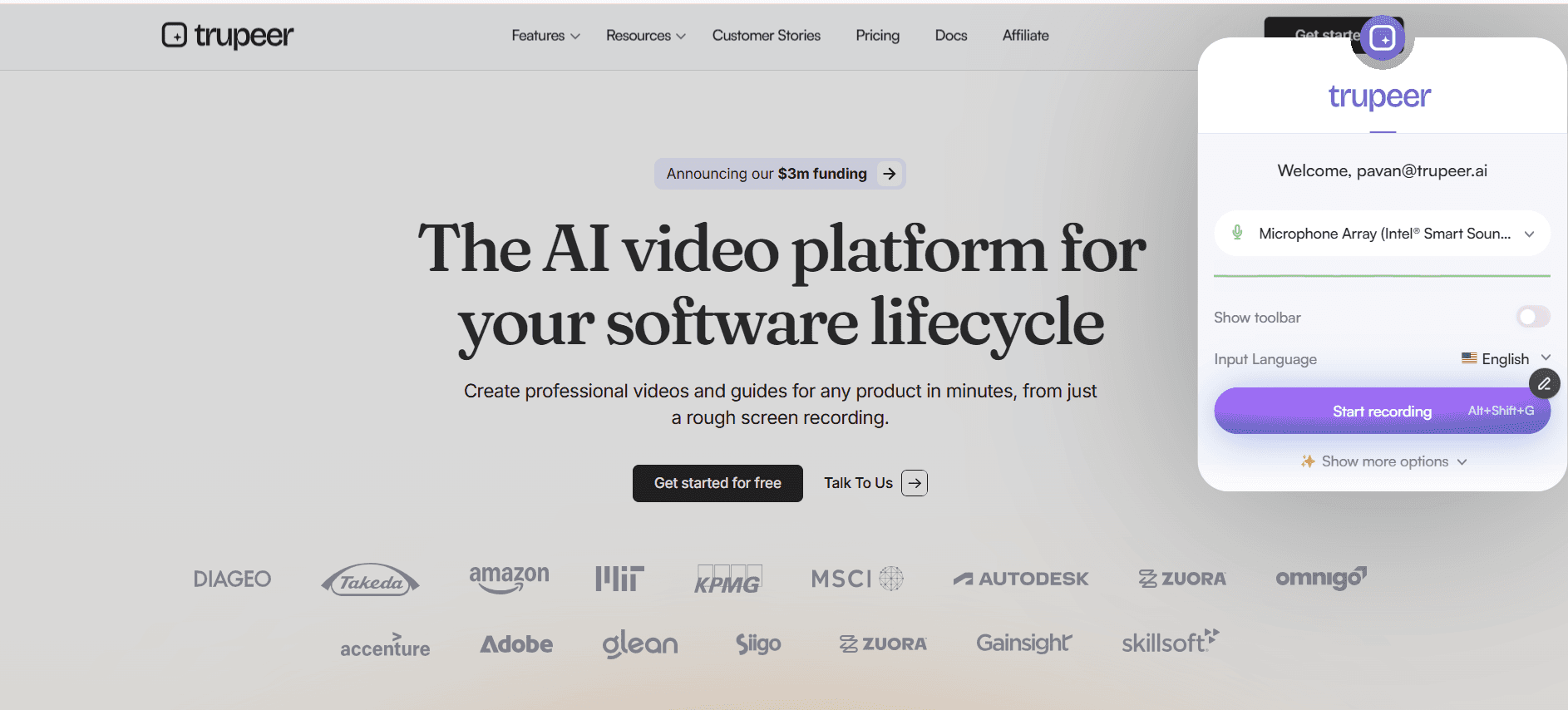
Стъпка 1: Започнете своя запис
Отворете инструмента за екранен запис, изберете дали искате да заснемете целия си екран, конкретен прозорец или един таб в браузъра, и изберете източника за микрофон/аудио.
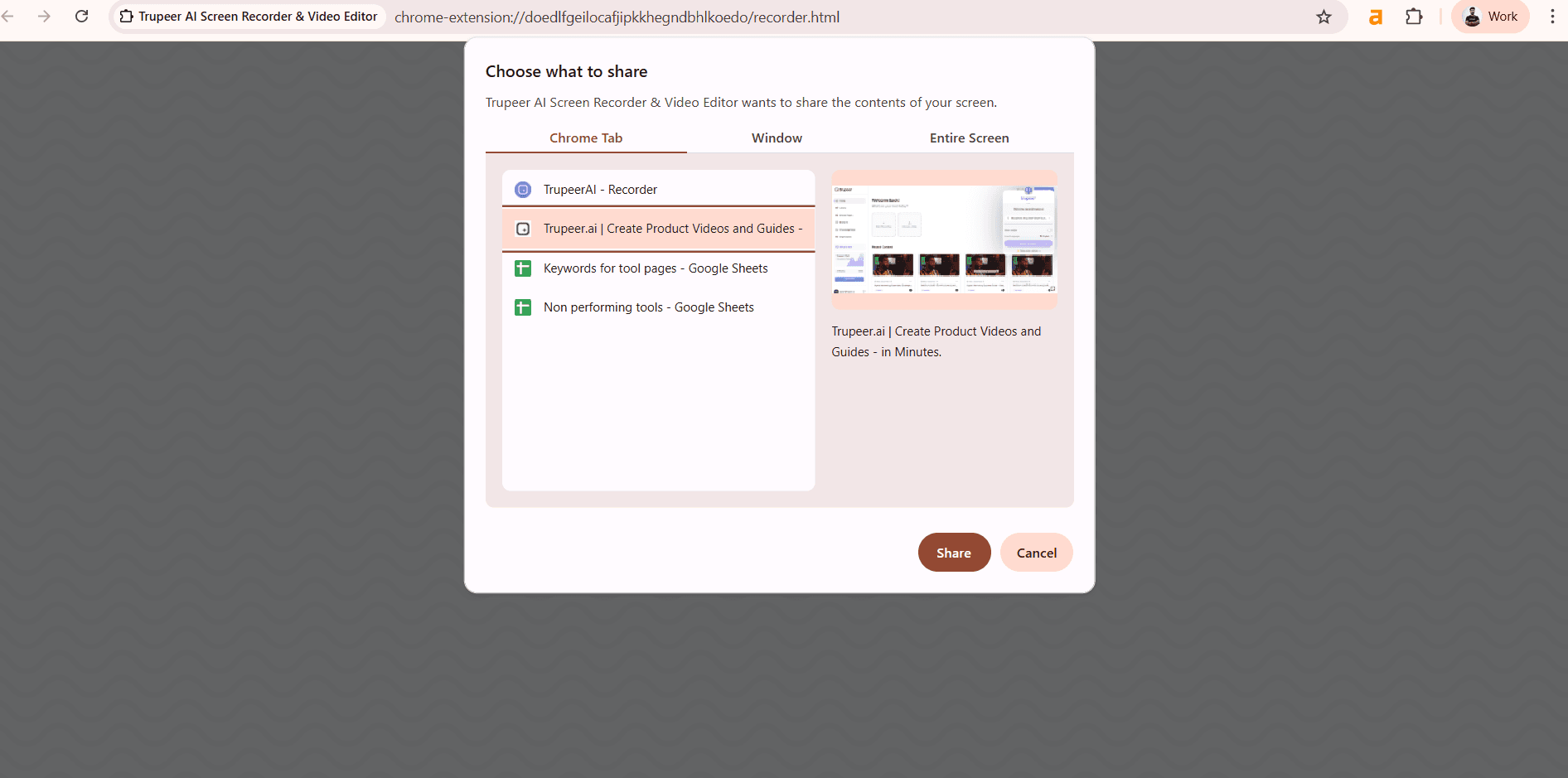
Стъпка 2: Заснемете своя работен процес
Извършете действията, които искате да покажете — walkthrough на продукт, възпроизвеждане на бъг или документиране на процес — докато инструментът записва както визуалното, така и аудиото във фонов режим.
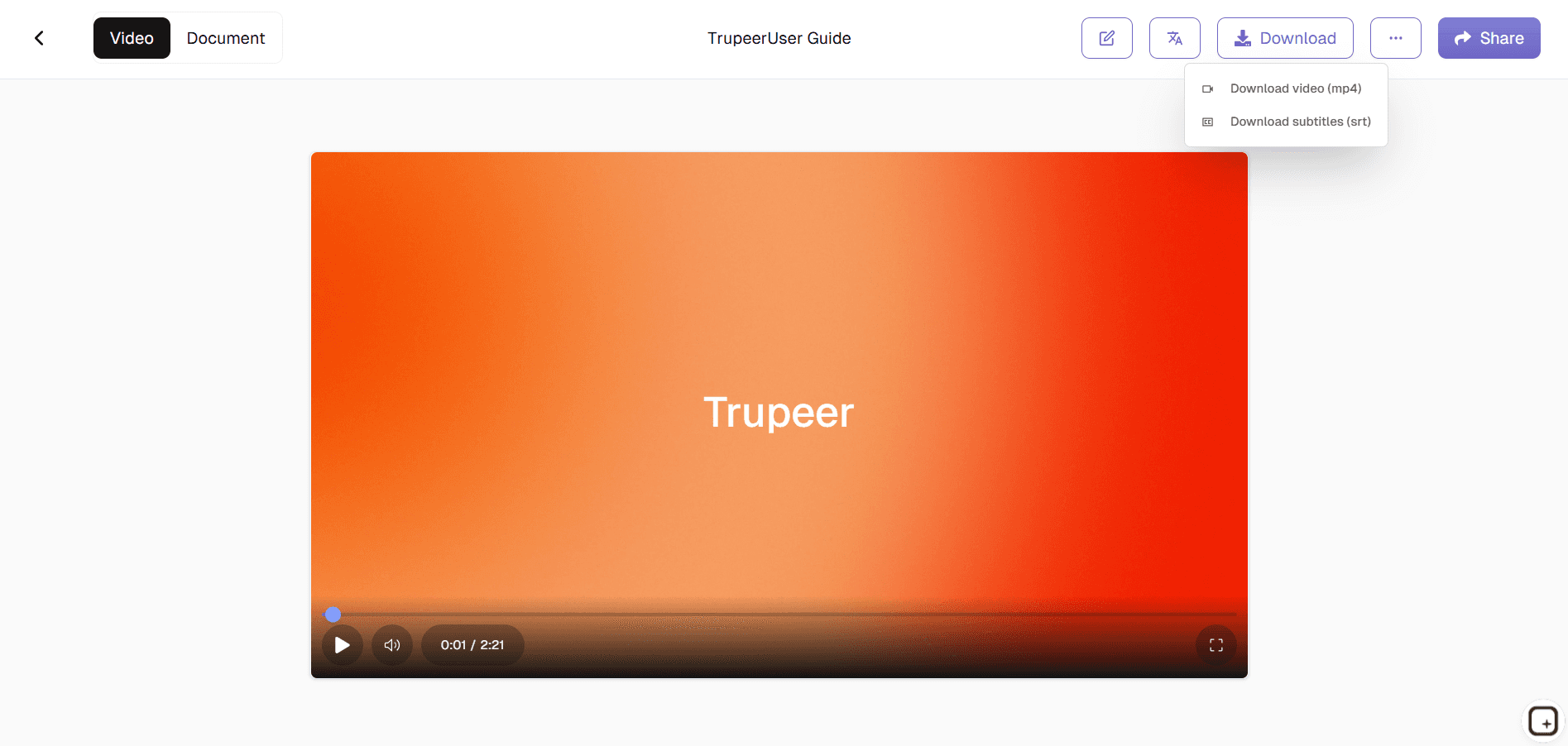
Стъпка 3: Завършете, редактирайте & споделете
Спрете записа, изрежете началото или края, ако е нужно, след което копирайте линк за споделяне или изтеглете видеото, за да го вградите в документи, билети или обучителни материали.
За кого е инструментът за екранен запис на Trupeer
Инструментът за екранен запис е създаден за всеки, който трябва да обяснява, обучава или демонстрира работа визуално — без да се налага да преминава през технически препятствия.
Продуктови & QA екипи:
Заснемайте възпроизвеждане на бъгове стъпка по стъпка и поведение на функции, за да могат разработчиците да видят точно какво се случва, вместо да разчитат на дълги текстови описания.Поддръжка на клиенти & екипи за успех:
Записвайте кратки обяснителни видеа, които показват на потребителите как да навигират в продукта, как да отстранят проблеми или как да следват най-добрите практики — и така намалявате напред-назад имейлите.Треньори & преподаватели:
Създавайте кратки, фокусирани уроци и занятия на базата на екранни записи, за да водите обучаемите през инструменти, платформи или работни процеси по ясен и повторяем начин.Маркетинг & търговски екипи:
Създавайте леки walkthrough-и на продукт и микро-демонстрации за вграждане в outreach, landing страници или вътрешни ресурси за enablement.Дистанционни & хибридни служители:
Замествайте дългите актуализации за статус и обясненията на срещи с кратки записи, които показват точно какво виждате на екрана си.
Общият модел: никой от тези екипи не иска да пише абзаци, когато 30-секунден запис би свършил работа. Екранният рекордер е най-малко съпротивляващият се път. Така докладите за бъгове се подават по-бързо. Билетите за поддръжка се решават с по-малко кръгове. Обучителното съдържание се създава, вместо да се отлага. И вътрешният цикъл „чакай, можеш ли да ми покажеш какво имаш предвид?“ спира да поглъща време от календара. Инструментът успява, защото остава извън пътя: няма какво да инсталирате, няма какво да конфигурирате, няма какво да обновявате. Записът се случва. Линкът се генерира. Всеки продължава напред.
Ключови функции на инструмента за екранен запис на Trupeer
Инструментът за екранен запис събира всичко, от което се нуждаете, за да преминете от идея към споделен запис за минути — с фокус върху яснота, скорост и лесна употреба.
Гъвкави режими за заснемане:
Изберете между запис на целия екран, прозорец или таб, за да показвате само това, което е релевантно — идеално за фокус върху един конкретен app или за защита на чувствителна информация. Режимът „само таб“ е по-важен, отколкото хората очакват. Записът на целия екран улавя известията от Slack, които се появяват в ъгъла, напомнянето от Calendar widget, каквото и да е в лентата с менюта. Нищо от това не е нужно на зрителя. Режимът „само таб“ държи записа фокусиран върху единственото нещо, което се демонстрира. Така QA инженерът, който възпроизвежда бъг в приложението, не трябва да „превърта“ записа за неудобния момент, когато лично известие по имейл се плъзне през екрана.Висококачествено аудио & видео:
Заснемайте ясни визуализации и чист микрофон/системно аудио, за да могат зрителите да следват лесно — дори при детайлни работни процеси и технически демо.Какво всъщност позволява „системно аудио“: да се заснеме звукът от самото приложение, а не само микрофона. Полезно е при демонстрация на функция, която включва звукови сигнали, при запис на сегмент от уебинар или при показване на бъг, който включва звуци от известия. Повечето базови екранни рекордери пропускат системното аудио, защото технически е по-трудно да се заснеме. Фактът, че този го прави чисто, има значение за случаите, в които аудиото е част от това, което се демонстрира.Вградени изрязвания:
Почиствайте записите, като премахвате нежелани начала или краища директно в инструмента, без да ви трябва отделен видео редактор. Реалистичният сценарий за изрязване: изрязване на първите 8 секунди, когато сте се затруднили да намерите правилния таб, и на последните 4 секунди, когато сте посегнали към бутона за спиране. Не е пълна сесия за редакция на видео. Функцията за изрязване решава практичната нужда „махни неудобните части“, без да изпраща записа към отделен редактор като iMovie или Premiere. За по-дълбока редакция (премахване на думи-паразити, ефекти за мащабиране, бранд стилизация), пътят е AI Screen Recorder. За „просто да почистим краищата“, изрязването е достатъчно.Незабавно облачно споделяне:
Веднага щом спрете записа, получавате линк, който можете да поставите в имейл, чат, билети, документация или LMS — премахвайки нуждата от големи прикачени файлове. Тестът от 30 секунди защо това има значение: опитайте да споделите 200MB MP4 през Slack като прикачен файл. Slack го отхвърля. Опитайте с имейл. Пощенската кутия връща съобщението. Опитайте качване в Google Drive, изчакайте да се обработи, копирайте линка и го поставете. Минават три минути. Облачното споделяне генерира линка в момента, в който записът спре. Така колегата получава записа, преди да е довършил да пише „чакай, можеш ли да ми го изпратиш?“ Това е частта, която превръща записа от събитие веднъж на тримесечие в ежедневен навик.Сигурно съхранение & достъп:
Дръжте записите организирани на едно място с контролиран достъп, за да може екипът ви да се връща към демо, обучителни клипове и ръководства, когато е нужно. Важно е да е ясно: записите се намират в облака на Trupeer, като достъпът се контролира на ниво workspace. Членовете на екипа могат да намират записите на другите, без да търсят из папки или да питат „ти някога изпрати ли ми това демо?“. Линкът към Shared Page добавя контроли за видимост (публично, само за организация, избрани домейни, само с покана) за случаите, когато записът не трябва да е достъпен открито. Повечето екипи по подразбиране избират само за организация за вътрешно съдържание и публично за демо, насочени към потенциални клиенти. И двата режима работят.
Къде се вписва екранният рекордер в по-широкия продукт на Trupeer
Тази страница обхваща базовия екранен рекордер: заснемане, изрязване, споделяне. Повечето екипи се нуждаят точно от това за докладите за бъгове, бързите walkthrough-и, записите „ето какво имам предвид“, които се случват по десет пъти седмично. Рекордерът остава безплатен, лек и бърз по предназначение, защото добавянето на повече функции означава добавяне на повече триене. А триенето е това, което убива навика за запис, преди да е започнал.
Но понякога записът се нуждае от полировка. Демо, насочено към клиенти, което се публикува на уебсайта, трябва да премахне думи-паразити и да приложи zoom ефекти в правилните моменти. Обучителното видео, което отива при хиляда новоназначени, се нуждае от прилагане на brand kit и субтитри. Потребителското ръководство, което живее в help center, се нуждае от съответния писмен walkthrough, генериран заедно с видеото. За тези случаи същият запис се подава към AI потока на Trupeer: AI screen recorder-ът прилага редакцията, demo video maker-ът се грижи за полировката, специфична за демото, а генераторът на документация създава писменото ръководство. Така един запис може да остане суров за бързото споделяне или да премине през слоя за полировка за публичната версия. Двата пътя не се конкурират. Те покриват различни моменти.
Разгледайте свързани инструменти
Предимства от използването на инструмента за запис на екран на Trupeer
Лесен, висококачествен запис
Заснемете екрана си с кристално чисто видео и аудио само с няколко кликвания.
Подобрения с AI
Добавете аватари, многоезични дублажи и субтитри, за да направите съдържанието си ангажиращо.
Всичко-в-едно платформа за създаване
Записвайте, редактирайте и споделяйте видеоклипове, без да превключвате между множество инструменти
Запишете екрана си с Trupeer
Стъпка 1
Започване на запис
Стъпка 2
Подобрете с AI
Стъпка 3
Споделяне или експортиране
Често задавани въпроси
Безплатен ли е този инструмент за запис на екран?
Да, Инструментът за запис на екран (Screen Recorder Tool) предлага безплатен план, който включва основните функции за записване и споделяне.
Какво мога да записвам с инструмента за запис на екрана?
Можете да запишете целия си екран, конкретен прозорец на приложение или един раздел на браузъра, заедно с микрофон и незадължително системно аудио.
В какви формати софтуерът за запис на екрана може да експортира видеоклипове?
Записите могат да бъдат изтеглени в стандартни видео формати като MP4, което ги прави съвместими с повечето платформи и редактори.
Трябва ли да инсталирам нещо, за да използвам инструмента за запис на екрана?
Инструментът за запис на екрана работи във вашия браузър с олекотена настройка, така че можете да започнете запис бързо, без тежки инсталации на софтуер.
Мога ли да споделям видеоклипове от Инструмента за запис на екран с моя екип или клиенти?
u0414u0430, u0432u0441u0435u043au0438 u0437u0430u043fu0438u0441 u0433u0435u043du0435u0440u0438u0440u0430 u0432u0440u044au0437u043au0430 u0437u0430 u0441u043fu043eu0434u0435u043bu044fu043du0435, u043au043eu044fu0442u043e u043cu043eu0436u0435u0442u0435 u0434u0430 u0438u0437u043fu0440u0430u0442u0438u0442u0435 u043du0430 u0447u043bu0435u043du043eu0432u0435 u043du0430 u0435u043au0438u043fu0430, u043au043bu0438u0435u043du0442u0438 u0438u043bu0438 u043fu043eu0442u0440u0435u0431u0438u0442u0435u043bu0438, u043au0430u0442u043e u0441u044au0449u043e u0442u0430u043au0430 u043cu043eu0436u0435u0442u0435 u0434u0430 u0438u0437u0442u0435u0433u043bu0438u0442u0435 u0444u0430u0439u043bu0430, u0437u0430 u0434u0430 u0433u043e u0432u0433u044au0443u0437u0434u0438u0442u0435 u043du0430 u0434u0440u0443u0433u043e u043cu044fu0441u0442u043e.
Още инструменти



