
كيفية التكبير في Figma باستخدام الشريط الجانبي
شرح فيديو ودليل لمدة دقيقة واحدة حول كيفية التكبير في الشريط الجانبي في Figma
يوفر هذا الدليل شرحًا تفصيليًا لكيفية استخدام ميزة التكبير/التصغير بفعالية في شريط أدوات Figma.
باتباع هذه الخطوات، ستتمكن من التكبير والتصغير على العناصر بسهولة باستخدام خيارات القائمة واختصارات لوحة المفاتيح.
يوفر Figma طرقًا متعددة للتحكم في مستوى التكبير، بما في ذلك الشريط الجانبي والاختصارات والإيماءات. إليك كيفية القيام بذلك:
1. استخدام خيارات التكبير/العرض في الشريط الجانبي
انتقل إلى الزاوية العلوية اليمنى من اللوحة حيث يتم عرض مستوى التكبير الحالي (مثل: “100%”).
انقر على نسبة التكبير لفتح القائمة المنسدلة لخيارات التكبير/العرض.
من هنا، يمكنك:
إدخال نسبة مخصصة (مثل: 150%).
اختيار القيم المسبقة: التكبير إلى 50%، 100%، 200%، إلخ.
اختيار طرق العرض الخاصة: ملاءمة العرض، التكبير إلى التحديد.
استخدام أيقونتي الزائد ( + ) أو الناقص ( – ) للتكبير أو التصغير تدريجيًا.
2. استخدام اختصارات لوحة المفاتيح
التكبير:
Ctrl(Windows) /Cmd(Mac) ++التصغير:
Ctrl(Windows) /Cmd(Mac) +-الملاءمة للعرض:
Shift + 1التكبير إلى التحديد:
Shift + 2
3. استخدام إيماءات الماوس أو لوحة التتبع
عجلة التمرير + Ctrl/Cmd: التكبير/التصغير بسلاسة.
القرص أو التوسيع بإصبعين (لوحة التتبع): التكبير أو التصغير بشكل طبيعي.
4. الإجراءات السريعة (لوحة الأوامر)
اضغط على
Cmd/Ctrl+/لفتح قائمة الإجراءات السريعة.اكتب “Zoom” واختر من الخيارات مثل “ملاءمة العرض”، أو “التكبير إلى التحديد”، أو المستويات المخصصة.
دليل خطوة بخطوة: كيفية التكبير في Figma باستخدام الشريط الجانبي
الطريقة 1
الخطوة 1
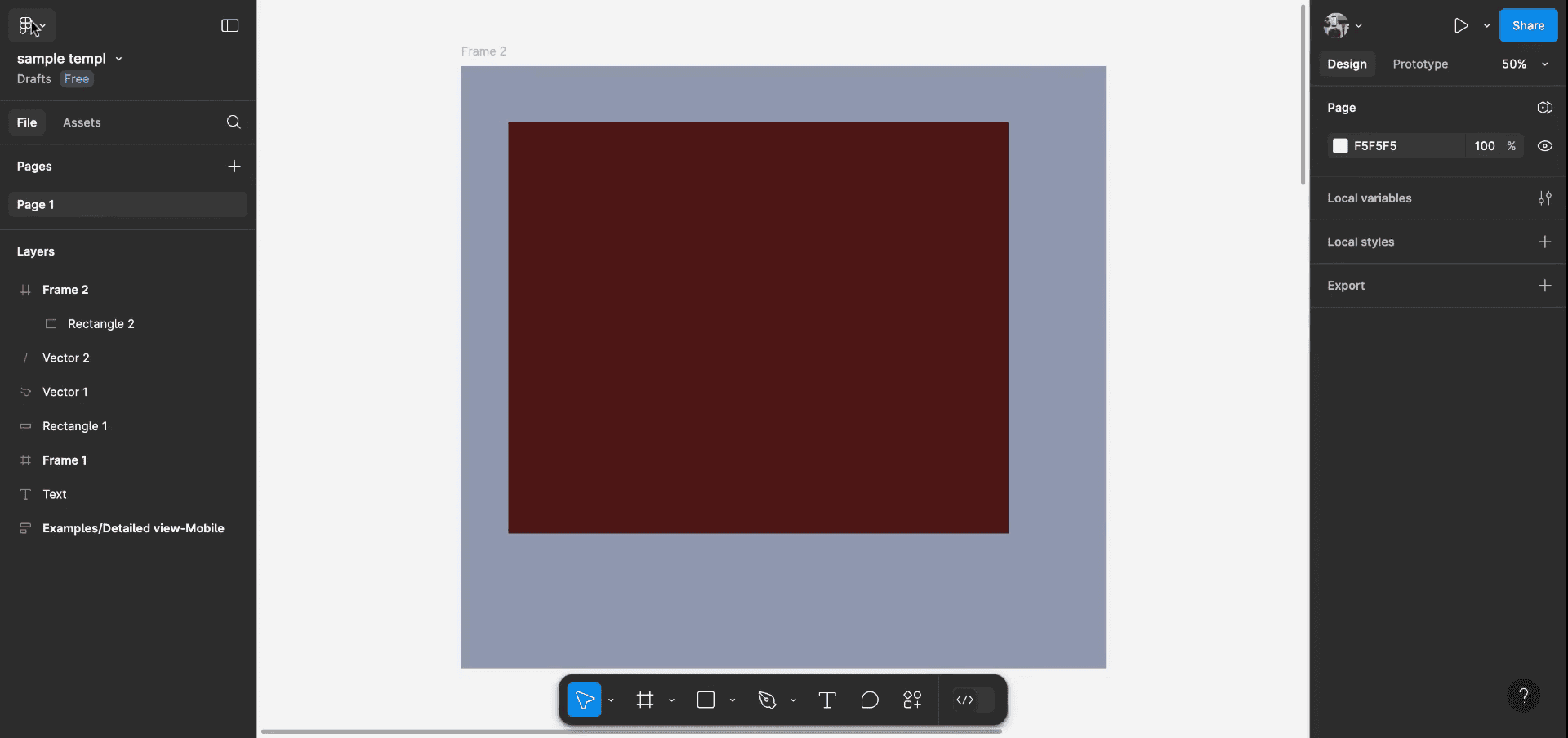
ابدأ بالتركيز على الشريط الجانبي في Figma. سنستعرض كيفية التكبير باستخدام الخيارات المتاحة.
الخطوة 2
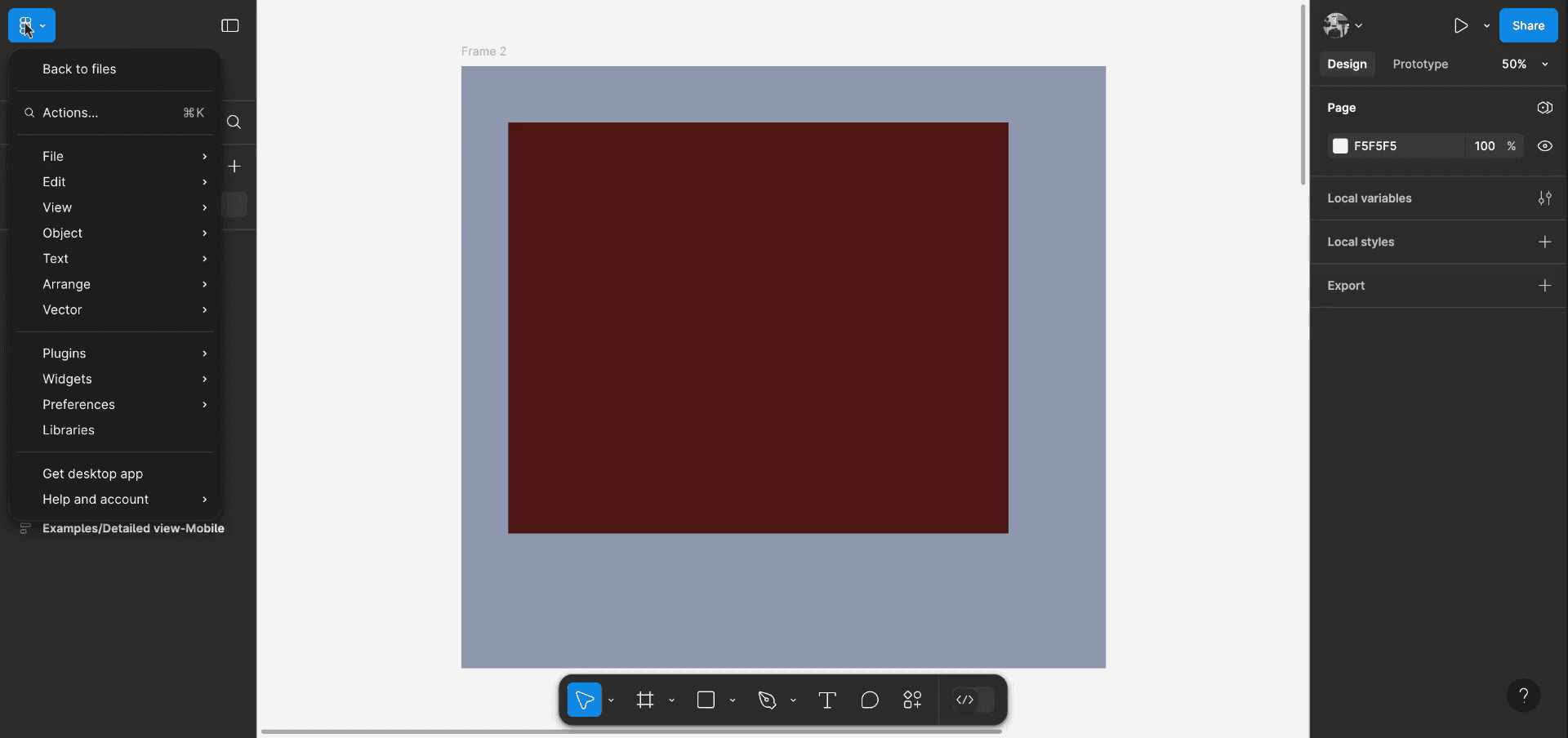
للمتابعة، افتح القائمة الموجودة في الزاوية العلوية اليسرى من شاشتك. انتقل إلى خيار 'عرض'، ثم حدد 'تكبير' لتكبير العنصر.
الخطوة 3
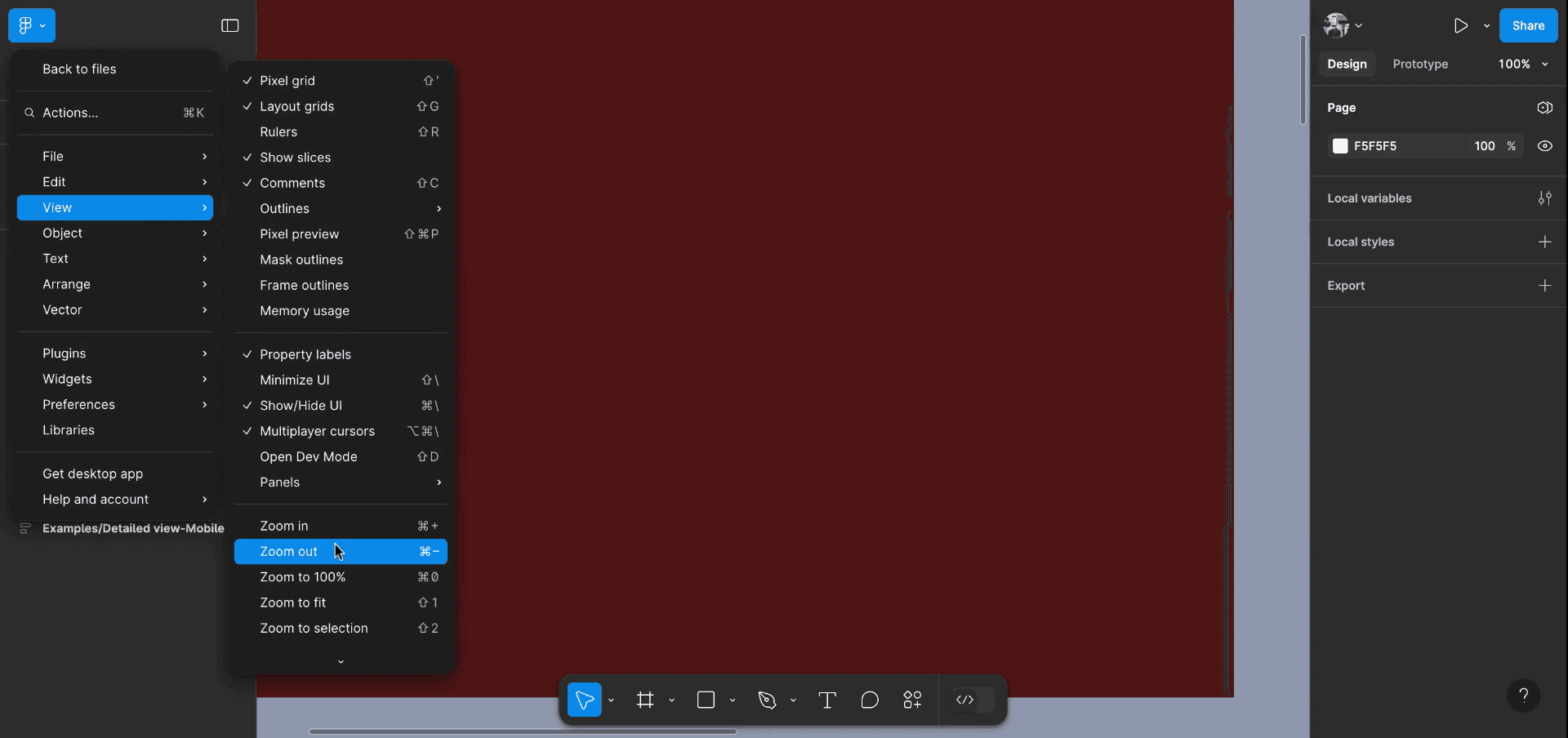
بعد التكبير، يمكنك اتباع الخطوات نفسها لاختيار 'تصغير' عندما تحتاج إلى تقليل مستوى تكبير العنصر.
الطريقة 2
بالنسبة لاختصارات لوحة المفاتيح، يمكن لمستخدمي Windows الضغط على 'Alt + Shift + 2'. وعلى جهاز Mac، استخدم 'Command + Left Arrow' للتكبير و'Command + Right Arrow' للتصغير.
نصائح احترافية للتكبير في Figma باستخدام الشريط الجانبي
استخدم قائمة التكبير المنسدلة في الشريط الجانبي:
في الشريط الجانبي الأيسر، ستجد خيارًا للتحكم في التكبير. انقر على قائمة مستوى التكبير المنسدلة (التي تعرض نسبة التكبير الحالية) وحدد مستوى التكبير الذي تريده. يمكنك التكبير أو التصغير حسب تفضيلك.خيارات التكبير المخصصة:
يمكنك إدخال نسبة تكبير محددة يدويًا في قائمة التكبير المنسدلة في الشريط الجانبي (مثل 200%) لمزيد من الدقة إذا كنت تعمل على تصاميم تفصيلية.التكبير على منطقة محددة:
انقر على قائمة التكبير المنسدلة في الشريط الجانبي، ثم اختر مستوى تكبير يتيح لك التركيز على منطقة محددة من تصميمك، مما يساعدك على التحرير بدقة أكبر.استخدم خيار التكبير ليتناسب مع الشاشة:
في الشريط الجانبي، انقر على خيار Fit لتكبير تصميمك بما يتناسب مع اللوحة. سيؤدي ذلك تلقائيًا إلى ضبط مستوى التكبير لعرض التصميم بالكامل داخل النافذة.
الأخطاء الشائعة وكيفية تجنبها عند التكبير في Figma باستخدام الشريط الجانبي
التكبير المفرط وفقدان السياق:
الحل: تجنب التكبير كثيرًا لدرجة تفقد معها الصورة العامة للتصميم. استخدم خيار Fit بشكل متكرر للعودة إلى عرض كامل لتصميمك.التكبير دون ضبط حجم الإطار:
الحل: عند التكبير، تأكد من أن الإطار كبير بما يكفي لاستيعاب جميع العناصر. أحيانًا قد يؤدي التكبير المفرط إلى فقدان وضوح بعض المكونات الأكبر.نسيان التصغير للمراجعة:
الحل: قم بالتصغير بشكل متكرر للتأكد من أن تصميمك يبدو متوازنًا على مقياس أصغر. يساعد ذلك في مراجعة التخطيط العام والتموضع.
الأسئلة الشائعة حول التكبير في Figma باستخدام الشريط الجانبي
هل يمكنني التكبير باستخدام الفأرة بدلًا من الشريط الجانبي؟
نعم، يمكنك أيضًا التكبير بالضغط على Ctrl (في Windows) أو Command (في Mac) والتمرير بعجلة الفأرة. هذه طريقة أسرع للتكبير والتصغير.كيف أعيّن مستوى تكبير افتراضي في Figma؟
لا يحتوي Figma على إعداد تكبير افتراضي، لكن يمكنك تعديل مستويات التكبير بسرعة باستخدام قائمة التكبير المنسدلة في الشريط الجانبي أو اختصارات لوحة المفاتيح.هل يمكنني التكبير إلى قسم محدد من التصميم؟
نعم، استخدم قائمة التكبير المنسدلة في الشريط الجانبي لضبط مستوى التكبير، ثم اسحب اللوحة للتركيز على القسم الذي تحتاجه.كيف أعيد ضبط التكبير ليلائم التصميم بالكامل؟
انقر على زر الملاءمة في عناصر التحكم بالتكبير في الشريط الجانبي لضبط العرض تلقائيًا ليلائم التصميم بالكامل داخل اللوحة.هل يوجد اختصار للتكبير والتصغير؟
نعم، يمكنك استخدام Ctrl + عجلة الفأرة (في Windows) أو Command + عجلة الفأرة (في Mac) للتكبير والتصغير بسرعة. وبدلًا من ذلك، استخدم Ctrl + (علامة الزائد) أو Ctrl + (علامة الناقص) للتكبير والتصغير باستخدام لوحة المفاتيحكيف أسجل الشاشة على ماك؟
لتسجيل الشاشة على جهاز Mac، يمكنك استخدام Trupeer AI. يتيح لك التقاط الشاشة بالكامل ويوفر قدرات الذكاء الاصطناعي مثل إضافة شخصيات افتراضية بالذكاء الاصطناعي، وإضافة تعليق صوتي، وإضافة تكبير وتصغير في الفيديو. ومع ميزة ترجمة الفيديو بالذكاء الاصطناعي من Trupeer، يمكنك ترجمة الفيديو إلى أكثر من 30 لغة.كيف أضيف شخصية افتراضية بالذكاء الاصطناعي إلى تسجيل الشاشة؟
لإضافة شخصية افتراضية بالذكاء الاصطناعي إلى تسجيل الشاشة، ستحتاج إلى استخدام أداة تسجيل شاشة بالذكاء الاصطناعي. Trupeer AI هي أداة تسجيل شاشة بالذكاء الاصطناعي، تساعدك في إنشاء مقاطع فيديو بعدة شخصيات افتراضية، كما تساعدك في إنشاء شخصيتك الخاصة للفيديو.كيف أسجل الشاشة على ويندوز؟
لتسجيل الشاشة على Windows، يمكنك استخدام Game Bar المدمج (Windows + G) أو أداة ذكاء اصطناعي متقدمة مثل Trupeer AI لمزيد من الميزات المتقدمة مثل الشخصيات الافتراضية بالذكاء الاصطناعي، والتعليق الصوتي، والترجمة، إلخ.كيف أضيف تعليقًا صوتيًا إلى الفيديو؟
لإضافة تعليق صوتي إلى الفيديوهات، حمّل إضافة كروم Trupeer AI. بعد التسجيل، ارفع الفيديو الخاص بك مع الصوت، واختر التعليق الصوتي المطلوب من Trupeer ثم صدّر الفيديو المعدل.كيف أستخدم التكبير أثناء تسجيل الشاشة؟
لتكبير المشهد أثناء تسجيل الشاشة، استخدم تأثيرات التكبير في Trupeer AI، والتي تتيح لك التكبير والتصغير في لحظات محددة، مما يعزز التأثير البصري لمحتوى الفيديو الخاص بك.
قراءات مقترحة
دروس ذات صلة



