دروس

كيفية عكس الكائنات في Figma

تعلم كيفية عكس الكائنات في Figma باستخدام أدوات الانعكاس، والإرشادات الذكية، واختصارات لوحة المفاتيح. دليل سريع لعكس التصاميم أفقيًا أو عموديًا بدقة.

ابدأ إنشاء مقاطع الفيديو باستخدام مولد الفيديو + الوثيقة الذكي لدينا

ابدأ إنشاء مقاطع الفيديو باستخدام مولد الفيديو + الوثيقة الذكي لدينا

ابدأ إنشاء مقاطع الفيديو باستخدام مولد الفيديو + الوثيقة الذكي لدينا

خطوات مفصلة:

التنزيل والتثبيت: قم بتنزيل تطبيق Figma Mirror من متجر التطبيقات على جهازك (متجر Google Play أو متجر Apple App) أو زيارة figma.com/mirror في متصفح الجوال الخاص بك. 
تسجيل الدخول: افتح تطبيق Figma Mirror وسجل الدخول باستخدام نفس حساب Figma الخاص بك مثل تطبيق سطح المكتب أو المتصفح. 
فتح التصميم: افتح ملف Figma المرغوب فيه في تطبيق سطح المكتب أو المتصفح. 
حدد إطارًا: اختر الإطار العلوي الذي تريد عكسه على جهازك المحمول. 
ابدأ في العرض: في تطبيق Figma Mirror ، انقر على زر "ابدأ العرض" (أو ما شابه، حسب إصدار التطبيق). 
عرض وتفاعل: سيتم عرض الإطار الذي اخترته على جهازك المحمول، ويمكنك التفاعل معه كعرض تجريبي. 

دليل خطوة بخطوة: كيفية عكس الكائنات في Figma

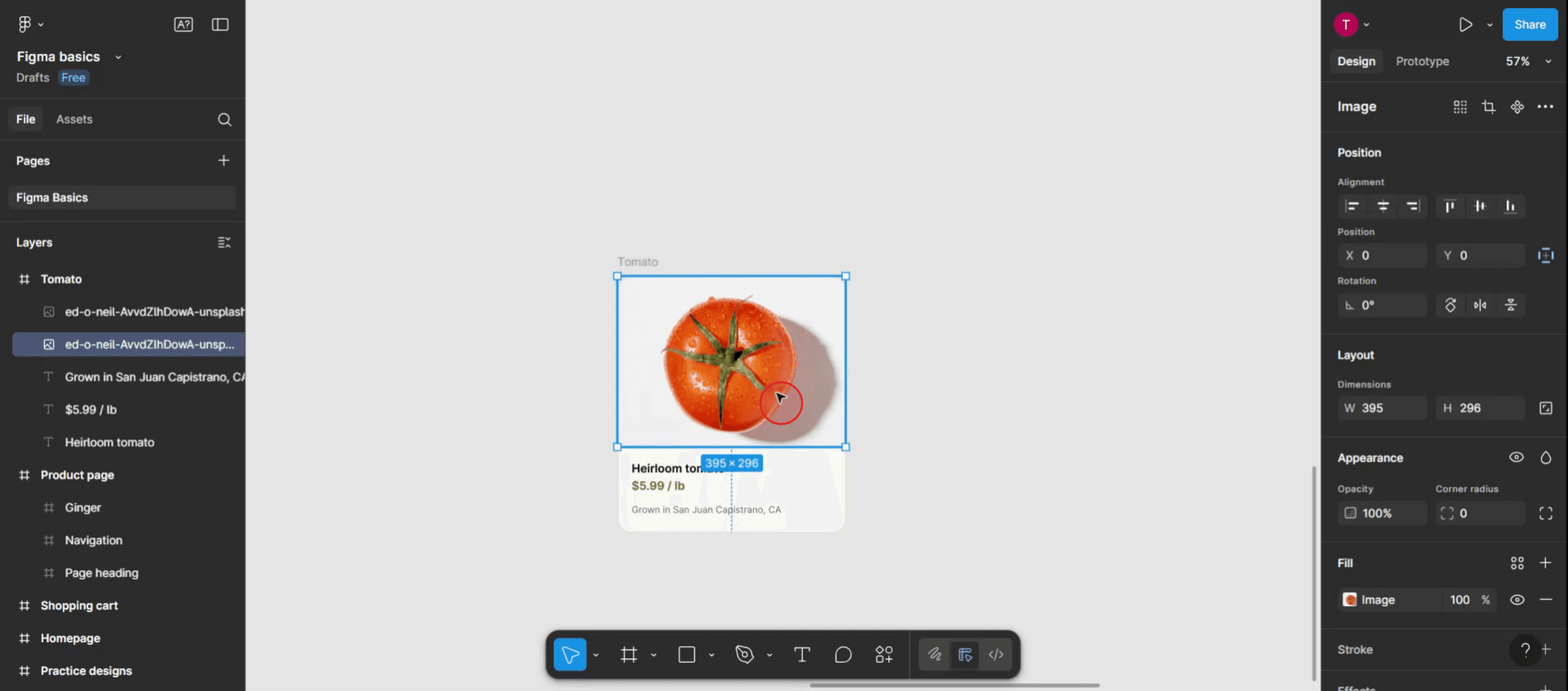
الخطوة 1

للبدء، تأكد من تحديد الكائن الذي ترغب في عكسه.

To begin, ensure you have the object selected that you wish to mirror.

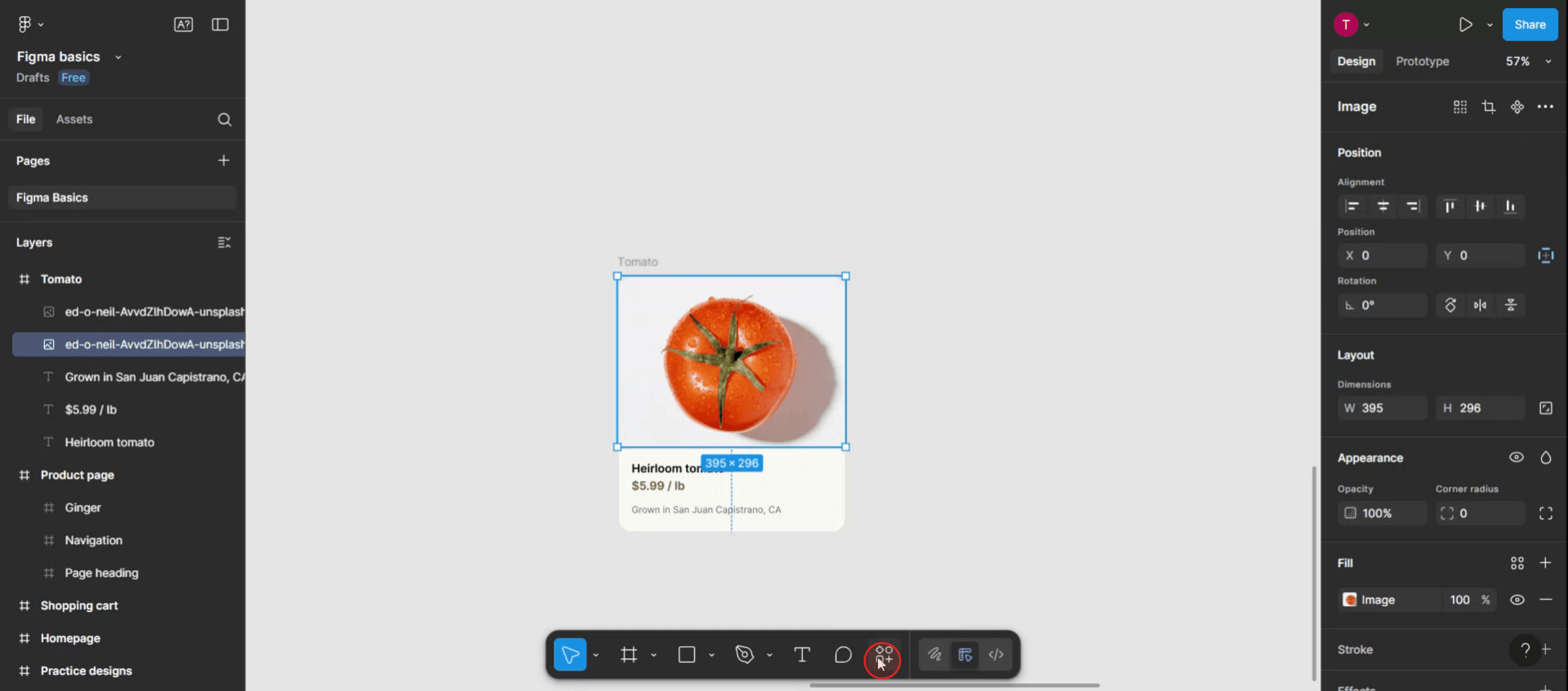
الخطوة 2

بعد ذلك، ابحث عن قائمة الإجراءات في واجهة Figma الخاصة بك وانقر عليها.

Next, locate the actions menu on your Figma interface and click on it.

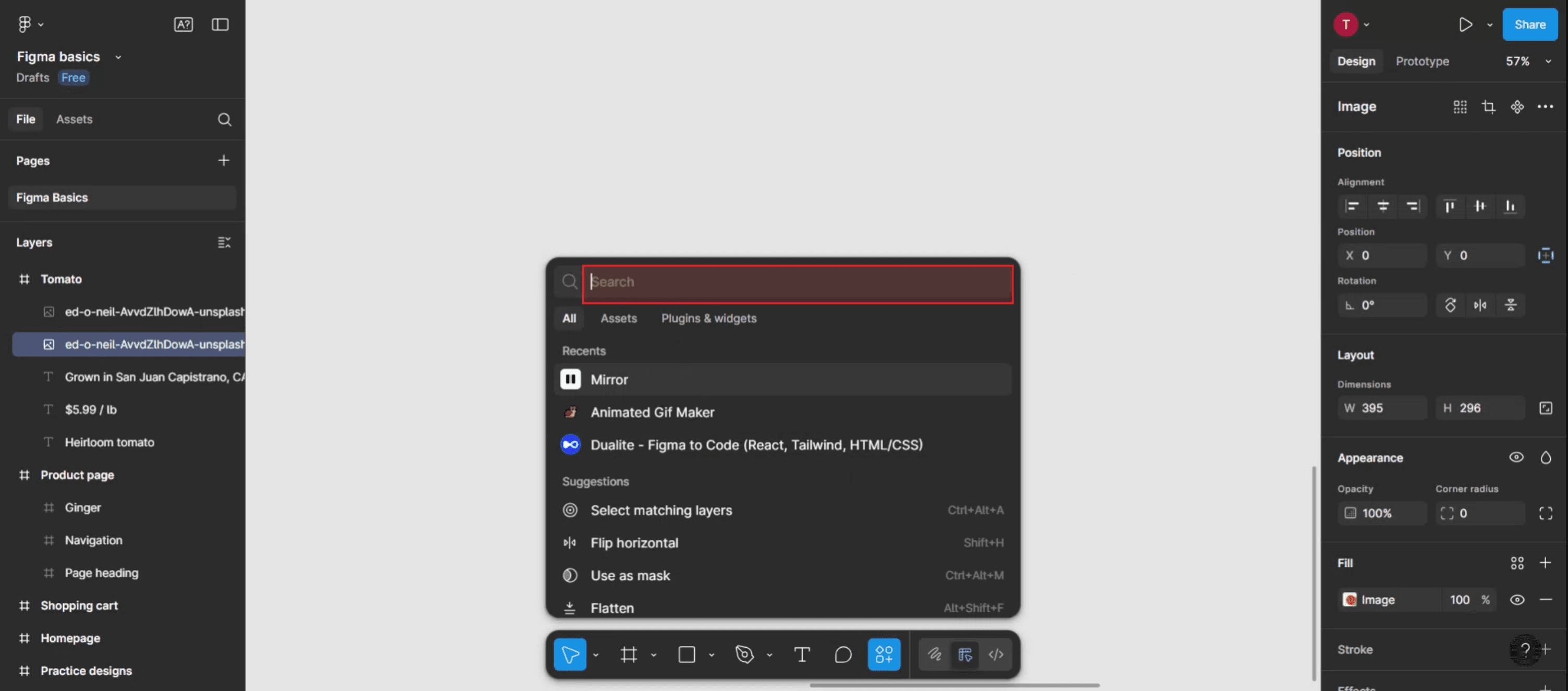
الخطوة 3

في وحدة البحث، اكتب 'mirror' للعثور على خيار العرض.

In the search console, type 'mirror' to find the mirroring option.

الخطوة 4

بعد العثور على خيار 'mirror'، انقر عليه.

After locating the 'mirror' option, click on it.

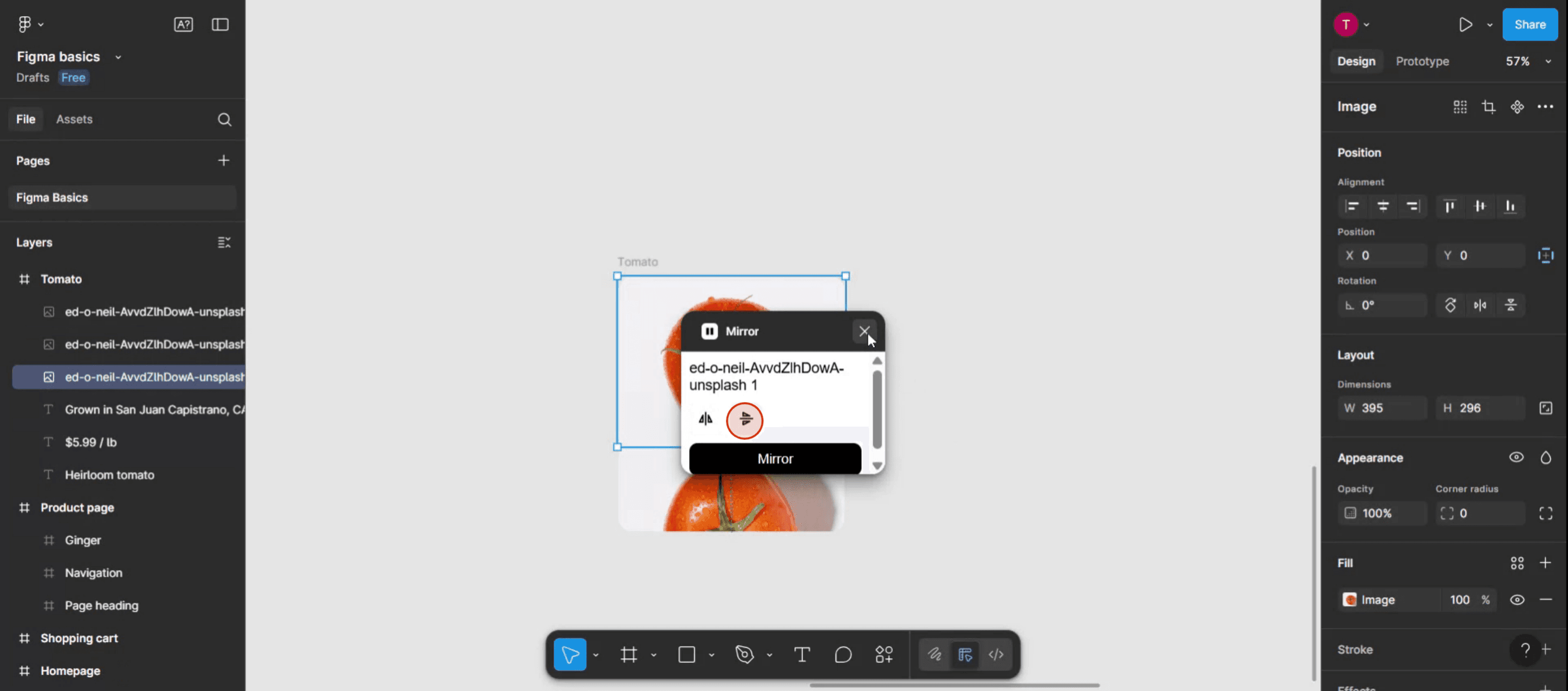
الخطوة 5

ضمن النافذة المنبثقة، اختر الاتجاه الذي تفضله للعكس: إما أفقي أو عمودي.

Within the popup, choose the direction you prefer to mirror: either horizontal or vertical.

الخطوة 6

شكراً لك على إكمال العملية.

Thank you for completing the process.

خطوات مفصلة:

التنزيل والتثبيت: قم بتنزيل تطبيق Figma Mirror من متجر التطبيقات على جهازك (متجر Google Play أو متجر Apple App) أو زيارة figma.com/mirror في متصفح الجوال الخاص بك. 
تسجيل الدخول: افتح تطبيق Figma Mirror وسجل الدخول باستخدام نفس حساب Figma الخاص بك مثل تطبيق سطح المكتب أو المتصفح. 
فتح التصميم: افتح ملف Figma المرغوب فيه في تطبيق سطح المكتب أو المتصفح. 
حدد إطارًا: اختر الإطار العلوي الذي تريد عكسه على جهازك المحمول. 
ابدأ في العرض: في تطبيق Figma Mirror ، انقر على زر "ابدأ العرض" (أو ما شابه، حسب إصدار التطبيق). 
عرض وتفاعل: سيتم عرض الإطار الذي اخترته على جهازك المحمول، ويمكنك التفاعل معه كعرض تجريبي. 

دليل خطوة بخطوة: كيفية عكس الكائنات في Figma

الخطوة 1

للبدء، تأكد من تحديد الكائن الذي ترغب في عكسه.

To begin, ensure you have the object selected that you wish to mirror.

الخطوة 2

بعد ذلك، ابحث عن قائمة الإجراءات في واجهة Figma الخاصة بك وانقر عليها.

Next, locate the actions menu on your Figma interface and click on it.

الخطوة 3

في وحدة البحث، اكتب 'mirror' للعثور على خيار العرض.

In the search console, type 'mirror' to find the mirroring option.

الخطوة 4

بعد العثور على خيار 'mirror'، انقر عليه.

After locating the 'mirror' option, click on it.

الخطوة 5

ضمن النافذة المنبثقة، اختر الاتجاه الذي تفضله للعكس: إما أفقي أو عمودي.

Within the popup, choose the direction you prefer to mirror: either horizontal or vertical.

الخطوة 6

شكراً لك على إكمال العملية.

Thank you for completing the process.

ابدأ إنشاء مقاطع الفيديو باستخدام منشئ الفيديو والوثائق المدعوم بالذكاء الاصطناعي مجانًا

ابدأ إنشاء مقاطع الفيديو باستخدام منشئ الفيديو والوثائق المدعوم بالذكاء الاصطناعي مجانًا

ابدأ إنشاء مقاطع الفيديو باستخدام منشئ الفيديو والوثائق المدعوم بالذكاء الاصطناعي مجانًا

نصائح احترافية لمرايا الأشياء في Figma

  1. اختر العنصر
    انقر على الشكل أو الرمز أو المجموعة التي تريد عكسها. تأكد من تحديد العنصر بالكامل قبل تطبيق أي تحويل.

  2. افتح أداة القياس
    استخدم الاختصار “K” على لوحة المفاتيح لتفعيل أداة القياس، أو اخترها من شريط الأدوات العلوي.

  3. عكس أفقي باستخدام عرض سالب
    مع تفعيل أداة القياس، اسحب الحافة اليسرى أو اليمنى للعنصر بينما تمسك مفتاح Shift. أدخل قيمة سالبة للعرض في لوحة الخصائص (مثل: -100%) لقلبه أفقياً.

  4. عكس عمودي باستخدام ارتفاع سالب
    لعكس عمودياً، اسحب الحافة العليا أو السفلى للعنصر أثناء استخدام أداة القياس. أدخل قيمة سالبة للارتفاع (مثل: -100%) في لوحة الخصائص.

  5. استخدم اختصارات لوحة المفاتيح للانعكاس السريع
    يمكنك أيضاً عكس باستخدام اختصارات لوحة المفاتيح:

  • انعكاس أفقي: انقر بزر الماوس الأيمن → انعكاس أفقي

  • انعكاس عمودي: انقر بزر الماوس الأيمن → انعكاس عمودي

المشكلات الشائعة وكيفية تجنبها

  1. الانعكاس بدلاً من التدوير
    العكس والتدوير ليسا متساويين. تأكد من أنك تعكس العنصر باستخدام الطريقة الصحيحة، وليس تدويره بزاوية 180 درجة.

  2. فقدان محاذاة العنصر
    قد يغير الانعكاس موضع العنصر. استخدم أدوات المحاذاة أو أعد وضع العنصر يدوياً بعد الانعكاس.

  3. مشكلات التجميع
    إذا كنت تعكس عنصراً مجمعاً، تأكد من أن جميع العناصر الداخلية تعكس كما هو مقصود. افصلها واختبر إذا لزم الأمر.

  4. انعكاس النص بشكل غير صحيح
    عندما تعكس طبقة نص، قد تصبح غير قابلة للقراءة. ضع في اعتبارك تحويلها إلى مخططات إذا كنت بحاجة إلى مظهر معكوس.

  5. كسر المكونات
    يمكن أن يتسبب عكس مكون في تغيير سلوكه. اختبر المكونات المعكوسة بدقة قبل استخدامها في تصميم أكبر.

نصائح احترافية لمرايا الأشياء في Figma

  1. اختر العنصر
    انقر على الشكل أو الرمز أو المجموعة التي تريد عكسها. تأكد من تحديد العنصر بالكامل قبل تطبيق أي تحويل.

  2. افتح أداة القياس
    استخدم الاختصار “K” على لوحة المفاتيح لتفعيل أداة القياس، أو اخترها من شريط الأدوات العلوي.

  3. عكس أفقي باستخدام عرض سالب
    مع تفعيل أداة القياس، اسحب الحافة اليسرى أو اليمنى للعنصر بينما تمسك مفتاح Shift. أدخل قيمة سالبة للعرض في لوحة الخصائص (مثل: -100%) لقلبه أفقياً.

  4. عكس عمودي باستخدام ارتفاع سالب
    لعكس عمودياً، اسحب الحافة العليا أو السفلى للعنصر أثناء استخدام أداة القياس. أدخل قيمة سالبة للارتفاع (مثل: -100%) في لوحة الخصائص.

  5. استخدم اختصارات لوحة المفاتيح للانعكاس السريع
    يمكنك أيضاً عكس باستخدام اختصارات لوحة المفاتيح:

  • انعكاس أفقي: انقر بزر الماوس الأيمن → انعكاس أفقي

  • انعكاس عمودي: انقر بزر الماوس الأيمن → انعكاس عمودي

المشكلات الشائعة وكيفية تجنبها

  1. الانعكاس بدلاً من التدوير
    العكس والتدوير ليسا متساويين. تأكد من أنك تعكس العنصر باستخدام الطريقة الصحيحة، وليس تدويره بزاوية 180 درجة.

  2. فقدان محاذاة العنصر
    قد يغير الانعكاس موضع العنصر. استخدم أدوات المحاذاة أو أعد وضع العنصر يدوياً بعد الانعكاس.

  3. مشكلات التجميع
    إذا كنت تعكس عنصراً مجمعاً، تأكد من أن جميع العناصر الداخلية تعكس كما هو مقصود. افصلها واختبر إذا لزم الأمر.

  4. انعكاس النص بشكل غير صحيح
    عندما تعكس طبقة نص، قد تصبح غير قابلة للقراءة. ضع في اعتبارك تحويلها إلى مخططات إذا كنت بحاجة إلى مظهر معكوس.

  5. كسر المكونات
    يمكن أن يتسبب عكس مكون في تغيير سلوكه. اختبر المكونات المعكوسة بدقة قبل استخدامها في تصميم أكبر.

أسئلة شائعة حول عكس العناصر في Figma

  1. كيف يمكنني عكس عنصر في Figma؟
    حدد العنصر، استخدم أداة التحجيم (K)، وأدخل عرضًا أو ارتفاعًا سالبًا لعكسه أفقيًا أو عموديًا.

  2. هل يمكنني عكس عدة عناصر دفعة واحدة؟
    نعم، قم بتجميع العناصر أولاً، ثم عكسها معًا باستخدام خيارات العكس أو أداة التحجيم.

  3. هل يوجد اختصار للعكس في Figma؟
    نعم، انقر بزر الماوس الأيمن على العنصر واختر “عكس أفقي” أو “عكس عمودي” من القائمة.

  4. هل سيؤثر العكس على قابلية قراءة النص؟
    نعم، يمكن أن يجعل عكس النص غير قابل للقراءة. قم بتحويل النص إلى مخططات إذا لزم الأمر للعكس البصري فقط.

  5. هل يمكنني عكس العناصر داخل مكون؟
    نعم، ولكن تأكد من أن العكس لا يتداخل مع سلوك المكون المقصود أو بنية التخطيط التلقائي.

  6. كيف أسجل الشاشة على الماك؟ 
    لتسجيل الشاشة على ماك، يمكنك استخدام Trupeer AI. يسمح لك بتسجيل الشاشة بالكامل ويوفر ميزات الذكاء الاصطناعي مثل إضافة الصور الرمزية AI، إضافة التعليق الصوتي، إضافة التكبير والتصغير في الفيديو. مع ميزة ترجمة الفيديو بالذكاء الاصطناعي من Trupeer، يمكنك ترجمة الفيديو إلى أكثر من 30 لغة. 

  7. كيف أضف صورة رمزية AI إلى تسجيل الشاشة؟
    لإضافة صورة رمزية AI إلى تسجيل الشاشة، ستحتاج إلى استخدام أداة تسجيل الشاشة AI. Trupeer AI هي أداة تسجيل الشاشة AI، تساعدك على إنشاء مقاطع فيديو مع صور رمزية متعددة، كما تساعدك في إنشاء صورتك الرمزية الخاصة بالفيديو.

  8. كيف أسجل الشاشة على الويندوز؟
    لتسجيل الشاشة على Windows، يمكنك استخدام شريط الألعاب المدمج (Windows + G) أو أدوات الذكاء الاصطناعي المتقدمة مثل Trupeer AI للحصول على ميزات أكثر تقدمًا مثل الصور الرمزية AI، التعليق الصوتي، الترجمة، إلخ.

  9. كيف أضيف تعليقًا صوتيًا إلى الفيديو؟
    لـ إضافة تعليق صوتي إلى مقاطع الفيديو، قم بتنزيل ملحق كروم trupeer ai. بمجرد التسجيل، قم بتحميل الفيديو الخاص بك مع الصوت، اختر التعليق الصوتي المطلوب من trupeer وتصدير الفيديو المعدل الخاص بك. 

  10. كيف يمكنني التكبير أثناء تسجيل الشاشة؟
    لت التكبير أثناء تسجيل الشاشة، استخدم تأثيرات التكبير في Trupeer AI التي تسمح لك بالتكبير والتصغير في لحظات محددة، مما يعزز التأثير البصري لمحتوى الفيديو الخاص بك.

الناس يسألون أيضًا

كيف أخفي أسماء الإطار في Figma

كيفية حفظ ملف Figma

كيفية إنشاء شبكة في Figma

كيفية إنشاء شبكة في Figma

كيفية تمويه الخلفية في Figma

أسئلة شائعة حول عكس العناصر في Figma

  1. كيف يمكنني عكس عنصر في Figma؟
    حدد العنصر، استخدم أداة التحجيم (K)، وأدخل عرضًا أو ارتفاعًا سالبًا لعكسه أفقيًا أو عموديًا.

  2. هل يمكنني عكس عدة عناصر دفعة واحدة؟
    نعم، قم بتجميع العناصر أولاً، ثم عكسها معًا باستخدام خيارات العكس أو أداة التحجيم.

  3. هل يوجد اختصار للعكس في Figma؟
    نعم، انقر بزر الماوس الأيمن على العنصر واختر “عكس أفقي” أو “عكس عمودي” من القائمة.

  4. هل سيؤثر العكس على قابلية قراءة النص؟
    نعم، يمكن أن يجعل عكس النص غير قابل للقراءة. قم بتحويل النص إلى مخططات إذا لزم الأمر للعكس البصري فقط.

  5. هل يمكنني عكس العناصر داخل مكون؟
    نعم، ولكن تأكد من أن العكس لا يتداخل مع سلوك المكون المقصود أو بنية التخطيط التلقائي.

  6. كيف أسجل الشاشة على الماك؟ 
    لتسجيل الشاشة على ماك، يمكنك استخدام Trupeer AI. يسمح لك بتسجيل الشاشة بالكامل ويوفر ميزات الذكاء الاصطناعي مثل إضافة الصور الرمزية AI، إضافة التعليق الصوتي، إضافة التكبير والتصغير في الفيديو. مع ميزة ترجمة الفيديو بالذكاء الاصطناعي من Trupeer، يمكنك ترجمة الفيديو إلى أكثر من 30 لغة. 

  7. كيف أضف صورة رمزية AI إلى تسجيل الشاشة؟
    لإضافة صورة رمزية AI إلى تسجيل الشاشة، ستحتاج إلى استخدام أداة تسجيل الشاشة AI. Trupeer AI هي أداة تسجيل الشاشة AI، تساعدك على إنشاء مقاطع فيديو مع صور رمزية متعددة، كما تساعدك في إنشاء صورتك الرمزية الخاصة بالفيديو.

  8. كيف أسجل الشاشة على الويندوز؟
    لتسجيل الشاشة على Windows، يمكنك استخدام شريط الألعاب المدمج (Windows + G) أو أدوات الذكاء الاصطناعي المتقدمة مثل Trupeer AI للحصول على ميزات أكثر تقدمًا مثل الصور الرمزية AI، التعليق الصوتي، الترجمة، إلخ.

  9. كيف أضيف تعليقًا صوتيًا إلى الفيديو؟
    لـ إضافة تعليق صوتي إلى مقاطع الفيديو، قم بتنزيل ملحق كروم trupeer ai. بمجرد التسجيل، قم بتحميل الفيديو الخاص بك مع الصوت، اختر التعليق الصوتي المطلوب من trupeer وتصدير الفيديو المعدل الخاص بك. 

  10. كيف يمكنني التكبير أثناء تسجيل الشاشة؟
    لت التكبير أثناء تسجيل الشاشة، استخدم تأثيرات التكبير في Trupeer AI التي تسمح لك بالتكبير والتصغير في لحظات محددة، مما يعزز التأثير البصري لمحتوى الفيديو الخاص بك.

الناس يسألون أيضًا

كيف أخفي أسماء الإطار في Figma

كيفية حفظ ملف Figma

كيفية إنشاء شبكة في Figma

كيفية إنشاء شبكة في Figma

كيفية تمويه الخلفية في Figma

ابدأ إنشاء مقاطع الفيديو باستخدام مولد الفيديو + الوثيقة الذكي لدينا

ابدأ إنشاء مقاطع الفيديو باستخدام مولد الفيديو + الوثيقة الذكي لدينا

ابدأ إنشاء مقاطع الفيديو باستخدام مولد الفيديو + الوثيقة الذكي لدينا

ابدأ إنشاء مقاطع الفيديو باستخدام مولد الفيديو + الوثيقة الذكي لدينا

فيديوهات ومنشورات المنتجات الفورية بالذكاء الاصطناعي من تسجيلات الشاشة الخام

اختبر الطريقة الجديدة والأسرع لإنشاء مقاطع فيديو للمنتجات.

فيديوهات ومنتجات AI فورية وملفات من تسجيلات الشاشة الخام.

اختبر الطريقة الجديدة والأسرع لإنشاء مقاطع فيديو للمنتجات.

فيديوهات ومنتجات AI فورية وملفات من تسجيلات الشاشة الخام.

اختبر الطريقة الجديدة والأسرع لإنشاء مقاطع فيديو للمنتجات.

فيديوهات ومنتجات AI فورية وملفات من تسجيلات الشاشة الخام.