دروس
كيفية قص صورة في فيغما
تعلم كيفية قص الصور في فيغما بسرعة وكفاءة. تتناول هذه الدليل خطوة بخطوة استخدام أداة القص، وضبط حدود الصورة، ونصائح للتصميم النظيف.


إليك تفصيل أكثر:
اختر الصورة: انقر على طبقة الصورة التي تريد قصها.
أدخل وضع القص: يمكنك إما النقر على زر "قص" في شريط الأدوات أو استخدام اختصار لوحة المفاتيح (Option/Alt + النقر المزدوج).
اضبط مقابض القص: ستظهر مقابض زرقاء حول الصورة.
اسحب هذه المقابض لتغيير حجم منطقة القص.
إعادة وضع الصورة: انقر واسحب داخل منطقة القص لنقل الصورة داخل مربع القص.
انهاء القص: انقر خارج الصورة أو اضغط على Esc/Return لتطبيق التغييرات.
الحفاظ على نسبة العرض إلى الارتفاع: اضغط على Shift/Control أثناء السحب للحفاظ على نسبة العرض إلى الارتفاع الأصلية.
تغيير حجم الجوانب المعاكسة: اضغط على Option/Alt أثناء السحب لتغيير حجم الصورة على الجوانب المعاكسة.
دليل خطوة بخطوة: كيفية قص صورة في فيغما
الخطوة 1
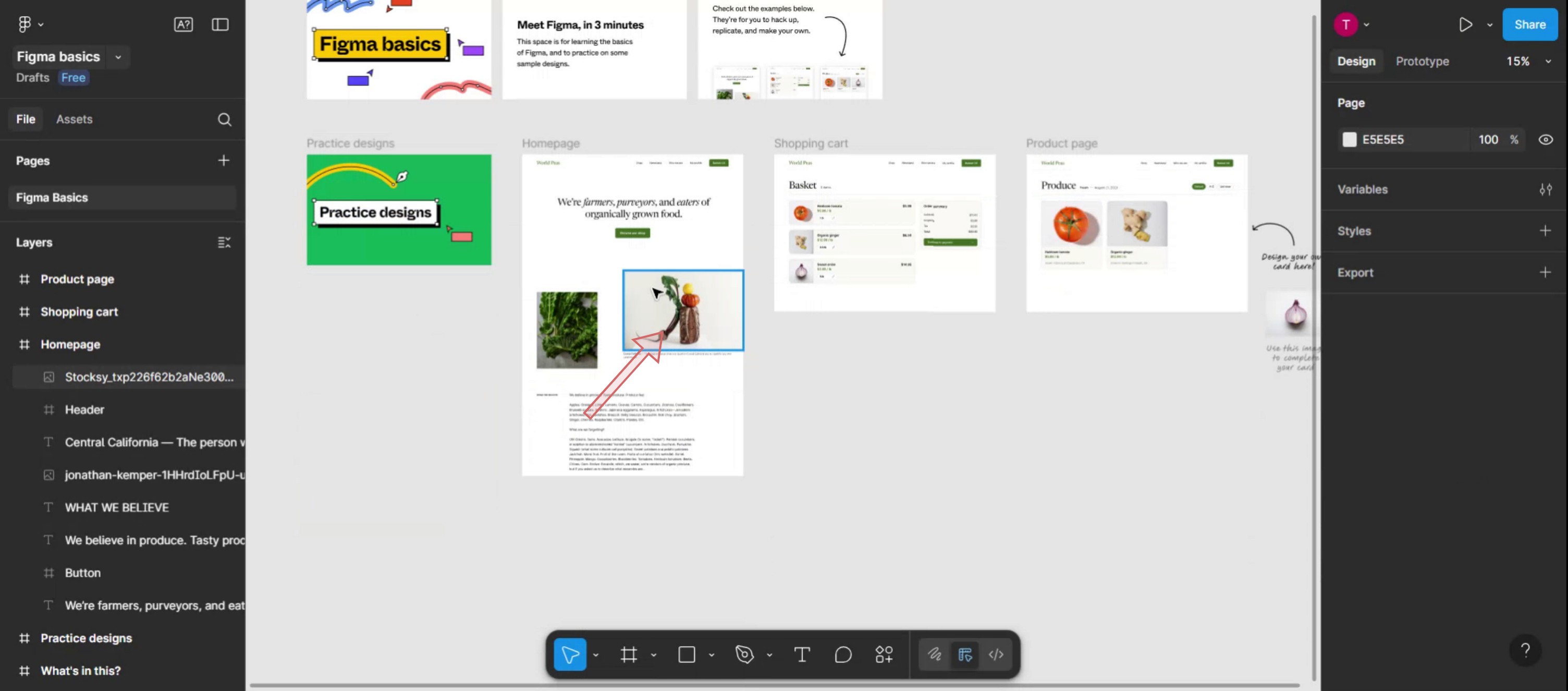
ابدأ بتحديد الصورة من القالب في فيغما.

الخطوة 2
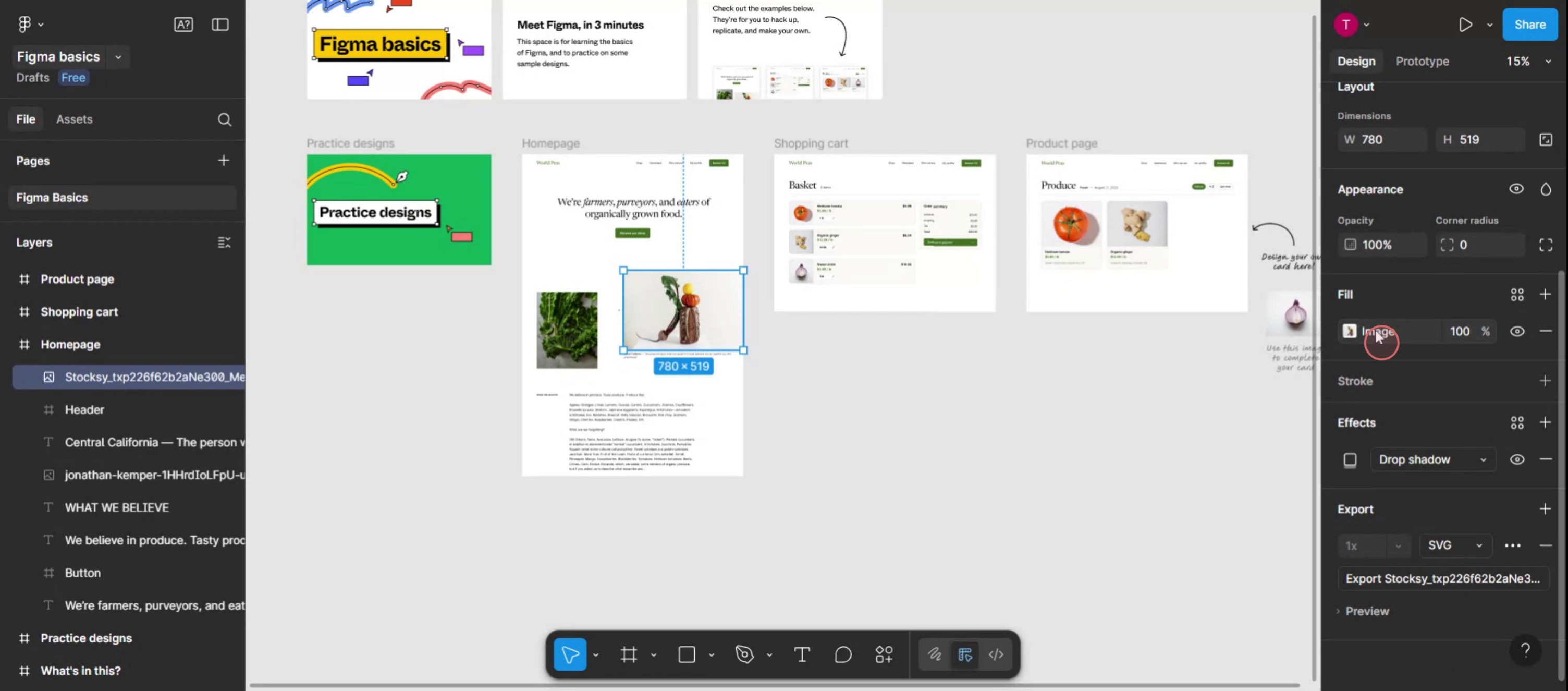
انقر على قسم الصورة ضمن هذه القائمة لفتح نافذة منبثقة.

الخطوة 3
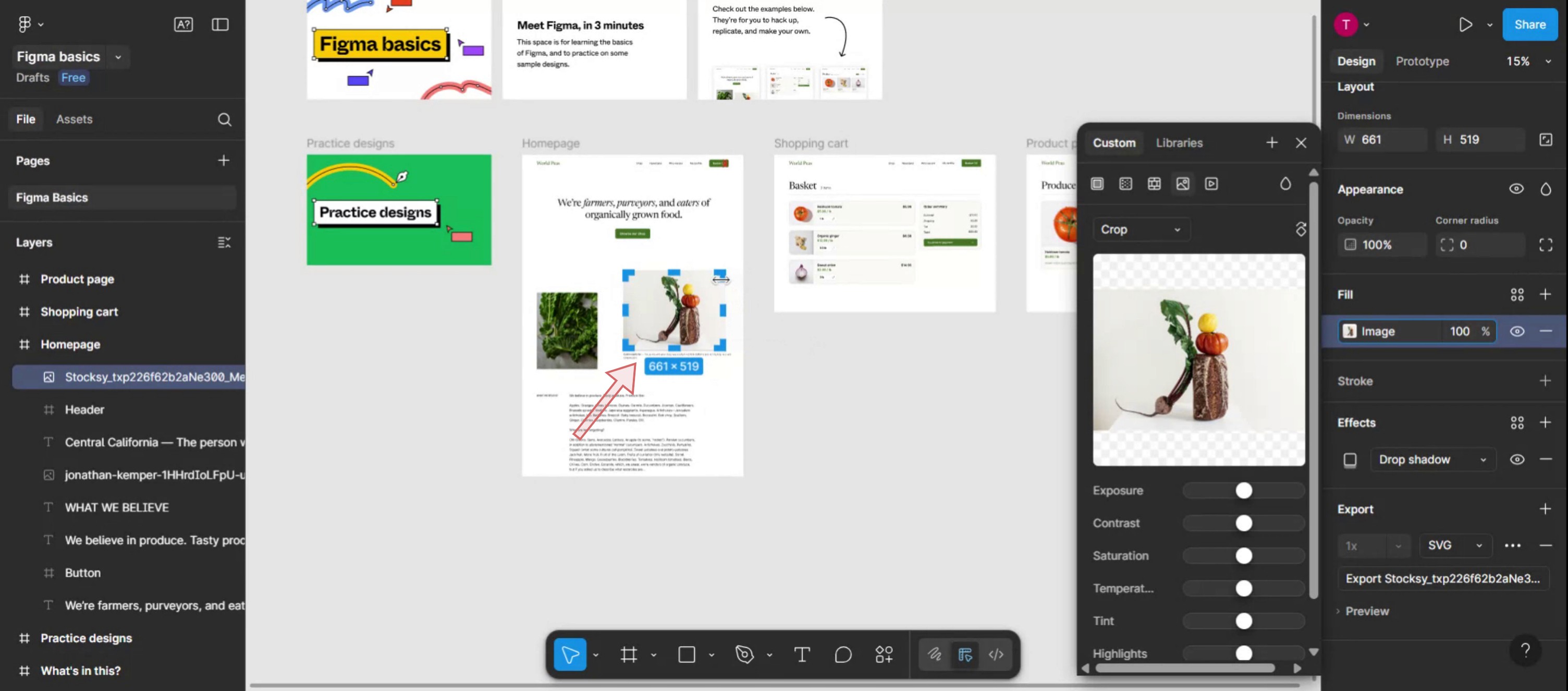
انقر على القائمة المنسدلة.
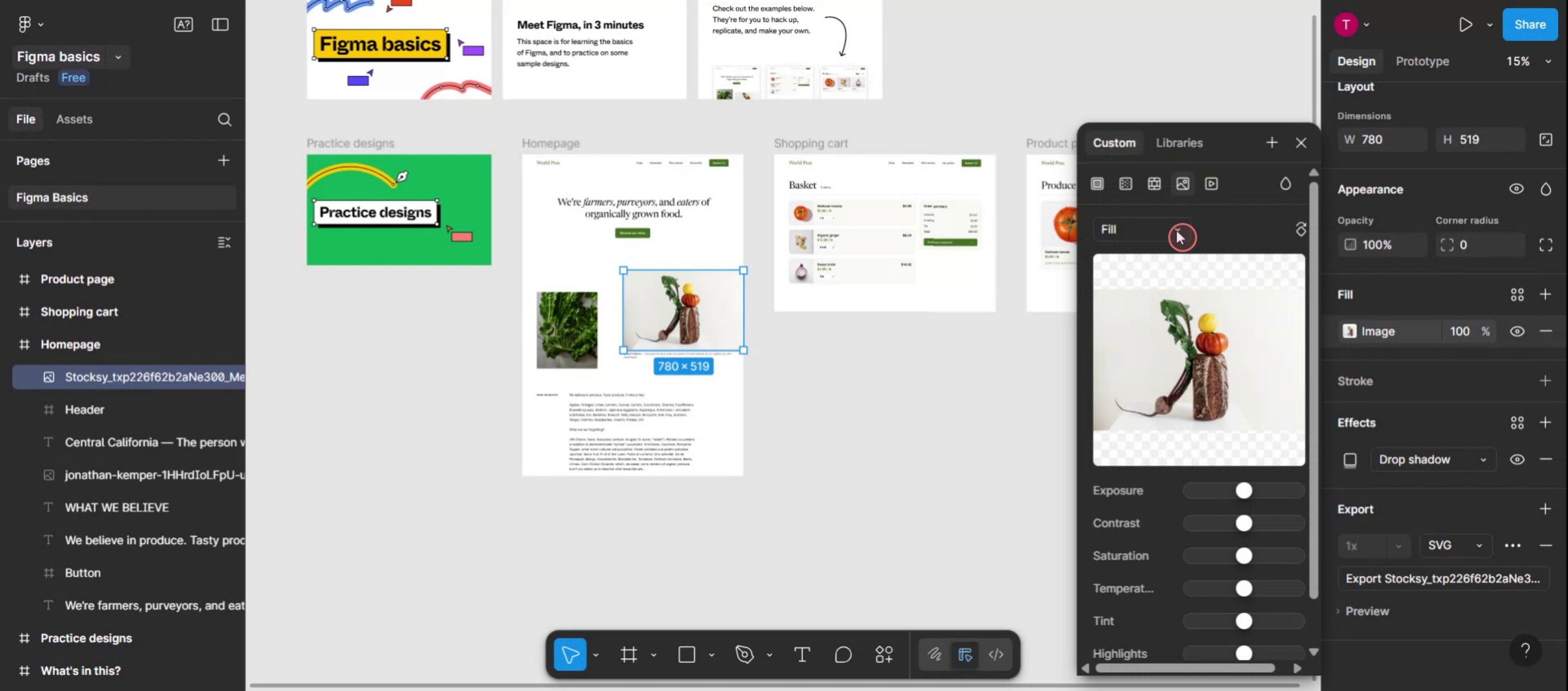
الخطوة 4
حدد خيار القص،

الخطوة 5
ستكون وظيفة القص الآن مفعلة للصورة. اضبط القص لتلبية متطلباتك الخاصة.

إليك تفصيل أكثر:
اختر الصورة: انقر على طبقة الصورة التي تريد قصها.
أدخل وضع القص: يمكنك إما النقر على زر "قص" في شريط الأدوات أو استخدام اختصار لوحة المفاتيح (Option/Alt + النقر المزدوج).
اضبط مقابض القص: ستظهر مقابض زرقاء حول الصورة.
اسحب هذه المقابض لتغيير حجم منطقة القص.
إعادة وضع الصورة: انقر واسحب داخل منطقة القص لنقل الصورة داخل مربع القص.
انهاء القص: انقر خارج الصورة أو اضغط على Esc/Return لتطبيق التغييرات.
الحفاظ على نسبة العرض إلى الارتفاع: اضغط على Shift/Control أثناء السحب للحفاظ على نسبة العرض إلى الارتفاع الأصلية.
تغيير حجم الجوانب المعاكسة: اضغط على Option/Alt أثناء السحب لتغيير حجم الصورة على الجوانب المعاكسة.
دليل خطوة بخطوة: كيفية قص صورة في فيغما
الخطوة 1
ابدأ بتحديد الصورة من القالب في فيغما.

الخطوة 2
انقر على قسم الصورة ضمن هذه القائمة لفتح نافذة منبثقة.

الخطوة 3
انقر على القائمة المنسدلة.

الخطوة 4
حدد خيار القص،

الخطوة 5
ستكون وظيفة القص الآن مفعلة للصورة. اضبط القص لتلبية متطلباتك الخاصة.

ابدأ إنشاء مقاطع الفيديو باستخدام منشئ الفيديو والوثائق المدعوم بالذكاء الاصطناعي مجانًا
نصائح احترافية لاقتصاص صورة في فيغما
استيراد الصورة إلى اللوحة الخاصة بك
اسحب وأفلت ملف الصورة في لوحة فيغما أو استخدم خيار ملف > إدراج صورة لإدراجها.حدد طبقة الصورة
انقر على الصورة التي تريد اقتصاصها. تأكد من تحديد الصورة فقط وليس المجموعات مع عناصر أخرى.انقر على وضع "اقتصاص"
في شريط الأدوات العلوي، ابحث عن القائمة المنسدلة التي تقول "ملء". انقر عليها واختر "اقتصاص" من خيارات الوضع.اضبط منطقة الاقتصاص
اسحب المقابض السوداء من الأطراف أو الزوايا لتحديد المنطقة المرئية من الصورة.إعادة وضع الصورة داخل الإطار
انقر واسحب الصورة داخل مربع الاقتصاص لضبط أي جزء من الصورة يظهر.انقر على "تم" أو اضغط على إدخال
بمجرد أن تكون راضيًا عن الاقتصاص، اضغط على إدخال أو انقر في أي مكان خارج الصورة لتطبيق التغييرات.
المزالق الشائعة وكيفية تجنبها
عدم ظهور خيار الاقتطاع
تأكد من أنك قد حددت صورة وليس شكلًا أو طبقة مجمعة. يظهر أداة الاقتصاص فقط للصور.تمدد الصورة بدلاً من الاقتصاص
تجنب استخدام خيارات المقاييس أو الملاءمة إذا كنت ترغب في إخفاء أجزاء من الصورة. استخدم وضع الاقتصاص بشكل محدد.تحريك الإطار بالكامل عن طريق الخطأ
استخدم المقابض البيضاء لتعديل الاقتطاع، وليس صندوق الحدود الأزرق الخارجي، الذي يحرك الإطار.إعادة تعيين منطقة الاقتصاص بعد تغيير الحجم
إذا قمت بتغيير حجم إطار الصورة بعد الاقتصاص، تحقق مرة أخرى من أن إعدادات الاقتطاع لا تزال سليمة.لم يتم تطبيق الاقتطاع
اضغط على إدخال أو انقر خارج منطقة الصورة لتأكيد وإكمال الاقتصاص. إذا لم يتم تطبيقه، قد تضيع التغييرات.
نصائح احترافية لاقتصاص صورة في فيغما
استيراد الصورة إلى اللوحة الخاصة بك
اسحب وأفلت ملف الصورة في لوحة فيغما أو استخدم خيار ملف > إدراج صورة لإدراجها.حدد طبقة الصورة
انقر على الصورة التي تريد اقتصاصها. تأكد من تحديد الصورة فقط وليس المجموعات مع عناصر أخرى.انقر على وضع "اقتصاص"
في شريط الأدوات العلوي، ابحث عن القائمة المنسدلة التي تقول "ملء". انقر عليها واختر "اقتصاص" من خيارات الوضع.اضبط منطقة الاقتصاص
اسحب المقابض السوداء من الأطراف أو الزوايا لتحديد المنطقة المرئية من الصورة.إعادة وضع الصورة داخل الإطار
انقر واسحب الصورة داخل مربع الاقتصاص لضبط أي جزء من الصورة يظهر.انقر على "تم" أو اضغط على إدخال
بمجرد أن تكون راضيًا عن الاقتصاص، اضغط على إدخال أو انقر في أي مكان خارج الصورة لتطبيق التغييرات.
المزالق الشائعة وكيفية تجنبها
عدم ظهور خيار الاقتطاع
تأكد من أنك قد حددت صورة وليس شكلًا أو طبقة مجمعة. يظهر أداة الاقتصاص فقط للصور.تمدد الصورة بدلاً من الاقتصاص
تجنب استخدام خيارات المقاييس أو الملاءمة إذا كنت ترغب في إخفاء أجزاء من الصورة. استخدم وضع الاقتصاص بشكل محدد.تحريك الإطار بالكامل عن طريق الخطأ
استخدم المقابض البيضاء لتعديل الاقتطاع، وليس صندوق الحدود الأزرق الخارجي، الذي يحرك الإطار.إعادة تعيين منطقة الاقتصاص بعد تغيير الحجم
إذا قمت بتغيير حجم إطار الصورة بعد الاقتصاص، تحقق مرة أخرى من أن إعدادات الاقتطاع لا تزال سليمة.لم يتم تطبيق الاقتطاع
اضغط على إدخال أو انقر خارج منطقة الصورة لتأكيد وإكمال الاقتصاص. إذا لم يتم تطبيقه، قد تضيع التغييرات.
الأسئلة الشائعة حول قص الصور في Figma
كيف أقوم بقص صورة في Figma؟
حدد الصورة، انتقل إلى قائمة التعبئة، اختر قص، اضبط مربع القص، ثم اضغط على Enter لتطبيقه.هل يمكنني قص صور متعددة مرة واحدة؟
لا، يجب أن يتم القص بشكل فردي لكل صورة. لا تدعم Figma القص الجماعي.ما الفرق بين القص والقناع في Figma؟
القص يخفي أجزاء من الصورة مباشرة. استخدام القناع يتطلب شكل آخر لتحديد المنطقة المرئية.هل يمكنني التراجع عن القص في Figma؟
نعم، حدد الصورة، وانتقل مرة أخرى إلى وضع التعبئة، واضبط منطقة القص مرة أخرى أو أعد تعيينها.هل يؤدي القص إلى تقليل حجم الصورة؟
لا، القص يخفي بصريًا أجزاء من الصورة ولكنه لا يقلل من حجم الملف أو يزيل البيكسلات المخفية.كيف أقوم بتسجيل الشاشة على mac؟
لت تسجيل الشاشة على Mac، يمكنك استخدام Trupeer AI. يتيح لك ذلك التقاط الشاشة بالكامل ويوفر إمكانيات الذكاء الاصطناعي مثل إضافة صور شخصية، إضافة تعليق صوتي، إضافة تكبير وتصغير في الفيديو. مع ميزة ترجمة الفيديو بالذكاء الاصطناعي من trupeer، يمكنك ترجمة الفيديو إلى أكثر من 30 لغة.كيف تضيف صورة شخصية بالذكاء الاصطناعي إلى تسجيل الشاشة؟
لإضافة صورة شخصية بالذكاء الاصطناعي إلى تسجيل الشاشة، ستحتاج إلى استخدام أداة تسجيل الشاشة بالذكاء الاصطناعي. Trupeer AI هي أداة تسجيل شاشة بالذكاء الاصطناعي، تساعدك في إنشاء فيديوهات مع صور عدة، كما تساعدك في إنشاء صورتك الشخصية للفيديو.كيف أقوم بتسجيل الشاشة على Windows؟
لتسجيل الشاشة على Windows، يمكنك استخدام Game Bar المدمجة (Windows + G) أو أداة الذكاء الاصطناعي المتقدمة مثل Trupeer AI للحصول على ميزات متقدمة مثل الصور الشخصية، والتعليق الصوتي، والترجمة، وغيرها.كيف تضيف تعليق صوتي إلى الفيديو؟
لإضافة تعليق صوتي إلى الفيديوهات، قم بتنزيل إضافة trupeer ai لمتصفح Chrome. بعد التسجيل، قم بتحميل الفيديو الخاص بك مع الصوت، واختر التعليق الصوتي المرغوب من trupeer وقم بتصدير الفيديو المعدل الخاص بك.كيف أقوم بتكبير الصورة أثناء تسجيل الشاشة؟
لت تكبير الصورة أثناء تسجيل الشاشة، استخدم تأثيرات التكبير في Trupeer AI التي تتيح لك التكبير والتصغير في لحظات معينة، مما يعزز التأثير البصري لمحتوى الفيديو الخاص بك.
يسأل الناس أيضًا
الأسئلة الشائعة حول قص الصور في Figma
كيف أقوم بقص صورة في Figma؟
حدد الصورة، انتقل إلى قائمة التعبئة، اختر قص، اضبط مربع القص، ثم اضغط على Enter لتطبيقه.هل يمكنني قص صور متعددة مرة واحدة؟
لا، يجب أن يتم القص بشكل فردي لكل صورة. لا تدعم Figma القص الجماعي.ما الفرق بين القص والقناع في Figma؟
القص يخفي أجزاء من الصورة مباشرة. استخدام القناع يتطلب شكل آخر لتحديد المنطقة المرئية.هل يمكنني التراجع عن القص في Figma؟
نعم، حدد الصورة، وانتقل مرة أخرى إلى وضع التعبئة، واضبط منطقة القص مرة أخرى أو أعد تعيينها.هل يؤدي القص إلى تقليل حجم الصورة؟
لا، القص يخفي بصريًا أجزاء من الصورة ولكنه لا يقلل من حجم الملف أو يزيل البيكسلات المخفية.كيف أقوم بتسجيل الشاشة على mac؟
لت تسجيل الشاشة على Mac، يمكنك استخدام Trupeer AI. يتيح لك ذلك التقاط الشاشة بالكامل ويوفر إمكانيات الذكاء الاصطناعي مثل إضافة صور شخصية، إضافة تعليق صوتي، إضافة تكبير وتصغير في الفيديو. مع ميزة ترجمة الفيديو بالذكاء الاصطناعي من trupeer، يمكنك ترجمة الفيديو إلى أكثر من 30 لغة.كيف تضيف صورة شخصية بالذكاء الاصطناعي إلى تسجيل الشاشة؟
لإضافة صورة شخصية بالذكاء الاصطناعي إلى تسجيل الشاشة، ستحتاج إلى استخدام أداة تسجيل الشاشة بالذكاء الاصطناعي. Trupeer AI هي أداة تسجيل شاشة بالذكاء الاصطناعي، تساعدك في إنشاء فيديوهات مع صور عدة، كما تساعدك في إنشاء صورتك الشخصية للفيديو.كيف أقوم بتسجيل الشاشة على Windows؟
لتسجيل الشاشة على Windows، يمكنك استخدام Game Bar المدمجة (Windows + G) أو أداة الذكاء الاصطناعي المتقدمة مثل Trupeer AI للحصول على ميزات متقدمة مثل الصور الشخصية، والتعليق الصوتي، والترجمة، وغيرها.كيف تضيف تعليق صوتي إلى الفيديو؟
لإضافة تعليق صوتي إلى الفيديوهات، قم بتنزيل إضافة trupeer ai لمتصفح Chrome. بعد التسجيل، قم بتحميل الفيديو الخاص بك مع الصوت، واختر التعليق الصوتي المرغوب من trupeer وقم بتصدير الفيديو المعدل الخاص بك.كيف أقوم بتكبير الصورة أثناء تسجيل الشاشة؟
لت تكبير الصورة أثناء تسجيل الشاشة، استخدم تأثيرات التكبير في Trupeer AI التي تتيح لك التكبير والتصغير في لحظات معينة، مما يعزز التأثير البصري لمحتوى الفيديو الخاص بك.
يسأل الناس أيضًا

فيديوهات ومنشورات المنتجات الفورية بالذكاء الاصطناعي من تسجيلات الشاشة الخام
اختبر الطريقة الجديدة والأسرع لإنشاء مقاطع فيديو للمنتجات.
فيديوهات ومنتجات AI فورية وملفات من تسجيلات الشاشة الخام.
اختبر الطريقة الجديدة والأسرع لإنشاء مقاطع فيديو للمنتجات.
فيديوهات ومنتجات AI فورية وملفات من تسجيلات الشاشة الخام.
اختبر الطريقة الجديدة والأسرع لإنشاء مقاطع فيديو للمنتجات.
فيديوهات ومنتجات AI فورية وملفات من تسجيلات الشاشة الخام.
ابنِ عروضًا رائعة ومستندات في دقيقتين