4.8/5
أفضل أداة لتسجيل الشاشة
سجّل شاشتك باستخدام الذكاء الاصطناعي مع معالجة التنظيف تلقائيًا. تتم إزالة كلمات الحشو، وتطبيق تنعيم المؤشر، وضبط تأثيرات التكبير لتتزامن مع لحظات النقر. ينتج عن نفس التسجيل فيديو احترافي ودليل مكتوب. لا تحتاج إلى محرر فيديو.
جرّب مجانًا

أفضل أداة لتسجيل الشاشة تتيح لك التقاط تسجيلات عالية الجودة في بضع نقرات فقط دون إعداد معقد، ودون منحنى تعلم حاد. سواء كنت تنشئ دروسًا تعليمية، أو عروضًا توضيحية للمنتج، أو توثيقًا داخليًا، فإن هذه الأداة تُبسّط العملية بالكامل.ما الذي تحتويه هذه الفئة فعليًا. تُسجّل أدوات تسجيل الشاشة الأساسية (Loom وVidyard وmacOS QuickTime وOBS) بشكل نظيف لكنها تُصدّر التسجيل كما هو، بما في ذلك الكلمات الحشو وترددات الماوس. تُنجز برامج تحرير الفيديو الكاملة (Camtasia وAdobe Premiere وFinal Cut Pro) مخرجات مصقولة لكنها تتطلب مهارات تحرير و4-8 ساعات لكل تسجيل. الفئة الواقعة بين هاتين الأداتين لتسجيل الشاشة مع تحرير بالذكاء الاصطناعي والتي تتولى التحرير تلقائيًا هي المكان الذي تتواجد فيه Trupeer. كما تُنشئ دليلًا مكتوبًا مطابقًا إلى جانب كل تسجيل، وهو ما ينتهي به معظم الفرق إلى احتياجه بمجرد أن يدركوا أن نصف جمهورهم يقرأ التوثيق بينما النصف الآخر يشاهد الفيديوهات.لـ كيفية أخذ لقطة شاشة، غالبًا ما يكون من الأسهل تسجيل العملية مرة واحدة بدلًا من كتابتها كاملة.
سجّل شاشتك بالكامل أو نافذة محددة أو منطقة مخصصة بجودة فائقة الوضوح
أضف تعليقًا صوتيًا وتراكب كاميرا الويب لتخصيص تسجيلاتك
حرّر التسجيلات فورًا وقصّها وأضف تعليقات توضيحية دون التبديل إلى تطبيق آخر
صدّر بصيغ متعددة وشارك عبر رابط أو كود تضمين خلال ثوانٍ
يعمل بسلاسة على Mac وWindows وداخل متصفحك مباشرةً
ما هي أفضل أداة لتسجيل الشاشة؟
أفضل أداة لتسجيل الشاشة هي برنامج خفيف الوزن وقوي في الوقت نفسه يتيح لك التقاط كل ما يحدث على شاشتك مع إدخال الصوت وكاميرا الويب. على عكس أدوات التسجيل المدمجة الأساسية، توفر أداة تسجيل شاشة من المستوى الأعلى قدرات تحرير متقدمة وميزات للتعليقات التوضيحية ومشاركة بنقرة واحدة، كلها ضمن واجهة سهلة وبديهية. إنها الحل المفضل للمتخصصين الذين يحتاجون إلى التواصل بصريًا دون جدولة اجتماع آخر.
التعريف الصريح. كلمة "الأفضل" تعتمد على الغرض من التسجيل. لرسائل سريعة غير متزامنة إلى زميل: Loom غالبًا هو أسرع طريق من "أحتاج أن أرسل هذا" إلى "تم الإرسال". وللدروس التجارية المصقولة بدرجات حركة مخصصة: يبقى Camtasia أو Adobe Premiere هما الأدوات المناسبة، بشرط أن يكون لدى الفريق قدرة على التحرير. أما لمحتوى تدريبي مصقول، وجولات تعريف العملاء، وإجراءات التشغيل القياسية الداخلية، وعروض المنتج التي تُقدَّم بكميات كبيرة بواسطة فرق لا تضم محررين مخصصين: فإن أدوات تسجيل الشاشة مع تحرير بالذكاء الاصطناعي مثل Trupeer تناسب هذا الاستخدام. كلمة "الأفضل" ليست واحدة في كل هذه السياقات.
كيف تعمل أفضل أداة لتسجيل الشاشة؟
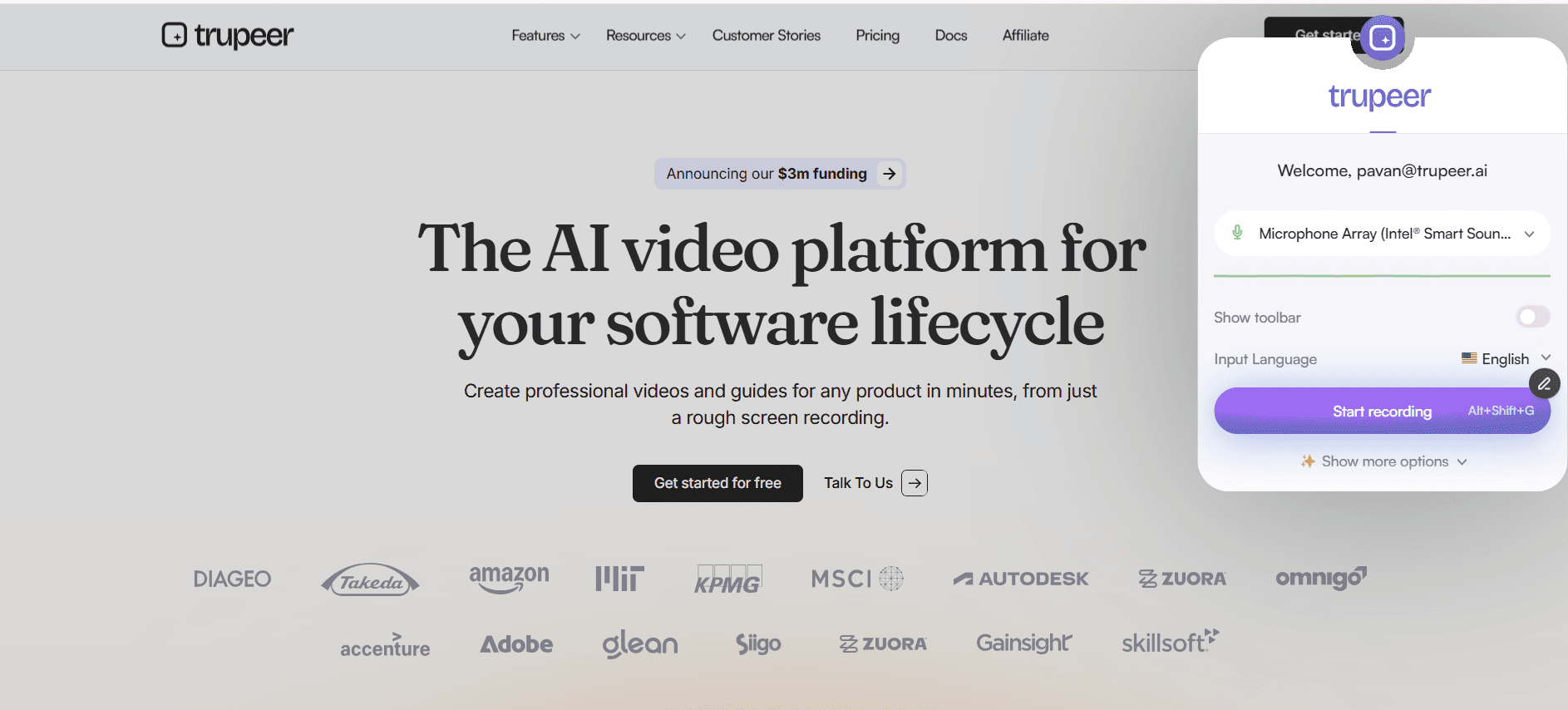
بدء الاستخدام يستغرق أقل من دقيقة. إليك الطريقة في ثلاث خطوات بسيطة:
الخطوة 1: اختر وضع التسجيل
اختر ما إذا كنت تريد تسجيل شاشتك بالكامل أو نافذة تطبيق محددة أو منطقة بحجم مخصص. فعّل الميكروفون وكاميرا الويب أو أوقفهما حسب ما إذا كنت تحتاج إلى تعليق صوتي أو تراكب كاميرا الوجه.

الخطوة 2: سجّل وأضف تعليقات توضيحية في الوقت الفعلي
اضغط زر التسجيل وابدأ الالتقاط. استخدم أدوات التعليقات التوضيحية في الوقت الفعلي لتحديد المناطق أو رسم الأسهم أو إضافة تنبيهات نصية أثناء التسجيل. تلتقط الأداة كل التفاصيل بدقة عالية بحيث لا يفوت جمهورك أي شيء.
الخطوة 3: حرّر وصدّر وشارك
بعد أن تتوقف عن التسجيل، انتقل إلى محرر الأداة المدمج لقصّ الأجزاء الميتة، أو اقتصاص المقاطع، أو إضافة انتقالات، أو إدراج ترجمات/تعليقات. صدّر إلى الصيغة التي تفضلها MP4 أو GIF أو Web وشارك فورًا عبر رابط قابل للمشاركة أو كود تضمين أو تنزيل مباشر.

أهم الميزات في أفضل أداة لتسجيل الشاشة
تسجيل Full HD و4K: التقط كل بكسل على شاشتك بدقة عالية مذهلة. سواء كنت تسجل لوحة تحكم معقدة، أو نموذج تصميم في Figma، أو جولة عبر متصفح متعدد التبويبات، ستظل المخرجات حادة ومهنية بدقة تصل إلى 4K، مما يضمن أن يبدو المحتوى مصقولًا على أي شاشة. النسخة الواقعية. تعتمد دقة التسجيل على دقة مصدر المسجل: شاشة 4K يتم تسجيلها بدقتها الأصلية فتُخرج 4K، وشاشة 1440p تُخرج 1440p، وشاشة لابتوب 1080p تُخرج 1080p. تقوم Trupeer بالتقاط بدقة المصدر نفسها للشاشة التي يتم تسجيلها. قد تحتوي التسجيلات عبر المتصفح على حدود إضافية حسب إعدادات المتصفح. بالنسبة لمعظم جولات المنتج ومقاطع التدريب، تكفي جودة 1080p ليظل النص مقروءًا وتبقى عناصر واجهة المستخدم حادة. تهم 4K تحديدًا لأعمال التصميم، وعروض إنتاج الفيديو، أو المحتوى الذي يُنشر على منصات تستفيد من دقة أعلى. يجدر التحقق من دقة المخرجات الفعلية قبل وعد العملاء المحتملين بـ 4K وفقًا لمتطلبات محددة.
وضعيات التقاط مرنة: اختر من بين تسجيل ملء الشاشة أو التقاط نافذة واحدة أو تحديد منطقة مخصصة. تتيح لك هذه المرونة التركيز على ما يهم جمهورك بالضبط، مع التخلص من فوضى سطح المكتب المشتتة والإشعارات غير ذات الصلة في التسجيل النهائي. تستخدم معظم الفرق وضع التقاط النافذة الواحدة أو تبويب المتصفح بدلًا من ملء الشاشة. السبب: تسجيل ملء الشاشة يلتقط كل ما قد يكون مفتوحًا لدى المسجل، مثل إشعارات Slack التي تظهر فجأة، ومشغل Spotify المصغر، ورسالة البريد الإلكتروني للعميل التجريبي الظاهرة في تبويب آخر. يزيل التقاط النافذة أو التبويب مشكلة التنظيف. لذلك يظهر التسجيل سير العمل الذي يتم عرضه فقط، وليس سطح المكتب الكامل للمسجل.
مشاركة وتضمين بنقرة واحدة: أنشئ رابطًا قابلاً للمشاركة بمجرد أن يصبح تسجيلك جاهزًا. قم بتضمين الفيديوهات مباشرة داخل صفحات Notion، أو مستندات Confluence، أو رسائل Slack، أو ويكي شركتك. لا توجد حدود لحجم الملفات، ولا توجد تأخيرات رفع — فقط توزيع فوري لفريقك أو جمهورك. نطاق التوزيع الواقعي. يلتف رابط الصفحة المشتركة حول كل من الفيديو والدليل المكتوب المطابق في عنوان URL واحد بعلامة تجارية. تتحكم إعدادات الرؤية لكل صفحة (عام، للمؤسسة فقط، نطاقات محددة، دعوة فقط) في من يرى ماذا. يتم تضمين الصفحة المشتركة داخل Notion وConfluence وSharePoint وGitBook وDocument360 وTrainual وProcess Street، أو أي منصة تقبل تضمينات iframe. لذلك يعيش التسجيل حيثما يعمل سير العمل الحالي للفريق، وليس داخل مساحة منفصلة خاصة بـ Trupeer فقط. يعمل تنزيل MP4 لقنوات التوزيع التي لا تقبل التضمين (مرفقات البريد الإلكتروني، رفع LMS، نسخ الأرشيف).
نسخ تلقائي وترجمات: يتم نسخ كل تسجيل تلقائيًا باستخدام التعرف على الكلام المدعوم بالذكاء الاصطناعي. فعّل الترجمات أو أوقفها، وحرّر النص المنسوخ لتحسين الدقة، واجعل محتواك متاحًا للمشاهدين الصم أو ضعاف السمع أو الذين يشاهدون بدون صوت. نطاق إمكانية الوصول الذي يستحق توضيحه. يتم إنشاء الترجمات تلقائيًا من التعليق الصوتي. تُنتج النصوص المنسوخة إلى جانب الفيديو وتصبح نصًا قابلاً للبحث. لذلك عندما يبحث متعلم في مكتبة التسجيلات عن "تعويض المصروفات" سيجد الفيديو المناسب حتى لو لم يكن عنوان الفيديو يتضمن تلك الكلمات حرفيًا. تعتمد دقة الترجمات على وضوح الصوت وعلى مدى استخدام التعليق الصوتي لمصطلحات خاصة بالصناعة. بالنسبة لمعظم جولات المنتج، تُرسل الترجمات التلقائية كما هي. أما في المحتوى الحساس للامتثال حيث تكون دقة الترجمات مطلوبة قانونيًا، فإن مراجعة سريعة قبل النشر تستحق 5 دقائق.
لماذا تختار أداة تسجيل الشاشة هذه؟
منحنى تعلم صفري: تم تصميم الواجهة بحيث يمكن لأي شخص من المتدربين إلى المسؤولين التنفيذيين البدء في التسجيل خلال ثوانٍ دون قراءة دليل أو مشاهدة برنامج تعليمي. الاختبار الواقعي. إذا كان بإمكان أي شخص في الفريق استخدام Google Docs دون قراءة دليل، فبإمكانه استخدام مسجل الشاشة هذا. تعرض الواجهة ثلاث خيارات (ماذا تريد التقاطه، تشغيل/إيقاف الصوت، تشغيل/إيقاف كاميرا الويب)، ثم زر التسجيل. تضيف طبقة التحرير تعقيدًا للمستخدمين الذين يريدونها، لكنها ليست ضرورية للمستخدمين الذين لا يريدونها. ومعظم الفرق تُصدر المخرجات المحررة تلقائيًا كما هي دون فتح المحرر مطلقًا.
سير عمل شامل من البداية للنهاية: سجّل وحرّر وأضف تعليقات توضيحية وانسخ وشارك من منصة واحدة. لا داعي بعد الآن للتعامل مع ثلاثة تطبيقات مختلفة لإنتاج فيديو واحد. مثال محدد. سير العمل القديم: سجّل في Loom، حمّل MP4، افتح Premiere للتحرير، صدّر، التقط لقطات شاشة في CleanShot للمستند، الصق في Google Docs، تنسيق، احفظ كـ PDF، ارفع إلى قاعدة المعرفة. ست أدوات، أربع صيغ ملفات، ساعتان من العمل. سير العمل الجديد: سجّل في Trupeer، تعالج الذكاء الاصطناعي كل شيء، ويتم إنشاء كل من الفيديو والمستند المكتوب. أداة واحدة، مرحلة إنتاج واحدة، حوالي 20 دقيقة بما في ذلك المراجعة. تتضاعف الحسابات بسرعة عبر فريق ينشر 10+ تسجيلات شهريًا.
أمان بمستوى المؤسسات: يتم تشفير تسجيلاتك أثناء النقل وعند التخزين، مع ضوابط وصول مبنية على الأدوار وتكامل SSO لتلبية متطلبات الامتثال لدى مؤسستك. الادعاء النقطي الحالي "مشفّر أثناء النقل وعند التخزين، مع ضوابط وصول مبنية على الأدوار وتكامل SSO". تحقّق مع فريق الأمن/المنتج لمعرفة ما إذا كان تكامل SSO وإثبات SOC 2 / ISO 27001 موجودين فعليًا قبل نشر هذا الادعاء. العملاء من المؤسسات يفلترون هذه النقاط تحديدًا أثناء مراجعات المشتريات. إذا لم تكن لدى Trupeer هذه الميزات، فإن هذا الادعاء يجذب صفقات غير مناسبة تنهار في مرحلة مراجعة الأمان. صياغة بديلة مقترحة حتى يتم التحقق:
أداء خفيف: يعمل المسجل في الخلفية مع استخدام منخفض لوحدة المعالجة المركزية والذاكرة العشوائية، لذلك تظل أجهزتك سريعة الاستجابة حتى أثناء جلسات تسجيل طويلة على تطبيقات تستهلك موارد كبيرة. يعمل التسجيل عبر المتصفح دون تثبيت على سطح المكتب. لذلك لا يوجد تطبيق منفصل يستهلك RAM، ولا تشغيل تلقائي عند بدء التشغيل، ولا محادثات صلاحيات مع قسم تقنية المعلومات. يبدأ التسجيل عندما يفتح تبويب المتصفح، ويتوقف عندما يُغلق التبويب. يبقى استهلاك الموارد منخفضًا لأن المسجل يعمل كإضافة Chrome وليس كتطبيق أصلي ثقيل.
أفضل أداة لتسجيل الشاشة للفرق الداخلية
1. غالبًا ما تواجه الفرق الداخلية صعوبة في سوء التواصل عند مشاركة الملاحظات عبر النص. يتيح لك تسجيل الشاشة إظهار ما تقصده بالضبط، مما يقلل رسائل المراجعة ذهابًا وإيابًا بنسبة تصل إلى 80 بالمئة.
2. استخدم تسجيلات الشاشة لتوثيق العمليات الداخلية وإجراءات التشغيل القياسية. يمكن للموظفين الجدد مشاهدة جولات خطوة بخطوة بدلًا من مرافقة الزملاء لعدة أيام.
3. استبدل اجتماعات تحديث الحالة الطويلة بتحديثات فيديو سريعة غير متزامنة. يسجل كل عضو في الفريق ملخصًا مدته دقيقتان، ويشاهد الجميع وفق جدولهم الخاص.
4. تُنشئ تسجيلات الشاشة قاعدة معرفة قابلة للبحث تعيش لفترة طويلة بعد أن ينتقل صاحب المحتوى الأصلي إلى مشروع أو دور مختلف. تعرف على المزيد حول بناء توثيق العمليات عبر أداة دليل العمليات من Trupeer.
أفضل أداة لتسجيل الشاشة لفرق SaaS
1. يمكن لفرق SaaS تسجيل عروض تفاعلية للمنتج يشاهدها العملاء المحتملون عند الطلب، مما يقصر دورات المبيعات ويقلل العبء على مختصي العروض.
2. يستخدم مديرو نجاح العملاء تسجيلات الشاشة لشرح الميزات الجديدة للمستخدمين، مما يقلل تذاكر الدعم ويرفع معدلات تبني الميزات.
3. يسجل مديرو المنتج إعادة إنتاج الأخطاء وطلبات الميزات مع سياق ملء الشاشة، مما يمنح فرق الهندسة كل ما تحتاجه لاتخاذ إجراء دون أسئلة متابعة.
4. تعيد فرق التسويق توظيف تسجيلات الشاشة في مقاطع وسائل التواصل الاجتماعي ومحتوى المدونات وحملات البريد الإلكتروني المتتابعة — مما يزيد العائد على الاستثمار لكل تسجيل. ابدأ بالتقاط المحتوى عبر مسجل الشاشة من Trupeer.
أفضل أداة لتسجيل الشاشة للشركات الناشئة
1. تتحرك الشركات الناشئة بسرعة، وتتيح تسجيلات الشاشة للمؤسسين توثيق القرارات وتغييرات المنتج وحلقات ملاحظات العملاء دون إبطاء سير العمل.
2. مع ميزانيات محدودة، لا تستطيع الشركات الناشئة تحمل تكاليف إنتاج فيديو مكلف. توفر أداة تسجيل الشاشة محتوى بجودة احترافية بجزء بسيط من التكلفة.
3. تصبح تحديثات المستثمرين أكثر إقناعًا عندما يتضمن المؤسسون تسجيل شاشة سريعًا يشرح أحدث مؤشرات لوحة التحكم والمعالم الرئيسية للمنتج.
4. تستخدم فرق المرحلة المبكرة تسجيلات الشاشة لتهيئة المتعاقدين والفرّيلانس خلال ساعات بدلًا من أيام، مما يحافظ على الزخم خلال مراحل النمو الحرجة.
أفضل أداة لتسجيل الشاشة للمؤسسات
1. تتطلب المؤسسات توثيقًا جاهزًا للامتثال، وتوفر تسجيلات الشاشة سجلًا قابلاً للتدقيق ومؤرشفًا بالوقت لكل عملية وكل سير عمل للموافقات.
2. تستخدم المؤسسات العالمية تسجيلات الشاشة لسد فجوات المناطق الزمنية، مما يتيح للفرق في نيويورك ولندن وطوكيو التعاون بشكل غير متزامن دون التضحية بالوضوح.
3. تسجل أقسام تقنية المعلومات جولات ترحيل الأنظمة وإجراءات التراجع، مما يضمن استمرارية الأعمال حتى عند عدم توفر أفراد رئيسيين.
4. تصبح اتصالات القيادة أكثر شخصية وجاذبية عندما يسجل القادة رسائل فيديو قصيرة بدلًا من إرسال رسائل بريد إلكتروني إلى الشركة بأكملها.
أفضل أداة لتسجيل الشاشة للفرق عن بُعد
1. تفقد الفرق عن بُعد القدرة على النقر على كتف زميل. تعيد تسجيلات الشاشة هذا النوع السريع من التواصل البصري دون الحاجة إلى أن يكون الجميع متصلًا في الوقت نفسه.
2. تلغي التسجيلات غير المتزامنة الحاجة إلى اجتماعات مزامنة متكررة، مما يحرر ساعات كل أسبوع للعمل العميق والمركّز.
3. تستخدم الفرق الموزعة تسجيلات الشاشة للحفاظ على الثقافة عبر تسجيل جولات المكتب الافتراضية وتعريفات الفريق وإشارات الاحتفال التي تبني روابط عبر المسافات.
4. تصبح مراجعات الكود عن بُعد أسرع وأكثر شمولًا عندما يسجل المطورون أنفسهم وهم يشرحون طلبات السحب، مع إبراز قرارات التصميم المعماري وحالات الحافة المحتملة.
أفضل أداة لتسجيل الشاشة للمطورين
1. يستخدم المطورون تسجيلات الشاشة لتوثيق تكاملات API وإعدادات SDK وتكوينات البيئة، مما يخلق توثيقًا حيًا يبقى مواكبًا لقاعدة الكود.
2. يتم حل تقارير الأخطاء التي تُرفق معها تسجيلات الشاشة بسرعة أكبر بمقدار مرتين إلى ثلاث مرات، لأن المهندسين يمكنهم رؤية خطوات إعادة الإنتاج الدقيقة وحالة المتصفح وأخطاء وحدة التحكم.
3. يسجل قادة التقنية سجلات قرارات المعمارية كفيديوهات قصيرة، مما يسهل على أعضاء الفريق في المستقبل فهم سبب اتخاذ بعض المفاضلات.
4. ينشئ مُحافظو المشاريع مفتوحة المصدر أدلة مساهمة مسجلة بالشاشة تقلل عائق الدخول وتجذب المزيد من طلبات السحب عالية الجودة. استكشف مسجل الشاشة من Trupeer لسير عمل المطورين.
أفضل أداة لتسجيل الشاشة لفرق التهيئة والدعم
1. تنشئ فرق التهيئة مكتبات من الدروس المسجلة بالشاشة التي يمكن للموظفين الجدد الوصول إليها في يومهم الأول، مما يقلل بشكل كبير وقت الوصول للإنتاجية.
2. يسجل فرق الدعم فيديوهات حل خطوة بخطوة للتذاكر الشائعة، ثم يربطونها في مقالات مركز المساعدة لتقليل الاستفسارات المستقبلية.
3. تُظهر تسجيلات الشاشة الشخصية المرسلة إلى العملاء الذين يواجهون مشكلات تعاطفًا وخبرة، وتحول المستخدمين المتعثرين إلى مؤيدين أوفياء.
4. يقوم مديرو الدعم بتحليل التفاعلات المسجلة لتدريب الوكلاء، وتحديد فجوات التدريب، والتحسين المستمر لتجربة العميل. أنشئ مكتبة الدعم لديك عبر منشئ دليل العمليات من Trupeer.
كيف تناسب Trupeer بجانب Loom وCamtasia وScreenPal وباقي مسجلات الشاشة الأخرى
مساحة أدوات تسجيل الشاشة تتكون من ثلاث مجموعات تقريبًا. المجموعة الأولى: مسجلات خام بدون تحرير تلقائي. Loom وVidyard ومسجل macOS QuickTime المدمج وOBS Studio. تلتقط هذه الشاشة بشكل نظيف لكنها تُصدّر التسجيل كما هو. لذلك تبقى الكلمات الحشو وترددات الماوس وصوت غير منقح في الفيديو النهائي. مفيد للرسائل السريعة غير المتزامنة إلى زميل. أقل فائدة للمحتوى الذي يعيش في LMS أو مركز المساعدة لمدة سنتين ويمثل جودة تدريب الشركة للموظفين الجدد.
المجموعة الثانية: محررات تسجيل ملء الشاشة مع قوة تحرير عميق. Camtasia وScreenPal في وضعه الكامل وAdobe Premiere وFinal Cut Pro. تنتج هذه مخرجات مصقولة عندما يكون لدى الفريق قدرة على التحرير. المشكلة هنا هي القدرة: 4-8 ساعات لكل تسجيل لشخص يجيد الأداة، وتكون أطول للمستخدمين الجدد. بالإضافة إلى تكلفة ترخيص لكل مقعد، والتي تتراكم عبر الفريق.
المجموعة الثالثة: مسجلات شاشة مع تحرير بالذكاء الاصطناعي. تتواجد Trupeer هنا، إلى جانب ميزات Loom الأحدث للتحرير التلقائي ووضع AI في ScreenPal. الاختلاف بين هذه الأدوات يعتمد على اختيارات الميزات المحددة. النمط المميز في Trupeer: كل تسجيل ينتج فيديو مصقولًا ودليلًا مكتوبًا مطابقًا مع لقطات شاشة مضمّنة. يتم تطبيق حزمة العلامة التجارية تلقائيًا. الترجمة إلى أكثر من 65 لغة في الخطط المدفوعة. أعد تسجيل خطوة واحدة فقط إذا تغيّر الإجراء عند تحديثه. بالنسبة لمعظم حالات التدريب الداخلي وتهيئة العملاء في شركات B2B SaaS، فإن هذا الدمج يطابق سير العمل الفعلي. للتسجيل الخام بدون تلميع، يكون Loom هو أقل الخيارات احتكاكًا. أما للدروس التجارية التي تحتاج إلى رسوم حركة مخصصة أو تصحيح ألوان، يبقى Camtasia هو الاختيار الصحيح.
هل تبحث عن بديل لـ Loom أو Camtasia؟
إذا كنت تقارن بين مسجلات الشاشة، فالسؤال الحقيقي هو ماذا يحدث بعد أن تضغط زر الإيقاف. معظم الأدوات، بما فيها Loom وCamtasia، تعطيك مقطعًا خامًا وتترك التحرير لك. تم بناء Trupeer كبديل للأشخاص الذين يريدون الأصل النهائي، وليس مجرد التسجيل. من لقطة واحدة، ينتج فيديو مصقولًا مع تكبير ذكي وترجمات ويتم تطبيق علامتك التجارية تلقائيًا، كما ينشئ دليلًا مكتوبًا خطوة بخطوة من نفس التسجيل. لذلك بدلًا من الاختيار بين مسجل سريع ومحرر ثقيل، تحصل على سير عمل "التسجيل والنشر" في مكان واحد، ويمكنك ترجمة المخرجات إلى 65+ لغة أو تحويلها مباشرة إلى دليل باستخدام منشئ الدليل خطوة بخطوة.
تستند إضافة Chrome هذه لتسجيل الشاشة إلى Screenity، التي تم إنشاؤها في الأصل بواسطة Alyssa X وتم إصدارها بترخيص GNU GPLv3، مع تحسينات طورتها فريق Trupeer. الكود المصدري متاح هنا: https://github.com/trupeer-ai/trupeer-chrome-capture.
استكشف أدوات ذات صلة
الميزات الرئيسية
تسجيل عالي الدقة
التقط شاشتك بدقة Full HD أو 4K مذهلة دون أي تأخير.
التحرير الذكي
قم بتشذيب تسجيلاتك وقصّها وإضافة التعليقات التوضيحية إليها باستخدام محرّر مدمج، دون الحاجة إلى أي برنامج إضافي.
المشاركة الفورية
أنشئ رابطًا قابلاً للمشاركة أو رمز تضمين بمجرد انتهاء التسجيل.
كيف يعمل
الخطوة 1
حدد منطقة الالتقاط الخاصة بك
الخطوة 2
سجّل شاشتك بدقة عالية
الخطوة 3
قصّ، حرّر، وشارك تسجيلك
الأسئلة الشائعة
ما الذي يجعل هذا أفضل أداة لتسجيل الشاشة المتاحة؟
يجمع بين الالتقاط عالي الدقة، والتعليقات التوضيحية في الوقت الفعلي، والتحرير المدمج، والنسخ التلقائي، والمشاركة بنقرة واحدة داخل تطبيق خفيف الوزن واحد يلغي الحاجة إلى أدوات متعددة وسير عمل معقد. وبما أن أداة ما قبل البيع جاهزة، فلن يقوم الفريق بإعادة بناء العرض التوضيحي نفسه في كل مرة.
هل يمكنني تسجيل شاشتي وكاميرا الويب في نفس الوقت؟
نعم. يمكنك تسجيل شاشتك مع تراكب كاميرا ويب في أي زاوية من الإطار، مما يتيح لك إضافة لمسة شخصية وجهاً لوجه إلى العروض التوضيحية والبرامج التعليمية والعروض التقديمية.
هل يعمل على ماك وويندوز؟
بالتأكيد. تعمل الأداة بشكل أصلي على كلٍّ من Mac وWindows، كما توفر أيضًا خيارًا يعمل عبر المتصفح بحيث يمكنك التسجيل من أي جهاز دون تثبيت أي برنامج.
هل يوجد حدّ لطول التسجيل؟
لا. يمكنك التسجيل للمدة التي تحتاجها، سواء كان ذلك تقرير خطأ مدته دقيقتان أو جلسة تدريب مدتها ساعتان — دون أي حدود زمنية أو علامات مائية.
هل يمكنني إضافة تسميات توضيحية إلى تسجيلاتي؟
نعم. تقوم الأداة تلقائيًا بإنشاء التسميات التوضيحية باستخدام النسخ المدعوم بالذكاء الاصطناعي. يمكنك مراجعة التسميات التوضيحية وتحريرها وتفعيلها أو إيقافها قبل مشاركة الفيديو الخاص بك.


