

Canva’da Yakınlaştırma (Zoom) Nasıl Yapılır
Canva’da yakınlaştırma ve uzaklaştırmayı öğrenin; tasarımları hassasiyetle düzenleyin. Masaüstünde ve mobilde tuval görünümünü kolayca ayarlamak için basit adımları izleyin.
Adım Adım Rehber: Canva’da Yakınlaştırma (Zoom) Nasıl Yapılır
Adım 1
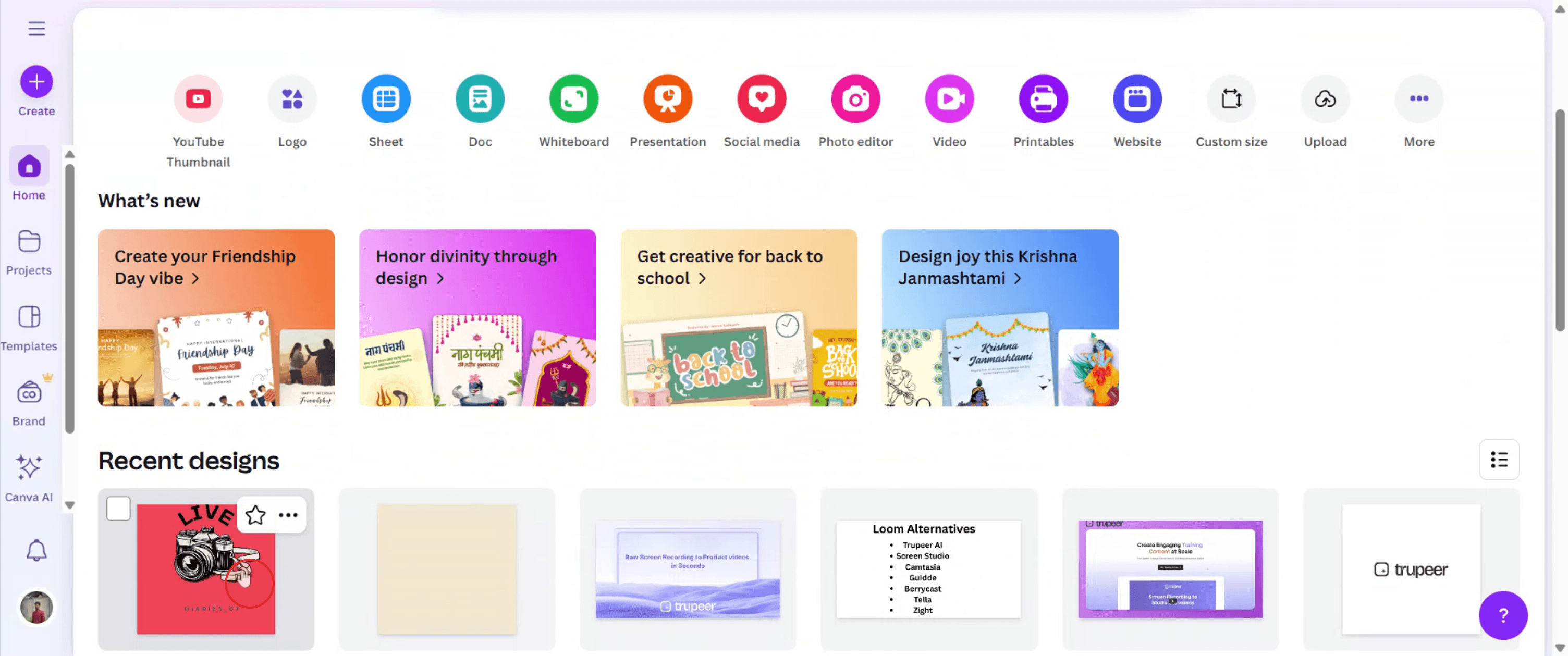
Üzerinde çalışmak istediğiniz tasarımı açın.
Adım 2
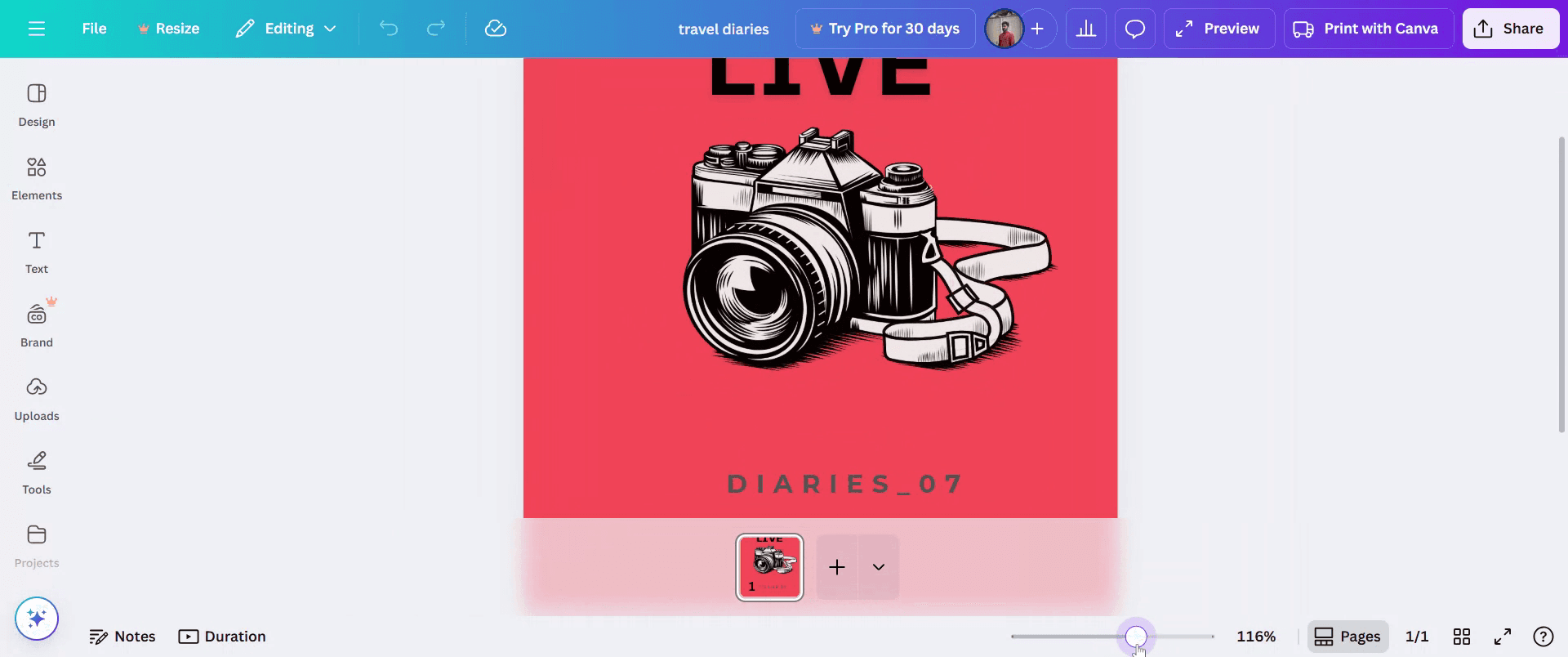
Canva arayüzünün sağ alt köşesinde bir yakınlaştırma kaydırma çubuğu göreceksiniz. Genellikle sayfa gezinme kontrollerinin yanında bulunur.
Adım 3
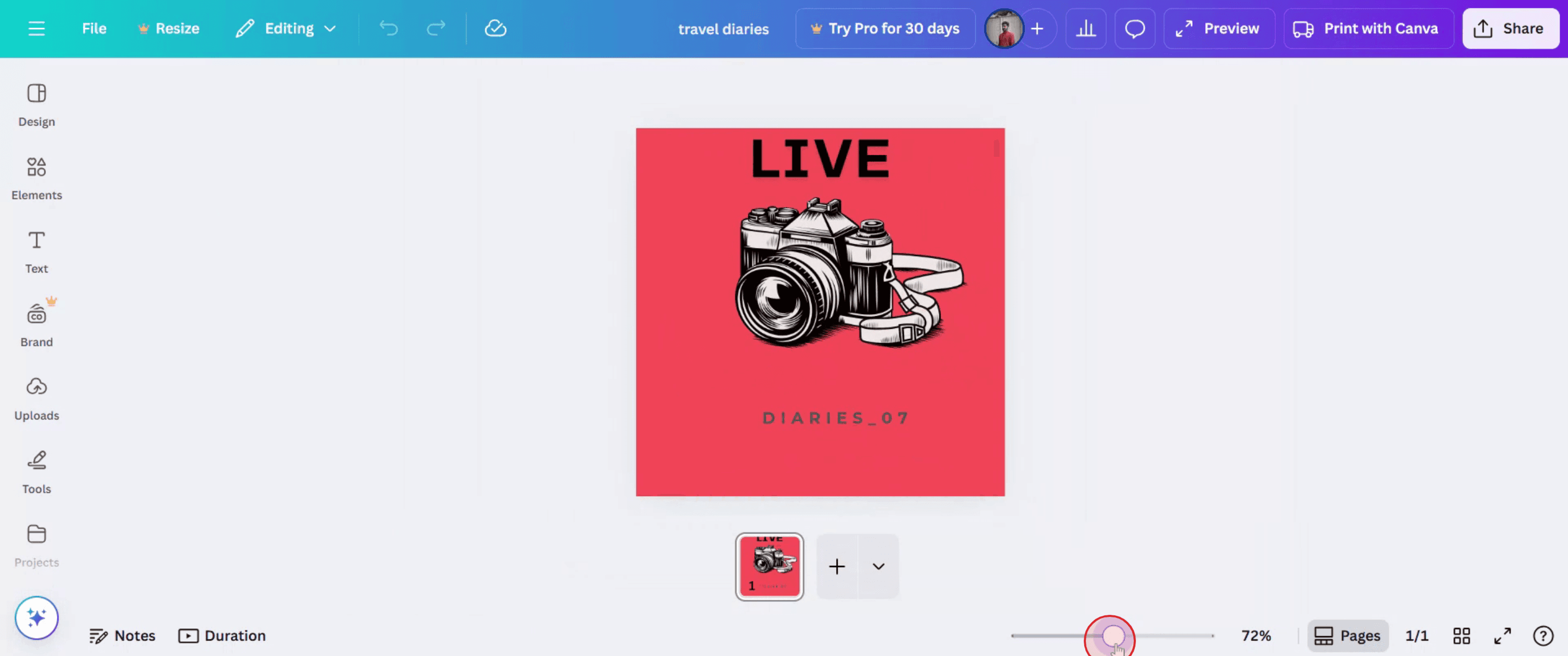
Yakınlaştırmak için kaydırıcıyı sağa, uzaklaştırmak için sola doğru sürükleyin.
Adım 4
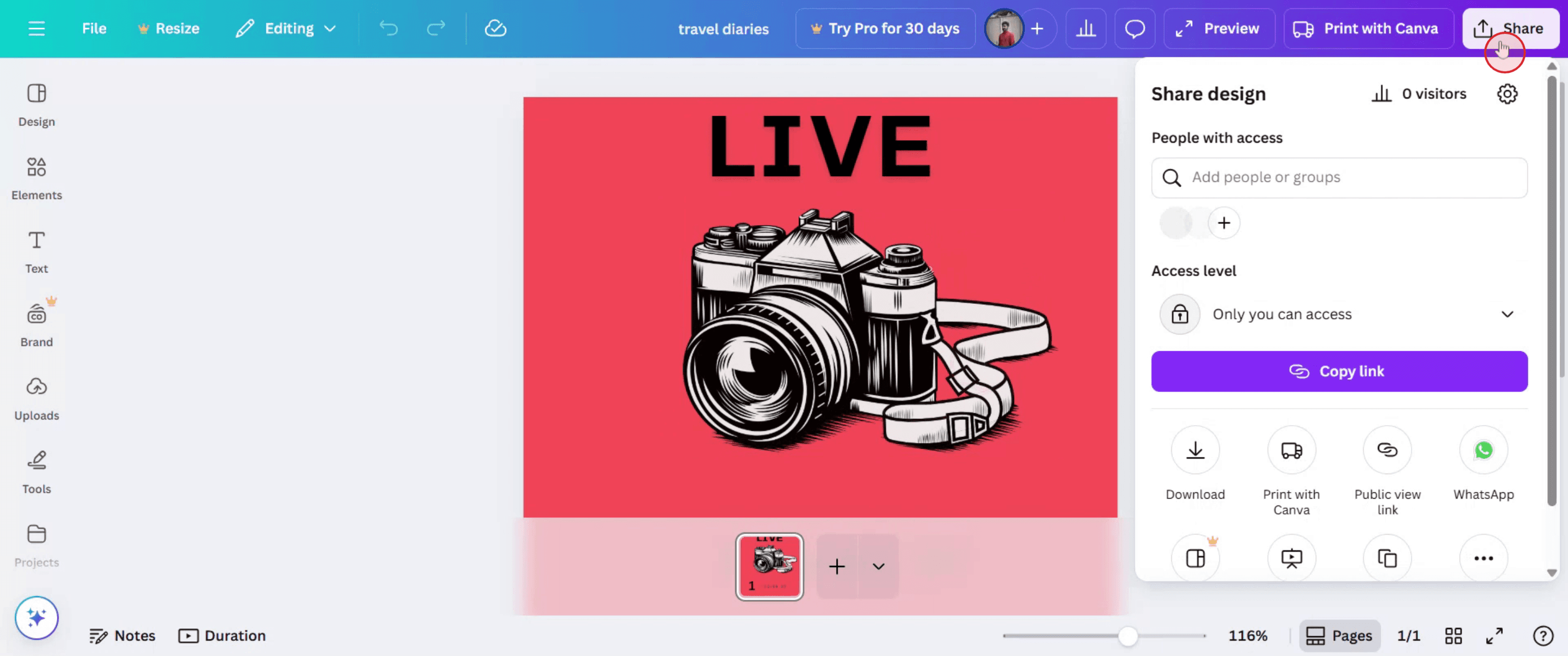
Basitçe Paylaş (Share) düğmesine tıklayarak başkalarına gönderin.
Canva’da Yakınlaştırmayı İyi Kullanmak İçin Pro İpuçları
Canva Hesabınıza Giriş Yapın
canva.com’u ziyaret edin ve e-posta adresiniz veya diğer kimlik bilgilerinizle giriş yapın. Mevcut bir tasarımı açın ya da yeni bir tasarım başlatın.Üzerinde Çalışmak İçin Bir Tasarım Açın
Ana sayfanızdan herhangi bir tasarım dosyası seçin veya Canva düzenleyicisine erişmek için yeni bir tasarım oluşturun; burada yakınlaştırma seçenekleri bulunur.Yakınlaştırma Kontrollerini Bulun
Canva düzenleyicisinin sağ alt köşesindeki yakınlaştırma kontrolünü bulun. Bir kaydırıcı ve yüzde göstergesi (ör. 100%) göreceksiniz.Yakınlaştırma Kaydırıcısını Kullanın
Yakınlaştırma düzeyini azaltmak veya artırmak için kaydırıcıyı sola veya sağa sürükleyin. Bu sayede tasarımınızı daha ayrıntılı ya da genel olarak görüntüleyebilirsiniz.Yakınlaştırma Açılır Menüsünü Kullanın
Yakınlaştırma yüzdesine (ör. 100%) tıklayarak 50%, 75%, 200% veya “Sığdır” gibi ön ayarlı yakınlaştırma seçeneklerini içeren bir menü açın.Klavye Kısayollarını Kullanın
Yakınlaştırmak için Ctrl + (artı) tuşuna basın; uzaklaştırmak için Ctrl - (eksi) tuşuna basın. Mac’te aynı işlemler için Command + ve Command - kullanın.Düzenleyici Tuşla Fare Kaydırmasını Kullanın
Hızlı ayarlamalar için Ctrl’ü (Mac’te Command) basılı tutun ve yakınlaştırmak için fare tekerleğini yukarı, uzaklaştırmak için aşağı kaydırın.Varsayılan Görünüme Sıfırlayın
Orijinal boyuta dönmek için açılır menüden “Sığdır” seçeneğini belirleyin veya yakınlaştırma düzeyini manuel olarak tekrar %100’e ayarlayın.
Yaygın Hatalar ve Bunlardan Nasıl Kaçınılır
Yakınlaştırma Seçeneğini Görememek
Yakınlaştırma araçları yalnızca tasarım düzenleyicisi içinde görünür. Onlara erişmek için bir tasarımı aktif olarak düzenlediğinizden emin olun.Küçük Ekranlarda Fazla Yakınlaştırmak
Daha küçük ekranlarda çok fazla yakınlaştırma yapmak gezinmeyi zorlaştırabilir. Çalışma alanınızı yönetilebilir tutmak için “Sığdır” seçeneğini kullanın.Klavye Kısayollarını Unutmak
Klavye kısayolları zaman kazandırır. Fare kullanmadan hızlı yakınlaştırma değişiklikleri için Ctrl/Cmd + ve -’yi öğrenin.Yakınlaştırmayı Tuval Boyutuyla Karıştırmak
Yakınlaştırma, tasarımınızın gerçek boyutunu etkilemez; yalnızca görünümü değiştirir. Dışa aktarılan tasarım aynı boyutta kalır.Düzenleme Sonrası Sıfırlamayı Yapmamak
Detayları düzenlemek için yakınlaştırdıysanız, indirmeden veya paylaşmadan önce tüm tasarımı gözden geçirmek için tekrar uzaklaştırmayı unutmayın.
Canva’da Yakınlaştırma Hakkında Sık Sorulan Sorular
Yakınlaştırma, tasarımın gerçek boyutunu veya düzenini etkiler mi?
Hayır, yakınlaştırma yalnızca tasarımı ekranda nasıl görüntülediğinizi değiştirir. Nihai çıktıyı değiştirmez.Canva mobil uygulamasında yakınlaştırma yapabilir miyim?
Evet, mobil cihazlarda içe/dışa doğru sıkıştırarak yakınlaştırabilirsiniz. Masaüstü düzenleyici, yakınlaştırma araçlarını veya kısayollarını kullanır.Canva’da maksimum yakınlaştırma seviyesi var mı?
Evet, Canva ekran çözünürlüğünüze ve tarayıcı ayarlarınıza bağlı olarak yaklaşık %300’e kadar yakınlaştırmaya izin verir.Canva’da hızlıca nasıl uzaklaştırırım?
Ctrl - (Mac’te Cmd -) kullanın, kaydırıcıyı sürükleyin veya verimli şekilde uzaklaştırmak için “Sığdır”a tıklayın.Yakınlaştırma seçeneği neden çalışmıyor?
Yakınlaştırma aracı yanıt vermezse tarayıcınızı yenilemeyi veya önbelleği temizlemeyi deneyin. Ayrıca tarayıcınızın güncel olduğundan emin olun.macOS’ta ekran kaydı nasıl alınır?
Mac’te ekran kaydı almak için Trupeer AI kullanabilirsiniz. Tüm ekranı yakalamanıza olanak tanır ve AI avatar ekleme, seslendirme ekleme, videoda yakınlaştırma yapma gibi yapay zekâ özellikleri sunar. trupeer’in yapay zekâlı video çeviri özelliğiyle videoyu 30+ dile çevirebilirsiniz.Ekran kaydına nasıl bir AI avatar eklerim?
Ekran kaydına bir AI avatar eklemek için AI ekran kaydı aracı kullanmanız gerekir. Trupeer AI, bir AI ekran kaydı aracıdır; birden fazla avatarla videolar oluşturmanıza yardımcı olur ve ayrıca videonuz için kendi avatarınızı oluşturmanıza da destek olur.Windows’ta ekran kaydı nasıl alınır?
Windows’ta ekran kaydı almak için yerleşik Oyun Çubuğu’nu (Windows + G) kullanabilir veya AI avatarlar, seslendirme, çeviri vb. daha gelişmiş özellikler için Trupeer AI gibi gelişmiş bir yapay zekâ aracından yararlanabilirsiniz.Videoya nasıl seslendirme eklerim?
Videolara seslendirme eklemek için trupeer ai chrome uzantısını indirin. Hesabınıza giriş yaptıktan sonra sesli videonuzu yükleyin, trupeer içinden istediğiniz seslendirmeyi seçin ve düzenlenmiş videonuzu dışa aktarın.Ekran kaydında nasıl yakınlaştırma yaparım?
Ekran kaydı sırasında yakınlaştırma yapmak için Trupeer AI’daki yakınlaştırma efektlerini kullanın. Bu sayede belirli anlarda içe/dışa doğru yakınlaştırma yapabilir ve videonuzun görsel etkisini artırabilirsiniz.
Önerilen Okumalar
Teknik Dokümantasyon Oluşturucu
Canva’da Bir Görseli Boyama Sayfasına Nasıl Dönüştürürsünüz
Canva’da Çift Taraflı Nasıl Yazdırılır
Canva’da Metin Nasıl Esnetilir
İlgili Eğitimler


