

GitHub’da Commit Geçmişi Nasıl Görülür
Kod değişikliklerini, katkıda bulunanları ve güncellemeleri takip etmek için GitHub commit geçmişini nasıl görüntüleyeceğinizi öğrenin. Bu adım adım eğitimi izleyin ve Trupeer ile geliştirme rehberleri oluşturun.
GitHub’da commit geçmişini görüntülemenin iki temel yolu vardır:
1. Depo’nun Tam Commit Geçmişini Görüntüleme:
Depoya gidin: İncelemek istediğiniz GitHub deposunun ana sayfasına gidin.
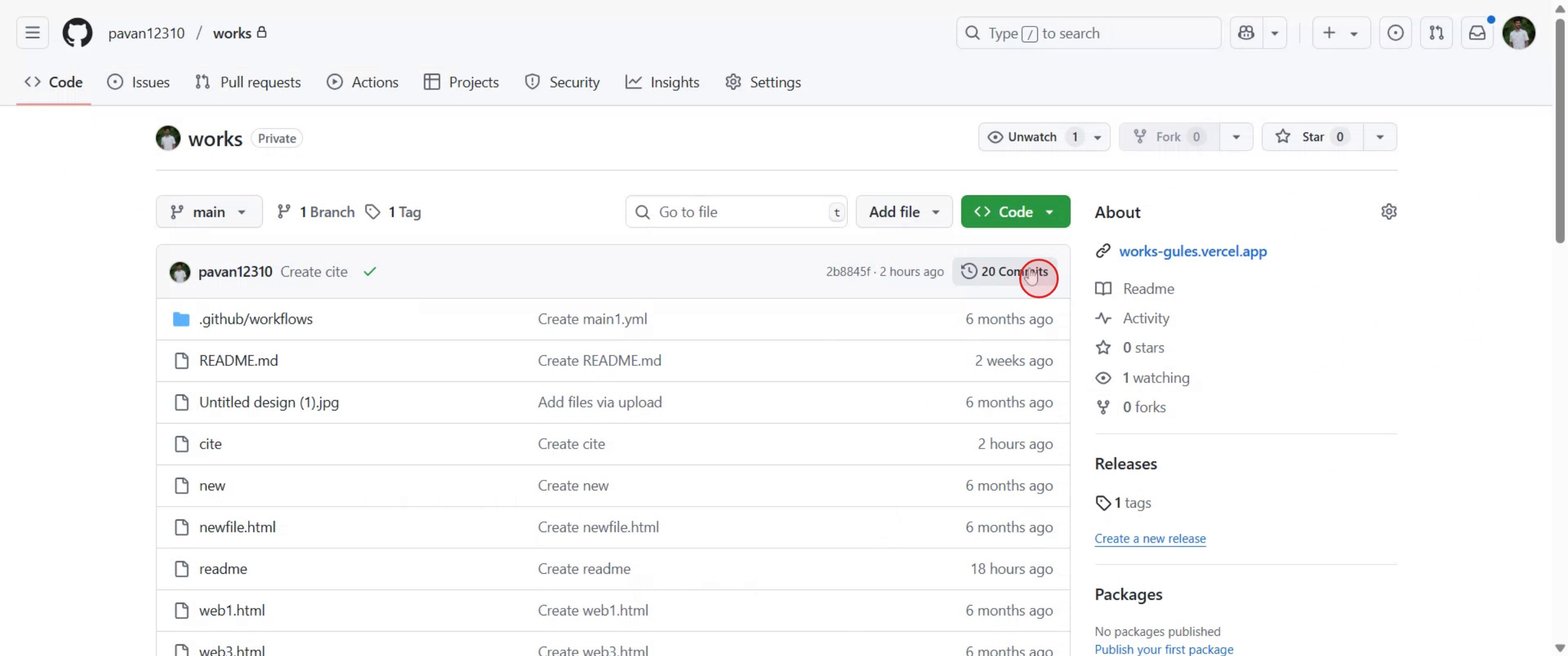
Commits sayfasına erişin: Depo ana sayfasında, genellikle dosya listesinin en üst kısmında bulunan ve çoğu zaman dal (branch) seçicinin yanında yer alan "Commits" bağlantısını veya düğmesini bulun ve tıklayın.
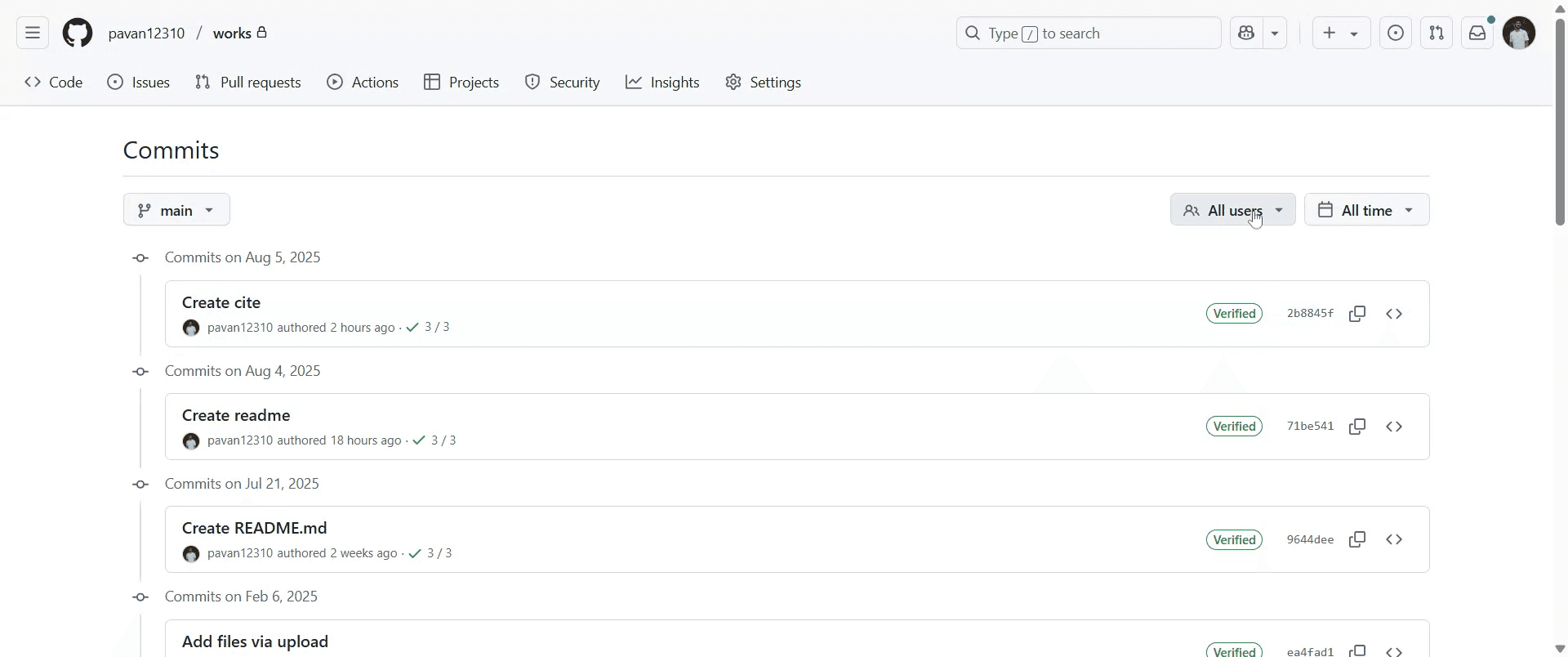
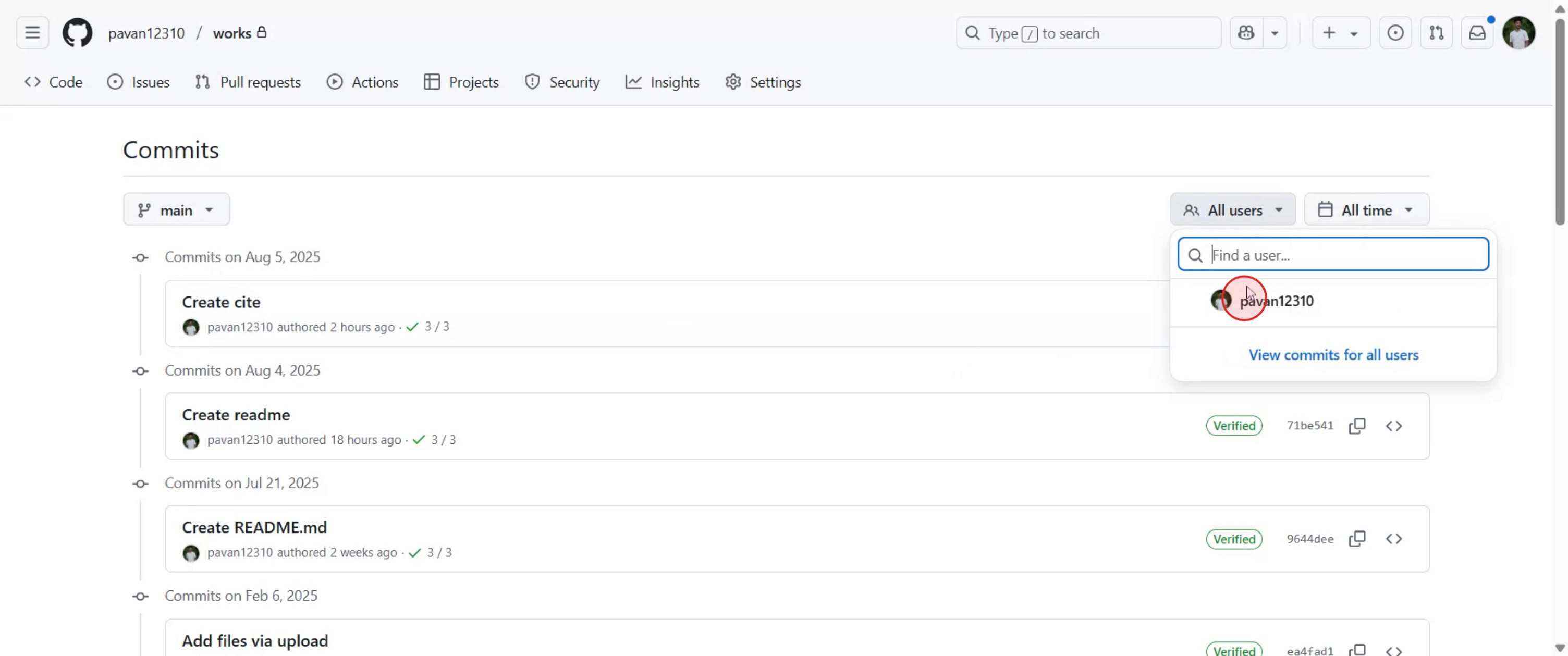
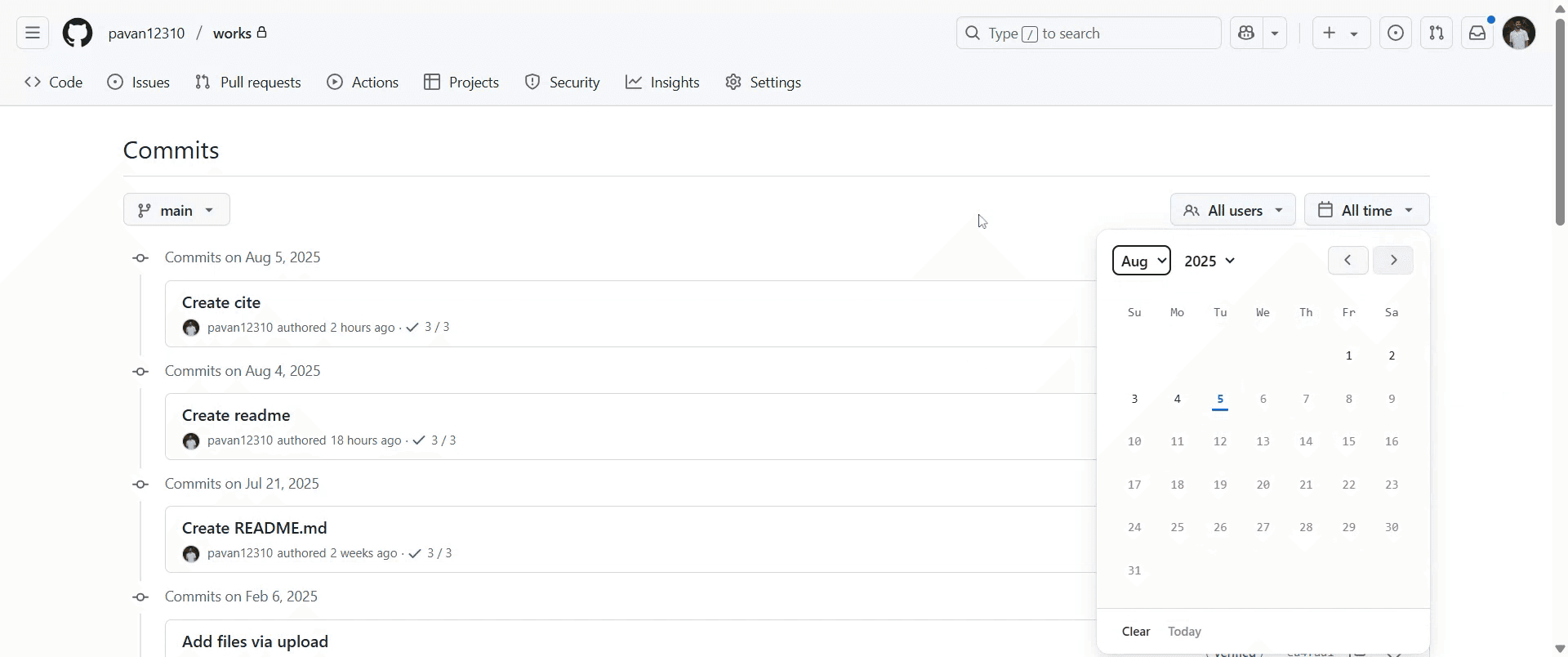
Geçmişe göz atın: Bu sayfa, depodaki tüm commitlerin kronolojik bir listesini gösterir; en güncel commitler en üstte yer alır. Her giriş, commit mesajını, yazarını, tarihini ve benzersiz bir commit hash’ini gösterir. Bu görünümü, mevcut açılır menüler aracılığıyla dal, kullanıcı veya zaman aralığına göre filtreleyebilirsiniz.
2. Belirli Bir Dosyanın Commit Geçmişini Görüntüleme:
Dosyaya gidin: Depoya gidin ve geçmişini görüntülemek istediğiniz belirli dosyaya ilerleyin.
Dosya geçmişine erişin: Dosya içeriğini görüntülediğinizde, dosya içeriğinin üstünde bulunan "History" düğmesine tıklayın.
Dosyaya özel commitleri inceleyin: Bu görünüm, o belirli dosyayı değiştiren tüm commitleri; commit mesajı, yazar ve zaman damgası gibi ayrıntılarla birlikte görüntüler. Bu görünüm, dosyanın son durumunu doğrudan etkilemeyen commitleri (ör. daha sonra geri alınan bir değişiklik) atlayarak geçmişi basitleştirebilir. Tam geçmiş için deponun tam commit geçmişine bakın.
Adım Adım Rehber: GitHub’da Commit Geçmişi Nasıl Görülür
Adım 1
GitHub’da istediğiniz depoya gidin ve onu seçin.

Adım 2
Depo ana sayfasında, genellikle dosya listesinin üstünde ve dal seçicinin yanında bulunan 'Commits' bölümünü bulun. Üzerine tıklayın.
Adım 3
En yeniden en eskiye doğru ters kronolojik sırada tüm commitlerin bir listesini göreceksiniz.
Adım 4
Her giriş, commit mesajını, yazarını, tarihini ve benzersiz bir commit hash’ini görüntüler.

Adım 5
Belirli bir kullanıcının yaptığı commitleri görüntülemek için kullanıcıları seçin.
Adım 6
Görüntülemek istediğiniz commitlerin tarihini yapılandırın.
Adım 7
Dalları ve etiketleri değiştirerek commitleri görüntüleyin.

GitHub’da Commit Geçmişini Görmek İçin İpuçları
GitHub Depo’sunu açın
github.com’a gidin ve keşfetmek istediğiniz depoyu açın.Kod sekmesine tıklayın
Dosya listesinin görüntülendiği depo içindeki Kod bölümünde olduğunuzdan emin olun.Commits bağlantısını bulun
Dosya listesinin en üstünde “X commits” gibi bir satır göreceksiniz (X, commit sayısıdır). Bu bağlantıya tıklayın.Commit listesini görüntüleyin
Artık mevcut dalda yapılan tüm commitlerin; mesajları, yazar adlarını ve zaman damgalarını içeren bir listesini göreceksiniz.Ayrıntıları görmek için herhangi bir commite tıklayın
Hangi dosyaların değiştirildiğini, eklendiğini veya kaldırıldığını; satır satır farkları da içerecek şekilde görmek için belirli bir commit seçin.Gerekiyorsa dalları değiştirin
Depo sol üst köşesine yakın konumdaki dal açılır menüsünü kullanarak dalları değiştirin ve her birinin commit geçmişini görüntüleyin.GitHub arama çubuğunu kullanın
Sonuçlarınızı daraltmak için commit listesinde anahtar kelimeleri, dosya adlarını veya yazarları arayabilirsiniz.
Yaygın Hatalar ve Bunlardan Nasıl Kaçınılır
Yanlış Depoya Bakmak
Doğru projeyi veya fork’u görüntülediğinizden emin olun. Commit geçmişi her depoya özeldir.Diğer Dallardan Commitlerin Eksik Olması
Doğru dalda değilseniz, o dalın commitlerini göremezsiniz. Önce hedeflenen dala geçin.Pull Request’leri Commitlerle Karıştırmak
Commitler kaydedilen her değişikliği gösterir. Pull request’ler, birleştirilmeden önce önerilen değişiklikleri gösterir.Dosya Değişiklikleri İçin Yanlış Görünümü Kullanmak
Her committeki tam değişiklikleri görmek için pull request sekmesini değil, commit detay sayfasını kullanın.Web Arayüzünün Her Şeyi Gösterdiğini Varsaymak
GitHub web sitesi çoğu commit bilgisini gösterir; ancak gelişmiş geçmiş filtreleme için git log gibi komutlarla Git’i yerel olarak kullanmanız gerekebilir.
GitHub’da İşlem (Commit) Geçmişini Görme Hakkında Sık Sorulan Sorular
Bir depoya (repository) ait işlem geçmişini nasıl görürüm?
Mevcut dal (branch) üzerindeki tüm işlemleri görmek için Kod (Code) sekmesindeki “X commits” bağlantısına tıklayın.İşlem geçmişini yazar veya dosyaya göre filtreleyebilir miyim?
Evet, işlem geçmişi sayfasının üst kısmındaki arama çubuğunu kullanarak yazar veya anahtar kelimeye göre arama yapabilirsiniz.Başka bir daldan (branch) gelen işlemleri nasıl görüntülerim?
İstediğiniz dala geçmek için dal seçici açılır menüsünü kullanın, ardından işlemler bağlantısına tekrar tıklayın.Bir işlemde (commit) yapılan değişiklikleri görebilir miyim?
Evet, değişen dosyaları ve belirli satır değişikliklerini görmek için bir işleme tıklayın.İşlem geçmişini indirmek mümkün mü?
GitHub arayüzünden doğrudan değil; ancak depoyu yerel olarak klonladıktan sonra geçmişi görüntülemek ve kaydetmek için git log kullanabilirsiniz.Mac’te ekran kaydı nasıl alınır?
Mac’te ekran kaydı almak için Trupeer AI kullanabilirsiniz. Tüm ekranı yakalamanıza olanak tanır ve AI avatar ekleme, seslendirme ekleme, videoda yakınlaştırma (zoom in/out) gibi yapay zekâ özellikleri sunar. trupeer’ın AI video çeviri özelliğiyle videoyu 30+ dile çevirebilirsiniz.Ekran kaydına bir AI avatar nasıl eklenir?
Ekran kaydına bir AI avatar eklemek için bir AI ekran kaydı aracı kullanmanız gerekir. Trupeer AI, bir AI ekran kaydı aracıdır; birden fazla avatarla videolar oluşturmanıza yardımcı olur ve ayrıca videonuz için kendi avatarınızı oluşturmanıza da destek olur.Windows’ta ekran kaydı nasıl alınır?
Windows’ta ekran kaydı almak için yerleşik Oyun Çubuğunu (Game Bar) (Windows + G) kullanabilir veya AI avatarlar, seslendirme, çeviri vb. daha gelişmiş özellikler için Trupeer AI gibi gelişmiş bir AI aracı tercih edebilirsiniz.Videoya seslendirme nasıl eklenir?
Videolara seslendirme eklemek için trupeer ai chrome uzantısını indirin. Hesabınıza kaydolduktan sonra sesli videonuzu yükleyin, trupeer’dan istediğiniz seslendirmeyi seçin ve düzenlenmiş videonuzu dışa aktarın.Bir ekran kaydında nasıl yakınlaştırma (Zoom) yapabilirim?
Ekran kaydı sırasında yakınlaştırmak için Trupeer AI’deki yakınlaştırma efektlerini kullanın; bu sayede belirli anlarda içeri ve dışarı yakınlaştırma yaparak videonuzun görsel etkisini artırabilirsiniz.
Diğer kişiler de soruyor
Teknik Dokümantasyon Oluşturucu
Bağlantı (Link) ile GitHub Deposu (Repository) Nasıl Paylaşılır
GitHub Profilinizi Nasıl Paylaşırsınız
İlgili Eğitimler



