

Takımlar profil resmini nasıl değiştiririm
Masaüstünde ve mobilde Microsoft Teams’te profil resminizi nasıl değiştireceğinizi öğrenin. Avatarınızı güncellemek ve hesabınızı kişiselleştirmek için adım adım talimatlar.
İşte daha ayrıntılı bir döküm:
Açık Ekipler: Bilgisayarınızda veya mobil cihazınızda Microsoft Teams uygulamasını başlatın.
Profil Erişimi: Uygulamanın sol üst köşesindeki mevcut profil resminize (henüz bir profil resmi ayarlamadıysanız baş harflerinize) tıklayın.
Profil Ayarlarına Gitme: Profil ayrıntılarını açmak için adınıza veya profil resminize tekrar tıklayın.
Fotoğrafı Güncelleme: "Update photo," "Change or add profile picture," veya "Upload picture" seçeneğini arayın (ifadeler biraz farklılık gösterebilir).
Bir Fotoğraf Seçin: Kameranızla yeni bir fotoğraf çekmeniz ya da dosyalarınızdan mevcut bir fotoğraf seçmeniz istenecektir.
Değişiklikleri Kaydetme: yeni fotoğrafınızı seçtikten sonra, güncellemenin uygulanması için değişiklikleri kaydedin.
Onay (Mobil): Mobil cihazlarda, profil fotoğrafınızın başarıyla güncellendiğini doğrulayan bir bildirim alabilirsiniz.
Olası Gecikme: Yeni profil resminin tüm Microsoft 365 ürünlerinde ve cihazlarda görünür hale gelmesinin biraz zaman alabileceğini unutmayın.
Adım Adım Kılavuz: Teams Profil Fotoğrafı Nasıl Değiştirilir
Adım 1
Mevcut profil fotoğrafınıza veya simgenize,
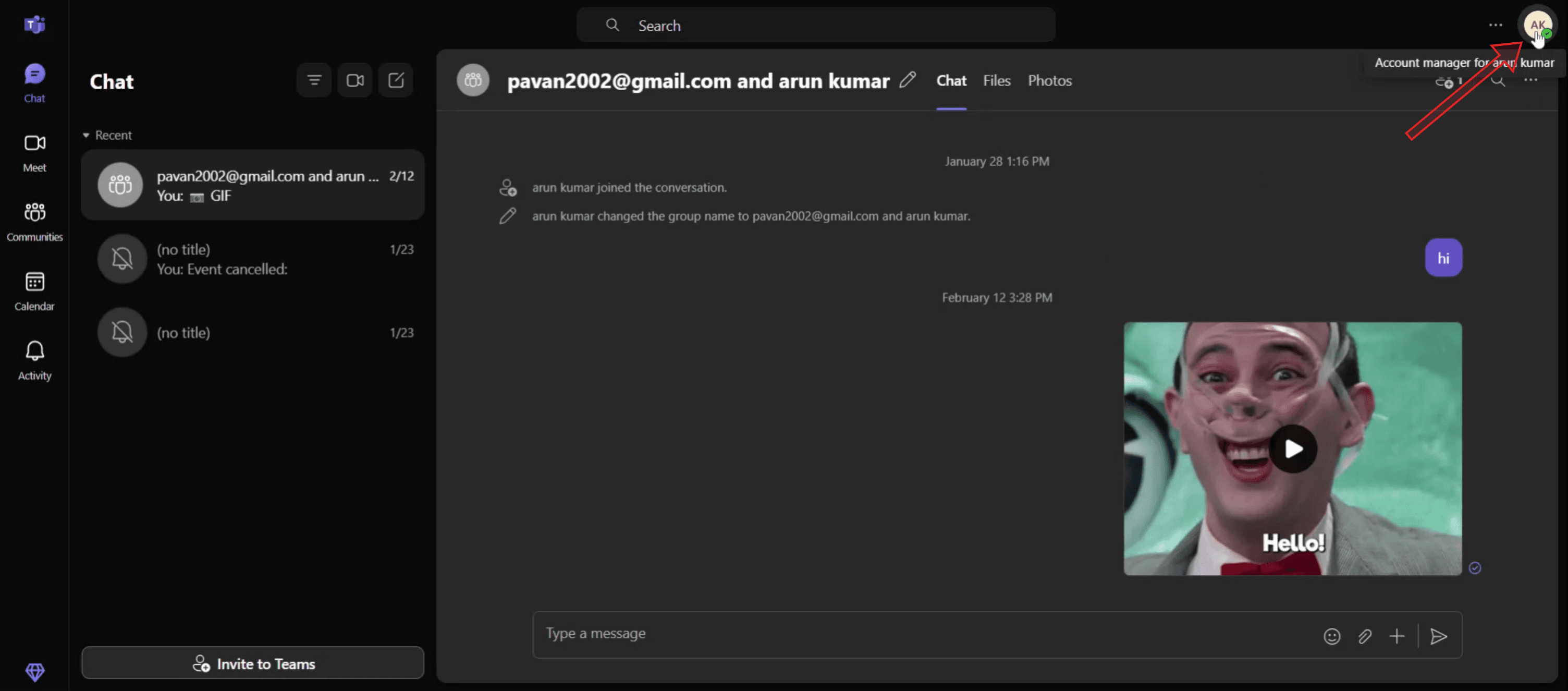
Adım 2
Profil fotoğrafınızla ilgili iki seçenek sunulacak.

Adım 3
Cihazınızdan yeni bir fotoğraf seçmek için yükleme seçeneğine tıklayın.
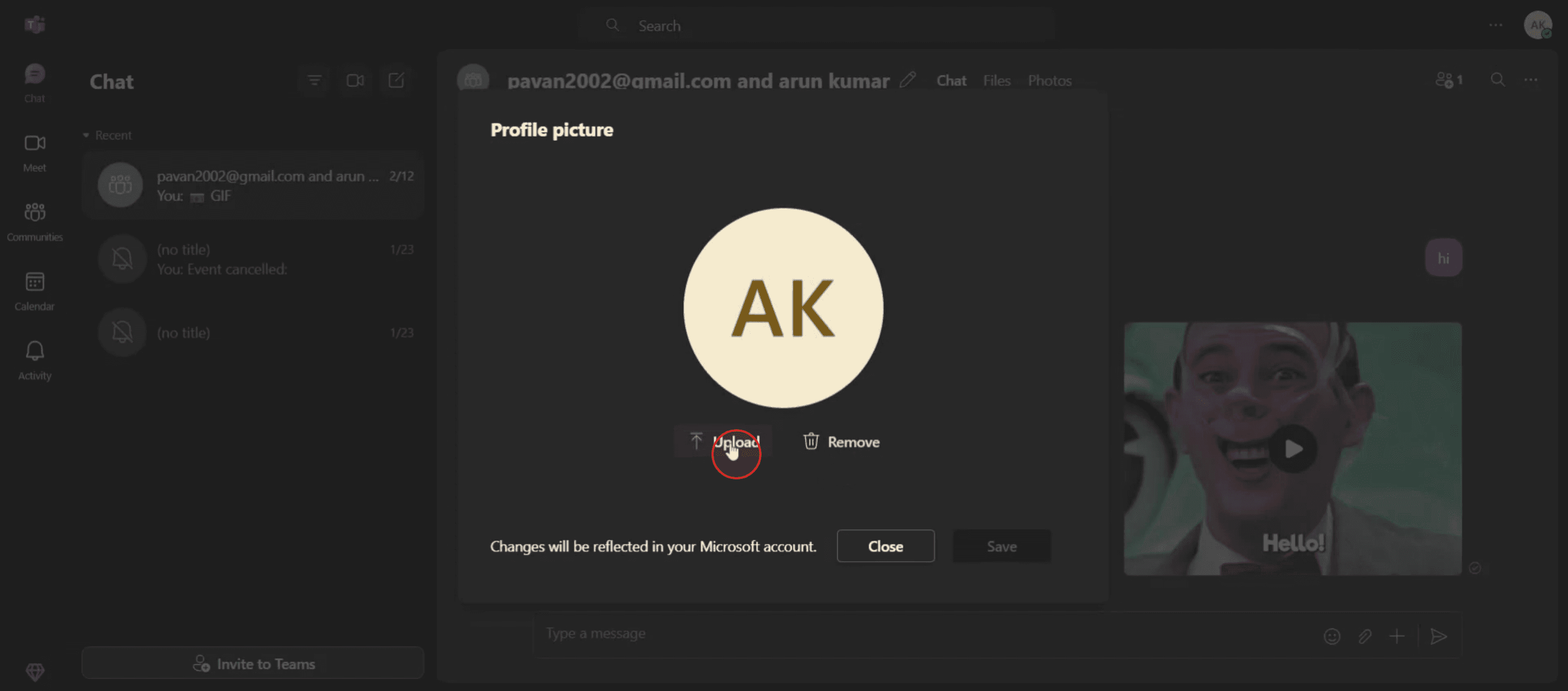
Adım 4
Yüklemeyi tamamlamak için kaydetme seçeneğine tıklayın.

Microsoft Teams’te Profil Fotoğrafınızı Güncellemek İçin İpuçları
Microsoft Teams’i Aç
Microsoft Teams uygulamasını masaüstünüzde başlatın veya web tarayıcınızda açın. Microsoft kimlik bilgilerinizle oturum açın.Profil Simgenize Tıklayın
Ekranın sağ üst köşesinde mevcut profil fotoğrafınıza veya baş harflerinize tıklayın. Bu, bir açılır menü açacaktır.“Hesabı Yönet”i Seçin
Açılır menüden “Hesabı yönet” seçeneğini belirleyin veya Teams sürümünüze bağlı olarak “Ayarlar”a tıklayın.“Profil” Bölümüne Geçin
Ayarlar veya hesap paneli içinde “Profil” ya da “Genel” olarak etiketlenen bölümü arayın.“Resmi Değiştir” veya “Resim Yükle”ye Tıklayın
Fotoğrafınızı eklemek veya değiştirmek için bir seçenek göreceksiniz. “Resim yükle” veya “Resmi değiştir” düğmesine tıklayın.
Yaygın Hatalar ve Bunlardan Nasıl Kaçınılır
Büyük Bir Görsel Yüklemek
Büyük görsel dosyaları düzgün şekilde yüklenmeyebilir. Boyutu 4MB’ın altında ve JPG veya PNG gibi yaygın formatlarda görseller kullanın.Yönetici Kısıtlamaları Olan Bir İş Hesabı Kullanmak
Bazı kuruluşlar profil değişikliklerini kısıtlar. Fotoğrafınızı değiştirme seçeneğini görmüyorsanız BT yöneticinizle iletişime geçin.Anlık Eşitleme Beklemek
Profil görselinin sohbetlerde veya toplantılarda görünmesi birkaç dakika sürebilir. Gerekirse sabırlı olun veya uygulamayı yeniden başlatın.Değişiklikleri Kaydetmeyi Unutmak
Görseli yükledikten sonra “Kaydet” veya “Uygula”ya tıkladığınızdan emin olun; aksi halde değişiklikler kalmaz.Teams Mobil Uygulamasını Kullanmak
Teams’in bazı mobil sürümleri profil fotoğrafı değişikliklerini desteklemeyebilir. Tam erişim için masaüstü veya web sürümünü kullanın.
Teams’te Ekip Profil Resmini Değiştirmeyle İlgili Sık Sorulan Sorular
Teams’te profil resmimi neden değiştiremiyorum?
Okul veya iş hesabı kullanıyor olabilirsiniz ve kısıtlamalar olabilir. Yöneticiler, güvenlik nedeniyle bu özelliği devre dışı bırakabilir.Hangi görsel formatları destekleniyor?
JPG, JPEG ve PNG genellikle kabul edilir. Dosyanın çok büyük olmadığından emin olun.Profil resmimi nasıl kaldırırım?
Şu anda Microsoft Teams “kaldır” düğene sunmuyor; ancak boş veya genel bir görselle değiştirebilirsiniz.Yeni profil resmim Outlook’ta da görünecek mi?
Evet, profil görseliniz Outlook, OneDrive ve Teams gibi Microsoft 365 hizmetleri arasında paylaşılır.Teams mobil uygulamasından resmimi güncelleyebilir miyim?
Bazı durumlarda evet. Ancak profil güncellemeleri için masaüstü veya tarayıcı sürümünü kullanmak daha güvenilirdir.mac’te ekran kaydı nasıl alınır?
Mac’te ekran kaydı almak için Trupeer AI kullanabilirsiniz. Tüm ekranı yakalamanıza olanak tanır ve AI avatar ekleme, videoya seslendirme ekleme, videoda yakınlaştırma ve uzaklaştırma gibi yapay zekâ özellikleri sunar. trupeer’in yapay zekâlı video çeviri özelliğiyle videoyu 30+ dile çevirebilirsiniz.Ekran kaydına bir AI avatar nasıl eklenir?
Ekran kaydına bir AI avatar eklemek için bir AI ekran kayıt aracı kullanmanız gerekir. Trupeer AI, bir AI ekran kayıt aracıdır; birden fazla avatarla videolar oluşturmanıza yardımcı olur ve ayrıca videonuz için kendi avatarınızı oluşturmanıza da destek olur.Windows’ta ekran kaydı nasıl alınır?
Windows’ta ekran kaydı almak için yerleşik Oyun Çubuğu’nu (Windows + G) kullanabilir veya AI avatarlar, seslendirme, çeviri vb. daha gelişmiş özellikler için Trupeer AI gibi gelişmiş bir yapay zekâ aracından yararlanabilirsiniz.Videoya seslendirme nasıl eklenir?
Videolara seslendirme eklemek için trupeer ai chrome uzantısını indirin. Kaydolduktan sonra sesli videonuzu yükleyin, trupeer’den istediğiniz seslendirmeyi seçin ve düzenlenmiş videonuzu dışa aktarın.Ekran kaydında nasıl yakınlaştırma yapabilirim?
Ekran kaydı sırasında yakınlaştırmak için, belirli anlarda içeri ve dışarı yakınlaştırma yapmanıza olanak tanıyan Trupeer AI’deki yakınlaştırma efektlerini kullanın; böylece video içeriğinizin görsel etkisini artırırsınız.
İnsanlar ayrıca şunu soruyor
Teknik Dokümantasyon Oluşturucu
Bağlantı Yoluyla GitHub Deposu Nasıl Paylaşılır
GitHub Profilinizi Nasıl Paylaşırsınız
İlgili Eğitimler


