

Notion’da Alt Simge (Subscript) Nasıl Yapılır
Matematik, kimyasal formüller ve notlar için Notion’da alt simge metni nasıl ekleyeceğinizi öğrenin. Çalışma alanınızda daha iyi biçimlendirme için basit adımlar.
Daha ayrıntılı bir özet:
Bir Matematik Bloğu Ekleyin: /math yazın ve “Satır içi denklem” veya “Blok denklem” seçeneklerinden birini seçin.
Metninizi girin: Alt simgenin görünmesini istediğiniz metni yazın.
Alt çizgiyi kullanın: Alt simge olacak karakter(ler)in hemen önüne alt çizgi simgesini (_) doğrudan yerleştirin.
Tamamlayın ve Bitti: Biçimlendirmeyi uygulamak için “Bitti”ye tıklayın.
Adım Adım Kılavuz: Notion’da Alt Simge Nasıl Yapılır
Adım 1
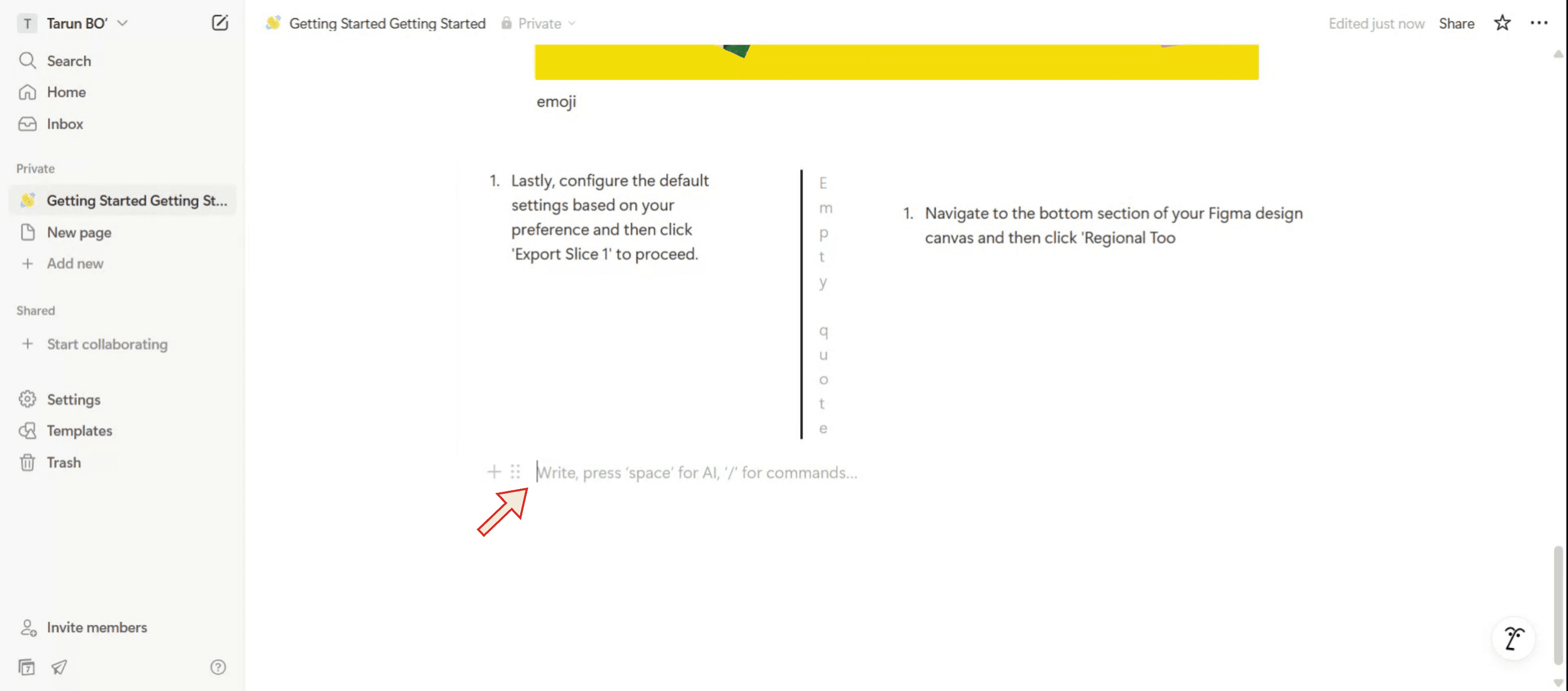
Mesaj konsolunda, Matematik Metni özelliğini başlatmak için “math” kelimesinin önüne bir eğik çizgi ekleyerek yazın.
Adım 2
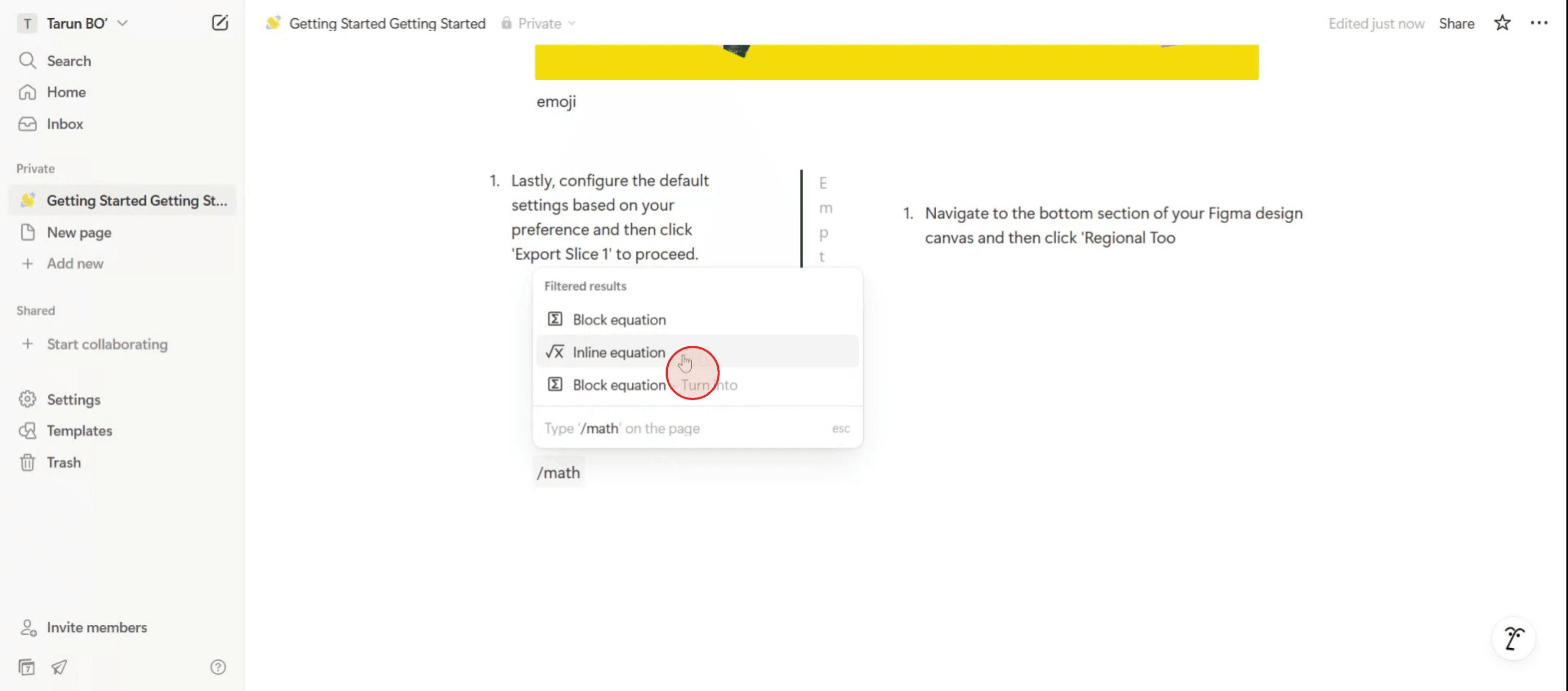
Menüden “Satır İçi Denklem” seçeneğini belirleyin.
Adım 3
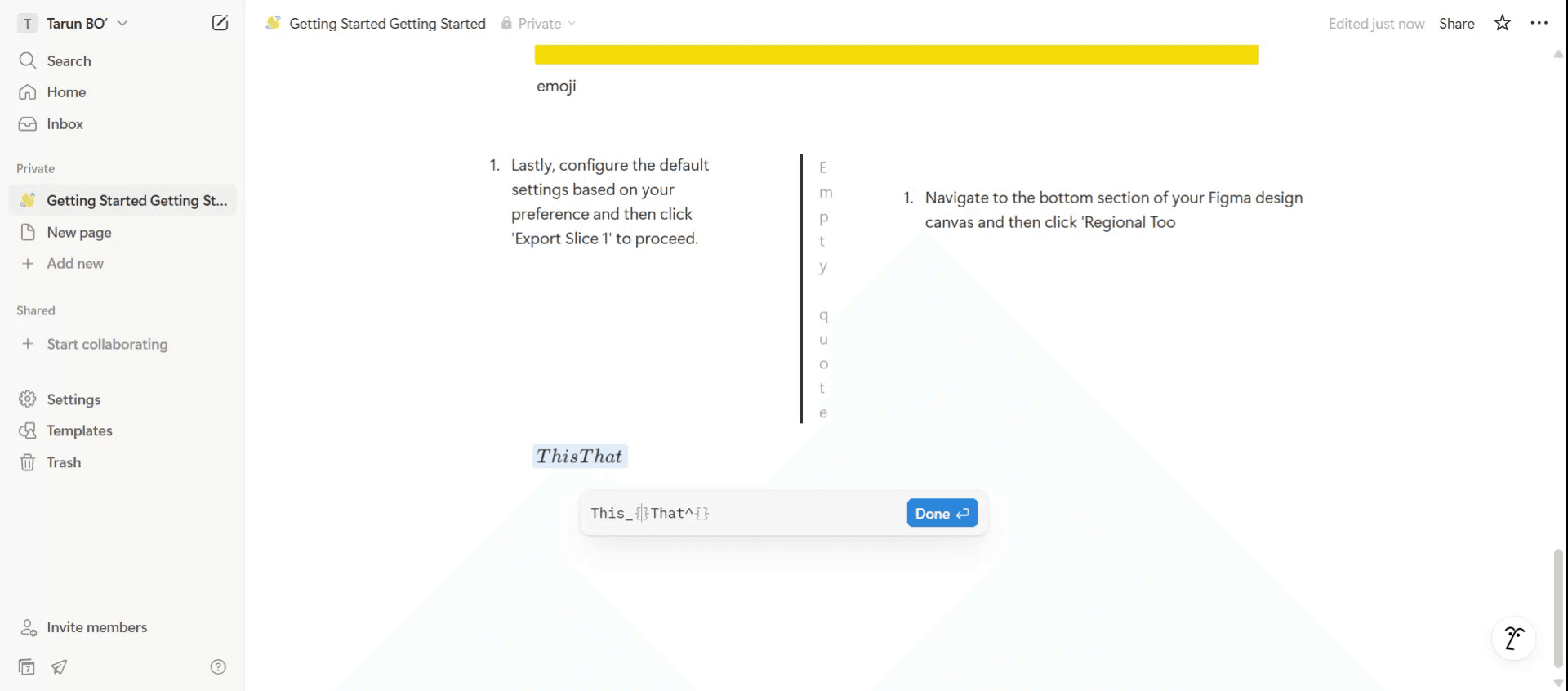
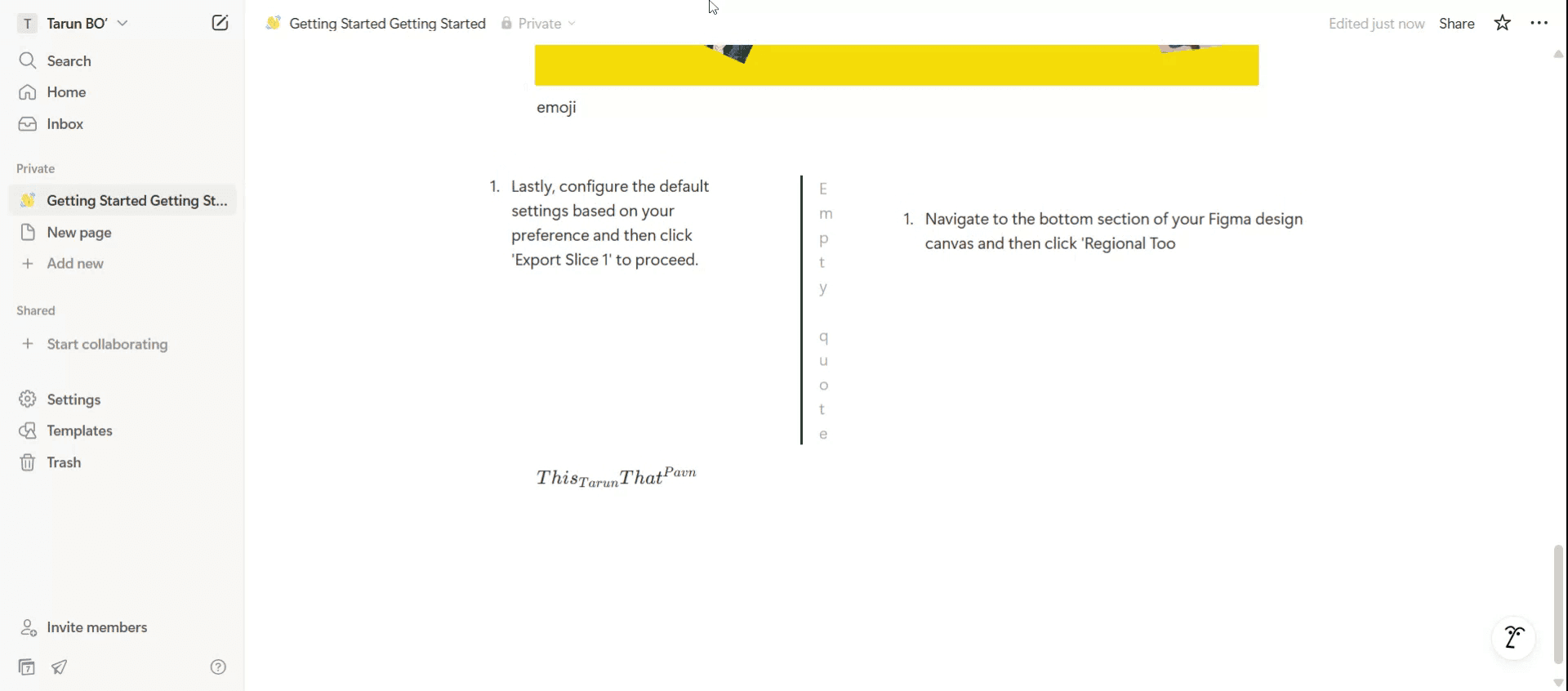
Denklemi seçtikten sonra, alt simgeler için alt çizgi simgesi kullanılabilir; üst simgeler ise çatı simgesini kullanır.
Adım 4
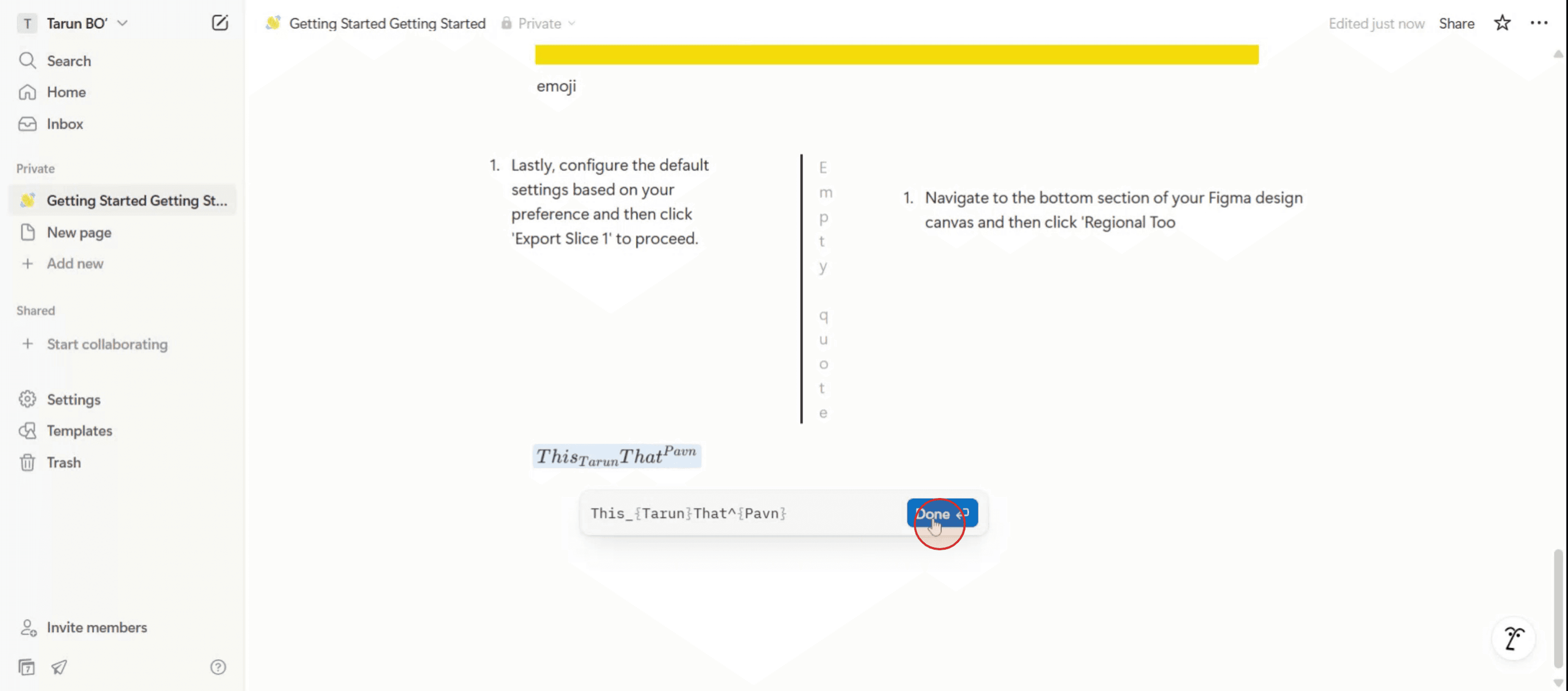
Metin biçimlendirmesini tamamladıktan sonra değişikliklerinizi sonlandırmak için “Bitti” seçeneğine tıklayın.
Adım 5
Alt simgeniz artık Notion’da görünecek.
Notion’da Alt Simge Yapmak İçin İpuçları
Markdown Kısayolunu Kullanın
Metninizi yazın, ardından alt simge bölümünü<sub>ve</sub>HTML etiketleriyle sarın. Örneğin:H<sub>2</sub>ONotion’da H₂O olarak görüntülenir.Karmaşık Biçimlendirme için Denklem Özelliğini Kullanın
/mathveya/equationyazın ve alt simgeler için LaTeX biçimlendirmesini kullanın; örn. H₂O içinH_2O. Bu, bilimsel veya matematiksel notlar için idealdir.Alt Simgeyi Üst Simgeyle Birleştirin
LaTeX denklemlerinin içinde hem alt simgeyi hem de üst simgeyi birlikte kullanabilirsiniz; örn. x₁² içinx_1^2.Satır İçi ve Blok Modda Test Edin
Denklemler, daha iyi okunabilirlik için metinle satır içinde veya ayrı bloklar olarak eklenebilir.Son Halini Vermeden Önce Önizleyin
Notion, mobil ve masaüstünde farklı şekilde işleyebilir; görünüm önemliyse biçimlendirmelerinizi her iki cihazda da kontrol edin.
Yaygın Hatalar ve Bunlardan Nasıl Kaçınılır
Alt Simge için Yerleşik Bir Düğme Beklemek
Notion’da alt simge için doğrudan bir araç çubuğu seçeneği yoktur—HTML etiketleri veya LaTeX gerekir.HTML Etiketlerini Kapatmayı Unutmak
<sub>etiketini</sub>olmadan kullanırsanız, metninizin geri kalanı alt simge olarak görünebilir. Etiketlerinizi her zaman doğru şekilde kapatın.LaTeX’te Boşluk Sorunları
Denklemlerdeki ekstra boşluklar biçimlendirmeyi bozabilir. Alt simge ifadelerini boşluksuz birlikte tutun; örn.H_ 2O(yanlış) ileH_2O(doğru) arasındaki fark gibi.Düz Metin Blokları için LaTeX Kullanmak
LaTeX denklemleri, düz metin gibi değil özel bir tarzda görünür. Alt simgenin normal metin stiliyle eşleşmesini istiyorsanız HTML etiketlerini kullanın.Mobil Düzenleme Kısıtları
Mobilde HTML etiketleri veya LaTeX yazmak daha zahmetlidir; alt simgeleri masaüstünde eklemek ve sonra düzenlemek daha kolaydır.
Notion’da Alt Simge (Subscript) Kullanma Hakkında Sık Sorulan Sorular
Notion alt simgeyi (subscript) yerel olarak destekliyor mu?
Doğrudan değil.<sub>HTML etiketlerini veya LaTeX denklem özelliğini kullanmanız gerekir.Hangisi daha iyi—HTML mi LaTeX mi?
Basit satır içi metinler için HTML’i, matematiksel ya da bilimsel gösterimler için LaTeX’i kullanın.Notion’dan dışa aktarırken alt simge biçimlendirmesi çalışır mı?
Evet, ancak HTML tabanlı alt simgeler düz metin dışa aktarımlarda görüntülenmeyebilir—PDF veya HTML dışa aktarımlar en iyi şekilde korur.Notion’da alt simgeyi kalın veya italik ile karıştırabilir miyim?
Evet,<sub>etiketlerinizin veya LaTeX ifadenizin dışında kalın (**text**) ya da italik (*text*) için markdown uygulayın.Alt simge biçimlendirmesi Notion mobil uygulamasında görünür mü?
Evet, hem HTML hem de LaTeX alt simgeleri mobil görünümde doğru şekilde işlenir.mac’te ekran kaydı nasıl alınır?
Mac’te ekran kaydı almak için Trupeer AI kullanabilirsiniz. Tüm ekranınızı yakalamanıza olanak tanır ve AI avatar ekleme, seslendirme ekleme, videoda yakınlaştırma ve uzaklaştırma gibi AI özellikleri sunar. trupeer’in AI video çeviri özelliğiyle videoyu 30+ dile çevirebilirsiniz.Ekran kaydına nasıl AI avatar eklerim?
Ekran kaydına bir AI avatar eklemek için AI ekran kayıt aracı kullanmanız gerekir. Trupeer AI, bir AI ekran kayıt aracıdır; birden fazla avatarla videolar oluşturmanıza yardımcı olur ve ayrıca videonuz için kendi avatarınızı oluşturmanıza da destek olur.Windows’ta ekran kaydı nasıl alınır?
Windows’ta ekran kaydı almak için yerleşik Oyun Çubuğu’nu (Windows + G) kullanabilir ya da AI avatarlar, seslendirme, çeviri vb. daha gelişmiş özellikler için Trupeer AI gibi gelişmiş bir AI aracı tercih edebilirsiniz.Videoya nasıl seslendirme eklerim?
Videolara seslendirme eklemek için trupeer ai chrome uzantısını indirin. Hesabınıza giriş yaptıktan sonra, sesli videonuzu yükleyin; trupeer’den istediğiniz seslendirme seçeneğini belirleyin ve düzenlenmiş videonuzu dışa aktarın.Ekran kaydında nasıl yakınlaştırma yaparım?
Ekran kaydı sırasında yakınlaştırmak için Trupeer AI’deki yakınlaştırma efektlerini kullanın; bu sayede belirli anlarda içeri ve dışarı doğru yakınlaştırma yaparak videonuzun görsel etkisini artırabilirsiniz.
Diğer kişiler de soruyor
Teknik Dokümantasyon Oluşturucu
Canva’da Bir Görseli Boyama Sayfasına Nasıl Dönüştürürsünüz
Canva’da Çift Taraflı Nasıl Yazdırılır
Canva’da Metin Nasıl Esnetilir
İlgili Eğitimler


