
LinkedIn’de Open to Work nasıl kaldırılır
LinkedIn profilinizdeki “Open to Work” çerçevesini birkaç tıklamayla nasıl kaldıracağınızı adım adım öğrenin. Bunu masaüstünde veya mobilde hızlıca kaldırmak için adım adım rehber.
LinkedIn’de Open to Work özelliğini kaldırmak için profilinize gidin, Open to Work bölümünü bulun ve düzenlemek için kalem simgesine tıklayın. Ardından aşağı kaydırın ve profilden sil veya sil seçeneğini belirleyin; bu işlem özelliğin profilinizden kaldırılmasını sağlar.
Daha ayrıntılı açıklama:
Profilinize gidin: Ana sayfanın sağ üst köşesindeki profil resminize tıklayın LinkedIn ve Profilini görüntüle’yi seçin.
Open to Work bölümünü bulun: Bu bölüm genellikle profil fotoğrafınızın ve başlığınızın altında yer alır.
Bölümü düzenleyin: Open to Work kutusundaki kalem simgesine tıklayın.
Özelliği silin: Düzenleme sayfasının en altına kadar aşağı kaydırın ve profilden sil veya Sil’e tıklayın.
Değişikliği onaylayın: Özelliği kaldırma tercihinizi onaylamanız gerekebilir.
Doğrulayın: Open to Work bölümünün artık görünmediğinden emin olmak için profilinizi kontrol edin.
Adım Adım Rehber: LinkedIn’de Open to Work Nasıl Kaldırılır
Adım 1
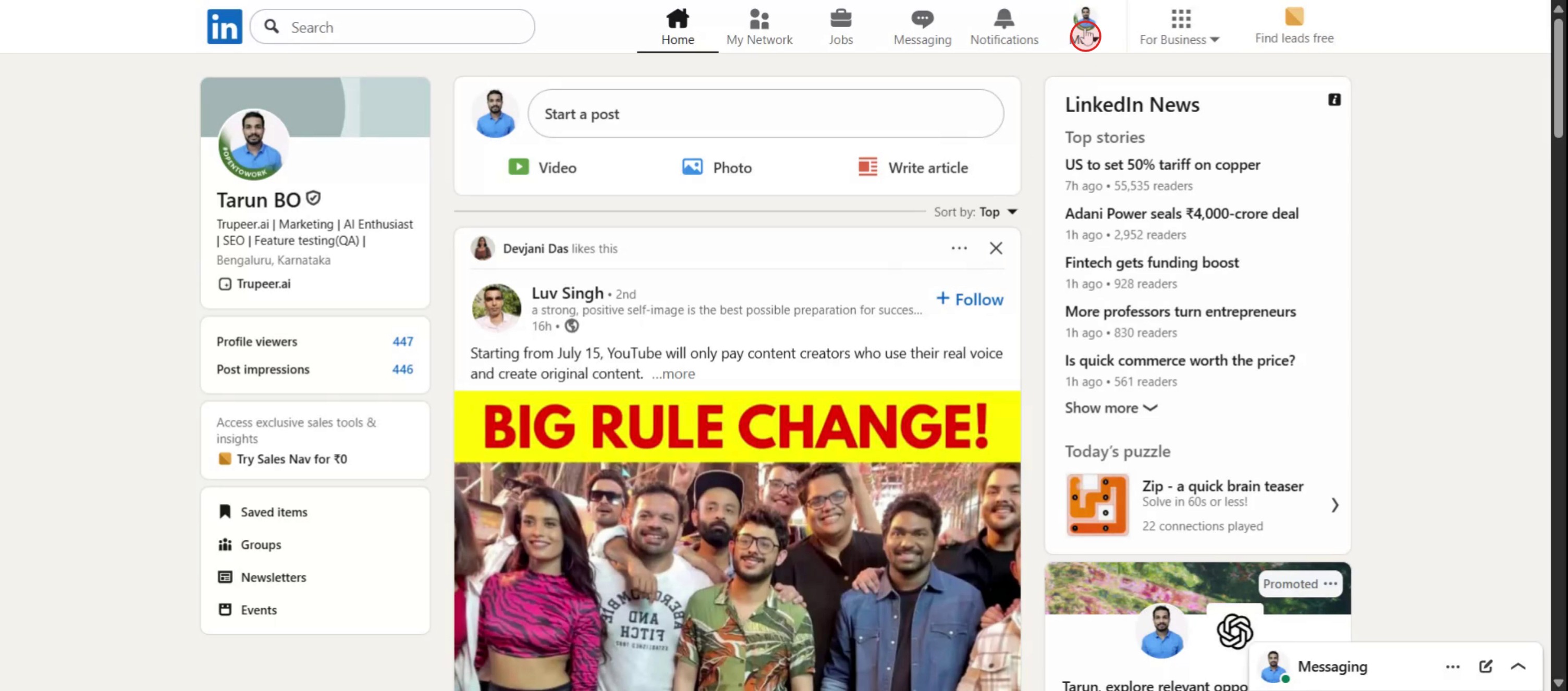
Başlamak için LinkedIn ana sayfanızda Me seçeneğini bulun ve tıklayın.
Adım 2
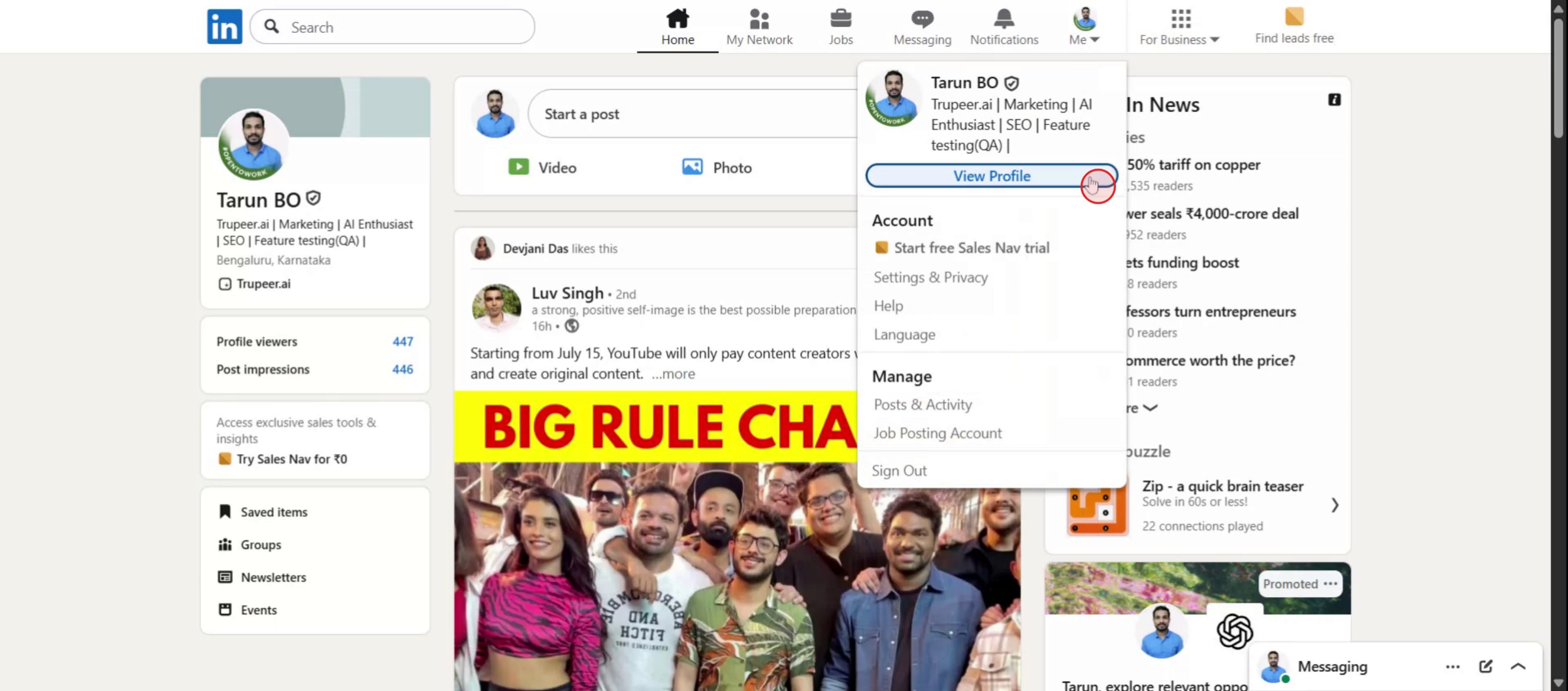
Devam etmek için açılır menüden Profilini görüntüle’yi seçin.
Adım 3
Düzenle düğmesine tıklayın.

Adım 4
Kaldırma işlemini başlatmak için Sil seçeneğine tıklayın.

Adım 5
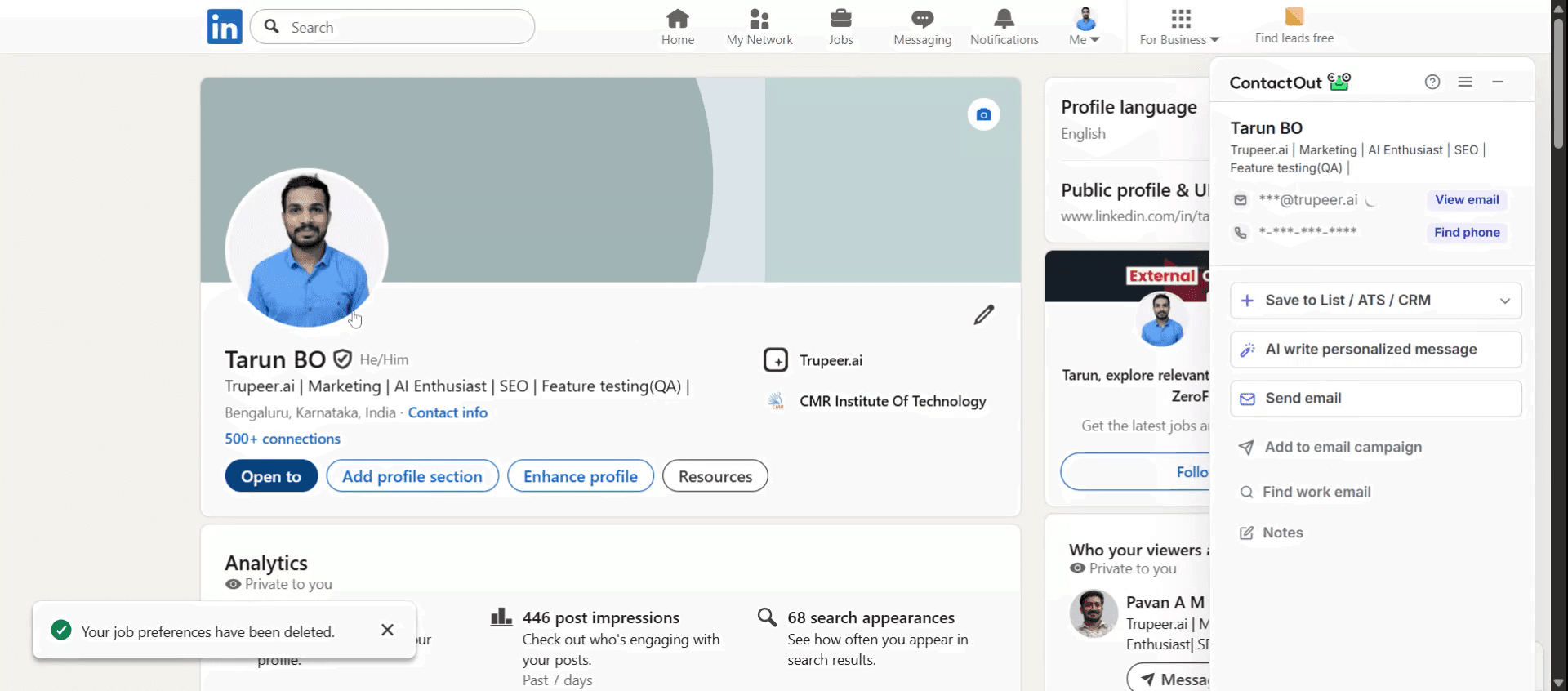
Son olarak, Open to Work özelliğinin profilinizden başarıyla kaldırıldığını göreceksiniz.
LinkedIn'de “Open to Work” Etiketini Kaldırmak için Pro İpuçları
LinkedIn Profilinize Git
LinkedIn'i açın ve profil resminize veya adınıza tıklayarak profil sayfanıza gidin.“Open to Work” Bölümünü Bulun
Başlığınızın altında veya “Intro” bölümünde “Open to Work” kutusunu görene kadar profilinizi aşağı kaydırın.Kalem Simgesine Tıklayın
“Open to Work” kutusunda, iş tercihlerinizi değiştirmek için kalem (düzenle) simgesine tıklayın.“Delete from Profile” Seçin
Açılan pencerede en alta gidin ve “Delete from profile” veya “Remove from profile” yazan seçeneğe tıklayın.Kaldırmayı Onaylayın
Bir onay istemi görünecektir. “Delete” veya “Remove” seçeneğine tıklayarak onaylayın ve “Open to Work” etiketini kalıcı olarak kaldırın.Profilinizi Yenileyin
Profilinize geri dönün ve rozet ile tercihlerin artık görünmediğini doğrulamak için sayfayı yenileyin.
Yaygın Hatalar ve Bunlardan Nasıl Kaçınılır
“Open to Work” Seçeneğini Bulamıyorum
Başkasının profilini değil, kendi profilinizi görüntülediğinizden emin olun. Seçenek, giriş yaptığınızda yalnızca kendi profilinizde görünür.Değişiklikler Kaydedilmiyor
Düzenlemeler kaydedilmezse internet bağlantınızı kontrol edin ve tekrar deneyin. Son “Save” veya “Delete” düğmesine tıkladığınızdan emin olun.Tobutçulara Hâlâ Görünüyor
Rozeti profilinizden kaldırmak her zaman LinkedIn’in işe alım araçlarından da kaldırmaz. İşler sekmesinde “Job Preferences” altında tercihleri düzenlemeniz gerekebilir.Mobil Uygulama Güncellenmiyor
Mobil uygulamada değişiklik yapıp yansımıyorsa masaüstü sürümünden giriş yapmayı deneyin.Düzenlemek Yerine Kaldırma
Rozeti yalnızca gizlemek ama iş tercihlerini aktif tutmak istiyorsanız, yalnızca işe alımcıların görebileceği şekilde görünür kılma seçeneğini seçin.
LinkedIn’de Open to Work Rozetini Kaldırmaya Dair Sık Sorulan Sorular
Profilimden Open to Work rozetini nasıl kaldırırım?
Profilinize gidin, Open to Work bölümündeki kalem simgesine tıklayın, ardından “Profilden sil” seçeneğini belirleyin.Open to Work’ü herkese açık olarak gizleyip yalnızca işe alımcılar için tutabilir miyim?
Evet. Bölümü düzenlerken “Tüm LinkedIn üyeleri” yerine görünürlüğü “Yalnızca işe alımcılar” olarak seçin.Open to Work’ü sildikten sonra neden hâlâ görünüyor?
Profilinizi yenileyin veya birkaç dakika bekleyin. Bazen değişikliklerin yansıması biraz zaman alır.LinkedIn uygulamasından Open to Work’ü kaldırabilir miyim?
Evet, ancak masaüstü sürümü görünürlük ayarlarını düzenlemek için daha fazla kontrol sağlar ve daha güvenilirdir.Rozeti kaldırırsam işe alımcılar hâlâ iş arıyor olduğumu anlar mı?
Yalnızca iş tercihlerinizi aktif bırakır ve görünürlük ayarlarında “Yalnızca işe alımcılar” seçeneğini belirlerseniz.Mac’te ekran kaydı nasıl alınır?
Mac’te ekran kaydı almak için Trupeer AI kullanabilirsiniz. Tüm ekranınızı yakalamanıza olanak tanır ve AI avatar ekleme, seslendirme ekleme, videoda yakınlaştırma ve uzaklaştırma gibi AI özellikleri sunar. trupeer’in AI video çeviri özelliğiyle videoyu 30+ dile çevirebilirsiniz.Ekran kaydına bir AI avatar nasıl eklenir?
Ekran kaydına bir AI avatar eklemek için AI ekran kayıt aracı kullanmanız gerekir. Trupeer AI, birden fazla avatarla video oluşturmanıza yardımcı olan bir AI ekran kayıt aracıdır; ayrıca videonuz için kendi avatarınızı oluşturmanıza da destek olur.Windows’ta ekran kaydı nasıl alınır?
Windows’ta ekran kaydı almak için yerleşik Oyun Çubuğu’nu (Windows + G) kullanabilir veya AI avatarlar, seslendirme, çeviri vb. daha gelişmiş özellikler için Trupeer AI gibi gelişmiş bir AI aracı tercih edebilirsiniz.Videoya seslendirme nasıl eklenir?
Videolara seslendirme eklemek için trupeer ai chrome uzantısını indirin. Hesabınıza kaydolduktan sonra sesli videonuzu yükleyin, trupeer’den istediğiniz seslendirmeyi seçin ve düzenlenmiş videonuzu dışa aktarın.Ekran kaydında nasıl yakınlaştırma yaparım?
Ekran kaydı sırasında yakınlaştırmak için Trupeer AI’deki yakınlaştırma efektlerini kullanın; bu sayede belirli anlarda içeri ve dışarı doğru yakınlaştırma yaparak video içeriğinizin görsel etkisini artırabilirsiniz.
Önerilen Okumalar
Teknik Dokümantasyon Oluşturucu
GitHub Profilinizi Nasıl Paylaşırsınız
LinkedIn’in profil görüntülemelerini göstermesini nasıl kapatırsınız
LinkedIn Hesabı Nasıl Devre Dışı Bırakılır
LinkedIn’den Open to Work Nasıl Kaldırılır
İlgili Eğitimler


