
Canva’da Yorumlar Nasıl Görüntülenir – Hızlı Rehber
Canva sunumu sırasında yorumları görmek ister misiniz? Sunum modundan çıkmadan geri bildirimi nasıl görüntüleyeceğinizi ve iş birliği yapacağınızı öğrenin.
Bu kılavuz, sunumlar veya belgeler üzerinde çalışırken Canva’da yorumları nasıl görüntüleyeceğinize dair ayrıntılı bir açıklama sunar.
Sunum yaparken yorumlar görünmez; ancak düzenleme aşamasında bunlara kolayca erişebilir ve gözden geçirebilirsiniz.
Canva’da sunum yaparken yorumları görüntülemek için şunu belirtmek önemlidir: Canva’nın Sunum Görünümü iş birliği yorumlarını değil, sunucu notlarını görüntüler. İş birliği yapanların bıraktığı yorumları görmek istiyorsanız, sunumdan önce bunları incelemeniz gerekir.
İşte adım adım bir rehber:
Sunum Görünümünü Açın:
Canva düzenleyicinizin sağ üst köşesindeki "Sun" düğmesine tıklayın.
Açılan seçeneklerden "Sunum Görünümü"nü seçin.
Bu, biri izleyiciniz için diğeri sunucu olarak sizin için olmak üzere iki ayrı pencere açacaktır.Ne Göründüğünü Anlayın:
Sunum Görünümü, her slaydın altındaki notlar bölümüne manuel olarak eklediğiniz sunucu notlarınızı görüntüler.
Canva’nın yorum özelliği kullanılarak yapılan gerçek zamanlı yorumları veya iş birliği notlarını göstermez.Yorumları Görüntüleme (Sunmadan Önce):
Sunum Modundan çıkın.
Düzenleyicide, araç çubuğunun sağ üst kısmında bulunan yorum balonu simgesine tıklayın.
Bu işlem, iş birliği yapanların bıraktığı tüm yorumları; konu başlıklı yanıtlar ve zaman damgaları dahil olmak üzere açacaktır.
Gerekirse bu yorumlara yanıt verebilir, çözümleyebilir veya sunucu notlarınıza kopyalayabilirsiniz.Yorumlarla Sunucu Notlarını Hazırlama:
Yorumlar sunumunuz için önemliyse, bunları her slaydın sunucu notları bölümüne manuel olarak ekleyin.
Bu notlar, canlı sunum sırasında Sunum Görünümü penceresinde görünür.Çift Ekran İpucu:
Sunum Görünümü kullanıyorsanız, sunucu penceresini ikinci bir ekrana sürükleyerek izleyicinin yalnızca slaytları görmesini sağlarken notlarınızı özel olarak görüntüleyin.
Bu sayede sunumu kesintiye uğratmadan bilgi sahibi olabilirsiniz
Adım Adım Rehber: Canva’da yorumlar nasıl görüntülenir
Adım 1
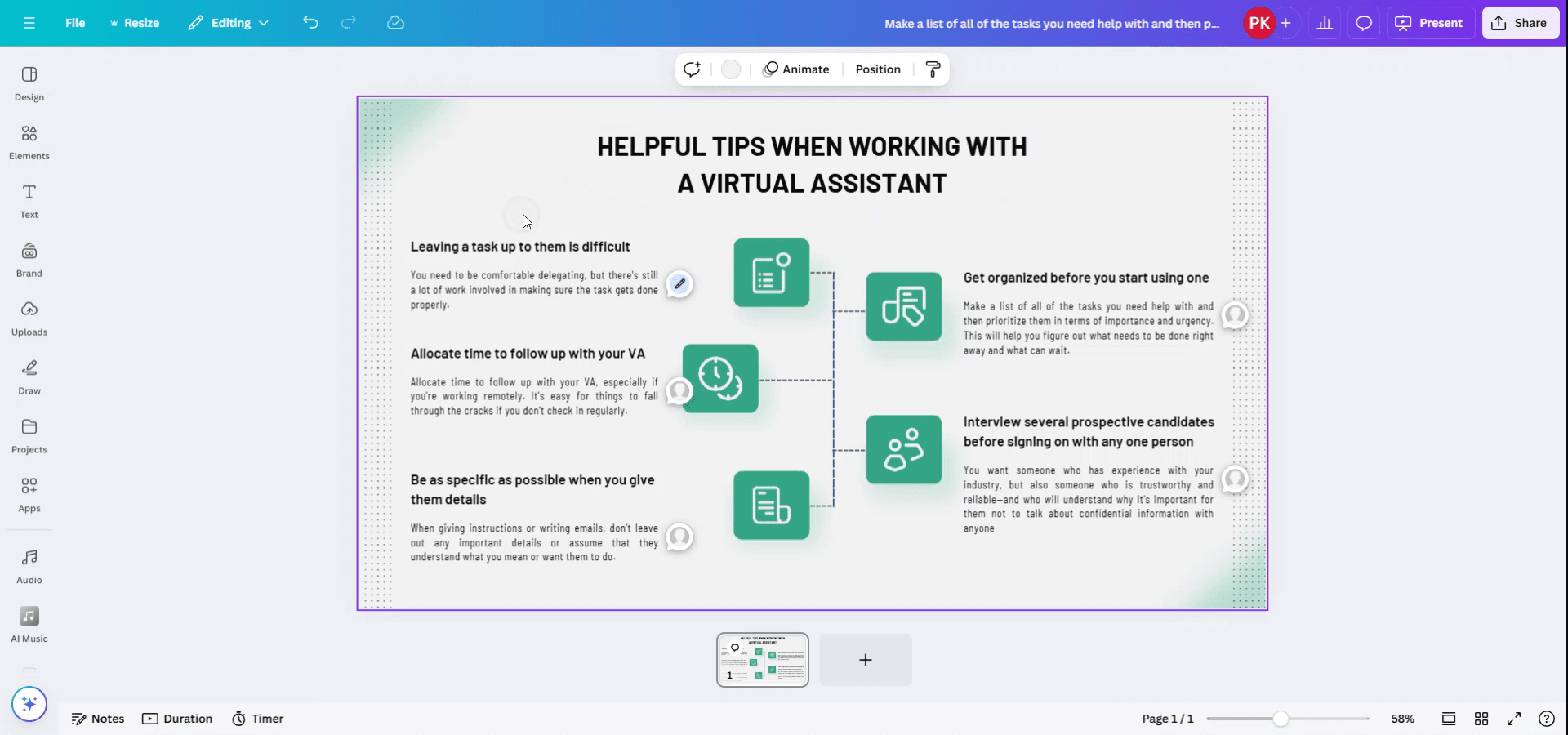
Canva’da sunumunuzu hazırlarken yorumları görüntülemek için, öncelikle üzerinde çalıştığınız belirli sunumu veya belgeyi bulun.
Adım 2
Yorumlar sunum modunda görünmese de düzenleme aşamasında bunları görüntüleyebilirsiniz. Bunun için belge arayüzünüzdeki yorum balonlarını arayın.
Adım 3
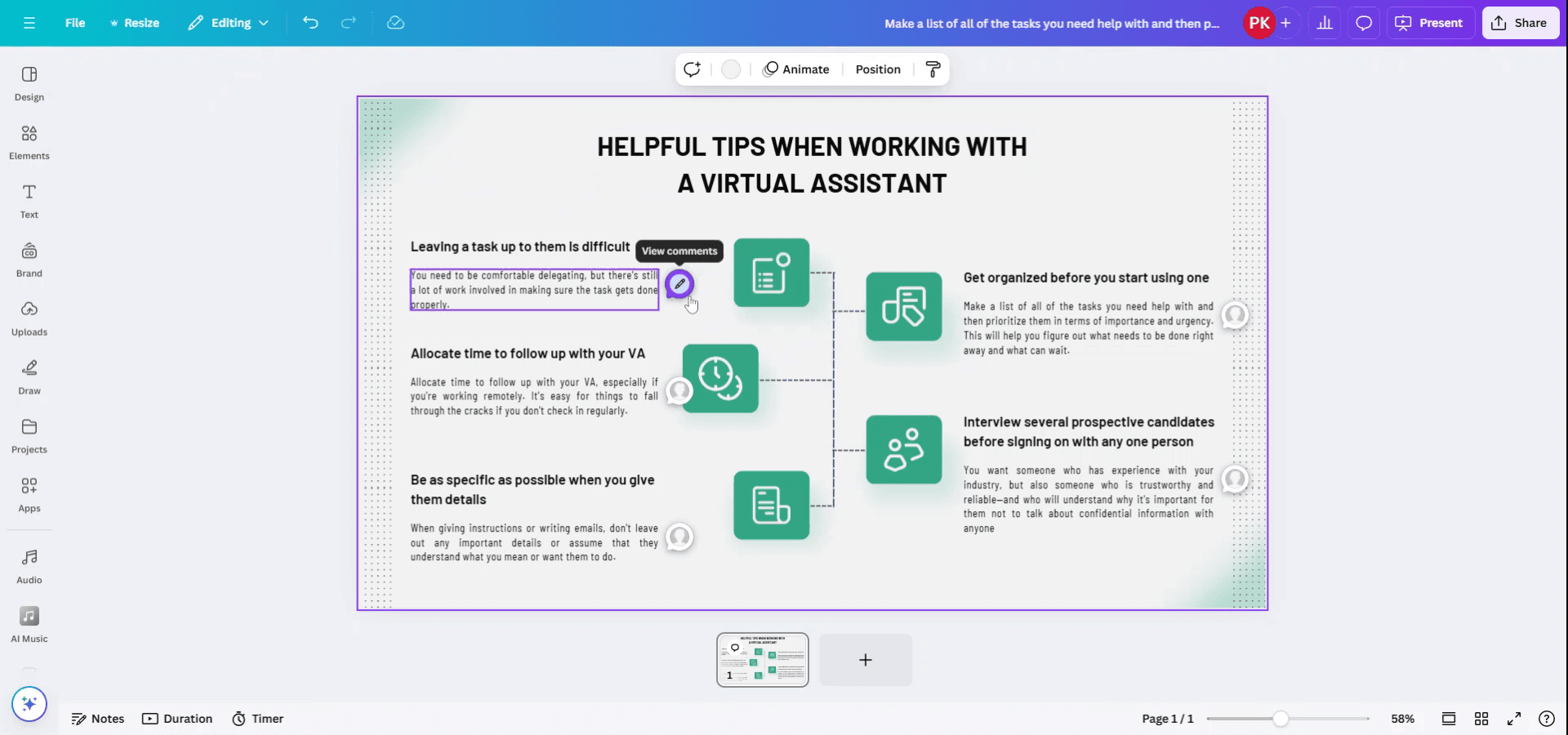
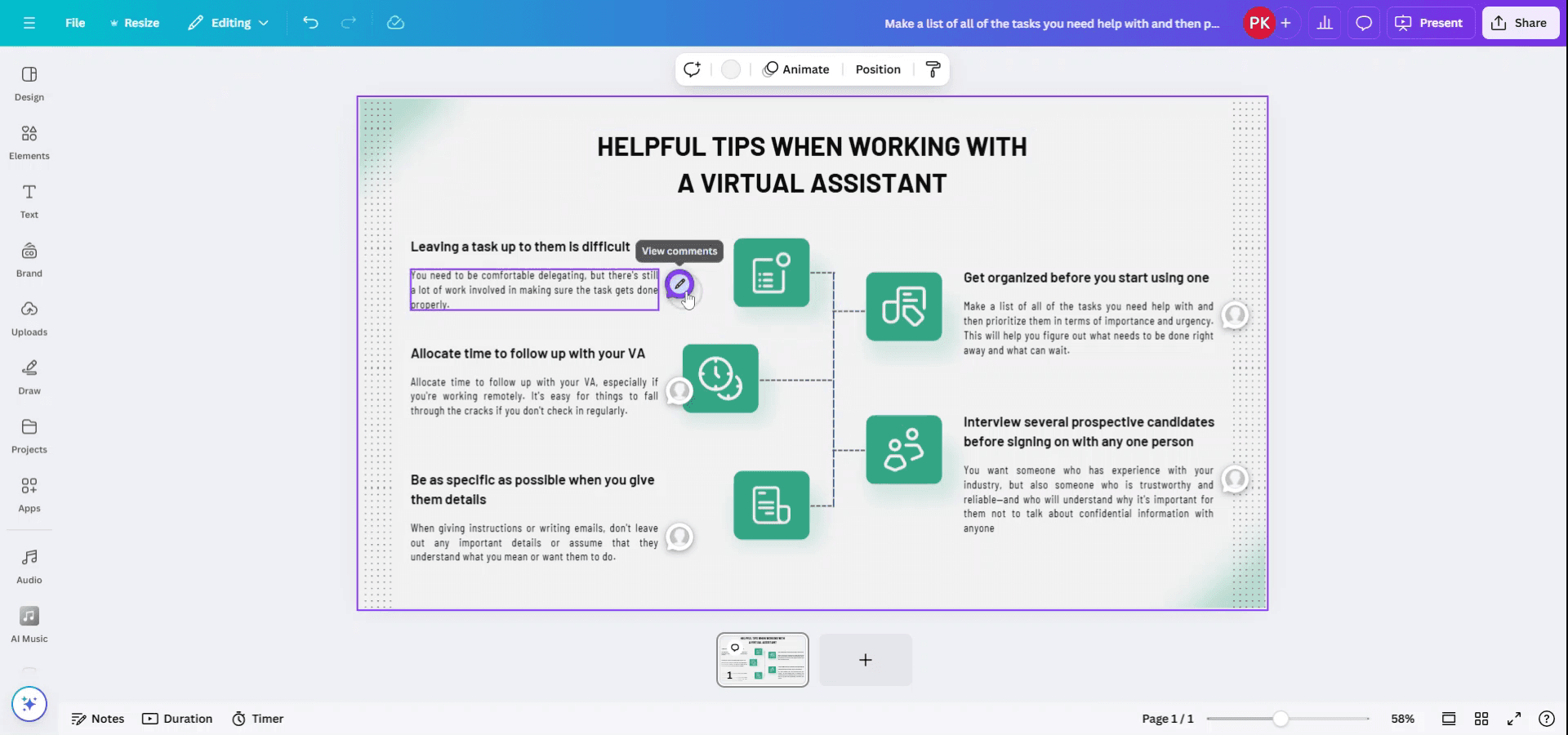
Bu yorum balonlarına, onlarla ilişkilendirilmiş öğelerin yakınında bulunan yerlerden tıklayın. Yorum balonlarını seçtiğinizde, bu belirli öğelerle ilgili tüm yorumları görüntüleyebilirsiniz.
Sunum yaparken Canva’da yorumları görüntülemek için pro ipuçları
Yorumlama Modunu Etkinleştirin:
Tasarımınız için yorumlamanın açık olduğundan emin olun. Bunu, "Paylaş" düğmesine tıklayıp "Bağlantıya sahip herkes" seçeneğini belirleyerek ve ardından "Yorum yapabilir" seçeneğini seçerek yapabilirsiniz.Canva’nın Sunum Modunu Kullanın:
Sunum modundayken yorumlar slaytların üzerinde doğrudan görünmeyebilir. Sunum yaparken yorumları görmek için tasarımınızı ayrı bir pencerede veya sekmede açın; böylece yorumları kontrol edebilirsiniz.Sekmeler Arasında Geçiş Yapın:
Sunum yaparken yorumları görüntülemeniz gerekiyorsa, sunum penceresini ve yorum penceresini ayrı tarayıcı sekmelerinde açık tutun. Bu sayede sunumu sürdürürken yorumları hızlıca kontrol edebilirsiniz."Etkinlik" Sekmesi Üzerinden Yorumları Yönetin:
Yorumları daha düzenli bir şekilde görmek için Canva’nın düzenleyicisindeki "Etkinlik" sekmesini kullanın. Bunu, "Dosya" menüsüne tıklayıp "Etkinliği görüntüle" seçeneğini belirleyerek yapabilirsiniz. Bu bölüm, iş birliği yapanların bıraktığı tüm yorumları görmenizi sağlar.Canva Mobil Uygulamasını Kullanın:
Bir dizüstü bilgisayarda sunum yapıyor ama yorumları kontrol etmeniz gerekiyorsa, yorumları gerçek zamanlı olarak görüntülemek ve yanıtlamak için telefonunuzdaki Canva mobil uygulamasını da kullanabilirsiniz.
Sunum yaparken Canva’da yorumları görüntülemeye yönelik yaygın hatalar ve bunlardan nasıl kaçınılır
Sunumlar Sırasında Yorumlar Görünmüyor:
Çözüm: Yorumlar sunum modunda görünmez. Yorumları kontrol etmek için ayrı bir pencere açtığınızdan emin olun ya da incelemek için "Etkinlik" sekmesini kullanın.Sunum Yapma ile Yorumları Görüntüleme Arasında Geçişte Zorluk:
Çözüm: İkinci bir cihazı (telefonunuz veya tabletiniz gibi) elinizin altında bulundurun ya da tarayıcınızda birden fazla sekme kullanarak sunum ile yorumları kontrol etme arasında hızlıca geçiş yapın.Önemli Yorumların Eksik Olması:
Çözüm: "Etkinlik" sekmesini kontrol etmeyi alışkanlık haline getirin veya yorum güncellemeleri için e-posta bildirimlerini etkinleştirin; böylece kritik geri bildirimleri kaçırmazsınız.Sunum Sırasında Dikkat Dağıtan Yorumlar:
Çözüm: Sunum yaparken yorumlar aniden belirmeye başlıyorsa, gerçek zamanlı bildirimleri kapatmayı veya canlı sunumunuz sırasında bildirimleri sessize almayı düşünün.Sunumdan Önce Yorumları Gözden Geçirmemek:
Çözüm: Sunumun ortasında durmak zorunda kalmadan önemli noktaları ele aldığınızdan emin olmak için sunumdan önce her zaman yorumları gözden geçirin.
Sunum yaparken Canva’da yorumları görüntülemeye yönelik sık sorulan sorular
Canva sunumu sırasında yorumları görebilir miyim?
Hayır, yorumlar sunum modunda görünmez; ancak izlemek için ayrı bir sekme veya cihaz açık tutabilirsiniz.Sunum sırasında yorumları nasıl yönetebilirim?
Yorumları gerçek zamanlı olarak "Etkinlik" sekmesinden izleyebilir veya sunum yaparken yorumları kontrol etmek için mobil uygulamayı kullanabilirsiniz.Sunum sırasında yorumlara yanıt verebilir miyim?
Evet, yorumlara "Etkinlik" sekmesi veya Canva mobil uygulaması üzerinden yanıt verebilirsiniz; ancak bunu canlı sunumun dışında yapmak en iyisidir.Ben sunum yaparken başkaları yorumları görür mü?
Hayır, yorumlar gizlidir ve yalnızca tasarıma erişimi olan kişiler tarafından görülebilir. Sunum sırasında görüntülenmezler.Canva’da yorumları devre dışı bırakabilir miyim?
Evet, başkalarının geri bildirim bırakmasını engellemek için paylaşım ayarlarını düzenleyerek yorum yapmayı kısıtlayabilirsiniz.mac’te ekran kaydı nasıl alınır?
Mac’te ekran kaydı almak için Trupeer AI kullanabilirsiniz. Tüm ekranı yakalamanıza olanak tanır ve AI avatar ekleme, seslendirme ekleme, videoda yakınlaştırma ve uzaklaştırma gibi yapay zekâ özellikleri sunar. Trupeer’in yapay zekâ video çeviri özelliğiyle videoyu 30+ dile çevirebilirsiniz.Ekran kaydına bir AI avatar nasıl eklenir?
Ekran kaydına bir AI avatar eklemek için AI ekran kaydı aracı kullanmanız gerekir. Trupeer AI, bir AI ekran kaydı aracıdır; birden fazla avatarla videolar oluşturmanıza yardımcı olur ve ayrıca videonuz için kendi avatarınızı oluşturmanıza da destek olur.windows’ta ekran kaydı nasıl alınır?
Windows’ta ekran kaydı almak için yerleşik Oyun Çubuğu’nu (Windows + G) kullanabilir veya AI avatarlar, seslendirme, çeviri vb. daha gelişmiş özellikler için Trupeer AI gibi gelişmiş bir yapay zekâ aracından yararlanabilirsiniz.Videoya seslendirme nasıl eklenir?
Videolara seslendirme eklemek için trupeer ai chrome uzantısını indirin. Hesabınıza kaydolduktan sonra sesli videonuzu yükleyin, trupeer’dan istediğiniz seslendirmeyi seçin ve düzenlenmiş videonuzu dışa aktarın.Ekran kaydında nasıl yakınlaştırma yapabilirim?
Ekran kaydı sırasında yakınlaştırmak için Trupeer AI içindeki yakınlaştırma efektlerini kullanın; bu sayede belirli anlarda içeriye ve dışarıya yakınlaştırma yaparak video içeriğinizin görsel etkisini artırabilirsiniz.
İnsanlar ayrıca soruyor
Teknik Dokümantasyon Oluşturucu
Canva’da Dergi Nasıl Oluşturulur
Canva’da Çift Taraflı Nasıl Yazdırılır
Canva’da Metin Nasıl Esnetilir
İlgili Eğitimler


