
Google Sheets’te VLOOKUP nasıl kullanılır – Başlangıç Seviyesine Uygun Kılavuz
Büyük tablolar içindeki verileri aramak ve almak için Google Sheets’te VLOOKUP işlevini nasıl kullanacağınızı öğrenin. Örnek sözdizimiyle birlikte basit adımlar içerir.
Bu kılavuz, Google E-Tablolar’da VLOOKUP işlevini etkili bir şekilde kullanmak için adım adım bir süreç sunar. VLOOKUP işlevi, bir tabloda belirli bilgileri aramak için kullanılır. Bu örnekte, VLOOKUP işlevini kullanarak bir kişinin maaşını nasıl bulacağınızı göstereceğiz.
VLOOKUP (Dikey Arama), bir sütunda bir değeri bulmanıza ve aynı satırdaki başka bir sütundan ilgili değeri döndürmenize yardımcı olan güçlü bir Google E-Tablolar işlevidir.
Temel Sözdizimi:
Adım Adım Kılavuz:
1. Verilerinizi Hazırlayın
Verileriniz şu şekilde yapılandırıldığından emin olun:
Bir arama sütunu (ör. A sütununda Çalışan Kimliği)
Almak istediğiniz bilgileri içeren bir veri sütunu (ör. B sütununda Ad)
2. VLOOKUP Formülünü Başlatın
Sonucu görmek istediğiniz hücrede:
3. Arama Anahtarını Girin
Bu, bulmaya çalıştığınız değerdir:
(G2’nin aradığınız çalışan kimliğini içerdiğini varsayalım)
4. Aralığı Girin
Bu, arama sütununu ve veriyi döndürmek istediğiniz sütunu içerir:
5. Dizin Numarasını Girin
Dizin, döndürmek istediğiniz verinin aralığınız içindeki sütun numarasıdır:
(B sütunu için)
6. is_sorted Bağımsız Değişkenini Kullanın
FALSE= birebir eşleşme (sıralanmamış veriler için önerilir)TRUE= yaklaşık eşleşme (yalnızca veriler sıralıysa kullanın)
7. Formülü Kapatın ve Enter’a Basın
Son formül:
Bu, G2’deki kimliğe karşılık gelen B sütunundaki çalışan adını döndürecektir.
Adım Adım Kılavuz: Google E-Tablolar’da VLOOKUP Nasıl Kullanılır
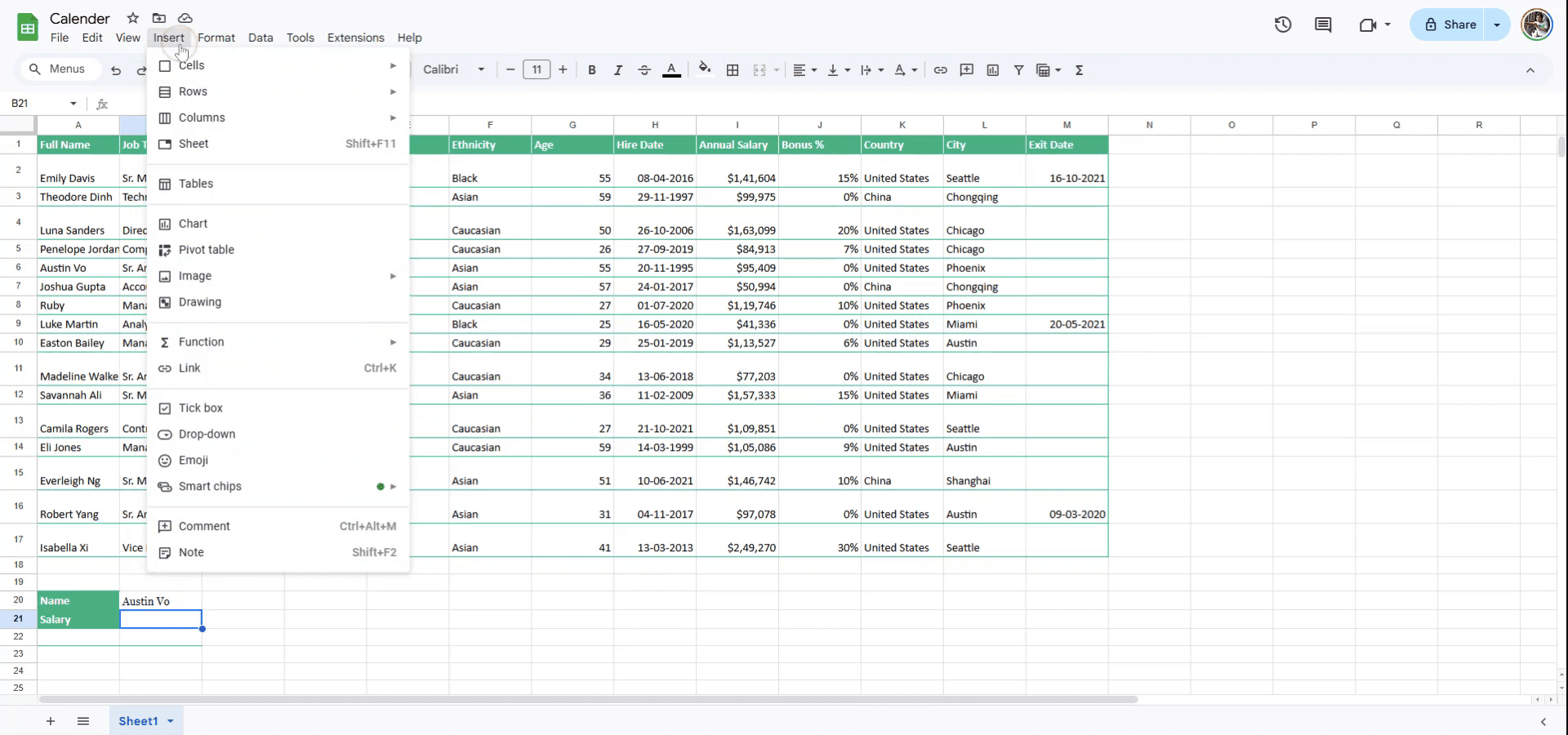
Adım 1
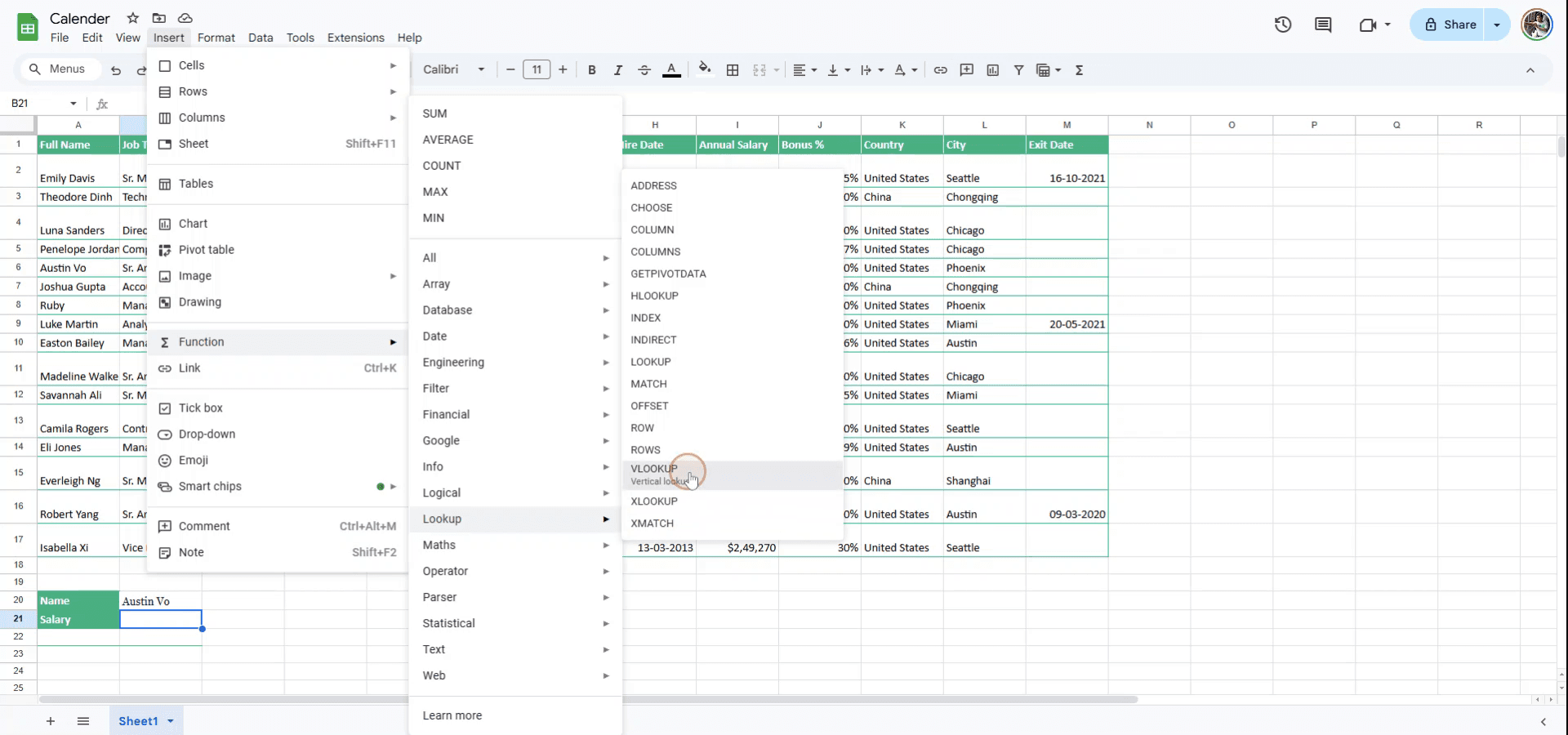
Google E-Tablolar’da VLOOKUP kullanmaya başlamak için menü çubuğuna gidin ve Ekle’ye tıklayın.
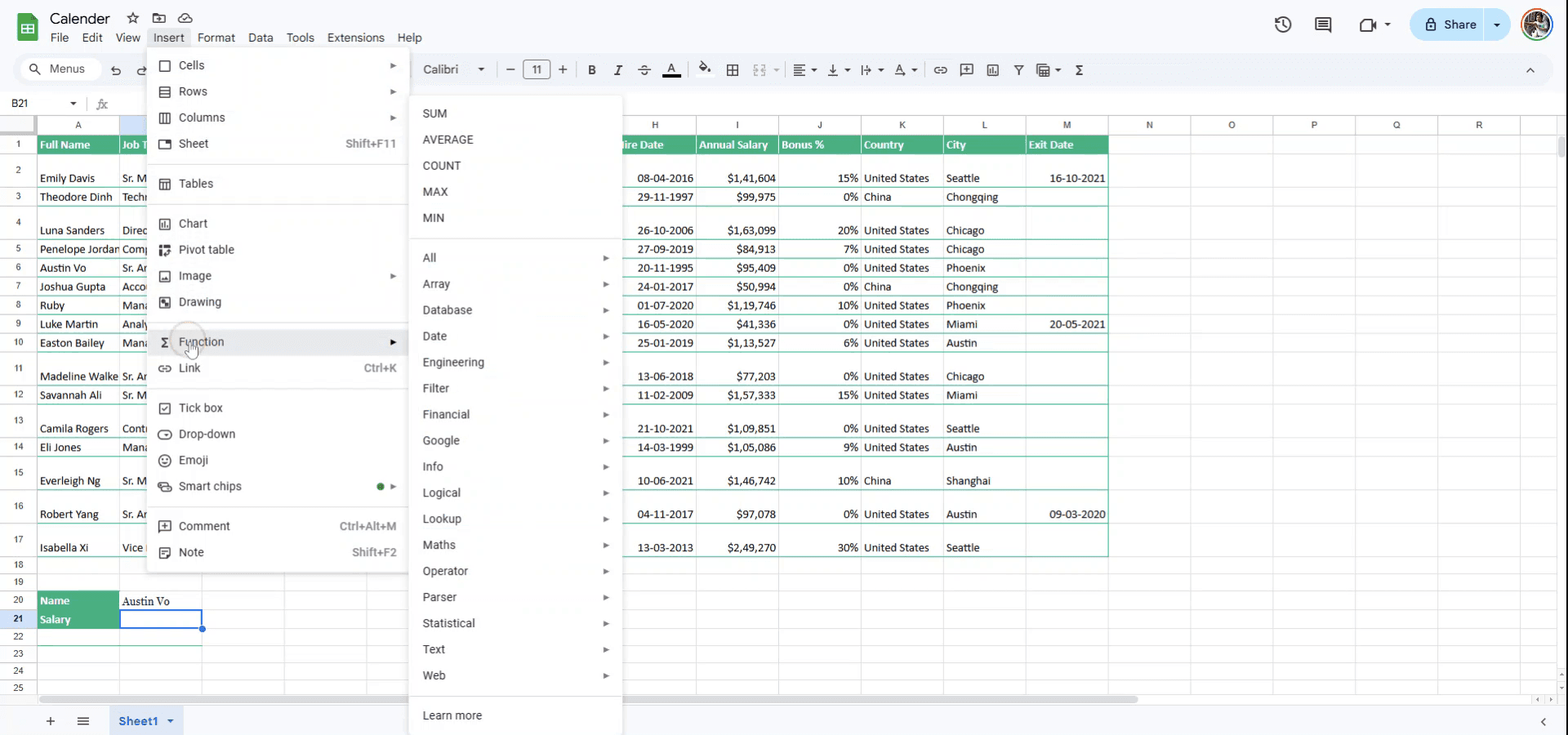
Adım 2
Ekle açılır menüsünden İşlev’i seçin.
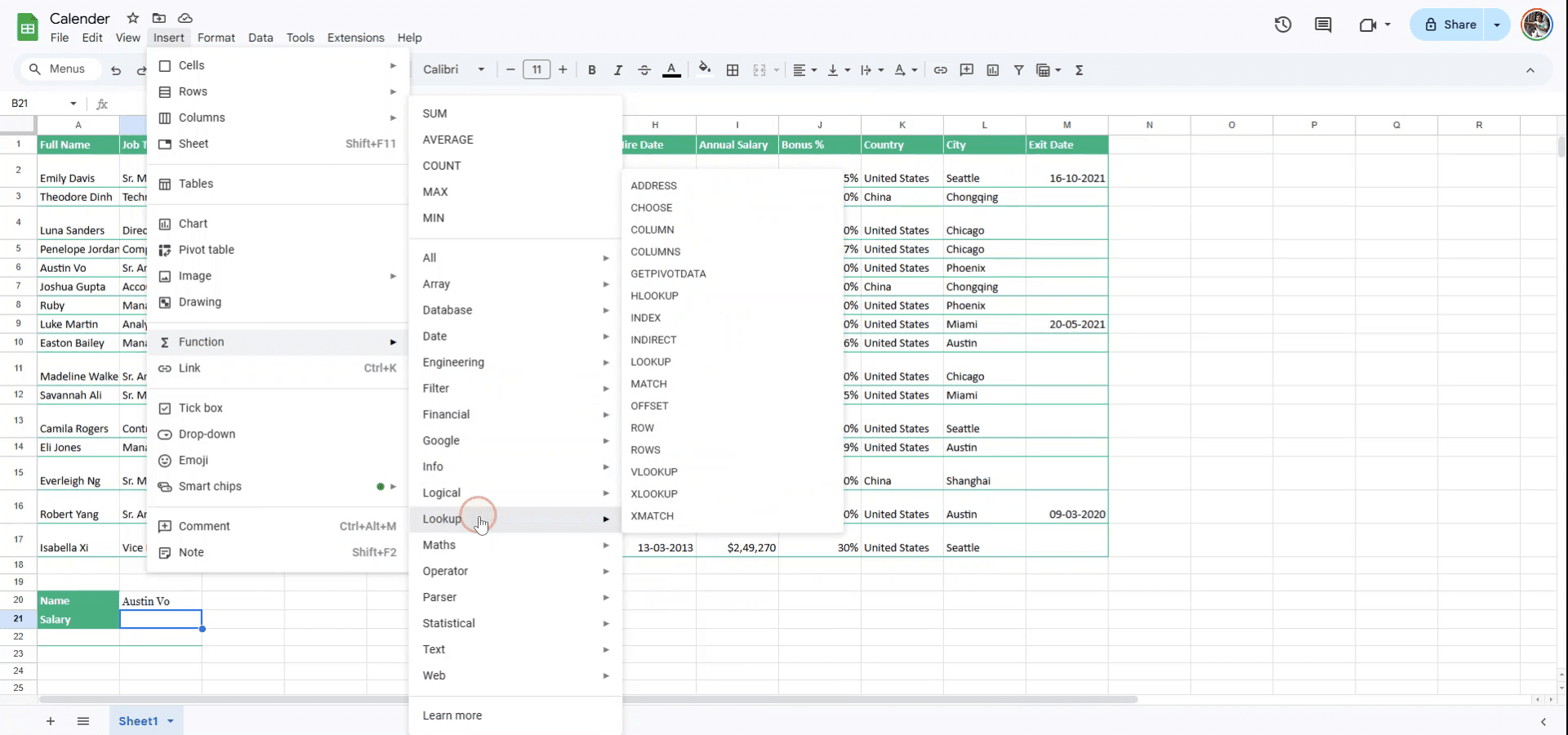
Adım 3
Alt menüde Arama’yı seçin.
Adım 4
Arama seçeneklerinden VLOOKUP işlevini seçin.
Adım 5
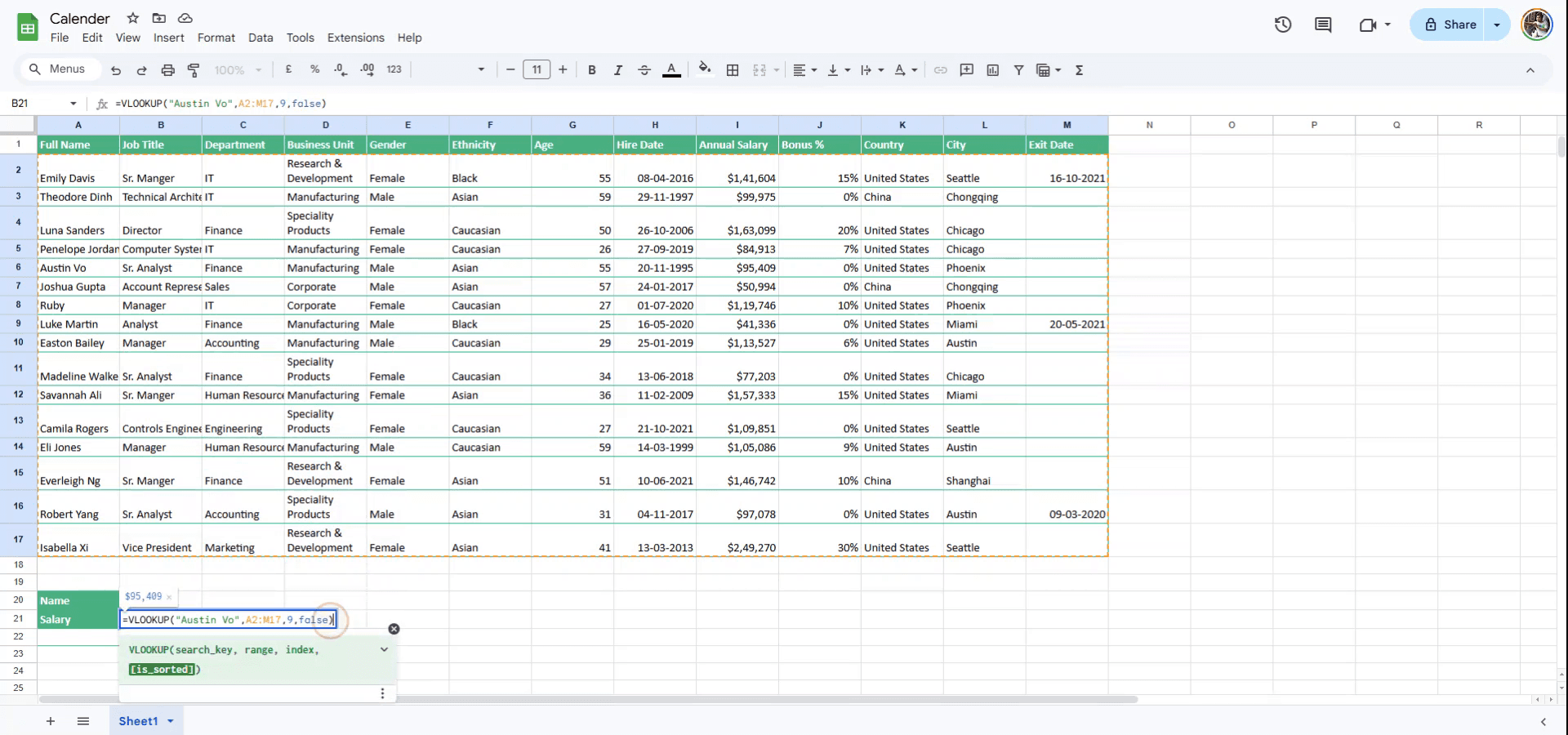
VLOOKUP’u kullanmak için, arama anahtarını girerek başlayın. Bu, maaşını bulmak istediğiniz kişinin adıdır. Arama anahtarını girdikten sonra, bir sonraki adıma geçmek için virgül ekleyin.
Adım 6
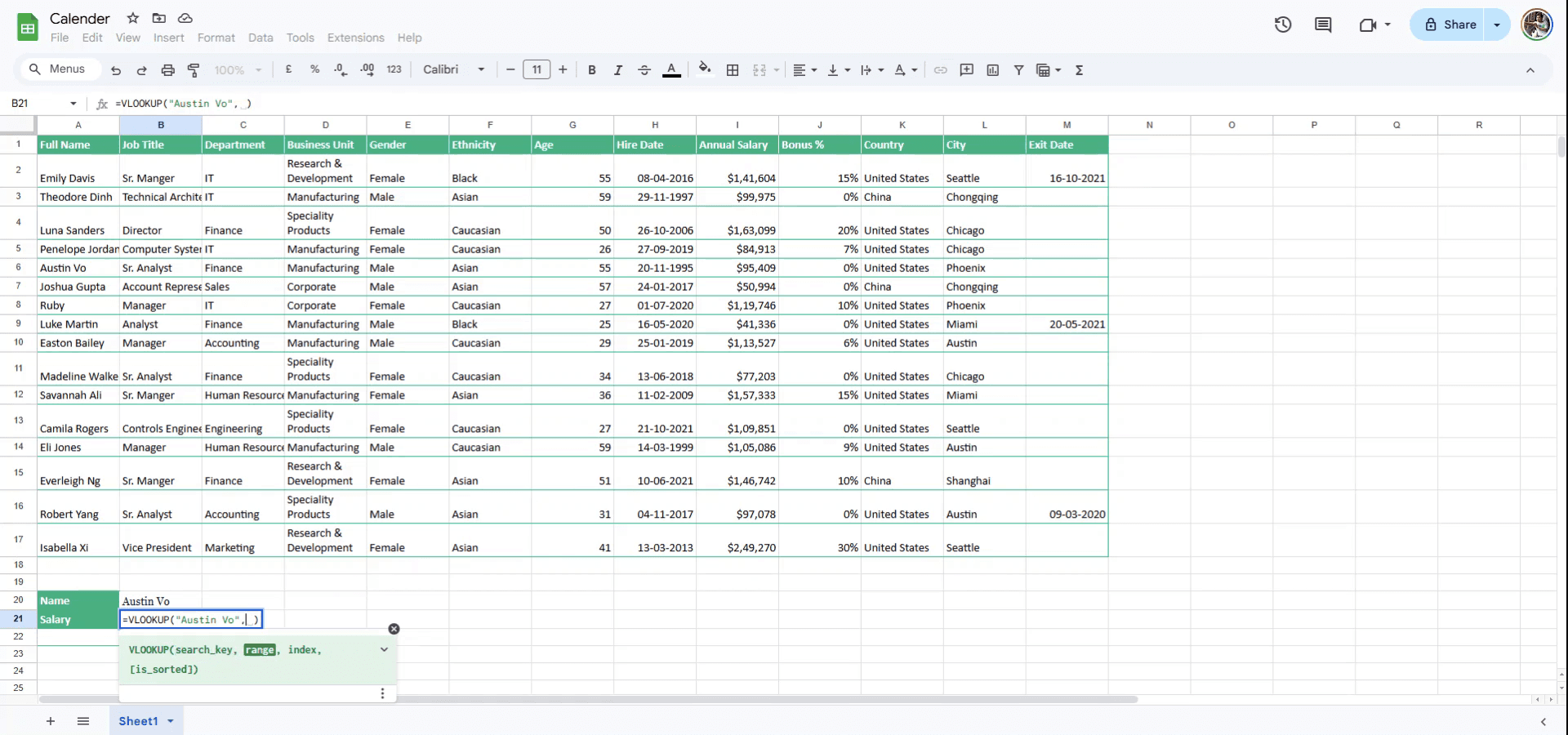
Aralığı farenizle seçin; ya da aralığı tanımlamak için satır ve sütun numaralarını manuel olarak girebilirsiniz. Aralığı tanımladıktan sonra, ilerlemek için bir virgül daha ekleyin.
Adım 7
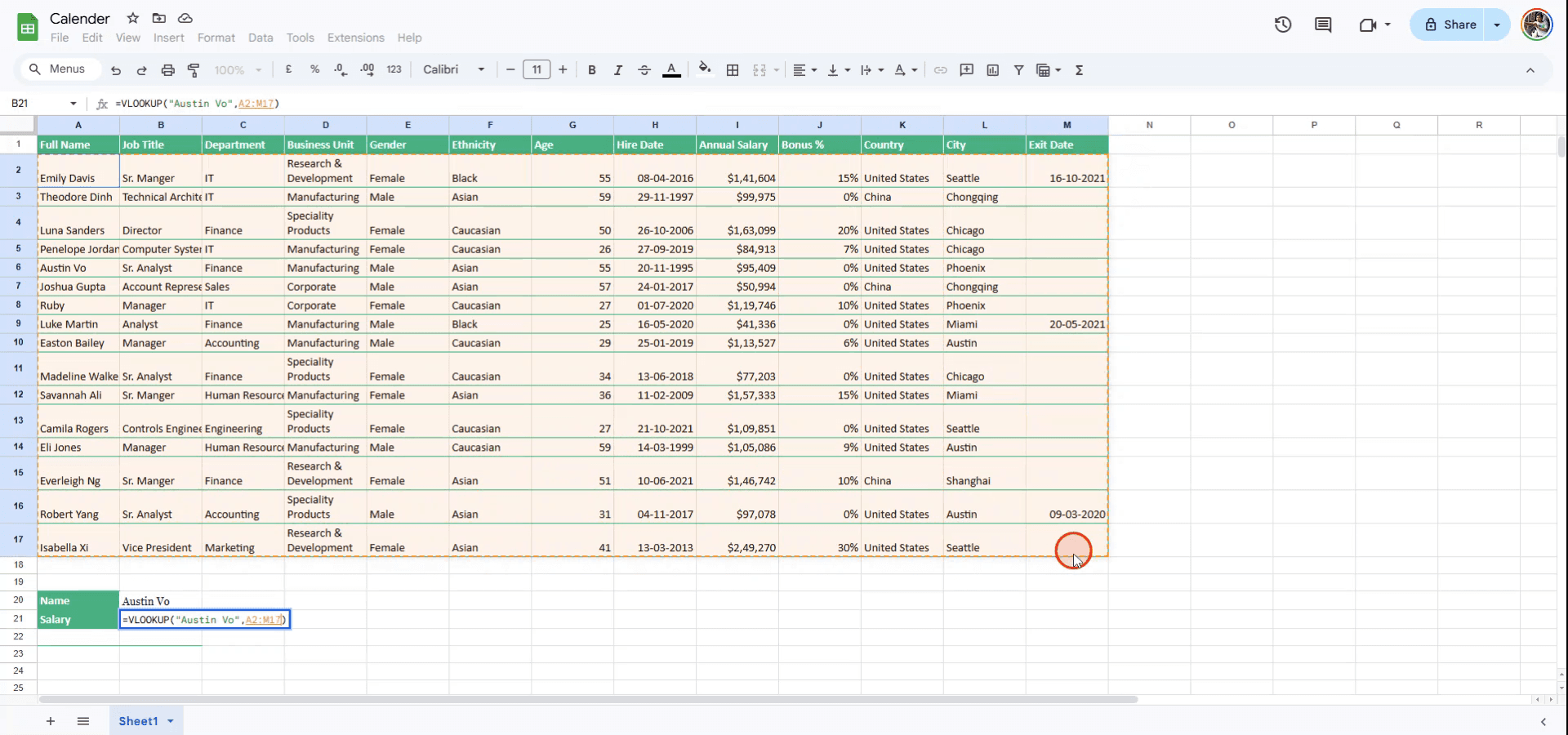
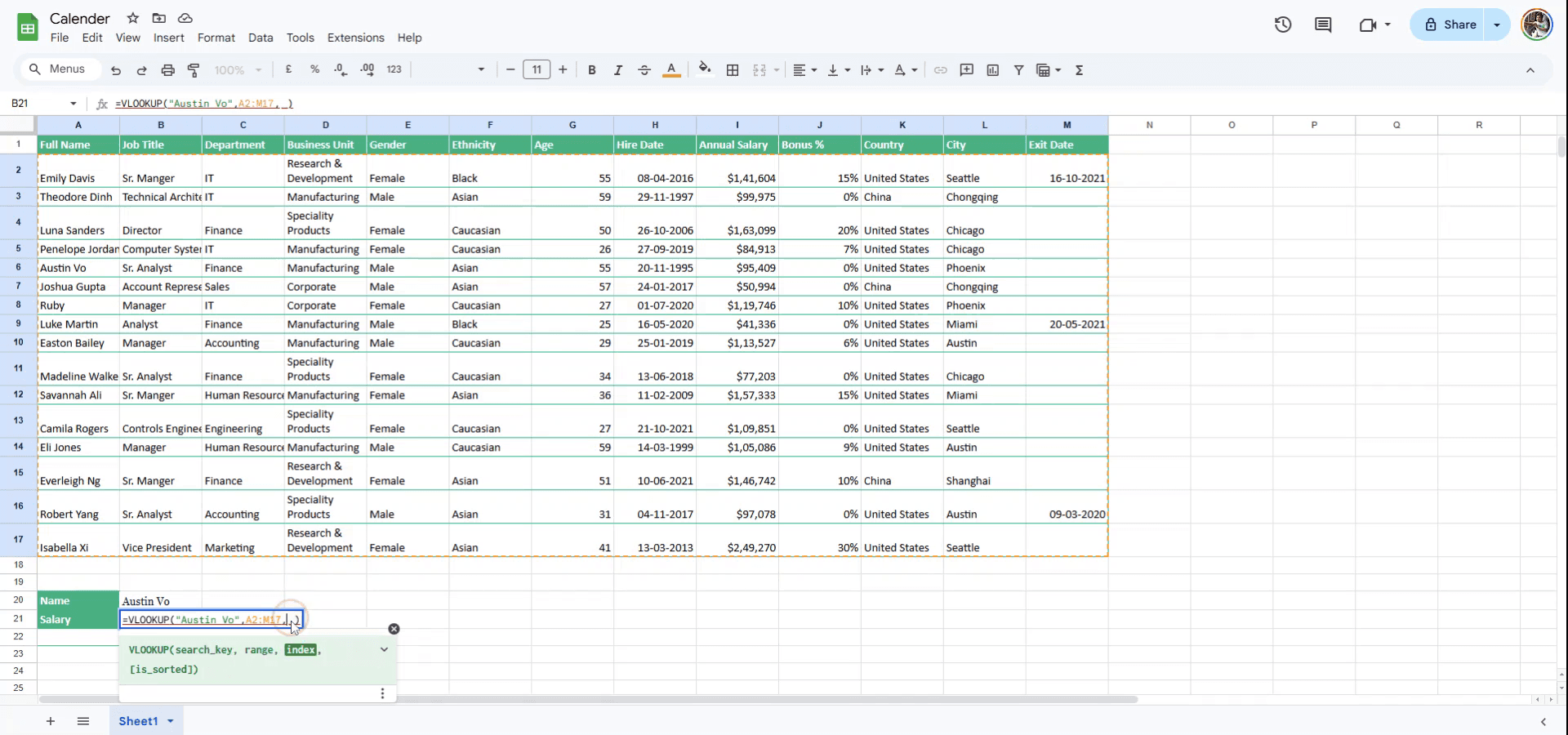
Almak istediğiniz veriyi içeren sütunu temsil eden dizin numarasını girin. Yıllık maaş dokuzuncu sütunda yer aldığından, dizin olarak '9' girin.
Adım 8
Tablonun sıralı olup olmadığını belirtin. Sıralıysa true girin; değilse false girin. Bu örnekte tablo sıralı değildir; bu nedenle VLOOKUP işlevini tamamlamak için false yazın.
Adım 9
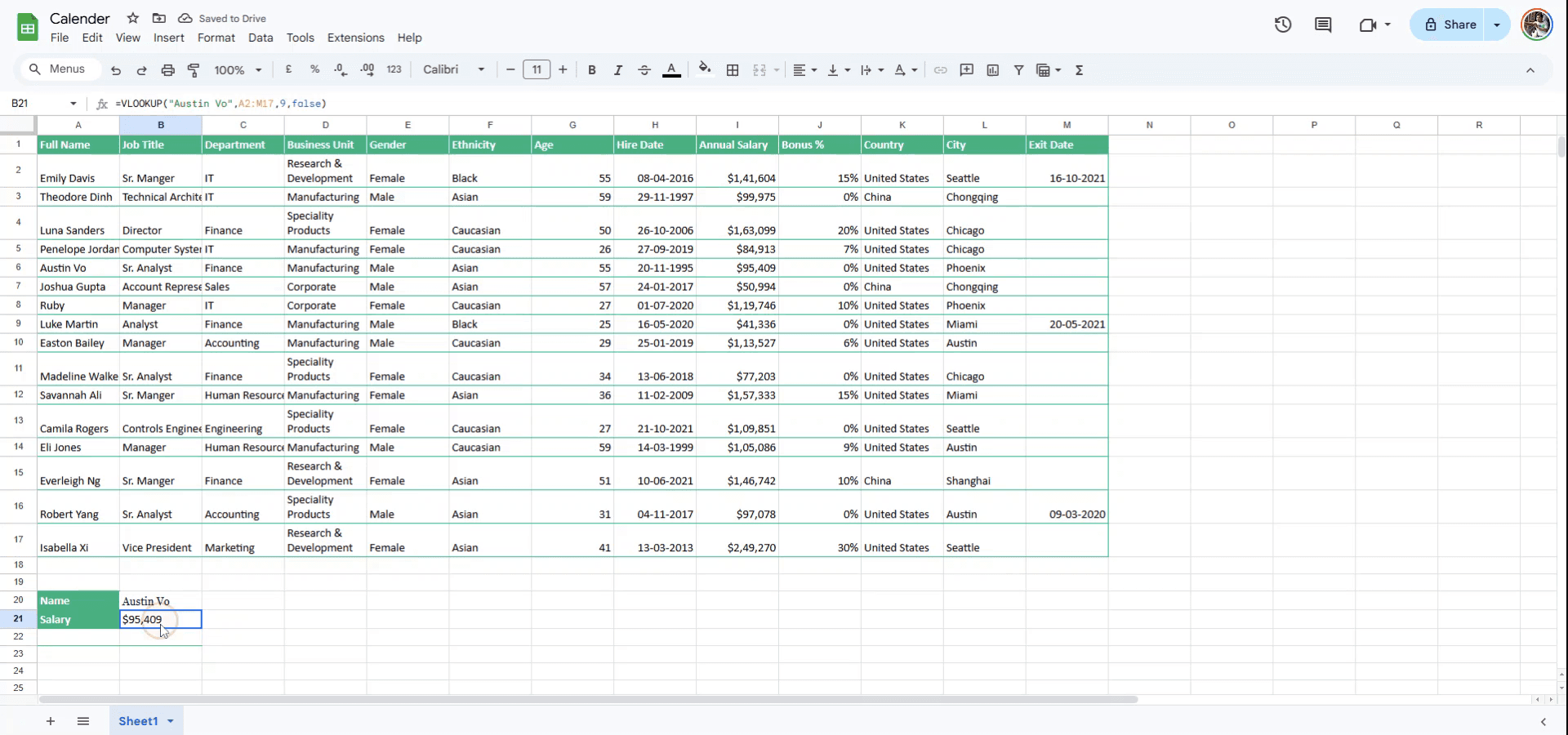
Enter’a basın. Tablodan alınan değer hücrede görüntülenecektir.
Google E-Tablolar'da VLOOKUP kullanmak için pratik ipuçları
Sözdizimini anlayın: VLOOKUP formülü şu yapıyı izler:
=VLOOKUP(search_key, range, index, [is_sorted]). search_key değerinin, aradığınız range içindeki ilk sütunda olduğundan emin olun.Kesin eşleşme kullanın: Daha doğru sonuçlar için, kesin eşleşme istediğinizde her zaman is_sorted değerini FALSE olarak ayarlayın; örneğin
=VLOOKUP(A2, B1:D5, 3, FALSE).Mutlak başvurularla VLOOKUP kullanın: Formülü aşağıya veya birden fazla hücre boyunca kopyalıyorsanız, başvurunun kaymaması için range için mutlak başvurular (
$) kullanın; örneğin=VLOOKUP(A2, $B$1:$D$5, 3, FALSE).
Google E-Tablolar'da VLOOKUP kullanırken sık yapılan hatalar ve bunlardan nasıl kaçınılır
Arama anahtarını ilk sütunda bulundurmamak: VLOOKUP yalnızca range içindeki ilk sütundaki değerleri arayabilir. Çözüm: Arama anahtarınızın, arama aralığınızın ilk sütununda olduğundan emin olun.
Yanlış aralık seçimi: Arama aralığınız doğru şekilde seçilmezse hata alabilirsiniz. Çözüm: Aralığı her zaman iki kez kontrol edin ve arama için gereken tüm sütunları kapsadığından emin olun.
Sıralanmamış bir aralığı gerekmediği halde kullanmak: is_sorted bağımsız değişkeni TRUE olarak ayarlanırsa (veya boş bırakılırsa), tam eşleşmeleri ararken yanlış sonuçlara yol açabilir. Çözüm: Tam eşleşmeler için her zaman is_sorted değerini FALSE olarak ayarlayın.
Google E-Tablolar’da VLOOKUP kullanımıyla ilgili sık sorulan sorular
VLOOKUP arama sütununun soluna bakabilir mi?
Hayır, VLOOKUP yalnızca belirttiğiniz aralıkta ilk sütunun sağındaki değerleri arayabilir. Sola doğru aramak için bunun yerine INDEX ve MATCH kullanmayı değerlendirin.VLOOKUP bir hata döndürürse ne yapmalıyım?
VLOOKUP#N/Adöndürürse, arama anahtarı bulunamamış demektir. Arama anahtarınızın doğru olduğundan ve aralığın olası tüm eşleşmeleri kapsadığından emin olun.Yaklaşık eşleşme için VLOOKUP kullanabilir miyim?
Evet, is_sorted TRUE olarak ayarlanırsa veya atlanırsa VLOOKUP en yakın eşleşmeyi arar. Ancak bu, sayısal aralıklar için daha faydalıdır.HMac’te ekran kaydı nasıl alınır?
Mac’te ekran kaydı almak için Trupeer AI kullanabilirsiniz. Tüm ekranı yakalamanıza olanak tanır ve AI avatar ekleme, seslendirme ekleme, videoda yakınlaştırma ve uzaklaştırma gibi yapay zekâ özellikleri sunar. trupeer’ın AI video çeviri özelliğiyle videoyu 30+ dile çevirebilirsiniz.Ekran kaydına bir AI avatar nasıl eklenir?
Ekran kaydına bir AI avatar eklemek için AI ekran kaydı aracı kullanmanız gerekir. Trupeer AI, birden fazla avatarla video oluşturmanıza yardımcı olan bir AI ekran kaydı aracıdır; ayrıca videonuz için kendi avatarınızı oluşturmanıza da destek olur.Windows’ta ekran kaydı nasıl alınır?
Windows’ta ekran kaydı almak için yerleşik Oyun Çubuğu’nu (Windows + G) kullanabilir veya AI avatarlar, seslendirme, çeviri vb. daha gelişmiş özellikler için Trupeer AI gibi gelişmiş bir AI aracı tercih edebilirsiniz.Videoya seslendirme nasıl eklenir?
Videolara seslendirme eklemek için trupeer ai chrome uzantısını indirin. Hesabınıza kaydolduktan sonra videonuzu sesle birlikte yükleyin, trupeer’dan istediğiniz seslendirmeyi seçin ve düzenlenmiş videonuzu dışa aktarın.Ekran kaydında nasıl yakınlaştırma yapabilirim?
Ekran kaydı sırasında yakınlaştırmak için Trupeer AI içindeki yakınlaştırma efektlerini kullanın; bu sayede videonuzun belirli anlarında içeriye ve dışarıya yakınlaştırma yapabilirsiniz. Bu da video içeriğinizin görsel etkisini artırır.
Önerilen okumalar
Teknik Dokümantasyon Oluşturucu
Canva’da Bir Görseli Boyama Sayfasına Nasıl Dönüştürürsünüz
Canva’da Çift Taraflı Nasıl Yazdırılır
Canva’da Metin Nasıl Esnetilir
İlgili Eğitimler



