
Canva’da Magic Eraser Nasıl Kullanılır – Nesneleri Saniyeler İçinde Kaldırın
Canva’nın Magic Eraser aracını kullanarak istenmeyen nesneleri, kişileri veya arka planları birkaç tıklamayla fotoğraflardan anında nasıl kaldıracağınızı öğrenin.
Bu kılavuz, Canva’daki Resim Silgi (Picture Eraser) aracını kullanmaya yönelik ayrıntılı talimatlar sunar. Bu araç, görselleri düzenlemek ve kişiselleştirmek için güçlü bir özelliktir.
Görsellerinizde istemediğiniz bölümleri zahmetsizce etkili bir şekilde kaldırmak için bu adımları izleyin.
Canva’nın Magic Eraser özelliği, yapay zekâ kullanarak fotoğraflardaki istenmeyen nesneleri hızlıca kaldırmanıza olanak tanır. Etkili bir şekilde kullanmak için şu adımları izleyin:
1. Görselinizi Açın
Canva hesabınıza giriş yapın.
Mevcut bir tasarımı açın veya yeni bir tane oluşturun.
Düzenlemek istediğiniz görseli yükleyin ve seçmek için üzerine tıklayın.
2. Magic Eraser Aracına Erişin
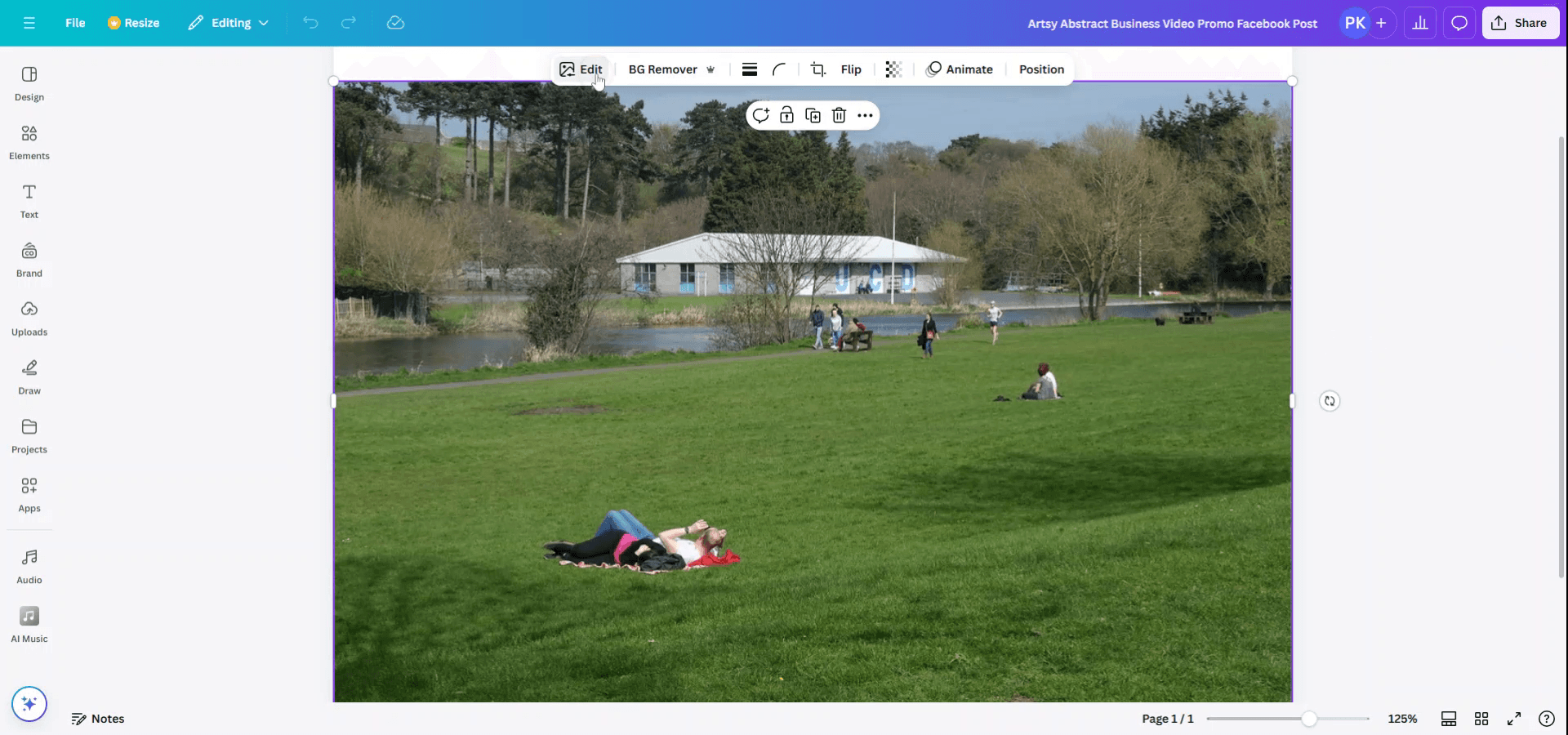
Üst araç çubuğundan Fotoğrafı Düzenle (Edit Photo) seçeneğine tıklayın.
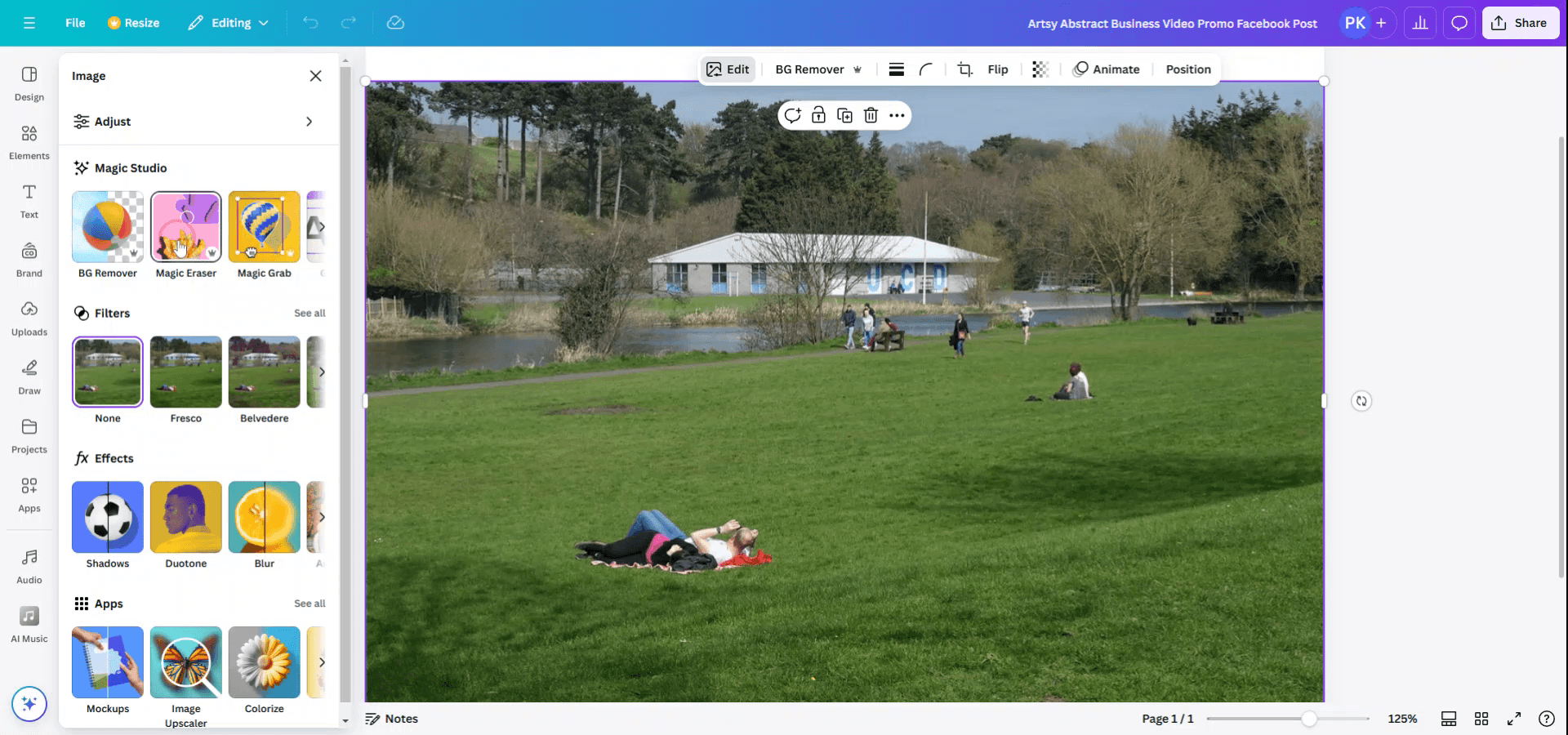
Efektler (Effects) sekmesi altında Magic Eraser’ı seçin.
3. Nesnenin Üzerini Fırçalayın
Kaldırmak istediğiniz nesnenin üzerine boyamak için fırçayı kullanın.
Nesnenin boyutlarına göre fırça boyutunu kaydırıcıyla ayarlayabilirsiniz.
4. "Sil"e Tıklayın
Fırçaladıktan sonra Sil (Erase) seçeneğine tıklayın; Canva’nın yapay zekâsı nesneyi fotoğraftan kaldırır.
5. Magic Edit’i Kullanın (İsteğe Bağlı)
Kaldırma işlemi tamamlandıktan sonra, silinen alanı başka bir şeyle değiştirmek için Magic Edit’i kullanabilirsiniz.
Alanı fırçalayın, ne istediğinizi açıklayın ve Canva’nın yeni öğeyi oluşturmasına izin verin.
6. Çalışmanızı Kaydedin
Düzenleme tamamlandığında Bitti (Done) seçeneğine tıklayın; ardından değişikliklerinizi korumak için Canva’ya Kaydet (Save) seçeneğine basın.
Adım Adım Kılavuz: Canva’da Magic Eraser Nasıl Kullanılır
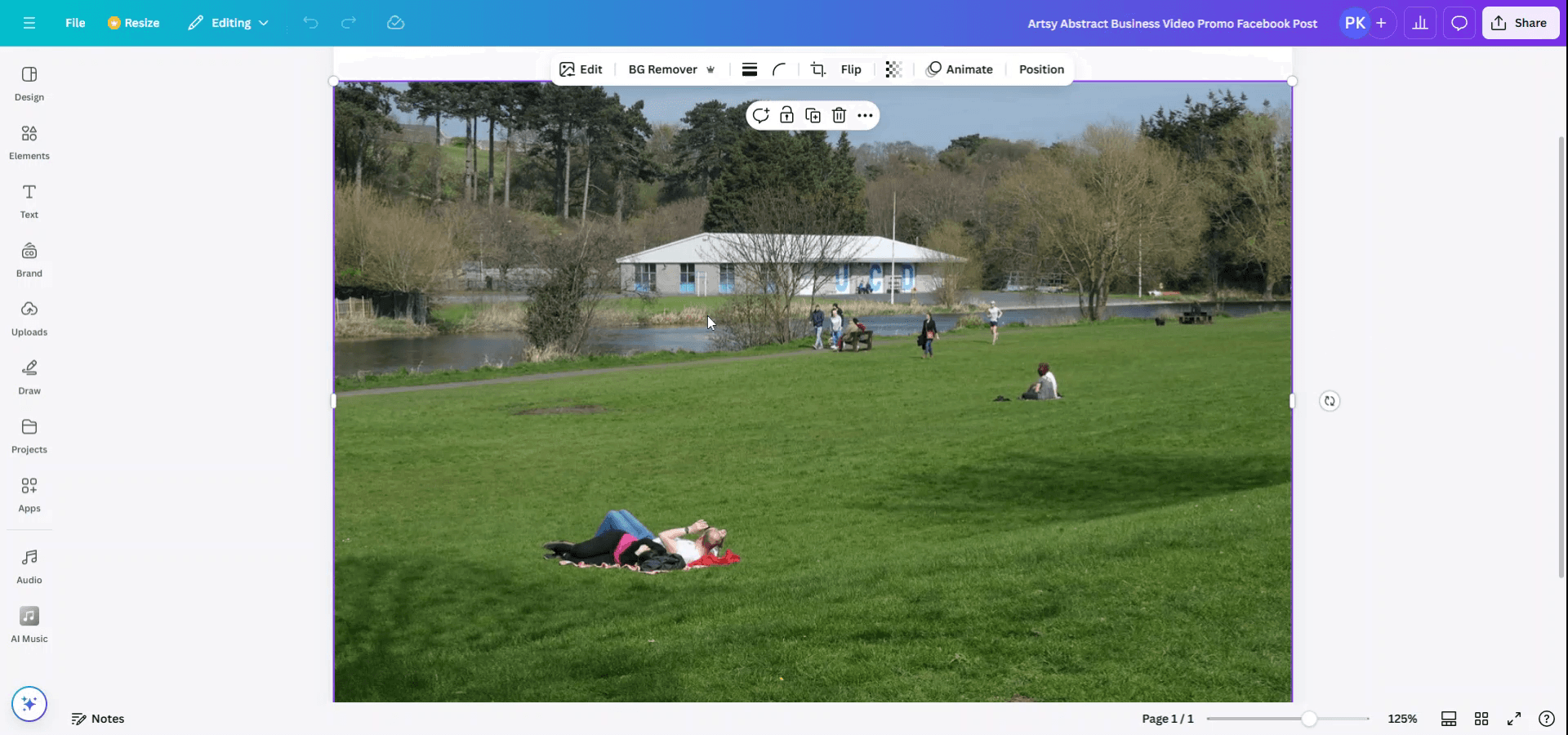
Adım 1
Canva’da Resim Silgi (Picture Eraser) kullanmaya başlamak için düzenlemek istediğiniz görseli seçin.
Adım 2
Görsel seçildiğinde bir araç çubuğu görünecektir. "Düzenle" (Edit) seçeneğine tıklayın.
Adım 3
Düzenleme moduna girdiğinizde, görsel düzenlemeye yönelik çeşitli seçenekler göreceksiniz. Bu seçenekler arasından "Magic Eraser" aracını seçin.
Adım 4
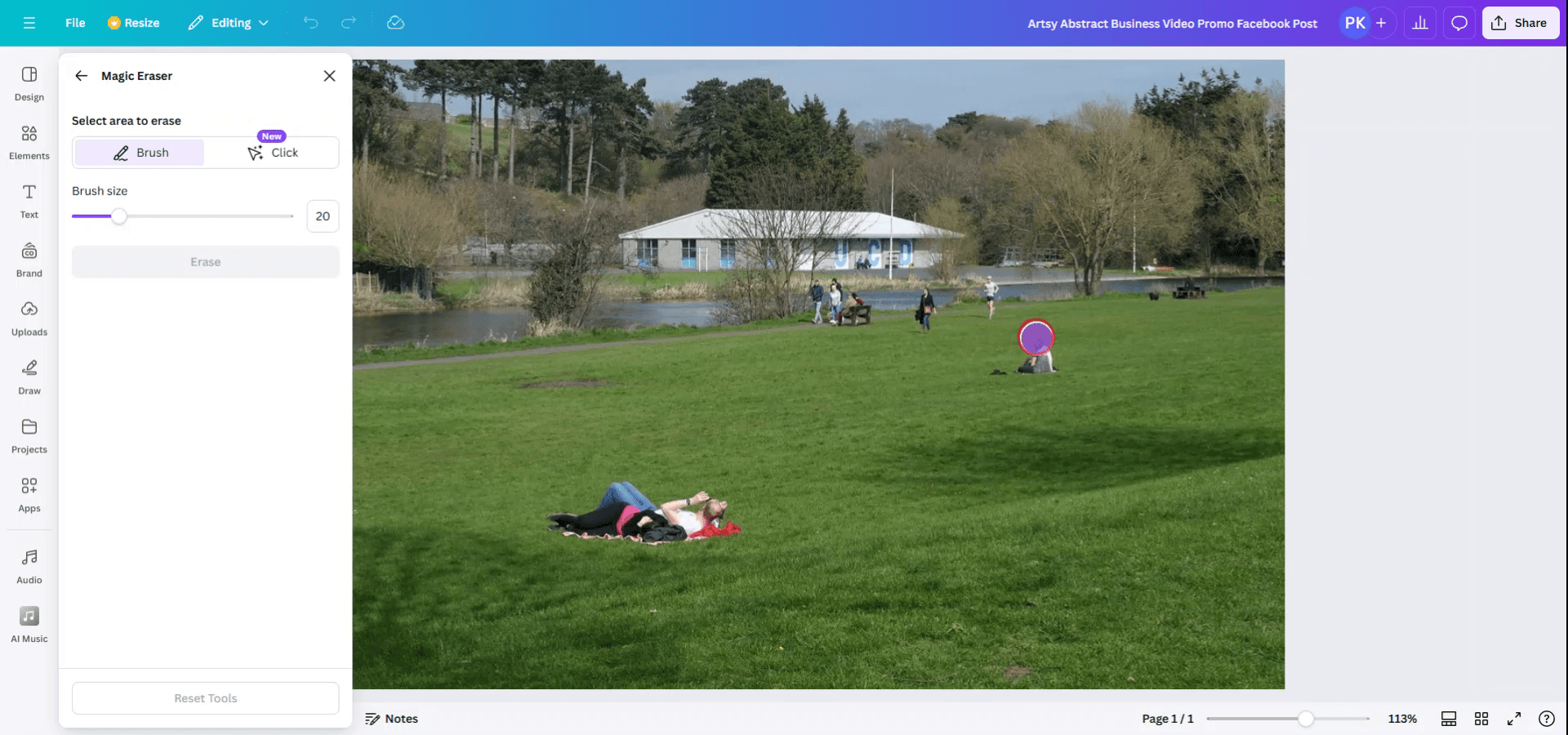
Magic Eraser aracıyla, fırça kullanarak mı yoksa tıklayarak mı seçim yapacağınızı belirleyin. Bu örnekte, kaldırmak istediğiniz görselin bölümünü vurgulamak için fırçayı kullanın ve ardından "Sil" (Erase) seçeneğine tıklayın.
Adım 5
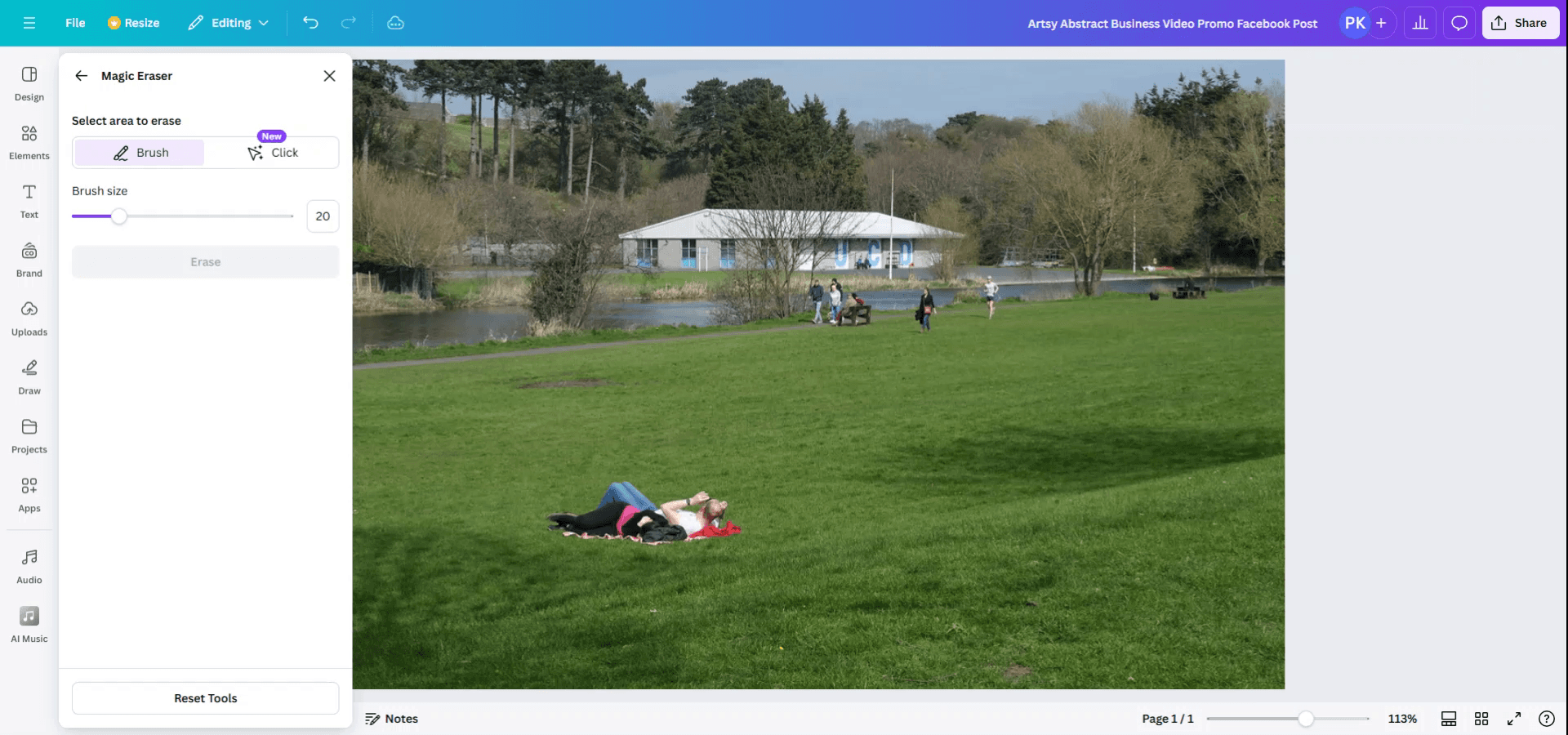
İşte bu kadar! Seçiminiz kaldırılacaktır.
Canva’da magic eraser kullanmak için pro ipuçları
Düzenlemek istediğiniz görseli seçin:
Tasarımınızda düzenlemek istediğiniz görsele tıklayın."Görseli Düzenle" seçeneğine tıklayın:
Görseli seçtikten sonra, tasarımınızın üstündeki araç çubuğunda yer alan "Görseli düzenle" seçeneğine tıklayın."Arka Plan Kaldırma" aracını seçin:
"Görseli düzenle" panelinde aşağı kaydırın ve "Arka Plan Kaldırma" aracını bulun. Bu araç öncelikle arka planları kaldırmak için kullanılsa da, istenmeyen kısımları bir silgi gibi kaldırmak için de benzer şekilde çalışabilir.Görselde Silgi aracını kullanın:
Görselin belirli kısımlarını seçerek silmeye çalışıyorsanız, arka planı kaldırdıktan sonra "Ayarlar" bölümünde "Sil" özelliğini kullanın. Bu, görselden belirli alanları silmenizi sağlayarak onları etkili bir şekilde şeffaf hale getirir.Silgi boyutunu ayarlayın:
Boyut için kaydırıcıyı sürükleyerek silgi aracının boyutunu daha hassas olacak şekilde ayarlayabilirsiniz. Bu, görselin ayrıntılı kısımlarıyla çalışırken işinize yarar.
Canva’da magic eraser ile karşılaşılan yaygın hatalar ve bunlardan nasıl kaçınılır
Yanlışlıkla istenmeyen alanları silmek:
Ne sildiğiniz üzerinde daha iyi kontrol sahibi olmak için silmeden önce yakınlaştırın. Herhangi bir yanlış silmeyiCtrl + Z(Windows) veyaCommand + Z(Mac) tuşlarına basarak geri alabilirsiniz.Silme işleminden sonra görsel kalitesinin düşmesi:
Yüksek çözünürlüklü görsellerde silgiyi aşırı kullanmaktan kaçının. Görsel netliğini kaybetmeye başlarsa, aracı ölçülü kullanmayı veya bunun yerine kırpma gibi farklı bir teknik seçmeyi düşünün.Hatalı silme:
Hassas alanlar için daha küçük bir silgi kullanın ve kaldırma işlemini ince ayar yapmak için silgi aracının şeffaflığını ayarlayın. Ayrıca çok fazla sildiyseniz "Geri Yükle" özelliğini kullanın.Silgi seçeneğinin görünmemesi:
"Arka Plan Kaldırma" veya silgi aracı görünmüyorsa, bazı özellikler yalnızca Canva Pro kullanıcılarına özel olduğundan Canva Pro hesabı kullandığınızdan emin olun.Silme işleminden sonra tasarımın bir kısmını kaybetmek:
Silgi aracını kullanmadan önce her zaman görselin bir kopyasını oluşturun. Böylece gerektiğinde orijinale geri dönebilirsiniz.
Canva’da magic eraser kullanmaya yönelik sık sorulan sorular
Canva’da bir görselin belirli kısımlarını silebilir miyim?
Evet, arka plan kaldırma ve silme aracıyla bir görselin belirli kısımlarını silebilirsiniz. Ancak bu özellik yalnızca Canva Pro kullanıcıları için kullanılabilir.Canva’da silmeyi nasıl geri alabilirim?
Ctrl + Z(Windows) veyaCommand + Z(Mac) tuşlarına basarak silme işlemini geri alabilirsiniz.Görselin tamamını etkilemeden belirli alanları silmenin bir yolu var mı?
Evet, silgi aracı görselin yalnızca belirli bölümlerini seçerek kaldırmanıza olanak tanır. Daha hassas kontrol için silginin boyutunu ayarlayabilirsiniz.Silgi aracıyla bir görselin arka planını silebilir miyim?
Evet, arka plan kaldırma aracı arka planı etkili bir şekilde kaldırır ve silgi aracı daha ince ayarlar yapmak veya görselin belirli kısımlarını kaldırmak için kullanılabilir.Ücretsiz bir Canva hesabında silgi kullanabilir miyim?
Silgi ve arka plan kaldırma araçları yalnızca Canva Pro kullanıcıları için kullanılabilir. Ücretsiz hesap kullanıcıları yalnızca sınırlı görsel düzenleme özelliklerini kullanabilir.Mac’te ekran kaydı nasıl alınır?
Mac’te ekran kaydı almak için Trupeer AI kullanabilirsiniz. Tüm ekranı yakalamanıza olanak tanır ve AI avatar ekleme, videoya seslendirme ekleme, videoda yakınlaştırma/uzaklaştırma gibi AI özellikleri sunar. trupeer’in AI video çeviri özelliğiyle videoyu 30+ dile çevirebilirsiniz.Ekran kaydına bir AI avatar nasıl eklenir?
Ekran kaydına bir AI avatar eklemek için AI ekran kaydı aracı kullanmanız gerekir. Trupeer AI, birden fazla avatarla videolar oluşturmanıza yardımcı olan bir AI ekran kaydı aracıdır; ayrıca videonuz için kendi avatarınızı oluşturmanıza da destek olur.Windows’ta ekran kaydı nasıl alınır?
Windows’ta ekran kaydı almak için yerleşik Oyun Çubuğu’nu (Windows + G) kullanabilir veya AI avatarlar, seslendirme, çeviri vb. daha gelişmiş özellikler için Trupeer AI gibi gelişmiş bir AI aracı tercih edebilirsiniz.Videoya seslendirme nasıl eklenir?
Videolara seslendirme eklemek için trupeer ai chrome uzantısını indirin. Hesabınıza giriş yaptıktan sonra sesli videonuzu yükleyin, trupeer içinden istediğiniz seslendirmeyi seçin ve düzenlenmiş videonuzu dışa aktarın.Ekran kaydında nasıl yakınlaştırma yapabilirim?
Ekran kaydı sırasında yakınlaştırmak için Trupeer AI içindeki yakınlaştırma efektlerini kullanın. Bu sayede belirli anlarda içeriye ve dışarıya yakınlaştırma yapabilir, videonuzun görsel etkisini artırabilirsiniz.
Önerilen okumalar
Teknik Dokümantasyon Oluşturucu
Canva’da bir sayfanın kilidi nasıl açılır
Canva’da bir görseli boyama sayfasına nasıl dönüştürürsünüz
Canva’da cetvel nasıl oluşturulur
İlgili Eğitimler



