

Canva AI Video Oluşturucu nasıl kullanılır
Etkileyici videoları otomatik olarak oluşturmak için Canva’nın AI Video Oluşturucu’sunu nasıl kullanacağınızı öğrenin. Birkaç tıklamayla senaryoları, görselleri ve animasyonları oluşturun.
Adım Adım Rehber: Canva AI Video Oluşturucu Nasıl Kullanılır
Adım 1
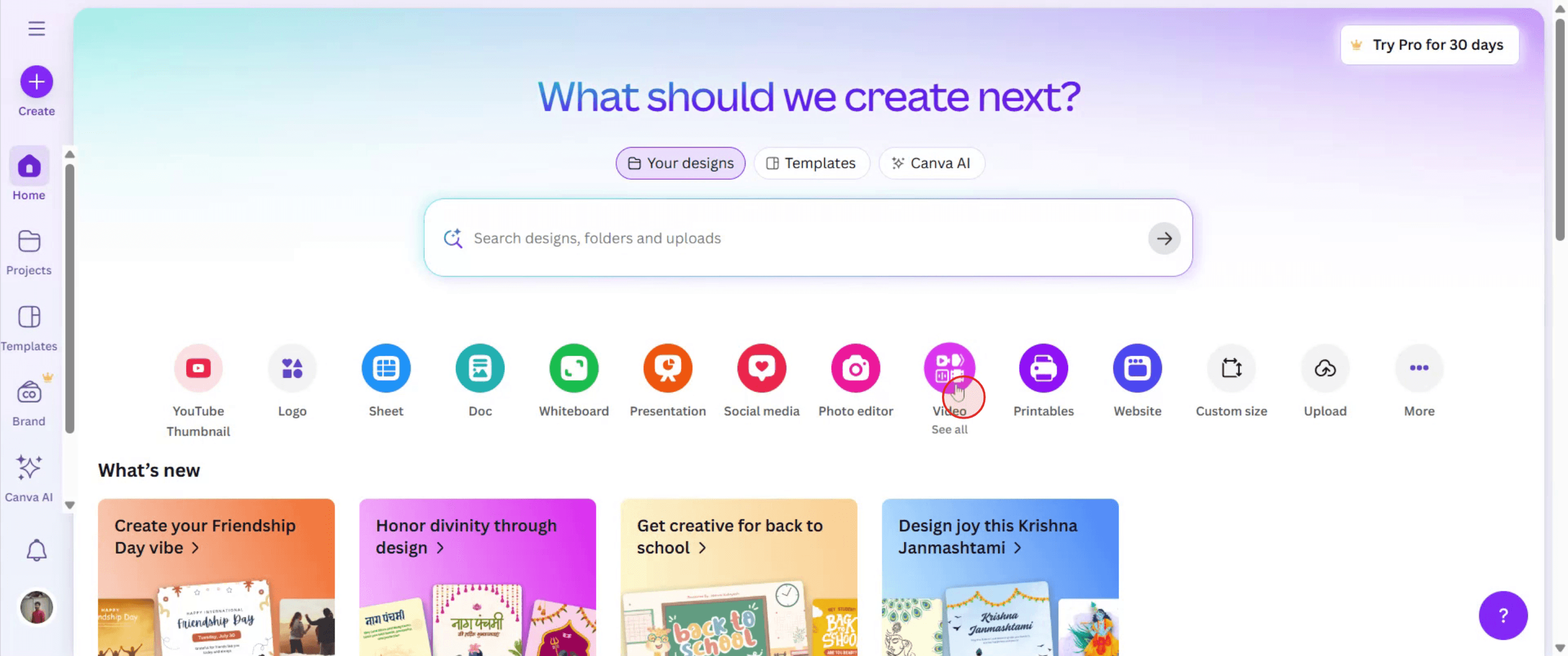
Canva AI Video Oluşturucu’yu kullanmaya başlamak için Canva içindeki “Video” seçeneğine gidin ve üzerine tıklayın.
Adım 2
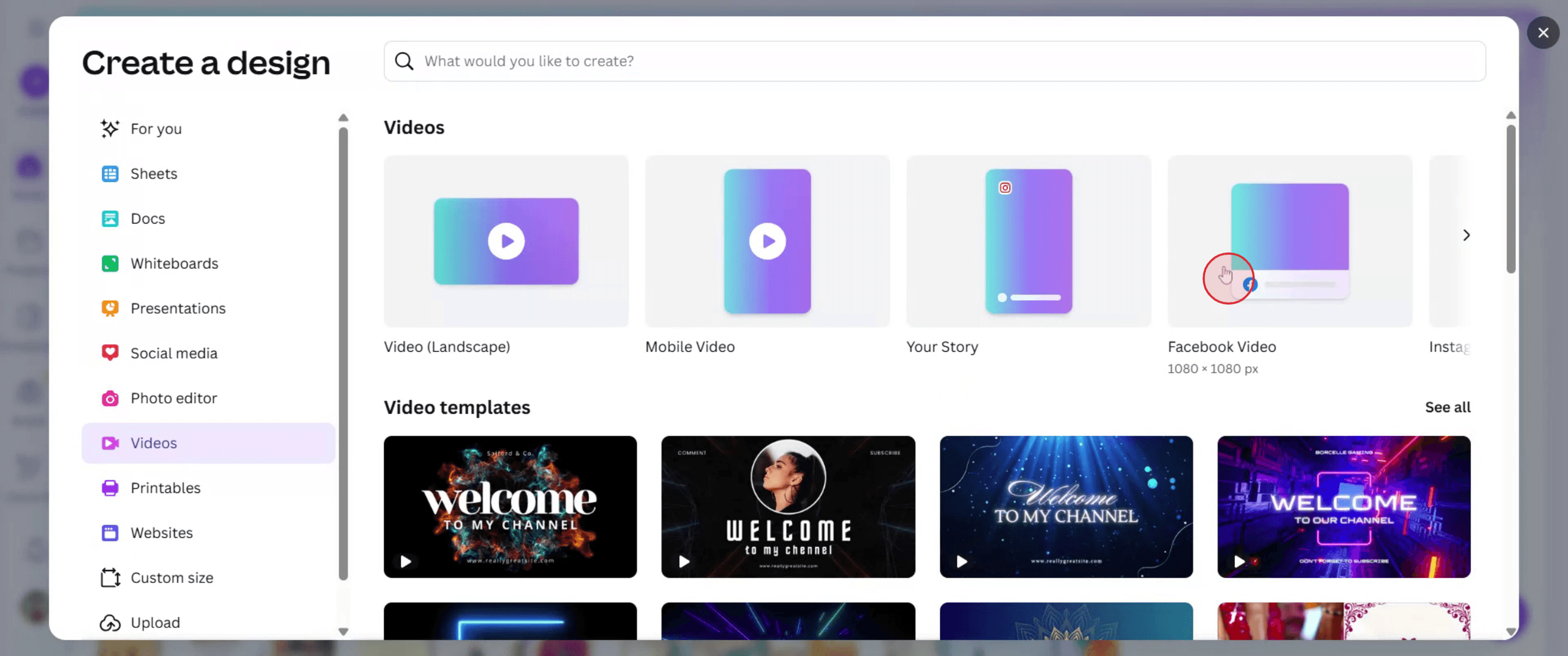
Ardından, projenizin ihtiyaçlarına en uygun şablonu seçin.
Adım 3
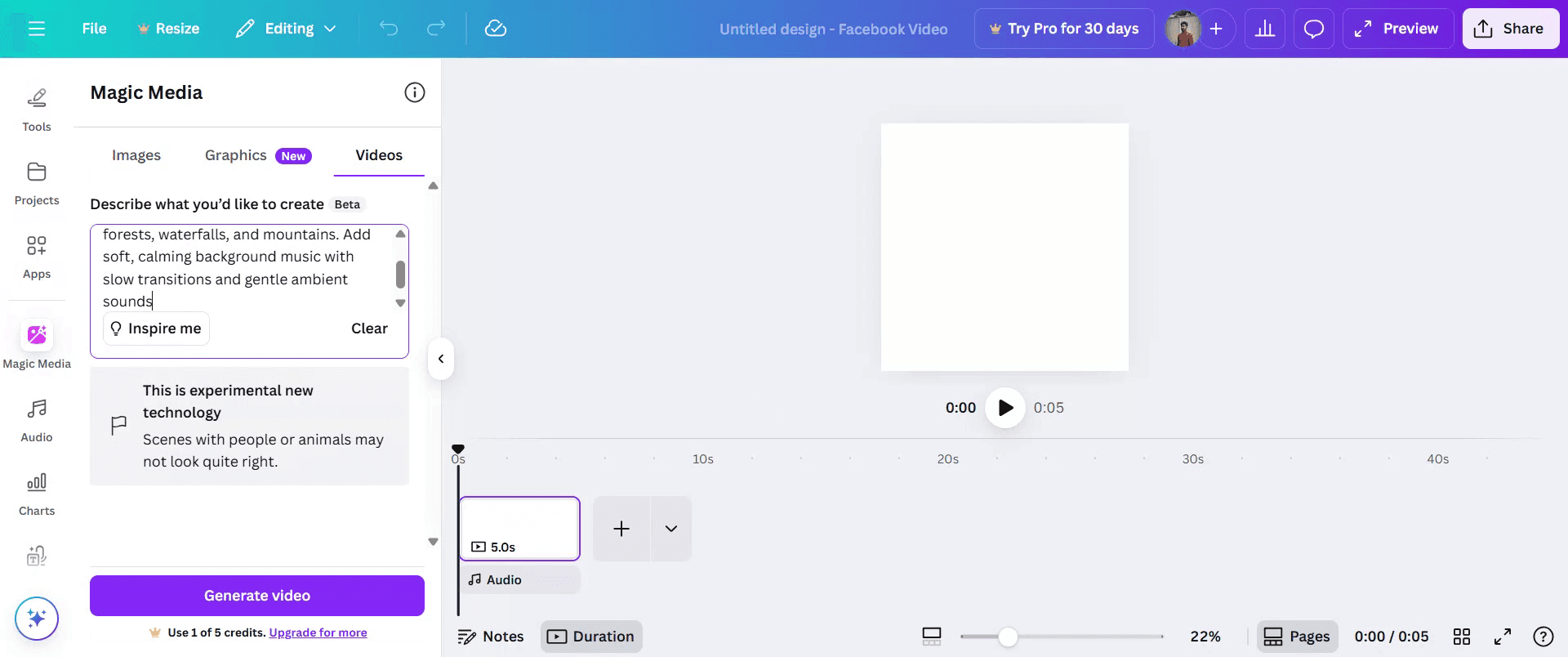
“Magic Media” adlı ana seçeneği bulun ve tıklayın.

Adım 4
Bu bölümün içinde “Videos” kısmına gidin; videonuzu kelimelerle açıklayın.
Adım 5
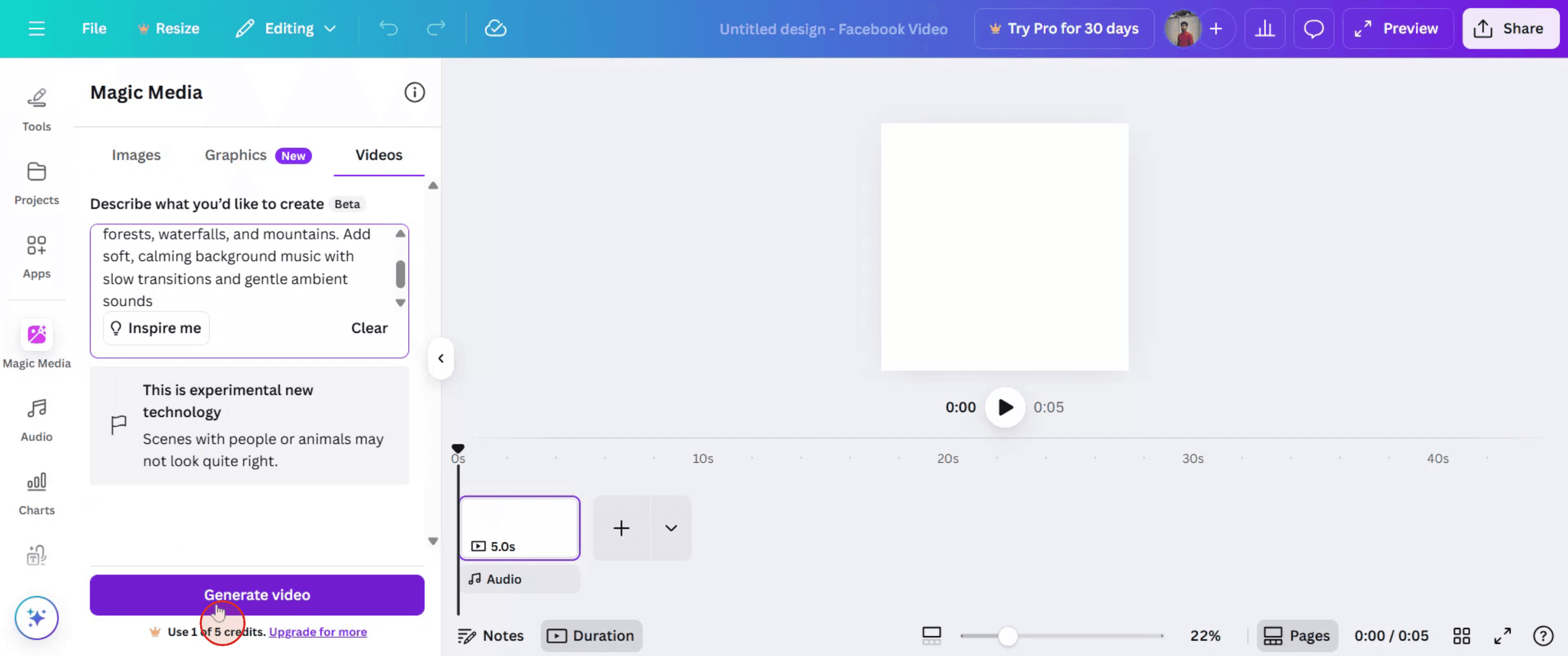
Sonra “Generate Video” seçeneğine tıklayın.
Adım 6
Video işlenirken lütfen bekleyin.
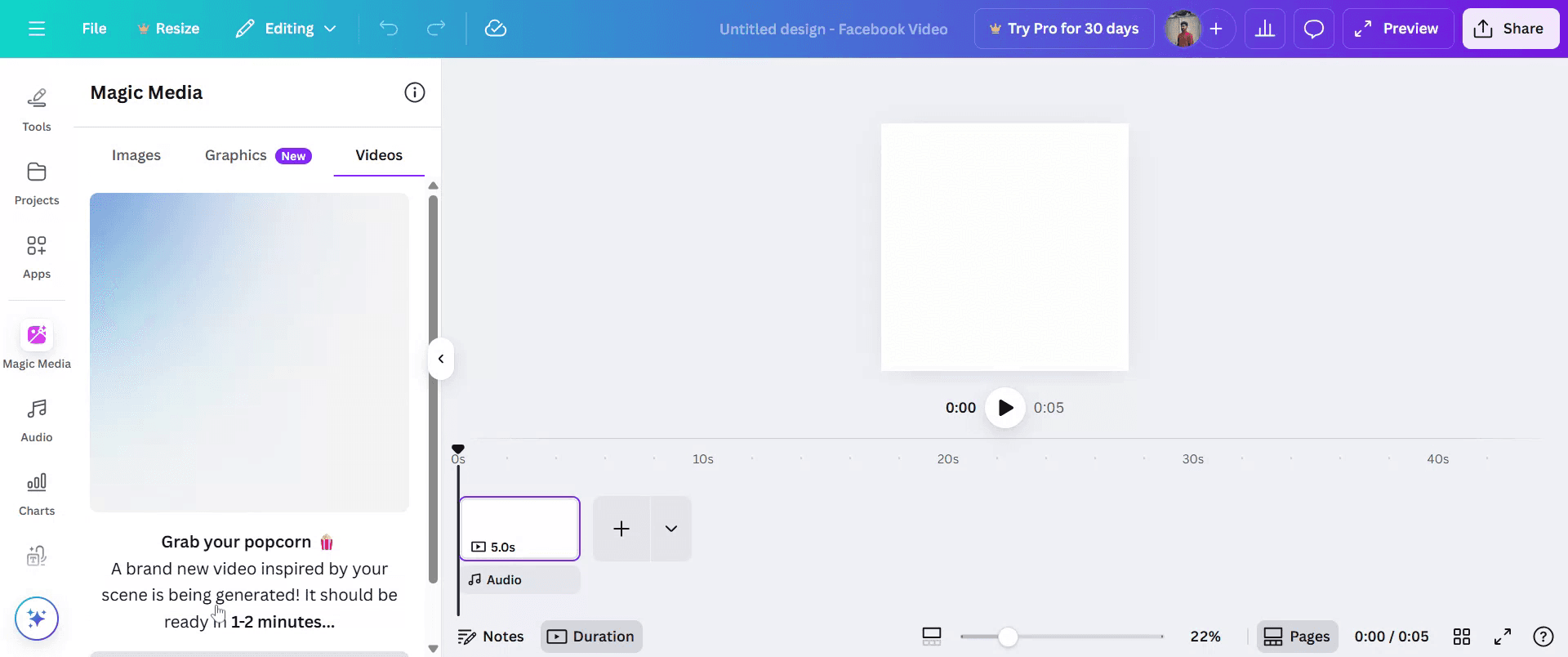
Adım 7
Videonuz hazır olduğunda onu seçin; ardından projenize sürükleyip bırakın.

Adım 8
Videonuzu başkalarıyla paylaşmak için “Share” seçeneğine tıklayın.

Canva AI Video Oluşturucu’yu Kullanmak İçin Pro İpuçları
Canva Hesabınıza Giriş Yapın
canva.com’u ziyaret edin ve kimlik bilgilerinizle giriş yapın ya da hesabınız yoksa ücretsiz bir hesap oluşturun.Video Sekmesini Açın
Canva ana sayfasından sol kenar çubukta bulunan “Video” seçeneğine tıklayın veya yeni bir video projesi başlatmak için arama çubuğunda “Video” araması yapın.AI Video Oluşturucu’ya Erişin
Kullandığınız sürüme göre “Magic Design” veya “Magic Media” aracına tıklayın. Sol taraftaki panelde “Apps” sekmesi altında bulabilirsiniz.Video İsteğinizi Girin
Oluşturmak istediğiniz video türünü yazmak için istem kutusunu kullanın. Örneğin, “Sağlıklı beslenme ipuçları hakkında bir video oluştur” yazın ve oluştur’a tıklayın.Oluşturulan Şablonları İnceleyin
Canva, stok görüntüler, metin ve müzik kullanarak bir video düzeni oluşturur. Birden fazla sürümü önizleyebilir ve beğendiğinizi seçebilirsiniz.İçeriği Özelleştirin
Yer tutucu metinleri, görselleri veya video kliplerini kendi içeriklerinizle değiştirin ya da Canva’nın kütüphanesinden seçim yapın. Ayrıca yazı tiplerini, renkleri ve geçişleri düzenleyebilirsiniz.Anlatım veya Müzik Ekleyin
Canva’nın ses kütüphanesini kullanın ya da kendi anlatımınızı yükleyin. Müzik parçalarını veya anlatımları zaman çizelgesine sürükleyip bırakın.Videonuzu Dışa Aktarın veya Paylaşın
Düzenlemeyi bitirdiğinizde “Share” veya “Download” düğmesine tıklayın. Video formatını (genellikle MP4) seçin ve son projenizi dışa aktarın.
Yaygın Hatalar ve Bunlardan Nasıl Kaçınılır
AI Video Seçeneğini Görememek
AI video özelliği, sürüme göre farklı adlarla etiketlenebilir. Magic Media, Magic Design arayın veya “Apps” bölümünde arama yapın.Stok İçeriği Fazla Kullanmak
Canva’nın AI’sı videonuzu genel stok görüntülerle doldurabilir. Görselleri, markanızı veya konunuzu daha iyi yansıtacak şekilde özelleştirin.Metin Üstü Bindirmeleri Göz Ardı Etmek
Metnin okunaklı olduğundan ve videoların üzerinde doğru konumlandırıldığından emin olun. Gerekirse netlik için zamanlamayı ve animasyonları ayarlayın.Geçiş Eklemeyi Unutmak
Geçişler videonun akıcı ilerlemesine yardımcı olur. Profesyonellik hissini artırmak için sahneler arasında Canva’nın yerleşik geçişlerini kullanın.Ses Zamanlamasını Ayarlamamak
Bir anlatım veya müzik eklerseniz, zamanlamanın görsel öğelerle uyumlu olduğundan emin olun. Daha iyi kontrol için zaman çizelgesi düzenleyicisini kullanın.
Canva AI Video Oluşturucu Hakkında Sık Sorulan Sorular
AI video oluşturucu ücretsiz Canva hesaplarında kullanılabilir mi?
Evet, ancak sınırlı işlevsellikle. Pro kullanıcılar daha fazla özellik ve içeriğe erişir.AI oluşturucuyla kendi video kliplerimi kullanabilir miyim?
Evet, kendi kliplerinizi yükleyebilir ve Canva’nın oluşturduğu stok kliplerin yerini alabilirsiniz.Sosyal medya için dikey videolar oluşturabilir miyim?
Evet, videoyu oluşturmadan önce Instagram Reels veya TikTok için 9:16 gibi uygun şablon boyutunu seçin.Canva, AI ile oluşturulan videolara filigran ekler mi?
Ücretsiz varlıkları kullanırsanız veya Pro hesabınız varsa filigran eklenmez. Premium varlıklar, ödeme yapılmadıysa filigran gösterecektir.Canva videolarına altyazı veya açıklama ekleyebilir miyim?
Evet, metin kutularını manuel olarak ekleyebilir veya planınızda varsa AI metinden konuşmaya ve altyazı araçlarını kullanabilirsiniz.Mac’te ekran kaydı nasıl alınır?
Mac’te ekran kaydı almak için Trupeer AI kullanabilirsiniz. Tüm ekranı yakalamanıza olanak tanır ve AI avatar ekleme, seslendirme ekleme, videoda yakınlaştırma ve uzaklaştırma gibi AI özellikleri sunar. trupeer’in AI video çeviri özelliğiyle videoyu 30+ dile çevirebilirsiniz.Ekran kaydına bir AI avatar nasıl eklenir?
Ekran kaydına bir AI avatar eklemek için AI ekran kaydı aracını. kullanmanız gerekir. Trupeer AI, bir AI ekran kaydı aracıdır; birden fazla avatarla videolar oluşturmanıza yardımcı olur ve ayrıca videonuz için kendi avatarınızı oluşturmanıza da destek olur.Windows’ta ekran kaydı nasıl alınır?
Windows’ta ekran kaydı almak için yerleşik Oyun Çubuğu’nu (Windows + G) kullanabilir veya AI avatarlar, seslendirme, çeviri vb. daha gelişmiş özellikler için Trupeer AI gibi gelişmiş bir AI aracından yararlanabilirsiniz.Videoya seslendirme nasıl eklenir?
Videolara seslendirme eklemek için trupeer ai chrome uzantısını indirin. Hesabınıza kaydolduktan sonra sesli videonuzu yükleyin, trupeer içinden istediğiniz seslendirmeyi seçin ve düzenlenmiş videonuzu dışa aktarın.Ekran kaydında nasıl yakınlaştırma yapabilirim?
Ekran kaydı sırasında yakınlaştırmak için Trupeer AI’deki yakınlaştırma efektlerini kullanın; bu sayede belirli anlarda içeriye ve dışarıya yakınlaştırma yaparak videonuzun görsel etkisini artırabilirsiniz.
Önerilen Okumalar
Teknik Dokümantasyon Oluşturucu
Canva’da Bir Görseli Boyama Sayfasına Nasıl Dönüştürürsünüz
Canva’da Çift Taraflı Nasıl Yazdırılır
Canva’da Metin Nasıl Esnetilir
İlgili Eğitimler



