
Meta açıklama optimizasyonu için Ahrefs nasıl kullanılır
Daha iyi SEO ve daha yüksek tıklama oranları (TO) için meta açıklamalarınızı denetlemek, analiz etmek ve geliştirmek üzere Ahrefs’i nasıl kullanacağınızı öğrenin.
Bu süreç, içeriğiniz için optimize edilmiş meta açıklamalar oluşturmak üzere ücretsiz bir çevrimiçi yapay zekâ meta açıklama oluşturucudan yararlanmayı içerir. Aracı nasıl kullanacağınızı, anahtar kelimeleri nasıl gireceğinizi, açıklamaları nasıl oluşturacağınızı ve sonuçları kullanım için nasıl dışa aktaracağınızı adım adım gösterir.
Ahrefs, tıklama oranlarını artıran ve arama amacına uyum sağlayan, daha iyi ve SEO uyumlu meta açıklamalar oluşturmanıza yardımcı olan çeşitli araçlar sunar.
1. Mevcut Meta Açıklamaları Denetleyin
Araç: Ahrefs Site Audit
Site Denetimi Çalıştırın: Teknik SEO sorunlarını belirlemek için web sitenizi tarayın.
Page Explorer’a gidin: Meta Description, Title ve Word Count gibi sütunları göstermek için sonuçları filtreleyin.
Sorunları Fark Edin: Şu tür sayfaları arayın:
Eksik meta açıklamalar
Çift meta açıklamalar
Fazla uzun veya fazla kısa açıklamalar
Düşük tıklama oranına sahip sayfalar
Düzenleme için Dışa Aktarın: Listeyi indirin ve zayıf açıklamaları toplu olarak güncelleyin.
2. Optimize Edilmiş Meta Açıklamalar Oluşturun
Araç: Ahrefs AI Meta Description Generator
Sayfa Bilgilerini Girin: Bir anahtar kelime ve içeriğinizin kısa bir özetini sağlayın.
AI Önerileri: Oluşturulan meta açıklamaları bir başlangıç noktası olarak kullanın.
Netlik & İlgililik için Özelleştirin: Son sürümünüzün şunlardan emin olun:
160 karakterin altında
Açık ve ilgi çekici
Sayfa içeriğiyle uyumlu
3. Açıklamaları Arama Amacıyla Uyumlu Hale Getirin
Araç: Site Explorer + Keyword Explorer
İlgili Anahtar Kelimeleri Belirleyin: Kullanıcıların ne aradığını bulmak için Keyword Explorer’ı kullanın.
Rakipleri Analiz Edin: Site Explorer içinde bir rakip alan adı girin ve Top Pages’e gidin.
Snippet’leri İnceleyin: Üst sıralardaki sayfaların meta açıklamalarını nasıl yapılandırdığını görün.
Metninizi Ayarlayın: Şunlarla daha ikna edici hale getirin:
Duygusal tetikleyiciler veya eylem fiilleri kullanın
Tıklayan kullanıcıların elde ettiği değeri özetleyin
4. Meta Açıklama En İyi Uygulamaları
Özgün Olun: İki sayfa aynı meta açıklamayı paylaşmamalı.
Hedef Anahtar Kelimeleri Doğal Kullanın: Anahtar kelime doldurmaktan kaçının.
Eyleme Teşvik Edin: “Nasıl yapılır,” “Keşfedin” veya “Hemen başlayın” gibi ifadeler ekleyin.
Mobil Uyumlu Uzunluk: Mobil optimizasyon için ~120 karakter hedefleyin.
Gerçek İçeriği Yansıtın: Tıklama tuzağından kaçının—sayfa içi bilgilerle uyum sağladığınızdan emin olun.
Adım Adım Rehber: Meta Açıklama Optimizasyonu için Ahrefs Nasıl Kullanılır
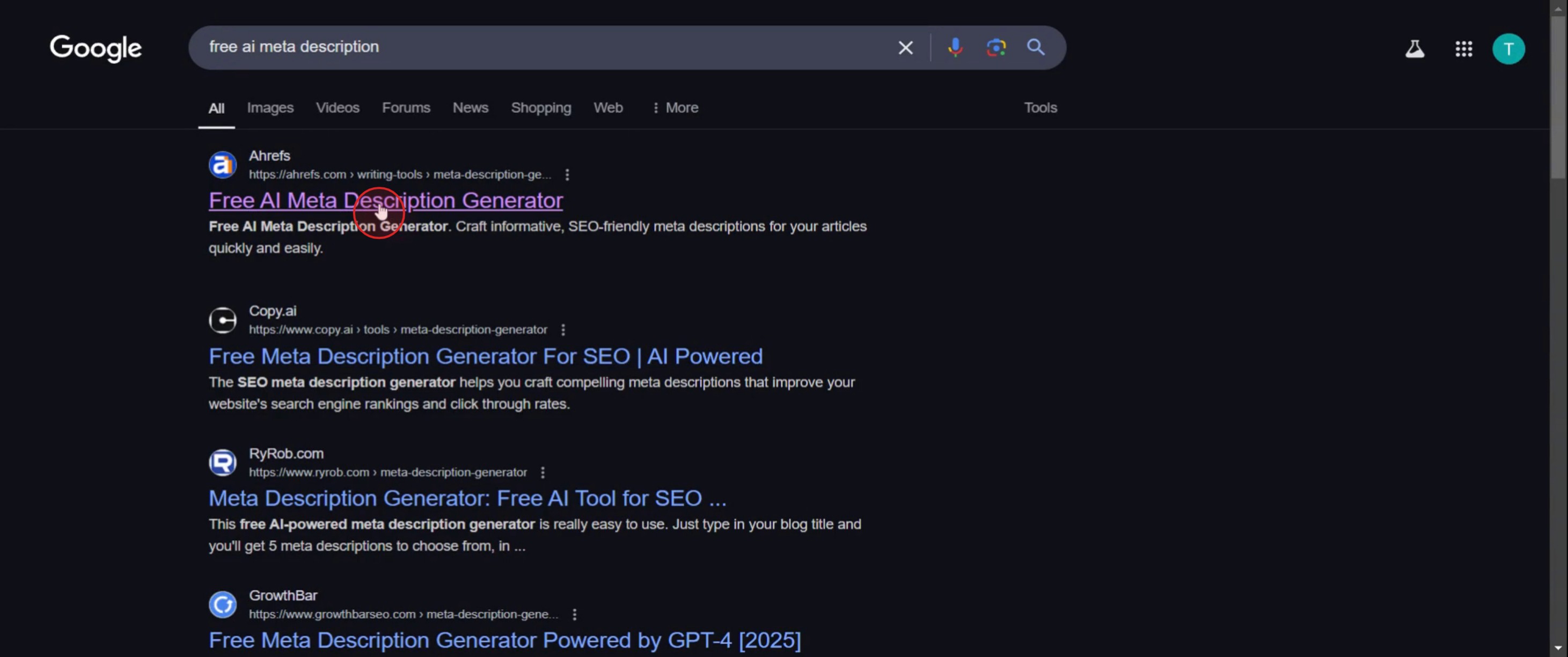
Adım 1
Ücretsiz Ai meta açıklama oluşturucuyu tıklayın.
Adım 2
Açıklamayı girin,
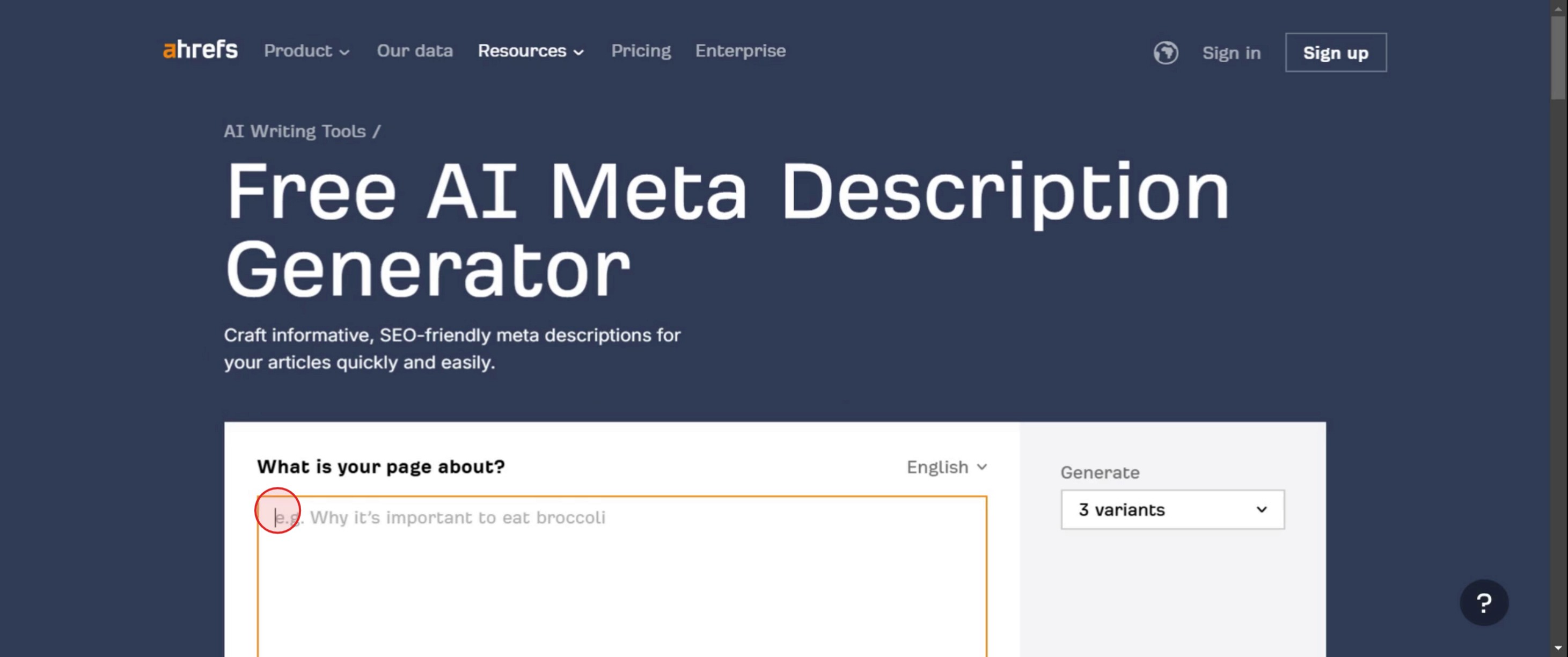
Adım 3
Oluştur düğmesini tıklayın.
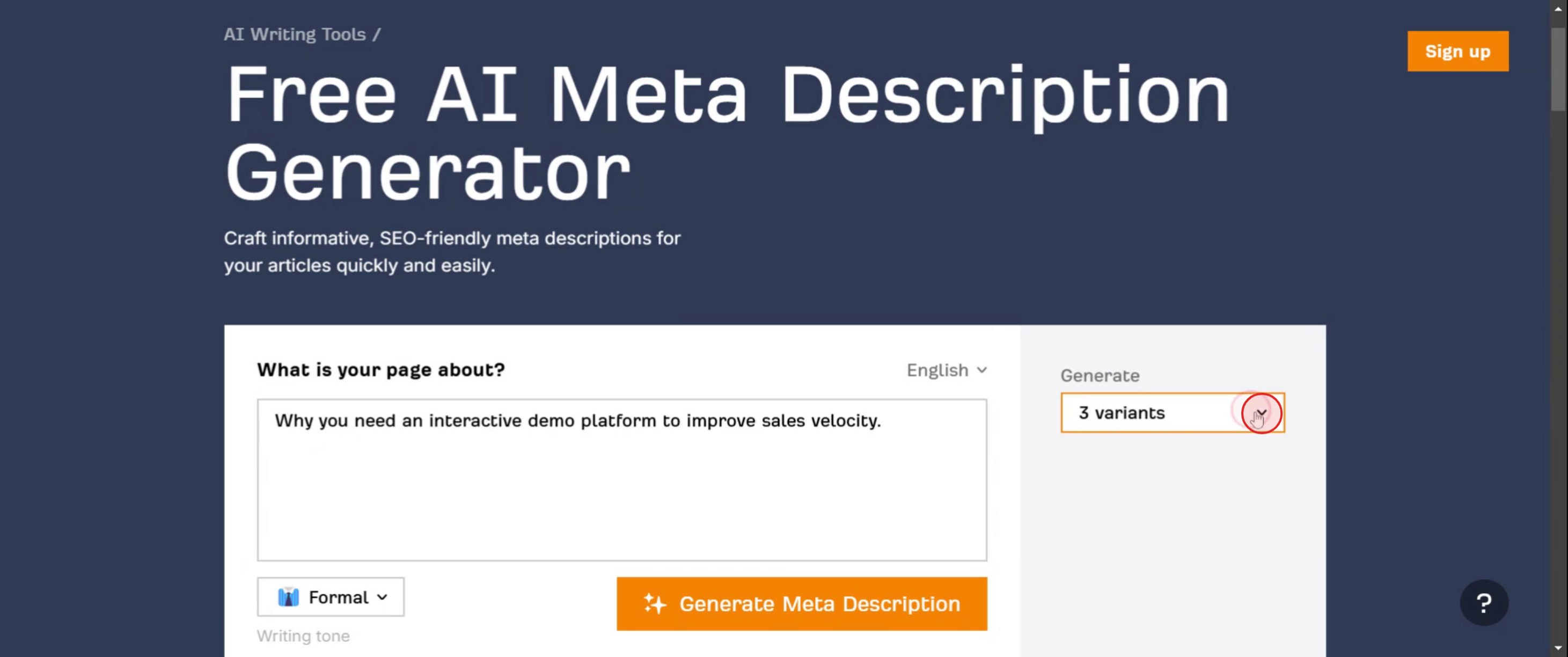
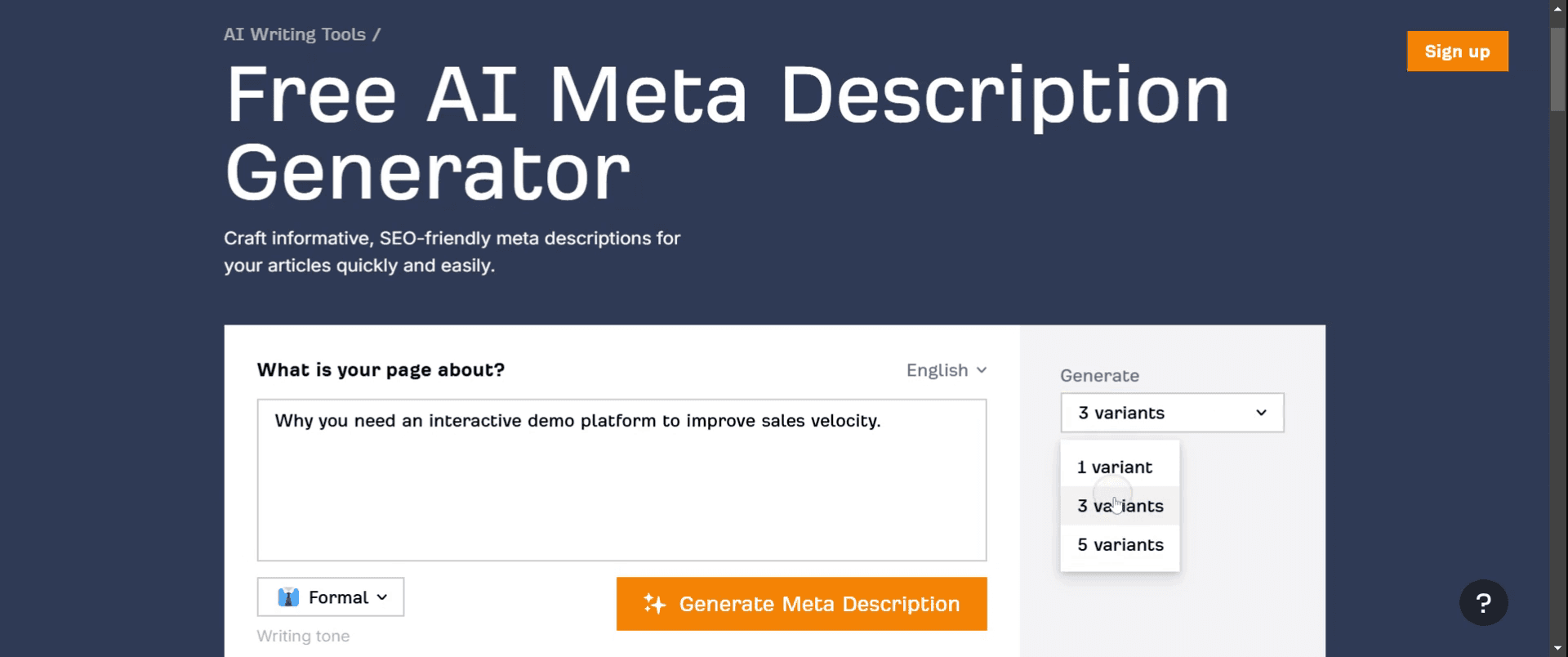
Adım 4
Varyantları seçin.
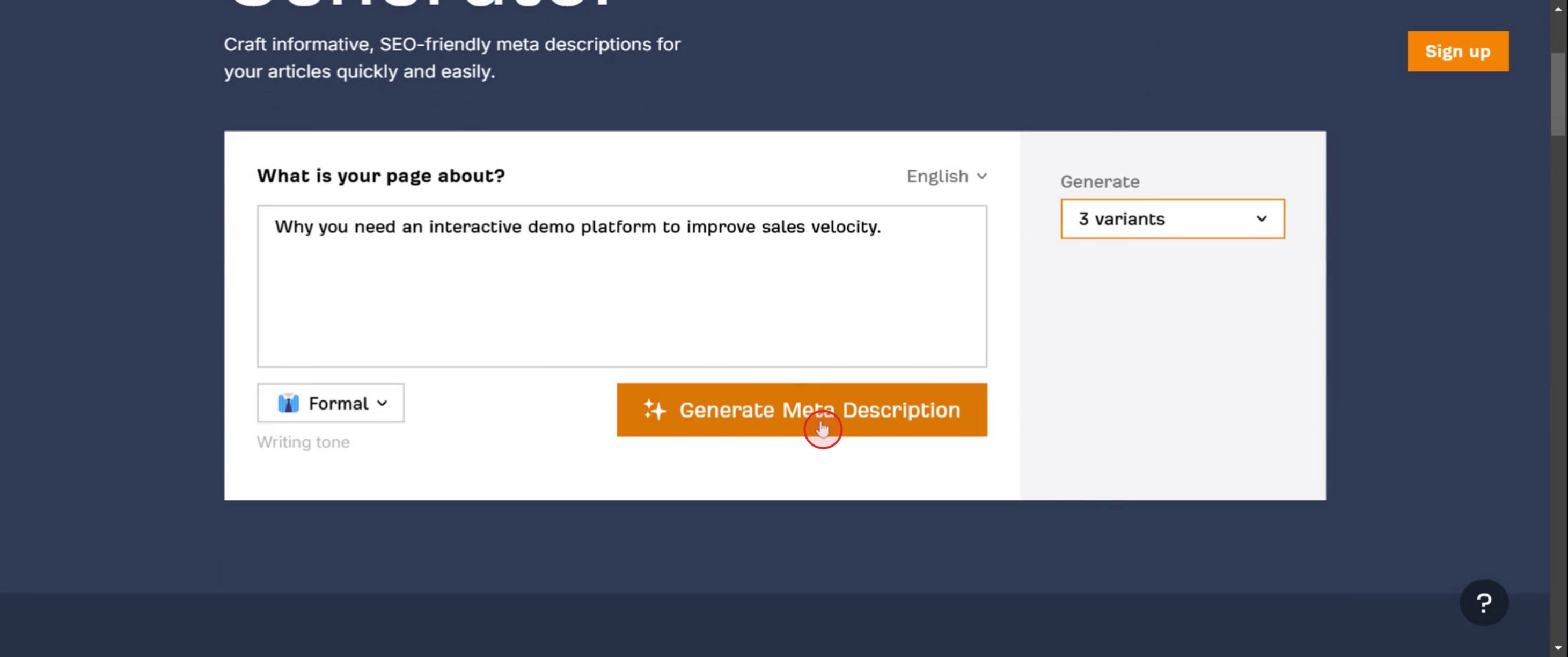
Adım 5
Ve meta açıklamayı oluşturmayı tıklayın,
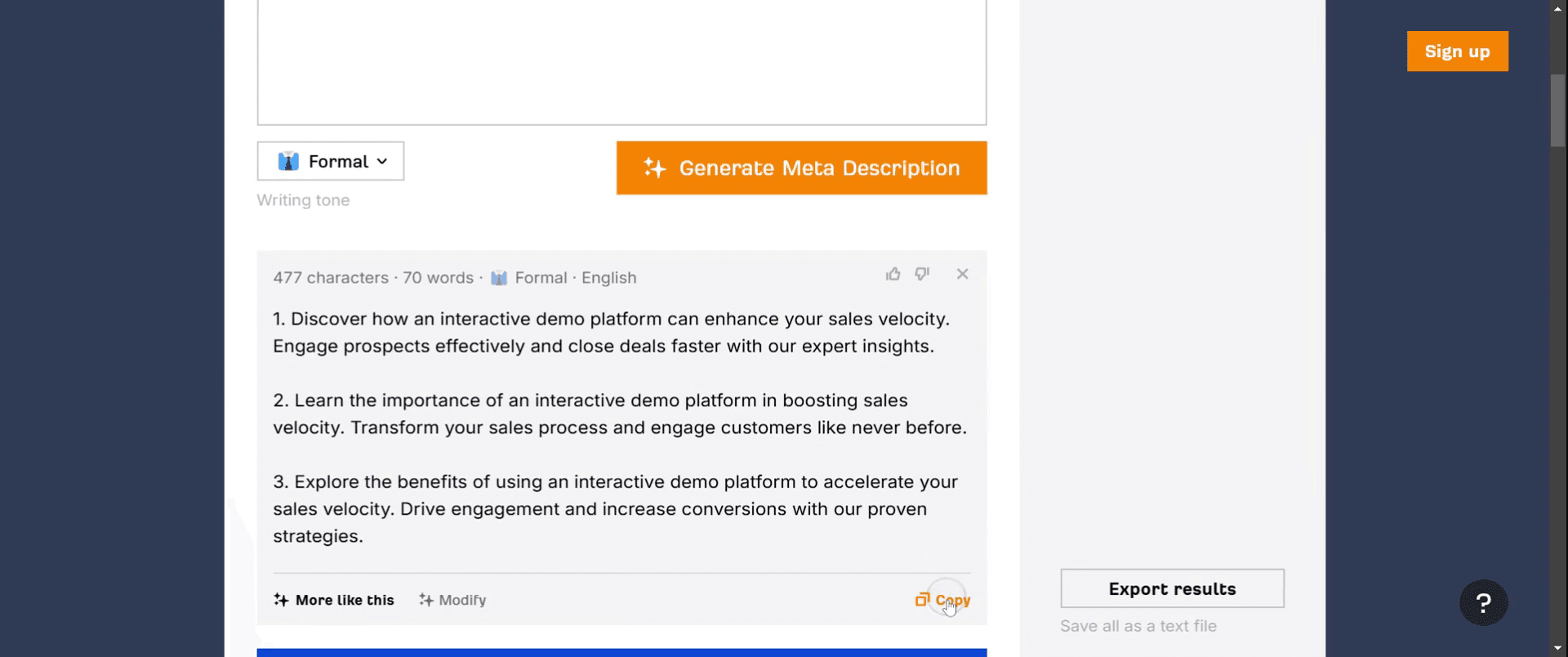
Adım 6
Ardından kopyala düğmesini tıklayın.
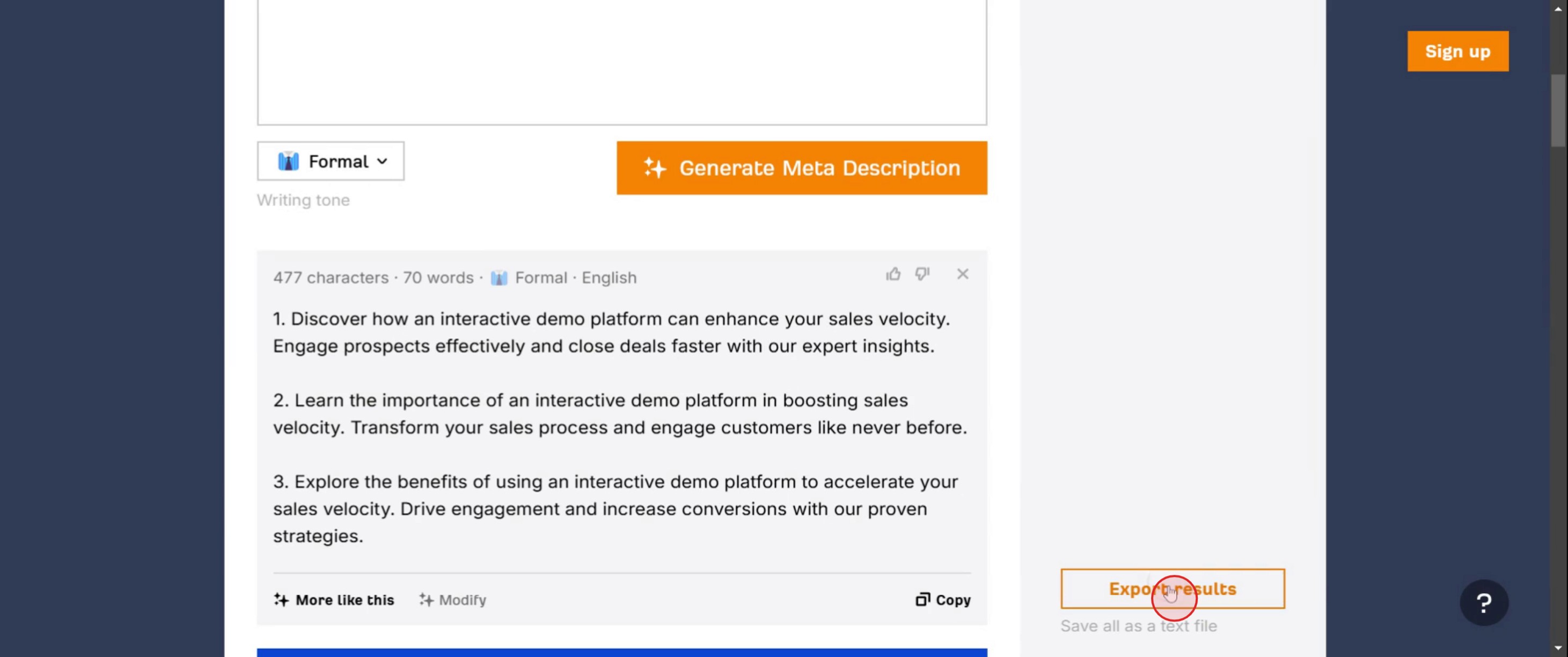
Adım 7
Dışa aktarma sonuçlarını tıklayın.
Adım 8
Ve resmi seçeneği belirleyin.

Meta açıklamalarınızı optimize etmek için Ahrefs kullanmaya yönelik pro ipuçları
Eksik veya yinelenen meta açıklamaları belirlemek için Ahrefs Site Audit’i kullanın – Ahrefs’te bir Site Audit çalıştırarak, SEO performansını etkileyebilecek eksik, yinelenen veya fazla uzun meta açıklamalara sahip sayfaları bulun.
Site Explorer ile rakip meta açıklamalarını analiz edin – Site Explorer’da bir rakibin web sitesini açın ve Top Pages raporuna gidin. Bu, siteniz için etkileyici meta açıklamalar oluşturmanıza yardımcı olacak şekilde en iyi performans gösteren sayfaları ve meta açıklamalarını gösterecektir.
Meta açıklamalarınıza yüksek etki gücüne sahip anahtar kelimeler eklemek için Ahrefs Keyword Explorer’ı kullanın – Meta açıklamalarınızı yazmadan önce, Keyword Explorer ile yüksek arama hacmine sahip ilgili anahtar kelimeleri bulun ve bunları açıklamanıza doğal bir şekilde dahil edin.
Yaygın hatalar & bunlardan nasıl kaçınılır
Meta açıklamaları etkili kullanmamak – Genel açıklamalardan kaçının; bunun yerine tıklamayı teşvik eden eylem odaklı metinler kullanın. İlgi çekici ve anahtar kelime açısından zengin olmasını sağlayın.
Karakter limitlerini göz ardı etmek – 160 karakterden uzun açıklamalar arama sonuçlarında kesilebilir. Kısa ve etkileyici tutun.
Rakip açıklamalarını kontrol etmemek – Ahrefs’te rakip analizi, nişinizde nelerin işe yaradığını görmenize yardımcı olur. Kendi açıklamalarınızı geliştirmek için her zaman üst sıralarda yer alan sayfaları inceleyin.
Meta açıklamalar için Ahrefs kullanmaya yönelik sık sorulan sorular
Ahrefs’te rakip meta açıklamalarını nasıl görebilirim?
Top Pages raporuna gidin, en iyi performans gösteren sayfalarını inceleyin ve meta açıklamalarını nasıl kurguladıklarını analiz edin.Ahrefs, meta açıklamalar için en iyi anahtar kelimeleri bulmama yardımcı olur mu?
Evet, yüksek etki gücüne sahip anahtar kelimeleri bulmak ve bunları meta açıklamalarınıza doğal bir şekilde dahil etmek için Keyword Explorer’ı kullanın.Meta açıklamalarımın doğru uzunlukta olduğundan nasıl emin olurum?
En iyi arama sonuçları görünümü için açıklamaları 150-160 karakter aralığında tutmak üzere Ahrefs’ SEO Toolbar’ını veya diğer uzunluk kontrol araçlarını kullanın.Meta açıklamalardaki değişiklikleri nasıl takip ederim?
Meta açıklamalarınızı güncelledikten sonra, değişikliklerin etkili olup olmadığını görmek için CTR ve sıralamaları izlemek amacıyla Ahrefs’ Rank Tracker’ı kullanın.Mac’te ekran kaydı nasıl alınır?
Mac’te ekran kaydı almak için Trupeer AI kullanabilirsiniz. Tüm ekranınızı kaydetmenizi sağlar ve AI avatar ekleme, seslendirme ekleme, videoda yakınlaştırma/uzaklaştırma gibi yapay zekâ özellikleri sunar. trupeer’ın AI video çeviri özelliğiyle videoyu 30+ dile çevirebilirsiniz.Ekran kaydına bir AI avatar nasıl eklenir?
Ekran kaydına bir AI avatar eklemek için bir AI ekran kayıt aracı kullanmanız gerekir. Trupeer AI, birden fazla avatarla video oluşturmanıza yardımcı olan bir AI ekran kayıt aracıdır; ayrıca videonuz için kendi avatarınızı oluşturmanıza da destek olur.Windows’ta ekran kaydı nasıl alınır?
Windows’ta ekran kaydı almak için yerleşik Oyun Çubuğu’nu (Windows + G) kullanabilir veya AI avatarlar, seslendirme, çeviri vb. daha gelişmiş özellikler için Trupeer AI gibi gelişmiş bir AI aracı tercih edebilirsiniz.Videoya seslendirme nasıl eklenir?
Videolara seslendirme eklemek için trupeer ai chrome uzantısını indirin. Hesabınıza giriş yaptıktan sonra videonuzu sesle birlikte yükleyin, trupeer’dan istediğiniz seslendirmeyi seçin ve düzenlenmiş videonuzu dışa aktarın.Ekran kaydında nasıl yakınlaştırma yapabilirim?
Ekran kaydı sırasında yakınlaştırma yapmak için Trupeer AI’deki yakınlaştırma efektlerini kullanın; bu sayede belirli anlarda içeriye ve dışarıya yakınlaştırma yapabilirsiniz. Bu da videonuzun görsel etkisini artırır.
Önerilen Okumalar
Teknik Dokümantasyon Oluşturucu
Canva’da Bir Görseli Boyama Sayfasına Nasıl Dönüştürürsünüz
Canva’da Çift Taraflı Nasıl Yazdırılır
Canva’da Metin Nasıl Esnetilir
İlgili Eğitimler


