

Geri Bağlantılar (Backlink) İçin Ahrefs Nasıl Kullanılır – Eksiksiz Rehber
Herhangi bir web sitesi için geri bağlantıları bulmayı, analiz etmeyi ve izlemeyi öğrenmek üzere Ahrefs’i nasıl kullanacağınızı keşfedin. Bağlantı profillerini ve rakip stratejilerini anlayarak SEO’nuzu güçlendirin.
Bu kılavuz, bir alan adının geri bağlantılarını analiz etmek için Ahrefs' Site Explorer'ın nasıl kullanılacağını açıklar.
Aracı kullanmak, değerli geri bağlantıları bulmak ve daha fazla analiz için verileri dışa aktarmak üzere şu adımları izleyin.
Ahrefs, geri bağlantıları analiz etmek, bağlantı fırsatlarını bulmak ve web sitenizin otoritesini güçlendirmek için en kapsamlı SEO araçlarından biridir. İşte bunu etkili şekilde kullanmanıza yardımcı olacak sadeleştirilmiş bir rehber:
1. Rakiplerin Geri Bağlantılarını Analiz Edin
Rakipleri Bulun
Aynı anahtar kelimeler için kimlerin sıralandığını keşfetmek üzere Site Explorer → Organik Rakipler bölümünü kullanın.Geri Bağlantılarını İnceleyin
Bir rakibin URL'sini Site Explorer'a girin, ardından Geri Bağlantılar raporuna gidin.Daha Akıllı Filtreleyin
Otorite aktaran bağlantıları görmek için "Dofollow" filtresini kullanın. Yüksek değerli bağlantıları bulmak için DR veya trafiye göre sıralayın.Yönlendiren Alan Adları & Bağlantı Metinlerini Gözden Geçirin
Yönlendiren Alan Adları sekmesini kullanın ve hangi içeriğin bağlantı çektiğini—ve nedenini—anlamak için bağlantı metinlerini analiz edin."Bağlantılara Göre En İyiler" Raporunu Kullanın
En fazla geri bağlantı kazanan sayfalarını görün—bunlar bağlantı verilebilir varlıklar veya içerik merkezleri olma ihtimali yüksek sayfalardır.
2. Bağlantı Kurma Fırsatlarını Keşfedin
Kırık Bağlantı Kurma
Bir rakibin "Bağlantılara Göre En İyiler" raporuna gidin, 404'ler için filtreleyin ve içeriğinizi bir alternatif olarak önerin.Misafir Yazı Fırsatlarını Araştırma
Konunuzdaki ve misafir yazı kabul eden blogları bulmak için Content Explorer'ı kullanın.Bağlantısız Atıfları Bulun
Marka atıflarını takip etmek için Ahrefs Alerts'ı kullanın; ardından size bağlantı verip vermediklerini kontrol edin—bağlantı yoksa ulaşın.İçerik Boşluğu Analizi
Content Gap aracını kullanarak rakiplerinizin sıralandığı ama sizin sıralanmadığınız anahtar kelimeleri bulun. Yüksek kaliteli içerikle öne çıkanları hedefleyin.
3. Kendi Geri Bağlantı Profilinizi Denetleyin
Bağlantı Büyümesini İzleyin
Site Explorer'da Geri Bağlantılar ve Yönlendiren Alan Adları grafiklerini görüntüleyerek bağlantı kurma ilerlemesini takip edin.Zararlı Bağlantıları Tespit Edin
Spam içerikli alan adlarından veya doğal olmayan bağlantı metinlerinden gelen bağlantılara dikkat edin—bunların reddedilmesi gerekebilir.Bağlantı Metnini Değerlendirin
Bağlantı metinlerinizin fazla optimize edilmiş olup olmadığını veya çeşitlilikten yoksun olup olmadığını kontrol edin. Doğal bir karışım hedefleyin.
4. Kaybolan veya Kırık Bağlantıları Geri Kazanın
Geri Bağlantı Uyarıları Kurun
Ahrefs Alerts üzerinden geri bağlantı kazandığınızda veya kaybettiğinizde bilgilendirilin.Kaybolan Geri Bağlantıları Düzeltin
Kaldırılmış veya bozuk bağlantıları geri yüklemek için fırsatları bulmak üzere Lost Backlinks raporunu kullanın—çoğu zaman hızlı bir kazanımdır.
5. Daha İyi Bağlantı Stratejisi İçin Ek Araçlar
Ahrefs SEO Toolbar
Geri bağlantıları analiz et ve SEO metriklerini tarayıcınızda doğrudan görüntüleyin.Content Explorer
Konunuzdaki en iyi performans gösteren içeriği keşfedin—iletişim çalışmaları ve fikir üretimi için harika.Ahrefs API
Geri bağlantı takibini otomatikleştirin ve verileri özel panolara entegre edin
Adım Adım Rehber: Geri Bağlantıları Analiz Etmek İçin Ahrefs Nasıl Kullanılır
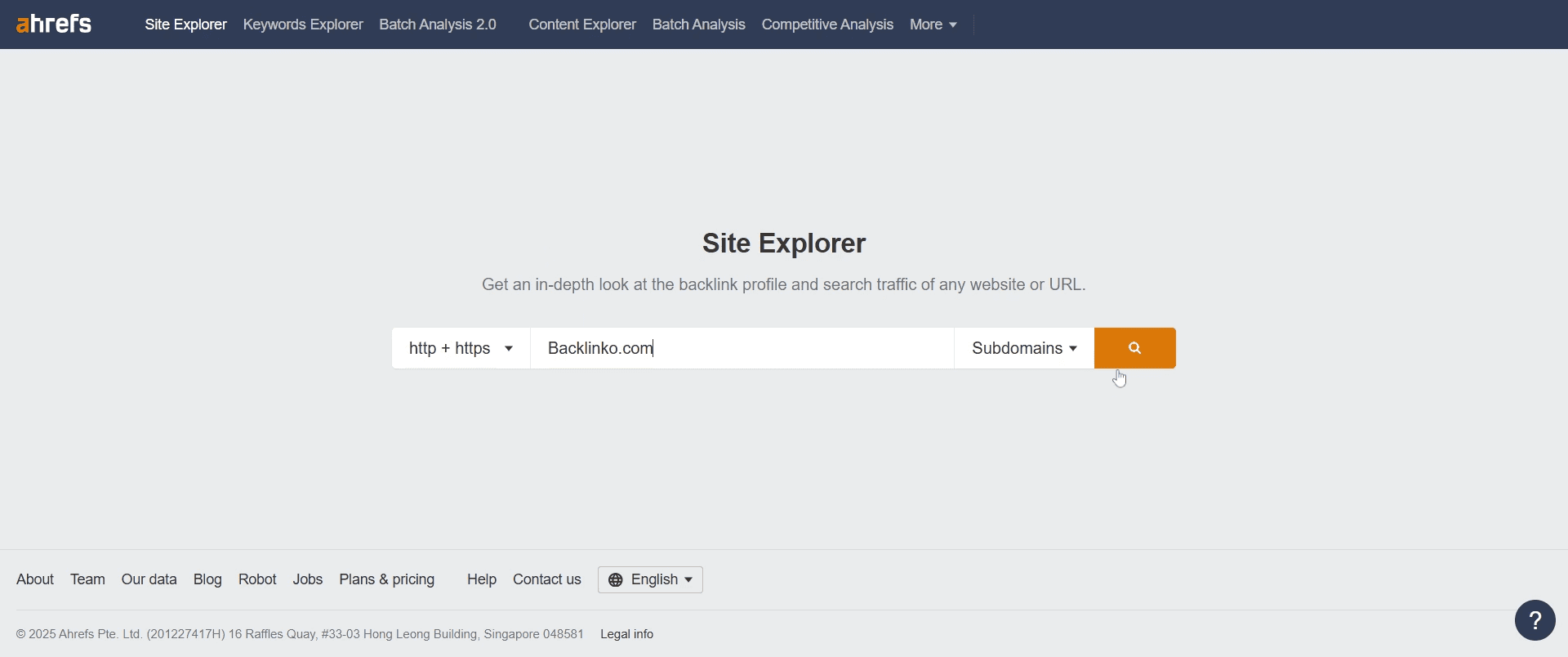
Adım 1
Analiz etmek istediğiniz alan adını arama çubuğuna girin.
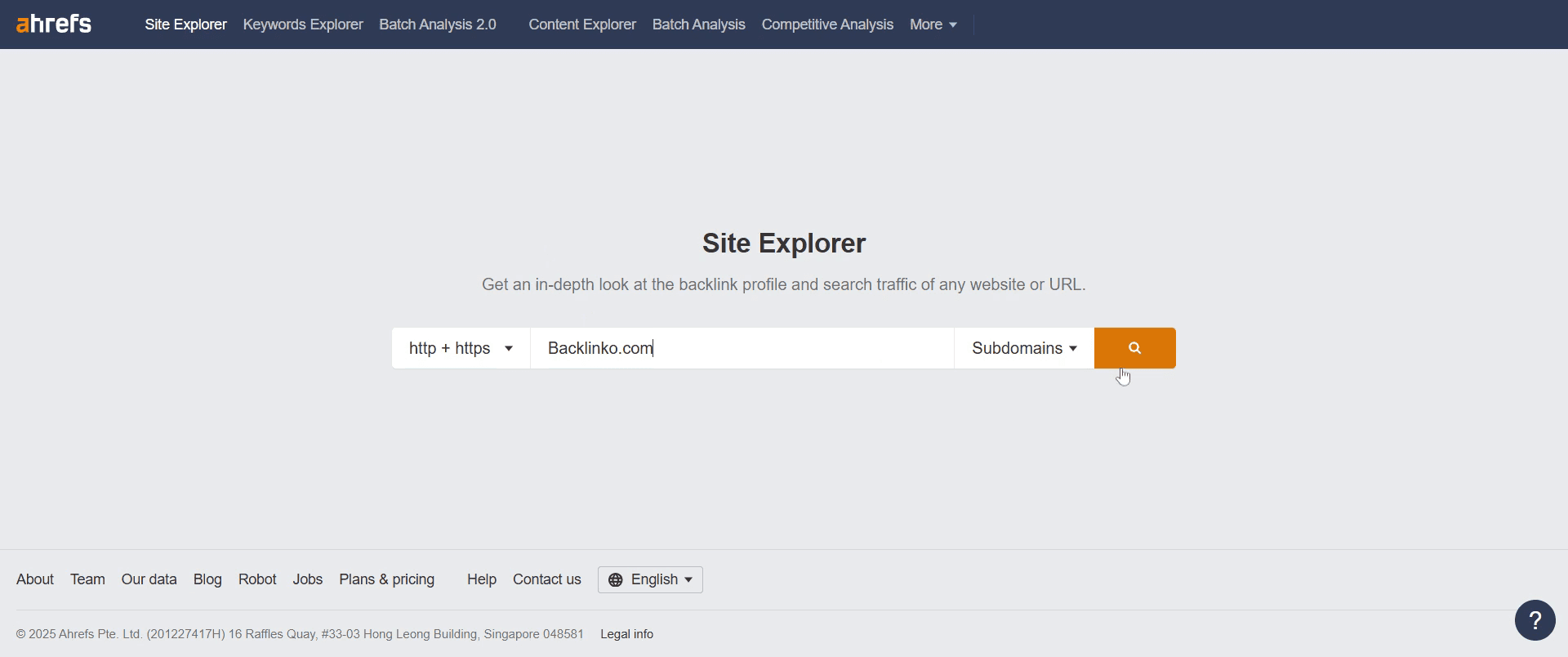
Adım 2
Analizi başlatmak için "Search" düğmesine tıklayın.
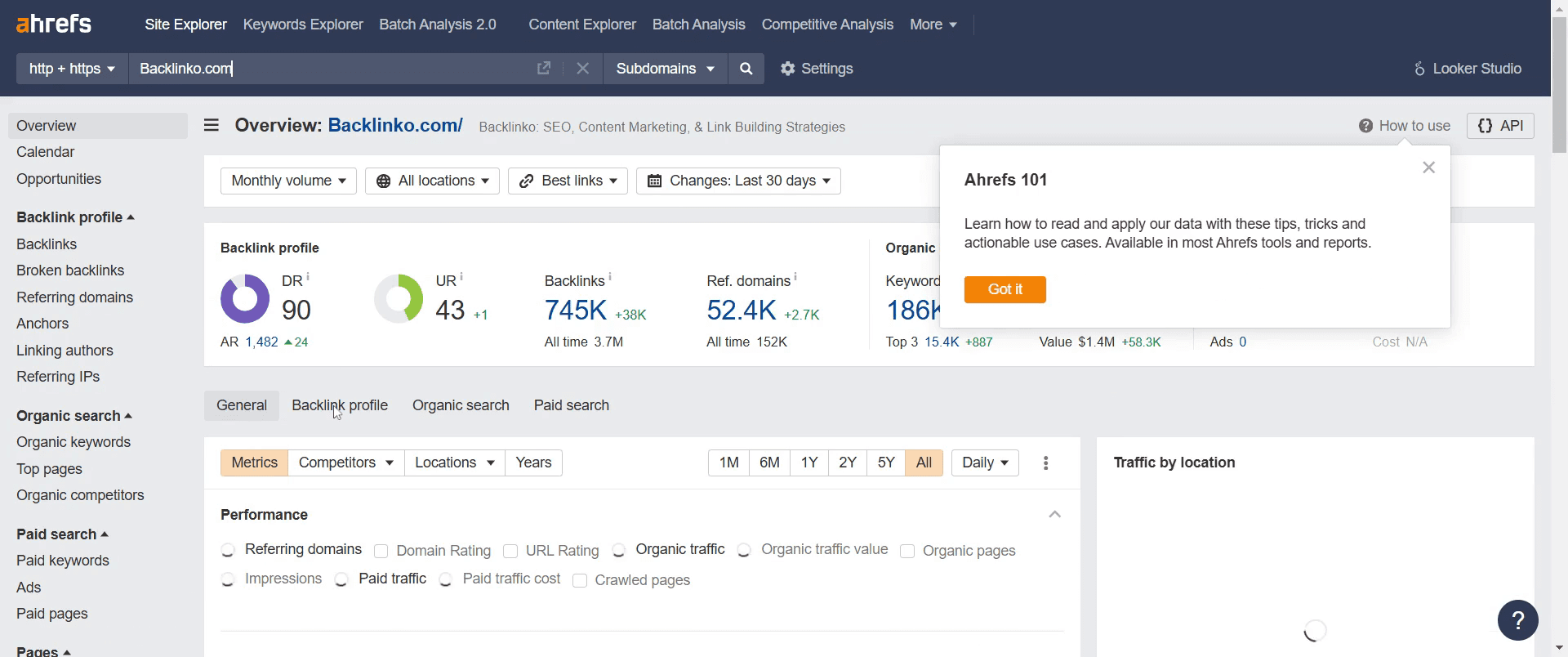
Adım 3
Devam etmek için "Backlink Profile" seçeneğini bulun ve tıklayın.
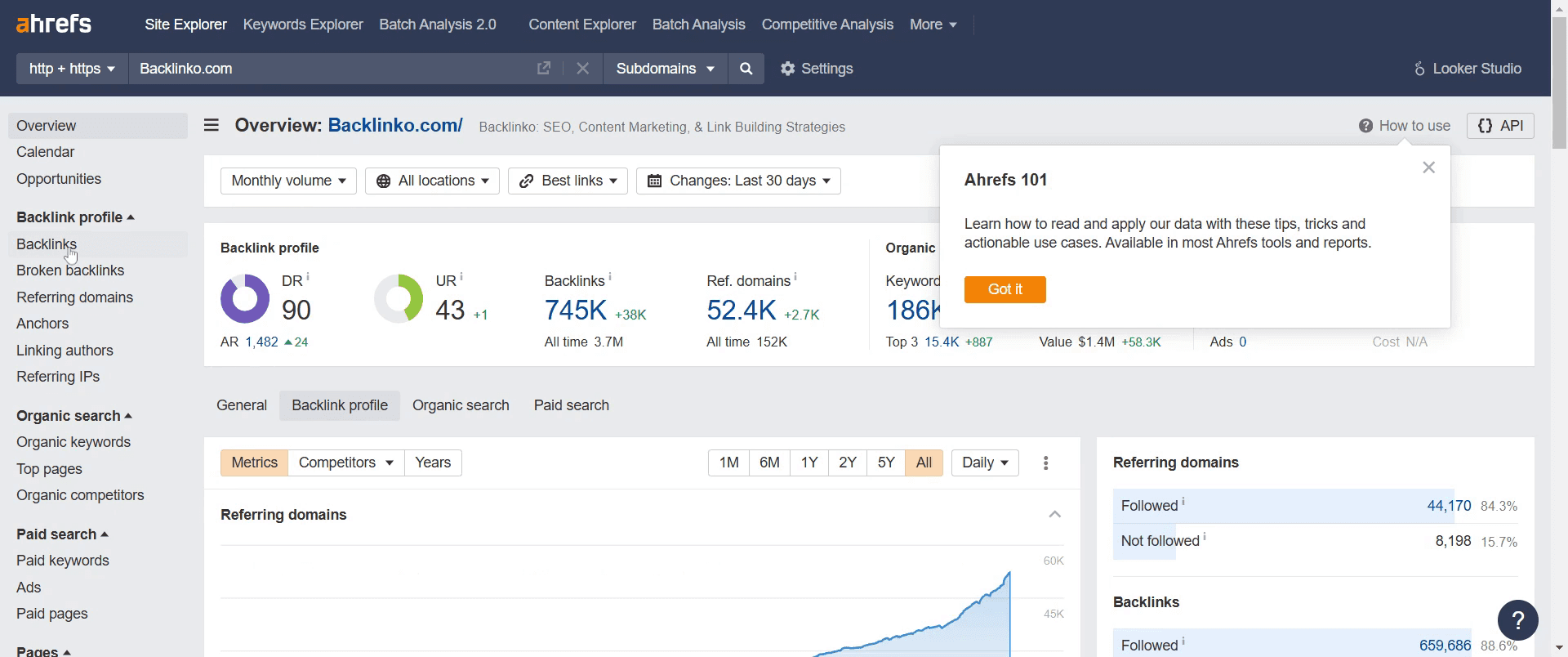
Adım 4
"Backlinks" .
Adım 5
"Best Links" seçeneğini bulun ve seçin.

Adım 6
Sonuçları filtrelemek için "Show Best Links Only" seçeneğine tıklayın.
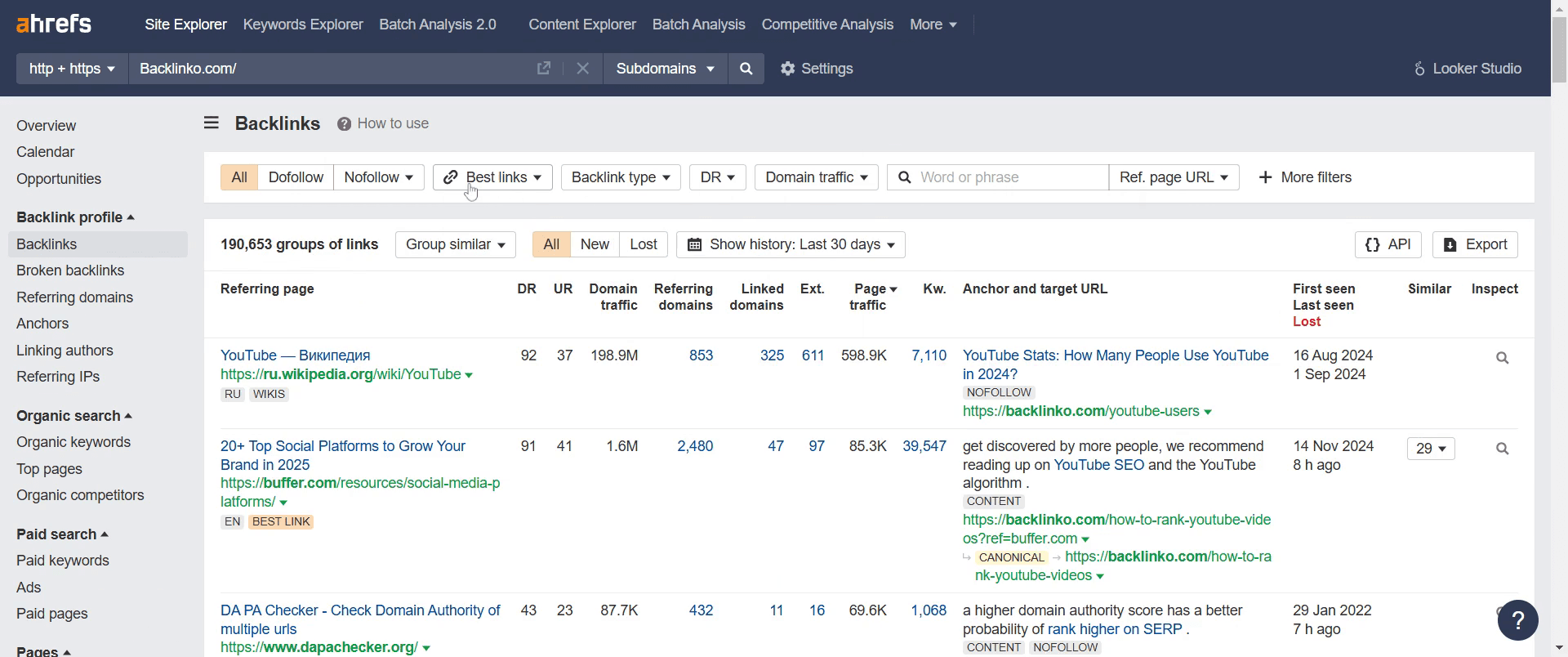
Adım 7
İyileştirilmiş geri bağlantı listesini görüntülemek için "Show Results" seçeneğine tıklayın.
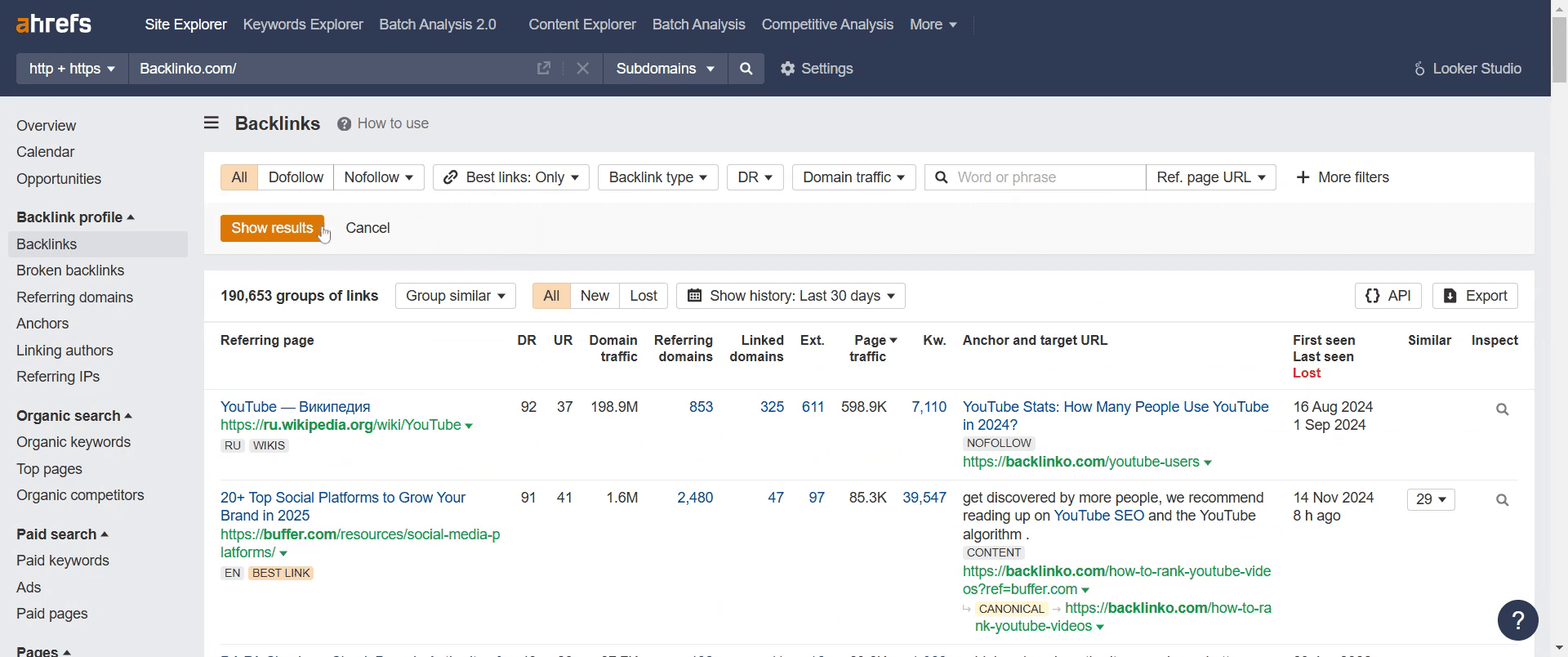
Adım 8
Veriyi indirmek isterseniz, "Export" seçeneğine gidin ve sonuçları kaydetmek için üzerine tıklayın.
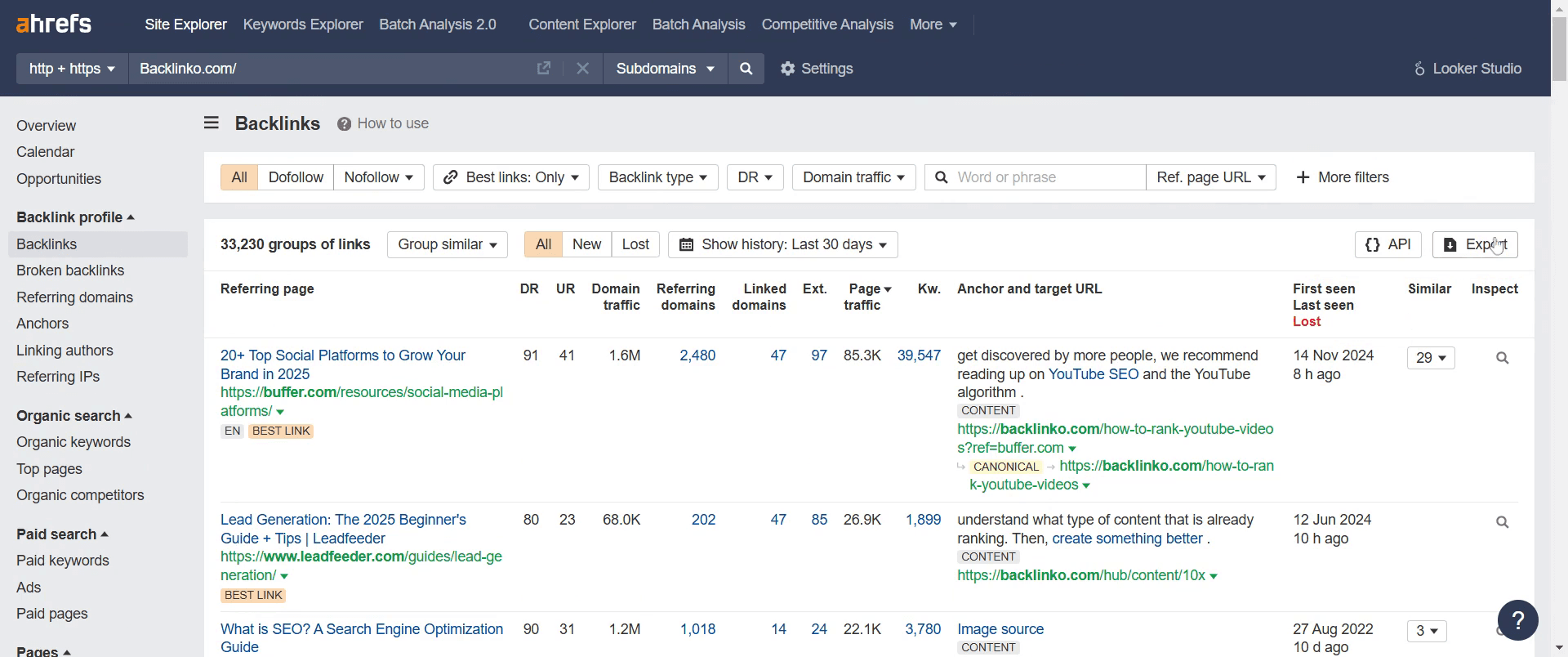
Ahrefs ile backlink kullanımı için pro ipuçları
Sitenizin backlink sağlığını analiz etmek ve kaliteli bağlantıları belirlemek için Backlink Profile aracını kullanın.
SEO için en değerli bağlantılara odaklanmak üzere backlinkleri do-follow olarak filtreleyin.
Kayıp backlinklerinizi takip ederek önemli bağlantıları geri kazanın.
Ahrefs ile backlink kullanırken yaygın hatalar ve bunlardan nasıl kaçınılır
Backlink kalitesini göz ardı etmek – Sadece bağlantı sayısını artırmak yerine yüksek otoriteli backlinkler edinmeye odaklanın.
Kayıp backlinkleri izlememek – Kaybolan bağlantıları takip edin ve kurtarma için web yöneticileriyle iletişime geçin.
Bağlantı metni (anchor text) analizini ihmal etmek – Backlinklerinizin cezalardan kaçınmak için çeşitli ve doğal anchor text’ler kullandığından emin olun.
Ahrefs ile backlink kullanımı için sık sorulan sorular
Rakiplerimin backlinklerini görebilir miyim?
Evet, Site Explorer’da bir rakibin web sitesini girin; ardından backlink kaynaklarını görüntülemek için Backlinks sekmesine gidin.Do-follow ile no-follow backlink arasındaki fark nedir?
Do-follow backlinkler SEO değerini sitenize aktarır; no-follow bağlantılar ise sıralamalara doğrudan katkı sağlamaz ancak yine de trafik çekebilir.Ahrefs’te kırık backlinkleri nasıl bulurum?
Sitenizde var olmayan sayfalara yönlendiren bağlantıları tespit etmek için Site Explorer altındaki Broken Backlinks aracını kullanın.Ahrefs’ten backlink verilerini dışa aktarabilir miyim?
Evet, daha fazla analiz için backlink raporlarını CSV dosyası olarak dışa aktarabilirsiniz.Mac’te ekran kaydı nasıl alınır?
Mac’te ekran kaydı almak için Trupeer AI kullanabilirsiniz. Tüm ekranınızı yakalamanıza olanak tanır ve AI avatar ekleme, seslendirme ekleme, videoda yakınlaştırma/uzaklaştırma gibi yapay zekâ özellikleri sunar. trupeer’ın AI video çeviri özelliğiyle videoyu 30+ dile çevirebilirsiniz.Ekran kaydına bir AI avatar nasıl eklenir?
Ekran kaydına bir AI avatar eklemek için bir AI ekran kaydı aracı kullanmanız gerekir. Trupeer AI, birden fazla avatarla video oluşturmanıza yardımcı olan bir AI ekran kaydı aracıdır; ayrıca videonuz için kendi avatarınızı oluşturmanıza da yardımcı olur.Windows’ta ekran kaydı nasıl alınır?
Windows’ta ekran kaydı almak için yerleşik Oyun Çubuğu’nu (Windows + G) kullanabilir veya AI avatarlar, seslendirme, çeviri vb. daha gelişmiş özellikler için Trupeer AI gibi gelişmiş bir AI aracı tercih edebilirsiniz.Videoya seslendirme nasıl eklenir?
Videolara seslendirme eklemek için trupeer ai chrome uzantısını indirin. Hesabınıza giriş yaptıktan sonra sesli videonuzu yükleyin, trupeer’dan istediğiniz seslendirmeyi seçin ve düzenlenmiş videonuzu dışa aktarın.Ekran kaydında nasıl yakınlaştırma yaparım?
Ekran kaydı sırasında yakınlaştırmak için Trupeer AI’deki yakınlaştırma efektlerini kullanın; bu sayede belirli anlarda içeri/dışarı yakınlaştırma yapabilir ve videonuzun görsel etkisini artırabilirsiniz.
Önerilen Okumalar
Teknik Dokümantasyon Oluşturucu
Canva’da Bir Görseli Boyama Sayfasına Nasıl Dönüştürürsünüz
Canva’da Çift Taraflı Nasıl Yazdırılır
Canva’da Metin Nasıl Esnetilir
İlgili Eğitimler


