
ChatGPT’ye bir görsel nasıl yüklenir
ChatGPT’ye görselleri nasıl yükleyeceğinizi öğrenin ve görsellerden içgörüler edinin. Sohbetinizde resim göndermeye ve görsele dayalı yardım almaya yönelik adım adım rehber.
This document provides a step-by-step guide to uploading an image to ChatGPT.
You will learn how to attach an image from your computer or Google Drive, and how to prompt ChatGPT for further interaction with the uploaded image.
You can upload images to ChatGPT using mobile, web, desktop apps, or even the API. Here's how:
1. Mobile App
Open the ChatGPT app and log in.
Tap the plus (+) icon in the message bar.
Choose to upload a photo or take a new one.
Optionally, annotate or circle parts of the image.
Tap Next, add your text prompt, then tap Send.
2. Web Interface
Open chat.openai.com.
In the message bar, click the paperclip icon.
Select and upload an image from your computer.
Add your prompt and click Send.
3. macOS App
Open the ChatGPT Mac app.
Click the plus (+) icon in the message input area.
Choose Upload file (from your system) or Take photo (using your webcam).
Add your prompt and send.
4. API (Developers)
Use the API to upload an image by:
Providing an image URL,
Sending a base64-encoded image,
Using a file ID from OpenAI storage.
Combine it with a text prompt in your API call.
Step-by-Step Guide: How To Upload Image To ChatGPT
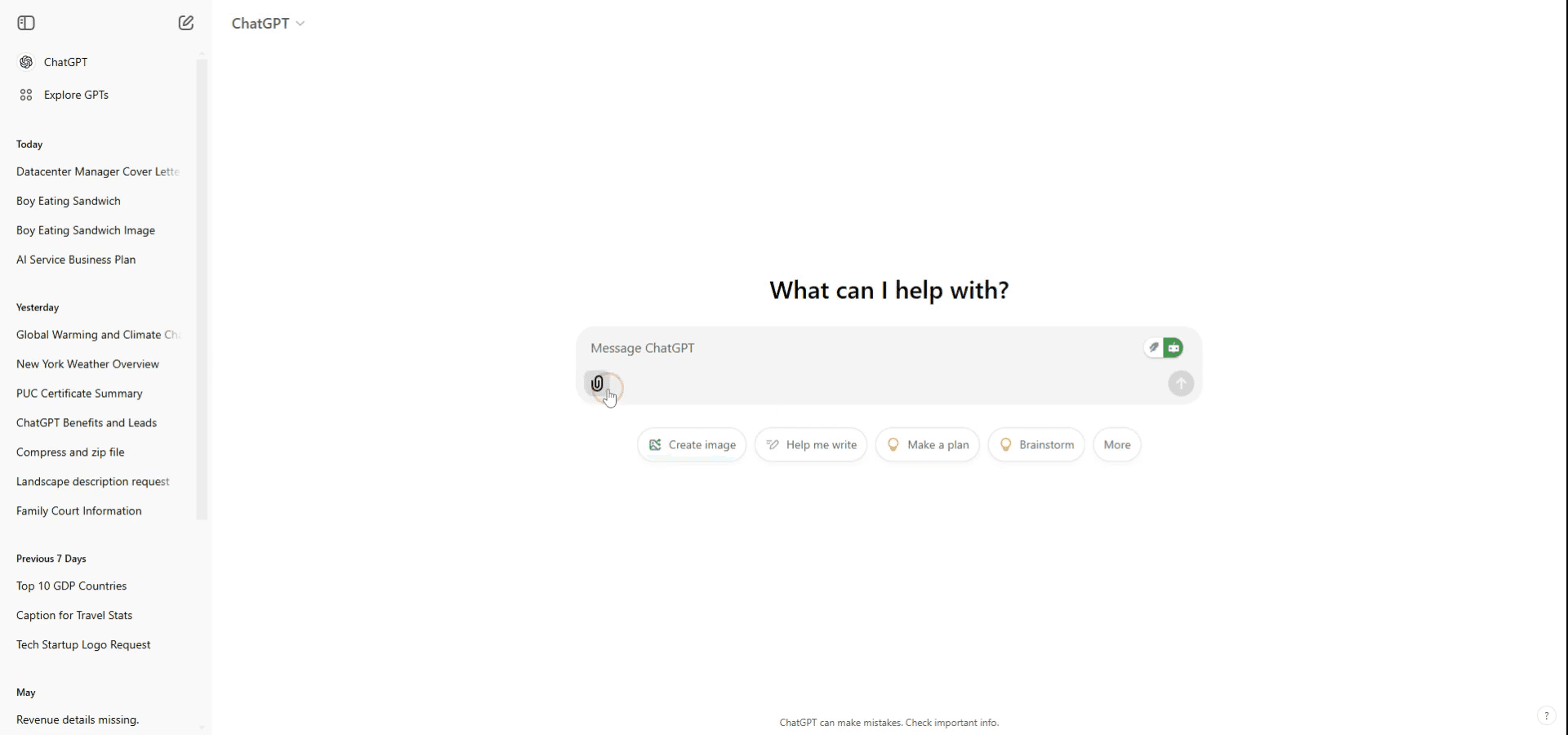
Step 1
To upload an image to ChatGPT, click on the attach button located on the chat box. From there, you have the option to add your picture from Google Drive or other sources.
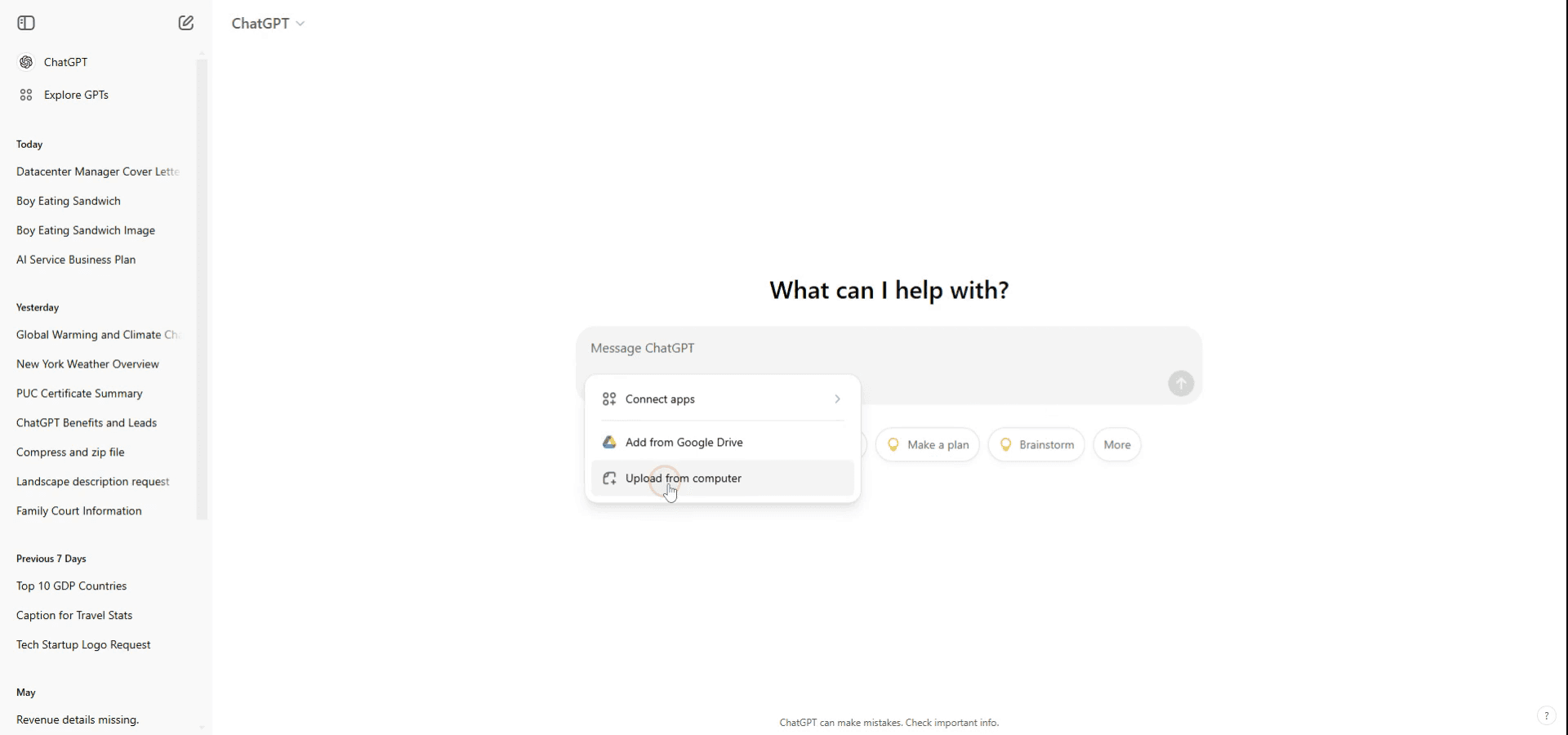
Step 2
Alternatively, you can upload an image from your computer. In this example, we will upload an image from the computer. Navigate to the image on your device and click on it.
Step 3
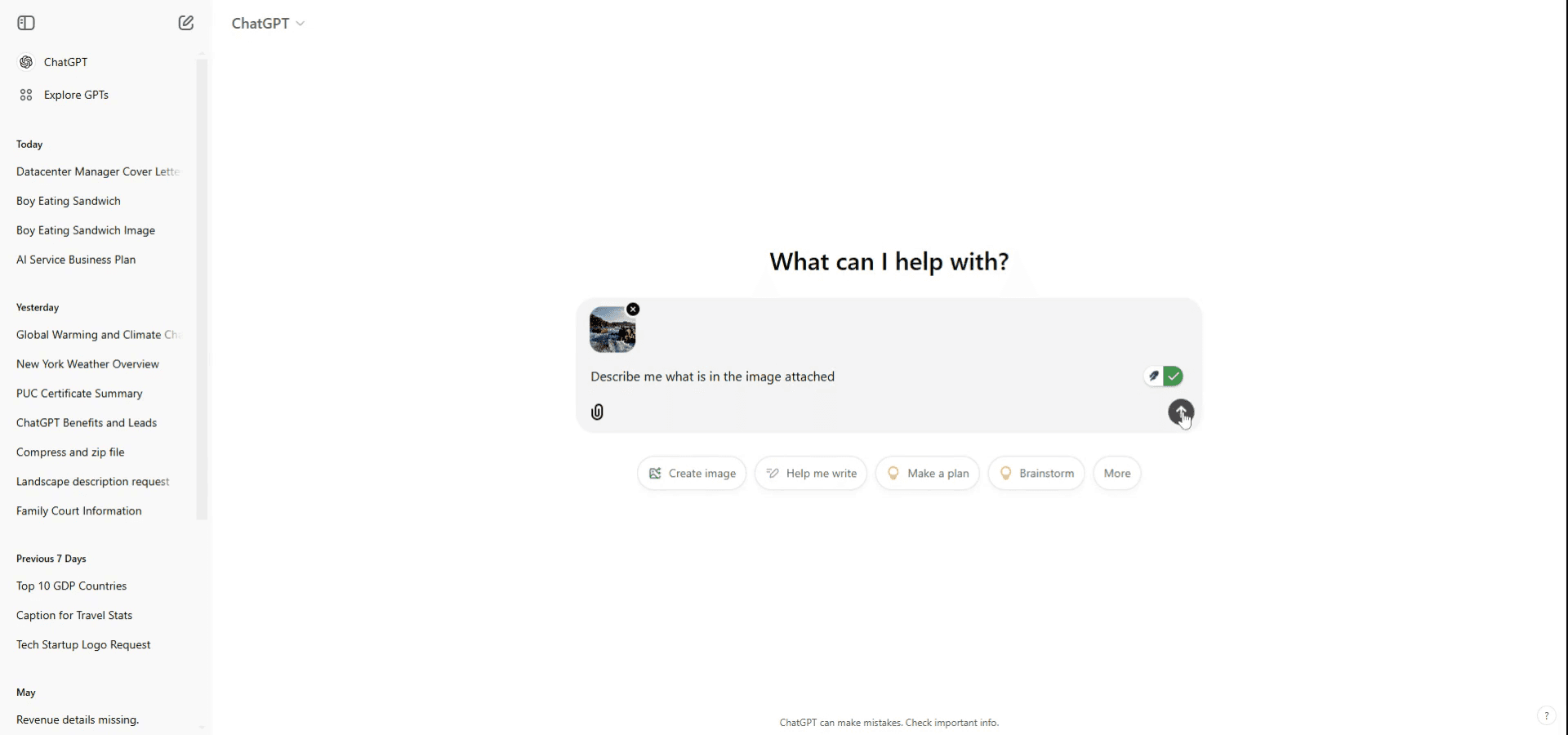
Click on the upload button. The file will now be successfully attached to your ChatGPT conversation.
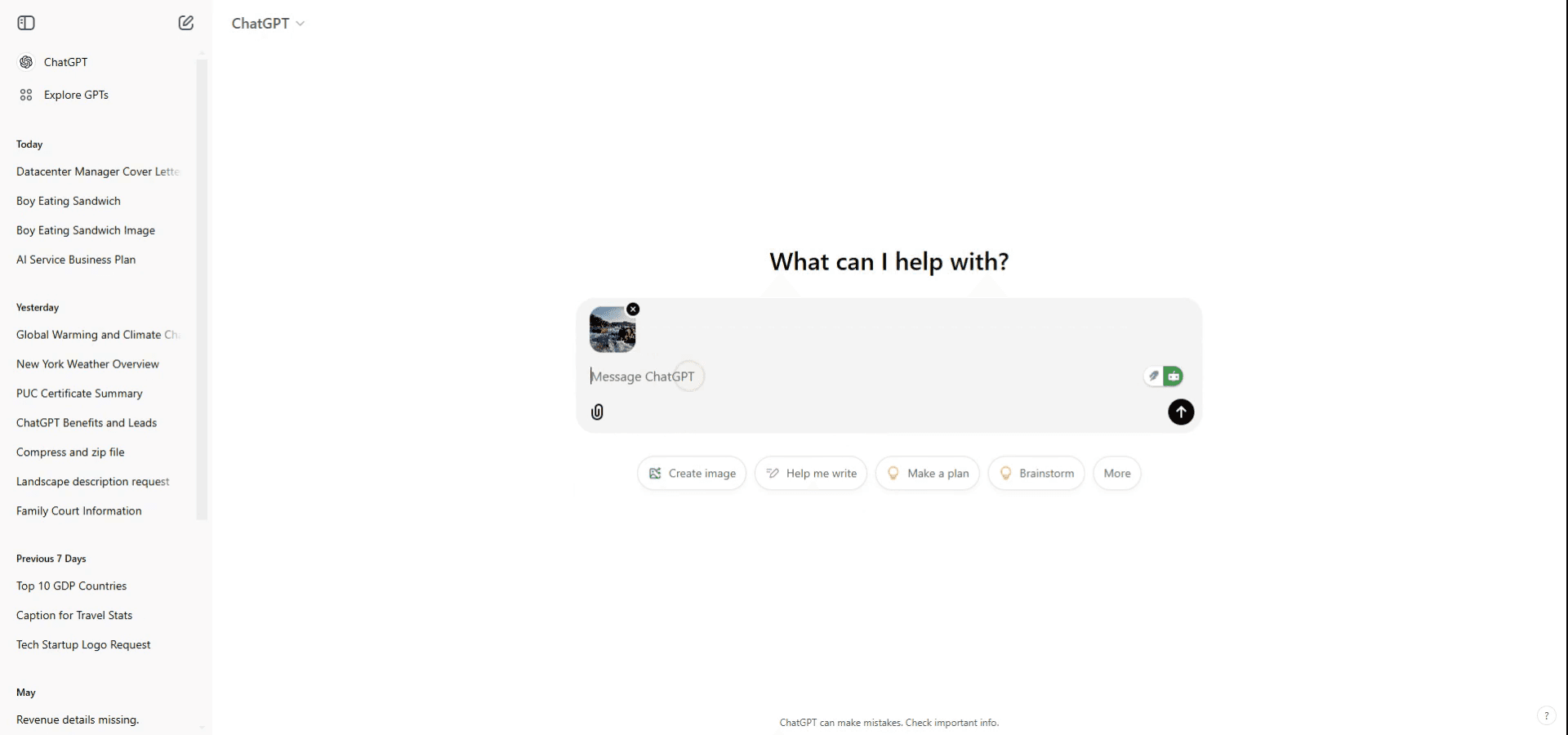
Step 4
Use a prompt to specify what you wish to do with the image. For example, you might say, "Describe the image attached." ChatGPT will then analyze and describe the image based on your request.
ChatGPT’ye görsel yüklemek için pratik ipuçları
Görselin Erişilebilir Olduğundan Emin Olun: Yüklemeden önce görselin cihazınızda kayıtlı olduğundan veya bir URL üzerinden erişilebilir olduğundan emin olun.
Doğru Platformu Kullanın: ChatGPT’ye görsel yükleme yalnızca bu özelliği destekleyen platformlarda mümkündür; örneğin ChatGPT’nin görsel yükleme yetenekleriyle entegre bazı uygulamalar veya web siteleri.
Bağlam Verin: ChatGPT’nin yüklediğiniz görselle daha iyi yardımcı olabilmesi için görsel hakkında kısa bir açıklama veya bağlam sağlayın.
Yaygın hatalar ve ChatGPT’ye görsel yüklerken bunlardan nasıl kaçınılır
Platform Kısıtlamaları: Tüm platformlar veya ChatGPT sürümleri görsel yüklemeye izin vermez.
Görsel giriş yeteneklerini destekleyen bir platform veya arayüz kullandığınızdan emin olun.Dosya Boyutu Sorunları: Çok büyük bir görsel yüklemek yükleme hatalarına neden olabilir.
Yüklemeden önce dosya boyutunu azaltmak için gerekirse görseli yeniden boyutlandırın.Bağlam Eksikliği: Ne aradığınızı açıklamadan bir görsel yüklemek, genel veya faydasız yanıtlarla sonuçlanabilir.
Görselinizle birlikte, ihtiyaç duyduğunuz konuda net bir açıklama ekleyin.
ChatGPT’ye görsel yüklemek için Sık Sorulan Sorular
ChatGPT’ye bir görsel nasıl yüklerim?
Kullandığınız platforma bağlı olarak ya bir yükleme düğmesine tıklayabilir ya da görselinizi sohbet kutusuna sürükleyip bırakabilirsiniz.ChatGPT görselleri yorumlayabilir mi?
Evet, ChatGPT desteklenen platformlara yüklendiğinde görselleri analiz etme veya açıklama konusunda yardımcı olabilir.Hangi tür görseller yükleyebilirim?
Görsel yüklemeyi destekleyen çoğu platform, JPEG, PNG ve GIF gibi yaygın formatlara izin verir.Mac’te ekran kaydı nasıl alınır?
Mac’te ekran kaydı almak için Trupeer AI kullanabilirsiniz. Tüm ekranı yakalamanıza olanak tanır ve AI avatar ekleme, seslendirme ekleme, videoda yakınlaştırma ve uzaklaştırma gibi yapay zekâ özellikleri sunar. trupeer’in yapay zekâlı video çeviri özelliğiyle videoyu 30+ dile çevirebilirsiniz.Ekran kaydına bir AI avatar nasıl eklenir?
Ekran kaydına bir AI avatar eklemek için AI ekran kayıt aracı kullanmanız gerekir. Trupeer AI, birden fazla avatarla videolar oluşturmanıza yardımcı olan bir AI ekran kayıt aracıdır; ayrıca videonuz için kendi avatarınızı oluşturmanıza da destek olur.Windows’ta ekran kaydı nasıl alınır?
Windows’ta ekran kaydı almak için yerleşik Oyun Çubuğu’nu (Windows + G) kullanabilir veya AI avatarlar, seslendirme, çeviri vb. daha gelişmiş özellikler için Trupeer AI gibi gelişmiş bir yapay zekâ aracından yararlanabilirsiniz.Videoya seslendirme nasıl eklenir?
Videolara seslendirme eklemek için trupeer ai chrome uzantısını indirin. Kaydolduktan sonra videonuzu sesle birlikte yükleyin, trupeer üzerinden istediğiniz seslendirmeyi seçin ve düzenlenmiş videonuzu dışa aktarın.Ekran kaydında nasıl yakınlaştırma yaparım?
Ekran kaydı sırasında yakınlaştırmak için Trupeer AI’deki yakınlaştırma efektlerini kullanın; bu sayede videonuzun belirli anlarında içeriye ve dışarıya yakınlaştırma yaparak video içeriğinizin görsel etkisini artırabilirsiniz.
Önerilen Okumalar
Teknik Dokümantasyon Oluşturucu
Canva’da Bir Görseli Boyama Sayfasına Nasıl Dönüştürürsünüz
Canva’da Çift Taraflı Nasıl Yazdırılır
Canva’da Metin Nasıl Esnetilir
İlgili Eğitimler



