
Canva’da Font Yükleme: Özel Tipografi Rehberi
Pro hesabınızla Canva’ya kendi fontlarınızı nasıl yükleyeceğinizi öğrenin. Bu rehber, özel fontları içe aktarmak ve tasarımlarınıza kolayca uygulamak için gereken adımları gösterir.
Bu süreçte, bir tasarım platformu içinde yazı tiplerini nasıl yükleyeceğinizi ve yöneteceğinizi öğreneceksiniz. Masaüstünüzden özel bir yazı tipini başarıyla eklemek için çeşitli seçeneklerde gezineceksiniz.
Yükledikten sonra yazı tipini metninize uygulayabilir, düzenleyebilir ve tasarım ihtiyaçlarınıza uyacak şekilde rengini ayarlayabilirsiniz. İstenen sonucu elde etmek için talimatları dikkatle izleyin.
Canva’da kendi yazı tipinizi kullanmak istiyorsanız, bunu Brand Kit’inize kolayca yükleyebilirsiniz. İşte adım adım nasıl yapılacağı:
1. Brand Kit’inize gidin
Önce Canva’yı açın ve Brand Kit bölümüne gidin. Bunu ana sayfa kenar çubuğundan veya zaten bir tasarımın içindeyseniz “Brand” bölümünden bulabilirsiniz.
2. Yazı tipinizi yükleyin
Brand Kit’te Fonts bölümüne kadar aşağı kaydırın ve “Upload a font” düğmesine tıklayın.
3. Yazı tipi dosyanızı seçin
Bir dosya tarayıcısı açılacaktır; bilgisayarınızda yüklemek istediğiniz yazı tipini sadece bulun. Canva .otf, .ttf ve .woff dosyalarını destekler.
4. Yüklemeyi onaylayın
Canva, yüklemeyi onaylamanızı isteyecektir. “Yes, upload away!” seçeneğine veya gösterdiği isteme tıklayın.
5. Yazı tipinizi kullanmaya başlayın
Bu kadar! Yükledikten sonra, tasarımlarınız içinde herhangi bir metni düzenlerken özel yazı tipiniz yazı tipi listesinde görünecektir.
Adım Adım Rehber: Canva’da yazı tipleri nasıl yüklenir
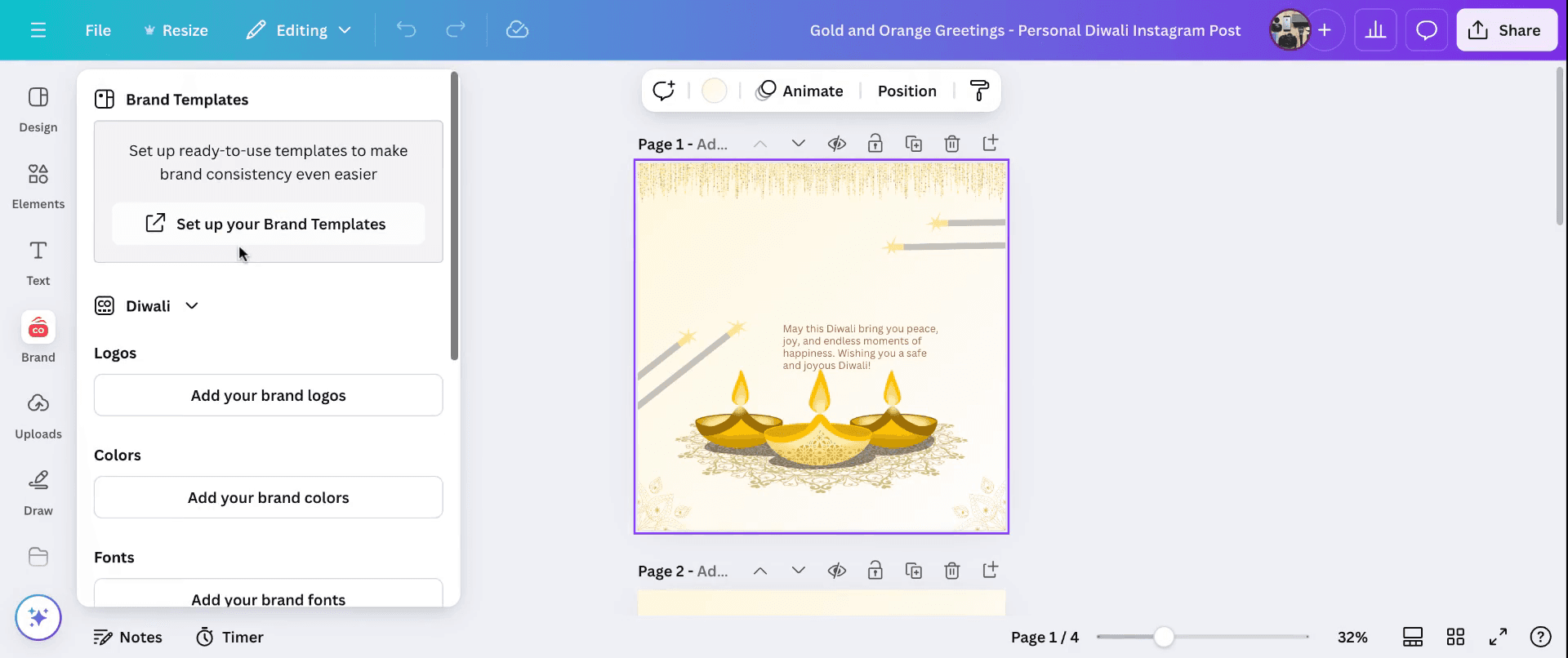
Adım 1
Bir tasarım açarak başlayın ve “Brand” bölümüne gidin. Burada, yazı tiplerinizi DD etme seçeneğini bulacaksınız. “Upload a Font.”
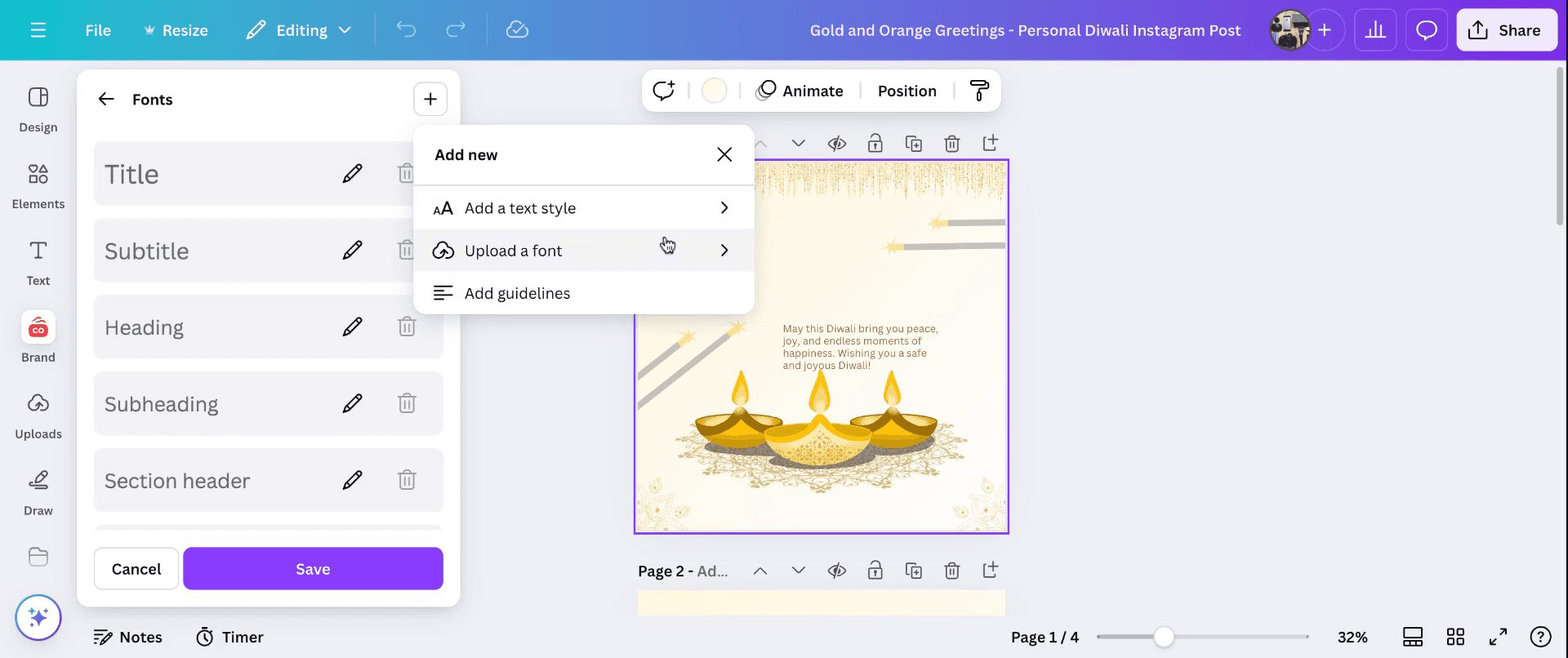
Adım 2
Yükledikten sonra yazı tipi menüde görünecektir. Yazı tipi için bir başlık girin ve masaüstünüzden yüklediğiniz belirli yazı tipini seçin. Artık yazı tipi seçeneklerinizde görüntülenecektir.
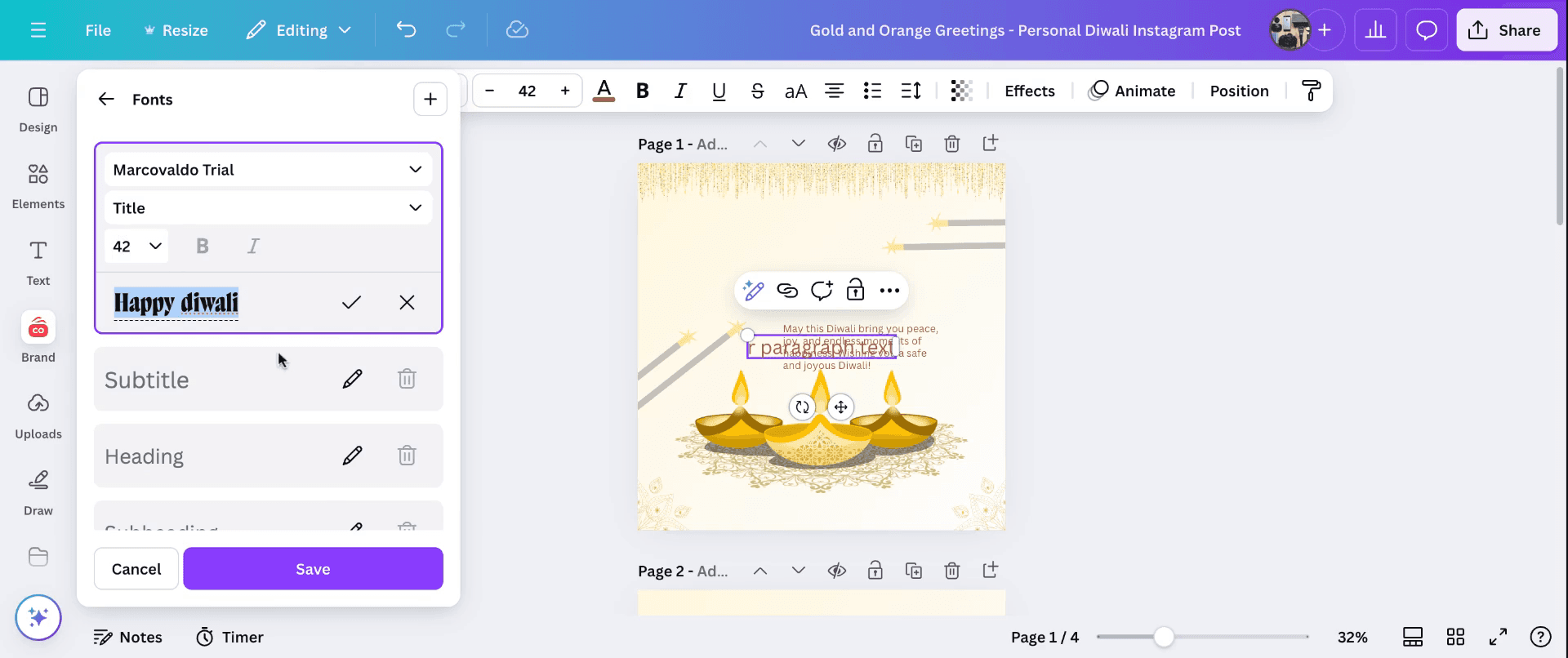
Adım 3
Artık yeni yüklenen yazı tipi aşağıda görüneceği için metin /title’ı düzenleyebilirsiniz.
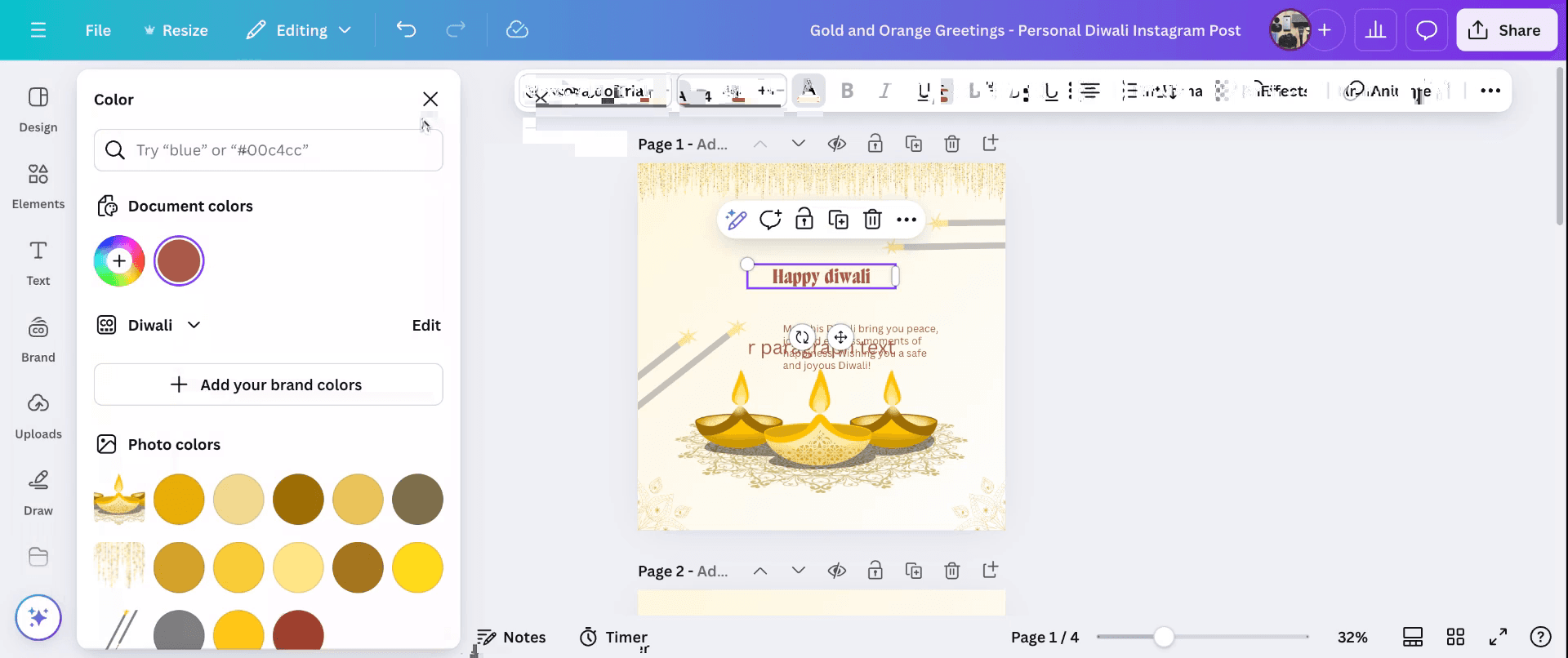
Adım 4
Yazı tipi boyutunu, rengini düzenleyebilir ve buna uygun şekilde para ekleyebilirsiniz. Canva’da yazı tiplerini böyle yüklersiniz.
Canva’da yazı tiplerini yüklemek için profesyonel ipuçları
Canva Pro’yu kullanın: Yazı tipi yüklemeleri yalnızca Canva Pro kullanıcıları için kullanılabilir. Ücretsiz bir hesabınız varsa Pro’ya yükseltin.
Yazı tipi dosyalarını hazırlayın: Yazı tipi dosyanızın TTF, OTF veya WOFF gibi desteklenen bir formatta olduğundan emin olun.
Brand Kit’e erişin: Yazı tiplerini yüklemek için Canva ana sayfasından “Brand Kit”e gidin.
Yazı tiplerini yükleyin: “Brand Fonts” bölümünün altında “Upload a font” seçeneğine tıklayın, dosyanızı seçin ve yüklemeyi onaylayın.
Yazı tipini test edin: Yükledikten sonra, tasarımlarınızda kullanarak yazı tipinin sorunsuz çalıştığından emin olun.
Canva’da yazı tiplerini yüklerken sık yapılan hatalar ve bunlardan nasıl kaçınılır
Desteklenmeyen yazı tipi formatları: Canva yalnızca TTF, OTF ve WOFF dosyalarını destekler.
Düzeltme: Gerekirse yazı tipinizi çevrimiçi araçlar kullanarak bu formatlardan birine dönüştürün.Telif hakkı sorunları: Yazı tipleri kullanım için lisanslanmamışsa Canva bunları engelleyebilir.
Düzeltme: Yazı tiplerini yüklemeden önce gerekli lisansa sahip olduğunuzdan emin olun.Yazı tipi doğru görüntülenmiyor: Yüklenen yazı tipleri bazı tasarımlarda düzgün şekilde işlenmeyebilir.
Düzeltme: Yazı tipinin uyumluluğunu kontrol edin ve sorunlar devam ederse yeniden yüklemeyi deneyin.Ekip üyeleri için sınırlı erişim: Yüklenen yazı tipleri ekip üyeleri tarafından görünmeyebilir.
Düzeltme: Ekipler arasında paylaşılan kullanım için Brand Kit’te izinleri ayarlayın.Yazı tipi limitlerini aşma: Canva Brand Kit, yükleyebileceğiniz yazı tipi sayısına bir limit koyar.
Düzeltme: Yeni yüklemeler için alan açmak üzere kullanılmayan yazı tiplerini kaldırın.
Canva’da font yükleme için sık sorulan sorular
Canva’ya ücretsiz font yükleyebilir miyim?
Hayır, font yüklemeleri yalnızca Canva Pro, Canva for Teams veya Enterprise hesaplarında kullanılabilir.Font yüklemeleri için hangi dosya formatları destekleniyor?
Canva, TTF, OTF ve WOFF font dosyalarını destekler.Yüklediğim fontlara nasıl erişirim?
Tasarımınızdaki metni düzenlediğinizde, yüklenen fontlar font açılır menüsünde görünür.Canva’ya neden font yükleyemiyorum?
Dosya formatını, lisansı veya Canva Pro hesabınız olup olmadığını kontrol edin.Yüklenen fontlar ekip üyeleri için kullanılabilir mi?
Evet, Brand Kit’i ekibinizle paylaşıp onlara erişim izni verdiğinizde.mac’te ekran kaydı nasıl alınır?
Mac’te ekran kaydı almak için Trupeer AI kullanabilirsiniz. Tüm ekranınızı yakalamanıza olanak tanır ve AI avatar ekleme, seslendirme ekleme, videoda yakınlaştırma ve uzaklaştırma gibi yapay zekâ özellikleri sunar. trupeer’in yapay zekâlı video çeviri özelliğiyle videoyu 30+ dile çevirebilirsiniz.Ekran kaydına bir AI avatar nasıl eklenir?
Ekran kaydına bir AI avatar eklemek için AI ekran kaydı aracı kullanmanız gerekir. Trupeer AI, bir AI ekran kaydı aracıdır; birden fazla avatarla video oluşturmanıza yardımcı olur ve ayrıca videonuz için kendi avatarınızı oluşturmanıza da destek olur.windows’ta ekran kaydı nasıl alınır?
Windows’ta ekran kaydı almak için yerleşik Oyun Çubuğu’nu (Windows + G) kullanabilir veya AI avatarlar, seslendirme, çeviri vb. daha gelişmiş özellikler için Trupeer AI gibi gelişmiş bir yapay zekâ aracından yararlanabilirsiniz.Videoya seslendirme nasıl eklenir?
Videolara seslendirme eklemek için trupeer ai chrome uzantısını indirin. Kaydolduktan sonra videonuzu sesle yükleyin, trupeer içinden istediğiniz seslendirmeyi seçin ve düzenlenmiş videonuzu dışa aktarın.Ekran kaydında nasıl yakınlaştırma yapabilirim?
Ekran kaydı sırasında yakınlaştırmak için Trupeer AI’deki yakınlaştırma efektlerini kullanın; bu sayede belirli anlarda içeri ve dışarı doğru yakınlaştırma yaparak video içeriğinizin görsel etkisini artırabilirsiniz.
İnsanlar ayrıca şunu soruyor
Teknik Dokümantasyon Oluşturucu
Canva’da Bir Görseli Boyama Sayfasına Nasıl Dönüştürürsünüz
Canva’da Çift Taraflı Nasıl Yazdırılır
Canva’da Metin Nasıl Esnetilir
İlgili Eğitimler



