

Zoom Hesabı Nasıl Yükseltilir
Zoom hesabınızı Pro, Business veya Enterprise planına nasıl yükselteceğinizi öğrenin. Daha uzun toplantılar ve bulut kaydı gibi premium özelliklerin kilidini açmak için adım adım rehber.
Bir Zoom hesabını yükseltmek için Zoom web portalına giriş yapın, Hesap Yönetimi ardından Faturalandırma bölümüne gidin ve Hesabı Yükselt seçeneğine tıklayın. İstediğiniz planı seçin, abonelik döngüsünü (aylık veya yıllık) belirleyin ve ardından faturalandırma ile ödeme bilgilerini girmeye devam edin. Son olarak siparişinizi gözden geçirin ve satın almayı onaylayın.
İşte daha ayrıntılı bir döküm:
Zoom’a giriş yapın: Kimlik bilgilerinizle Zoom web portalına erişin.
Faturalandırmaya gidin: Giriş yaptıktan sonra Hesap Yönetimi bölümüne gidin ve Faturalandırma’ya tıklayın.
Yükseltmeyi başlatın: "Mevcut Planlar" sekmesini bulun ve "Hesabı Yükselt" düğmesine tıklayın.
Planınızı seçin: Kullanılabilir planlara göz atın (ör. Pro, Business, Enterprise) ve ihtiyaçlarınıza en uygun olanı seçin.
Abonelik döngüsünü seçin: Seçtiğiniz plan için aylık mı yoksa yıllık mı ödeme yapmak istediğinizi belirleyin.
Faturalandırma bilgilerini girin: Gerekli faturalandırma adresini ve iletişim bilgilerini sağlayın.
Ödeme bilgilerini sağlayın: Tercih ettiğiniz ödeme yöntemini seçin ve gerekli ayrıntıları girin.
Gözden geçirin ve onaylayın: Seçilen plan, abonelik döngüsü ve faturalandırma bilgileri dahil olmak üzere sipariş özetini dikkatle inceleyin.
Yükseltmeyi tamamlayın: Satın almayı tamamlamak için "Siparişi Ver" veya "Hemen Yükselt" düğmesine tıklayın.
Adım Adım Kılavuz: Zoom Hesabı Nasıl Yükseltilir
Adım 1
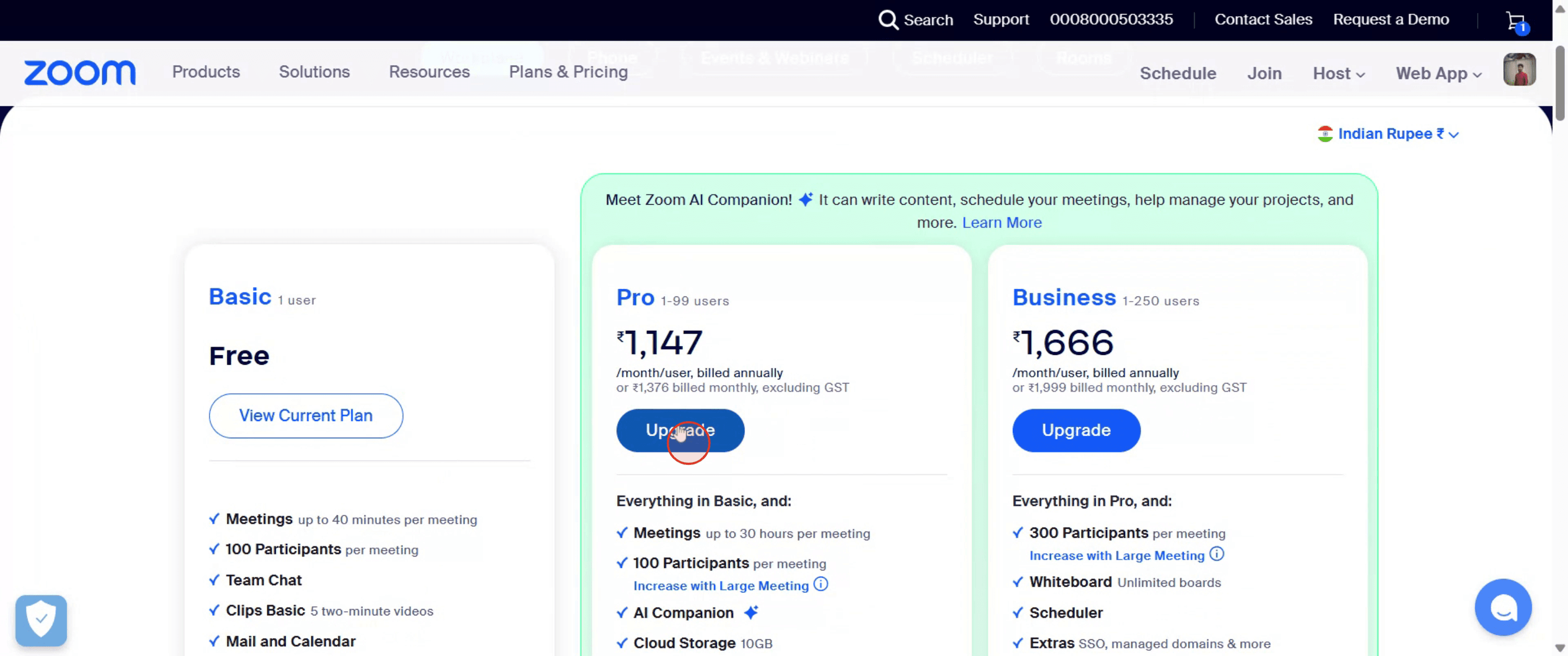
Üst gezinme çubuğuna gidin ve 'Planlar & Fiyatlandırma' seçeneğine tıklayın.

Adım 2
Kullanılabilir planlara göz atın ve ardından tercih ettiğiniz Zoom aboneliğinin fiyatının altındaki 'Yükselt' düğmesine tıklayın.
Adım 3
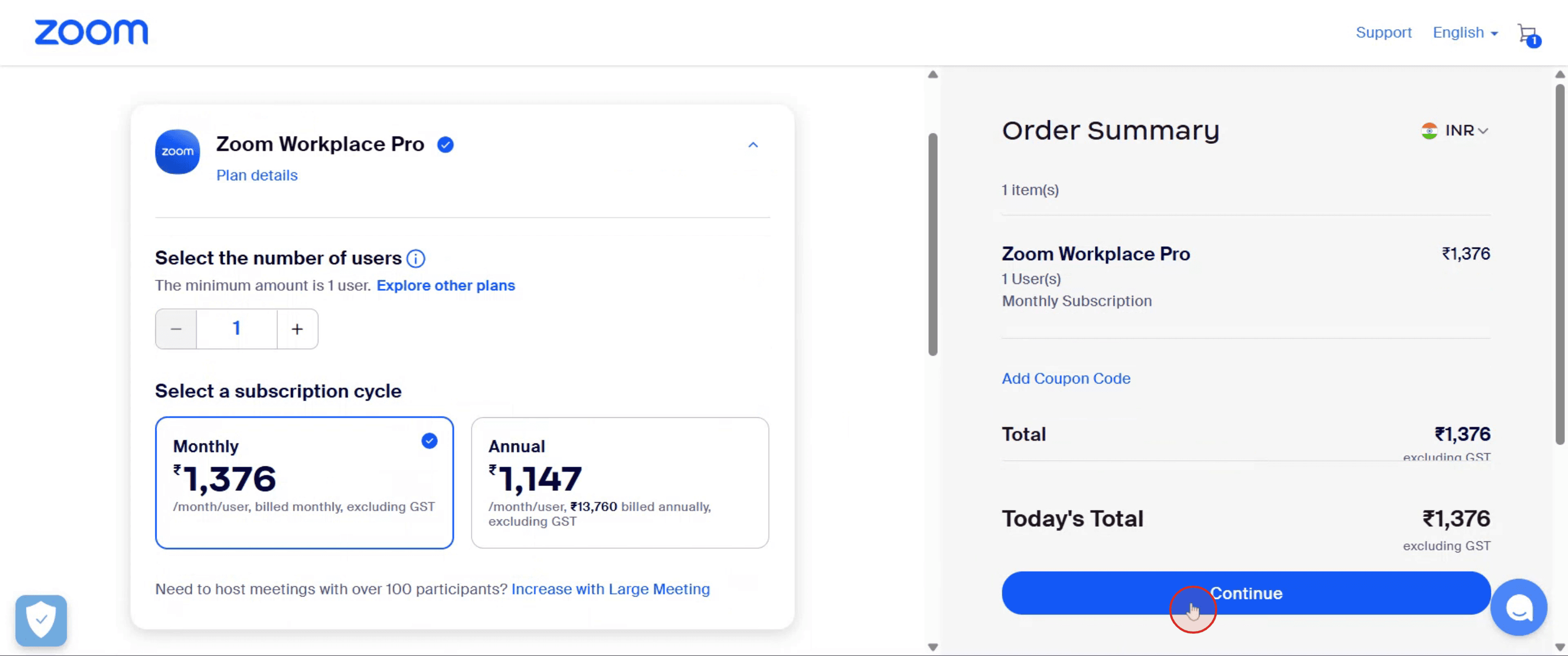
Ardından tercih ettiğiniz 'Abonelik Döngüsü'nü seçin.

Adım 4
Sonrasında 'Devam' seçeneğine dokunun.
Adım 5
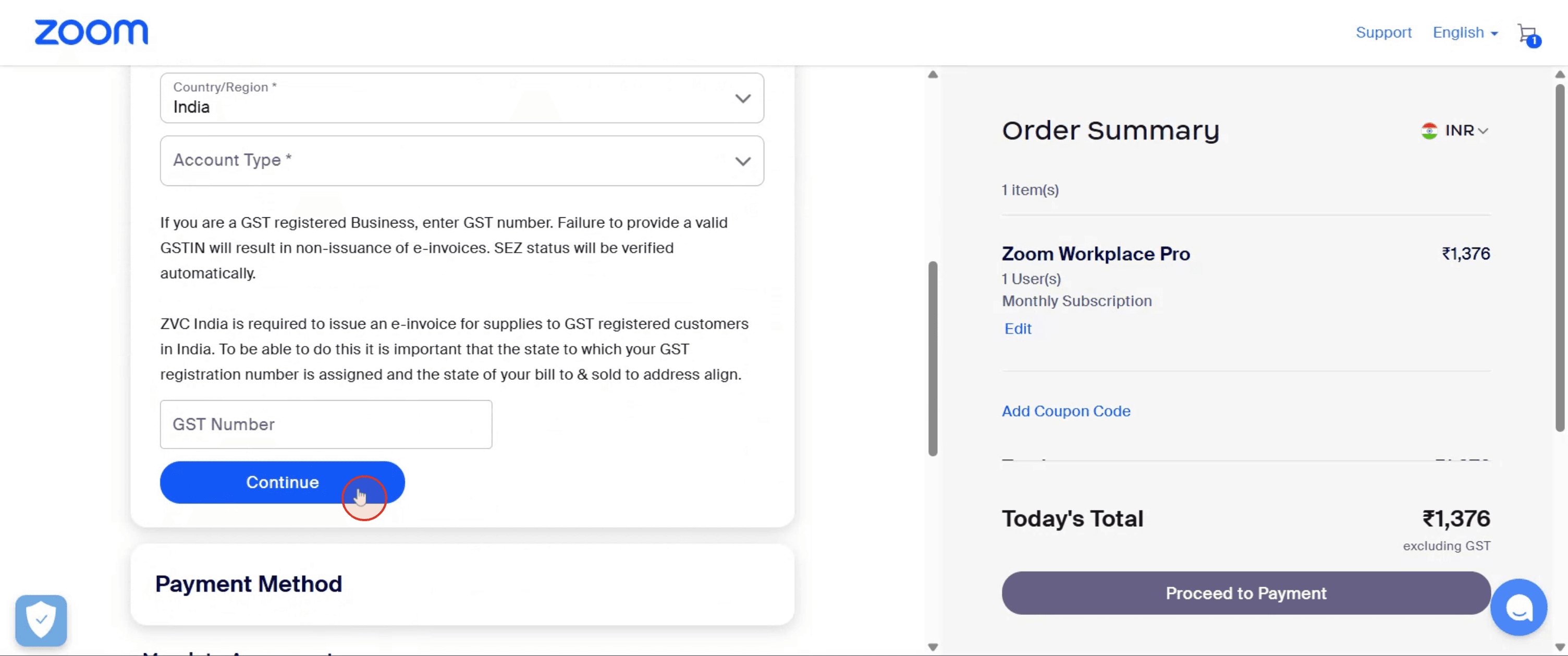
Son olarak faturalandırma adresinizi girin ve ardından 'Ödemeye Devam Et' seçeneğine dokunun. Satın almanızı ve Zoom hesabınızı hemen yükseltmenizi tamamlamak için tercih ettiğiniz ödeme yöntemiyle ödenecek tutarı ödeyin.
Zoom Hesabınızı Yükseltmek İçin Pro İpuçları
Zoom Hesabınıza Giriş Yapın
zoom.us’a gidin ve mevcut Zoom kimlik bilgilerinizle giriş yapın.Planlar & Fiyatlandırma’ya Tıklayın
Ana sayfanın üst kısmında, mevcut yükseltme seçeneklerini görüntülemek için Planlar & Fiyatlandırma’ya tıklayın.İhtiyaçlarınıza Uyan Planı Seçin
Her planın özelliklerini (Pro, Business, Enterprise) inceleyin ve tercih ettiğiniz planın altındaki Şimdi Satın Al seçeneğine tıklayın.Lisans Sayısını Seçin
Kaç lisansa ihtiyacınız olduğunu belirleyin. Bir lisans, yükseltilmiş erişime sahip bir kullanıcı hesabına eşittir.Faturalandırma Bilgilerini Girin
E-posta, adres ve ödeme yöntemi dahil olmak üzere iletişim ve faturalandırma ayrıntılarınızı sağlayın.Onaylayın ve Ödemeyi Tamamlayın
Sipariş özetinizi gözden geçirin ve yükseltme işlemini tamamlamak için Yükselt veya Siparişi Ver seçeneğine tıklayın.Yükseltilmiş Özelliklere Erişin
Ödemeden sonra hesabınız hemen yükseltilir ve daha uzun toplantılar, bulut kaydı ve raporlama araçları gibi yeni özelliklere erişebilirsiniz.
Yaygın Hatalar ve Bunlardan Nasıl Kaçınılır
Önce Giriş Yapmayı Unutmak
Bir plan satın almadan önce Zoom hesabınıza giriş yapmış olmanız gerekir; aksi takdirde plan doğru şekilde uygulanmaz.Yanlış Planı Seçmek
Seçtiğiniz planın webinarlar veya büyük toplantılar gibi ihtiyaçlarınızı desteklediğinden emin olmak için özellikler listesini dikkatle inceleyin.Faturalandırma Adresi Uyuşmazlığı
İşlem hatalarını önlemek için faturalandırma adresinin ödeme yöntemiyle eşleştiğinden emin olun.Makbuz veya Onay Eksikliği
Yükseltme onayı ve faturanız için e-posta spam/önemsiz klasörünüzü kontrol edin.Uygulama Üzerinden Yükseltmeye Çalışmak
Çoğu plan yükseltmesi, masaüstü veya mobil uygulama yerine Zoom web sitesi üzerinden tamamlanmalıdır.
Zoom Hesabınızı Yükseltmeyle İlgili Sık Sorulan Sorular
Zoom yükseltmenizin başarılı olup olmadığını nasıl anlarım?
Bir onay e-postası alacaksınız ve hesap kontrol paneliniz yeni planınızı hemen yansıtacaktır.Ücretsiz bir Zoom hesabını yükseltebilir miyim?
Evet, ücretsiz (Basic) hesaplar Zoom web sitesi üzerinden dilediğiniz zaman yükseltilebilir.Yükseltmeden sonra toplantı bağlantılarım veya ayarlarım değişecek mi?
Hayır, mevcut toplantı bağlantılarınız ve ayarlarınız, siz değiştirmeyi seçmedikçe aynı kalır.Gerektiğinde daha sonra düşürebilir miyim?
Evet, faturalandırma döngünüzün sonunda ücretli aboneliğinizi düşürebilir veya iptal edebilirsiniz.Zoom planları için ödeme aylık mı yıllık mı?
Zoom, aylık ve yıllık faturalandırma seçenekleri sunar. Ödeme sırasında tercih ettiğiniz döngüyü seçinMac’te ekran kaydı nasıl alınır?
Mac’te ekran kaydı almak için Trupeer AI kullanabilirsiniz. Tüm ekranı yakalamanıza olanak tanır ve AI avatar ekleme, seslendirme ekleme, videoda yakınlaştırma ve uzaklaştırma gibi yapay zekâ özellikleri sunar. trupeer’ın yapay zekâlı video çeviri özelliğiyle videoyu 30+ dile çevirebilirsiniz.Ekran kaydına bir AI avatar nasıl eklenir?
Ekran kaydına bir AI avatar eklemek için bir AI ekran kayıt aracı kullanmanız gerekir. Trupeer AI, birden fazla avatarla videolar oluşturmanıza yardımcı olan bir AI ekran kayıt aracıdır; ayrıca videonuz için kendi avatarınızı oluşturmanıza da destek olur.Windows’ta ekran kaydı nasıl alınır?
Windows’ta ekran kaydı almak için yerleşik Oyun Çubuğu’nu (Windows + G) kullanabilir veya AI avatarlar, seslendirme, çeviri vb. daha gelişmiş özellikler için Trupeer AI gibi gelişmiş bir yapay zekâ aracından yararlanabilirsiniz.Videoya seslendirme nasıl eklenir?
Videolara seslendirme eklemek için trupeer ai chrome uzantısını indirin. Kaydolduktan sonra sesli videonuzu yükleyin, trupeer’dan istediğiniz seslendirmeyi seçin ve düzenlenmiş videonuzu dışa aktarın.Ekran kaydında nasıl yakınlaştırma yaparım?
Bir ekran kaydı sırasında yakınlaştırma yapmak için Trupeer AI içindeki yakınlaştırma efektlerini kullanın. Bu sayede belirli anlarda içeri ve dışarı doğru yakınlaştırma yaparak videonuzun görsel etkisini artırabilirsiniz.
Önerilen Okumalar
Teknik Dokümantasyon Oluşturucu
Canva’da Bir Görseli Boyama Sayfasına Nasıl Dönüştürürsünüz
Canva’da Çift Taraflı Nasıl Yazdırılır
Canva’da Metin Nasıl Esnetilir
İlgili Eğitimler



