

Webflow’da Geri Alma (Undo) Nasıl Yapılır – Hızlı Tasarım Çözümü
Webflow’da bir hata mı yaptınız? Klavye kısayollarını veya yerleşik geçmiş panelini kullanarak değişiklikleri kolayca nasıl geri alacağınızı öğrenin.
This document provides a concise overview of how to perform an undo operation in Web flow. Follow the instructions below to efficiently reverse changes made during your design process.
1. Keyboard Shortcut:
Press
Ctrl + Z(Windows) orCmd + Z(Mac) to quickly undo your last action.Repeat the shortcut to continue stepping back through recent changes.
2. Undo Button in the Designer:
In the Webflow Designer, click the Undo arrow in the top-left toolbar to reverse your latest action.
3. Using the History Panel:
Click the clock icon on the left sidebar to open the History panel.
Review a chronological list of past actions.
Click any action to revert the project to that point in time.
Step-by-Step-Guide: How to Undo in Webflow
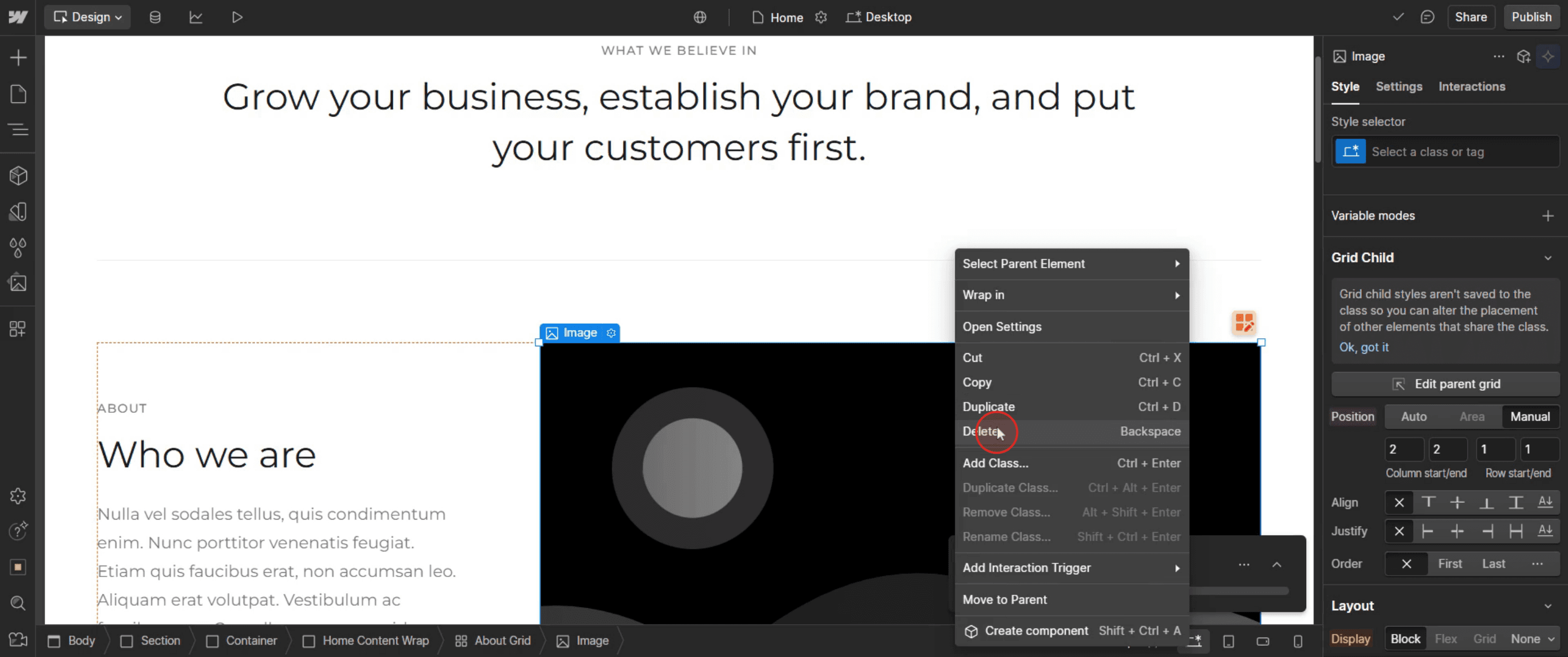
Step 1
Right-click in the mouse, Then select the delete.
Step 2
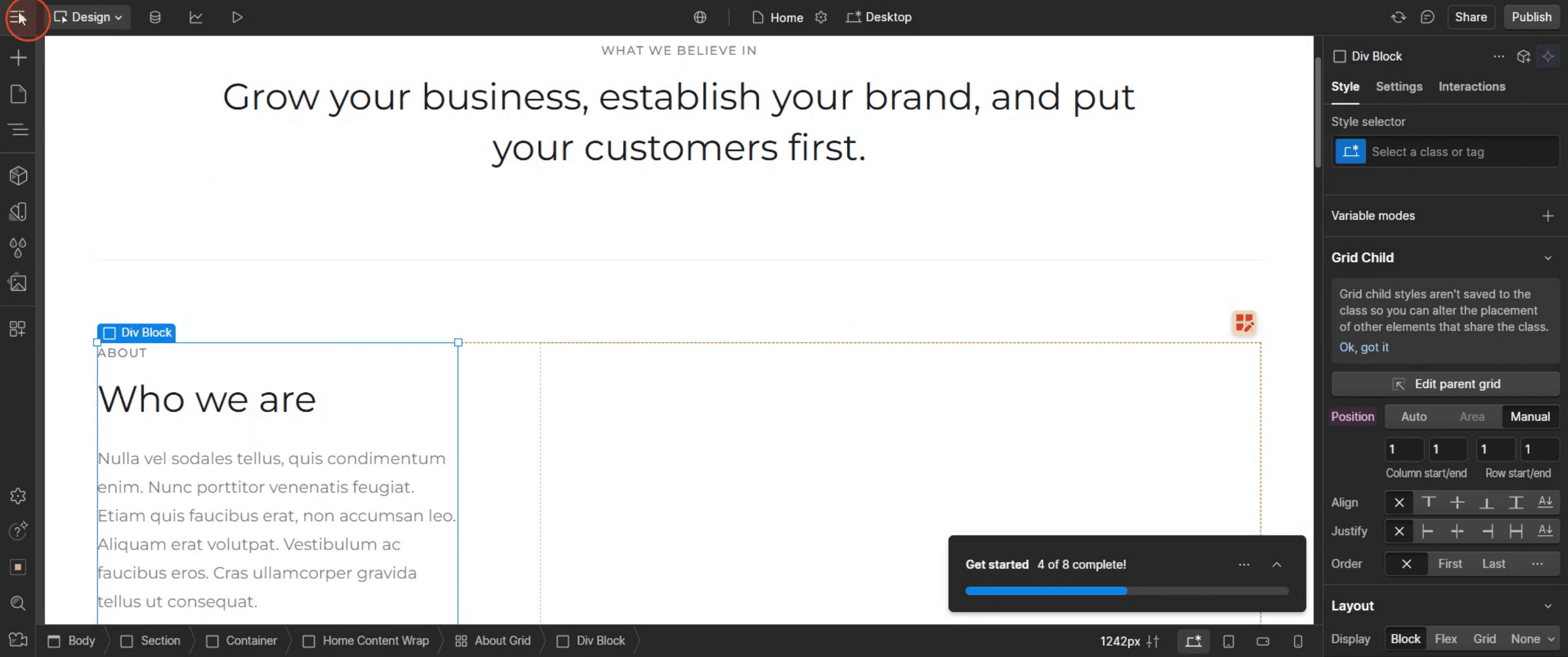
Click on the Web flow logo.
Step 3
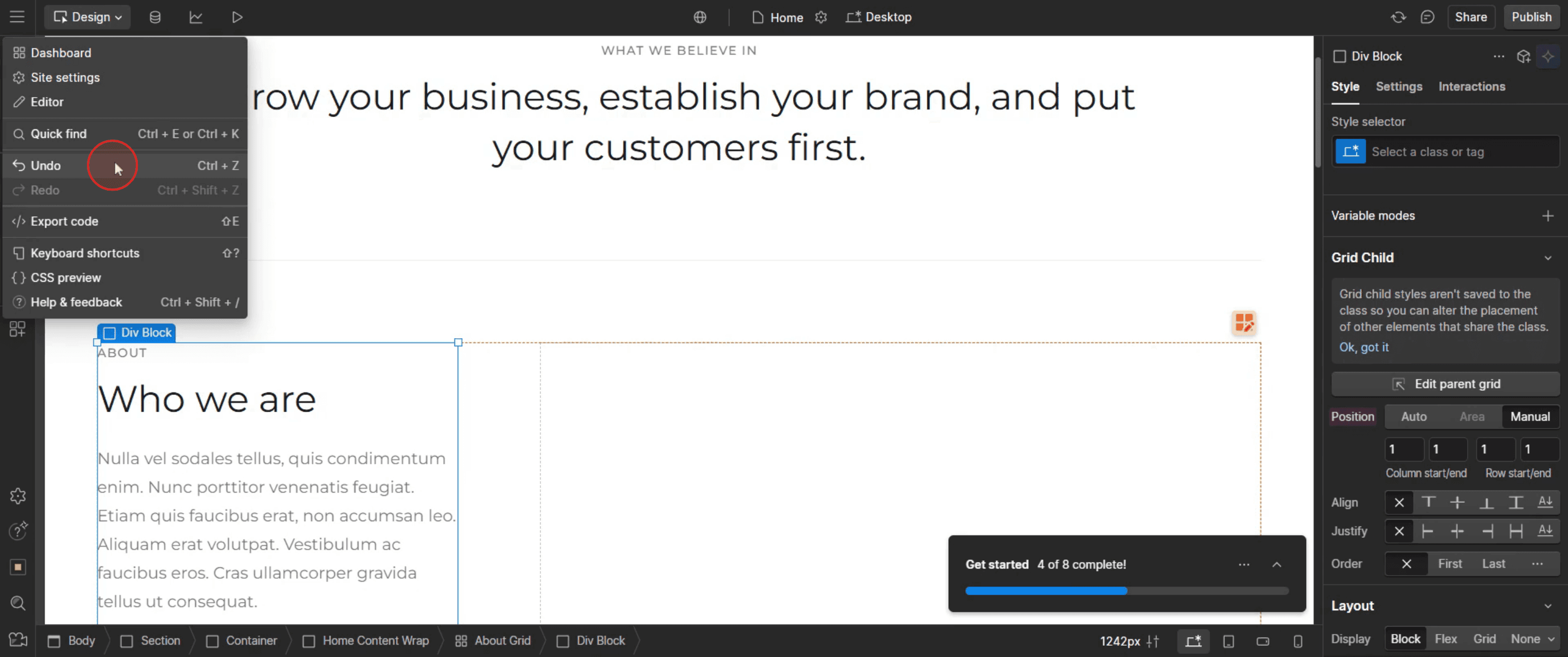
Then click on undo.
Web akışında (Web flow) işlemleri geri alırken (undo) için pro ipuçları
Standart Klavye Kısayolunu Kullanın – Web flow’da son yaptığınız işlemi hızlıca geri almak için Ctrl + Z (Windows) veya Cmd + Z (Mac) tuşlarına basın.
Çok Fazla Geri Aldıysanız Yeniden Yapın – Yanlışlıkla bir şeyi geri aldıysanız, işlemi yeniden yapmak için Ctrl + Shift + Z (Windows) veya Cmd + Shift + Z (Mac) tuşlarına basın.
Web flow’un Otomatik Kaydetme Özelliğini Kontrol Edin – Web flow değişiklikleri otomatik olarak kaydeder; böylece gerektiğinde önceki sürümleri geri yükleyebilirsiniz.
Yaygın hatalar & bunlardan nasıl kaçınılır
Bazı İşlemlerde Geri Alma (Undo) Çalışmıyor – Her değişiklik geri alınamaz; özellikle bazı CMS, koleksiyon ve proje ayarları. Değişiklik yapmadan önce iki kez kontrol edin.
Yayınladıktan Sonra Geri Alma Canlı Siteyi Geri Getirmez – Bir siteyi yayınladıktan sonra değişiklikleri geri alırsanız, canlı sürüm aynı kalır; tekrar yayınlayana kadar değişmez.
Tarayıcı Yenilemesi Nedeniyle İlerleme Kaybı – Tarayıcınızı yenilerseniz, geri alma geçmişiniz kaybolabilir. Düzenlemeleri kaybetmemek için işinizi sık sık kaydedin.
Web akışında işlemleri geri almayla ilgili sık sorulan sorular
Geri aldıktan sonra bir işlemi yeniden yapabilir miyim?
Evet, bir işlemi yeniden yapmak için Ctrl + Shift + Z (Windows) veya Cmd + Shift + Z (Mac) tuşlarına basın.Web akışında geri alma geçmişimi nerede görebilirim?
Geçmiş paneli (sol alt köşe), geri alabileceğiniz son işlemleri gösterir.Web akışımın önceki bir sürümünü nasıl geri yüklerim?
Proje Ayarları > Yedekler bölümüne gidin, önceki bir sürümü seçin ve Geri Yükle’ye tıklayın.Web akışı değişikliklerimi otomatik olarak kaydeder mi?
Evet, Web akışı düzenlemelerinizi otomatik kaydeder; ancak sayfayı yenilerseniz geri alma geçmişi kaybolur.Mac’te ekran kaydı nasıl alınır?
Mac’te ekran kaydı almak için Trupeer AI kullanabilirsiniz. Tüm ekranı yakalamanıza olanak tanır ve AI avatar ekleme, seslendirme ekleme, videoda yakınlaştırma ve uzaklaştırma gibi yapay zekâ özellikleri sunar. trupeer’ın AI video çeviri özelliğiyle videoyu 30+ dile çevirebilirsiniz.Ekran kaydına bir AI avatar nasıl eklenir?
Ekran kaydına bir AI avatar eklemek için AI ekran kayıt aracı kullanmanız gerekir. Trupeer AI, bir AI ekran kayıt aracıdır; birden fazla avatarla videolar oluşturmanıza yardımcı olur ve ayrıca videonuz için kendi avatarınızı oluşturmanıza da destek olur.Windows’ta ekran kaydı nasıl alınır?
Windows’ta ekran kaydı almak için yerleşik Oyun Çubuğu’nu (Windows + G) kullanabilir veya AI avatarlar, seslendirme, çeviri vb. daha gelişmiş özellikler için Trupeer AI gibi gelişmiş bir yapay zekâ aracından yararlanabilirsiniz.Videoya seslendirme nasıl eklenir?
Videolara seslendirme eklemek için trupeer ai chrome uzantısını indirin. Kaydolduktan sonra sesli videonuzu yükleyin, trupeer’dan istediğiniz seslendirmeyi seçin ve düzenlenmiş videonuzu dışa aktarın.Ekran kaydında nasıl yakınlaştırma yaparım?
Ekran kaydı sırasında yakınlaştırmak için Trupeer AI’deki yakınlaştırma efektlerini kullanın; bu sayede belirli anlarda içeri ve dışarı doğru yakınlaştırma yaparak videonuzun görsel etkisini artırabilirsiniz.
İnsanlar ayrıca şunu soruyor
Teknik Dokümantasyon Oluşturucu
Canva’da bir sayfa nasıl kilidi açılır
Canva’da bir görsel nasıl boyama sayfasına dönüştürülür
Canva’da cetvel nasıl oluşturulur
İlgili Eğitimler


