
Teams E-posta Bildirimlerini Kapatma – Hızlı Ayarlar Rehberi
Bildirim ayarlarını ve kaçırılan etkinlik e-postalarını düzenleyerek Microsoft Teams’te e-posta bildirimlerini nasıl kapatacağınızı öğrenin. Bu hızlı eğitimi takip edin ve Trupeer ile rehberler oluşturun.
Microsoft Teams kullanıyorsanız, her etkinlikten sonra gelen o e-postaların posta kutunuza bombardımana tutulduğunu görmüş olabilirsiniz. Kullanıcı olarak bu durum can sıkıcı hale gelir ve odağınızı bozar.
Aynı konu için ayrıntılı bir adım adım kılavuz hazırladık.
Teams’ten çok fazla e-posta uyarısı alıyorsanız, ayarlarınızdan bunları kolayca kapatabilirsiniz.
Nasıl yapacağınız aşağıda:
Microsoft Teams’i açın:
Bilgisayarınızda Teams uygulamasını başlatarak başlayın.Ayarlarınıza erişin:
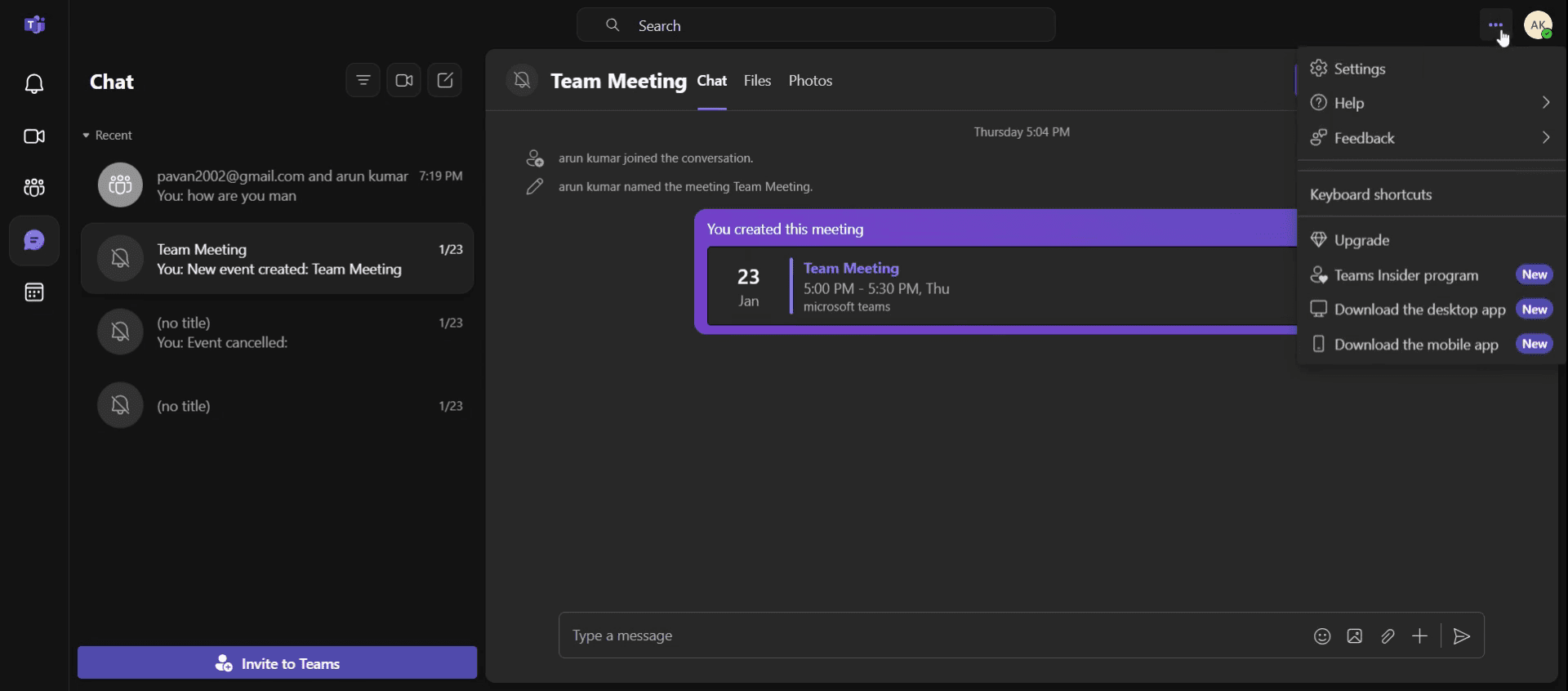
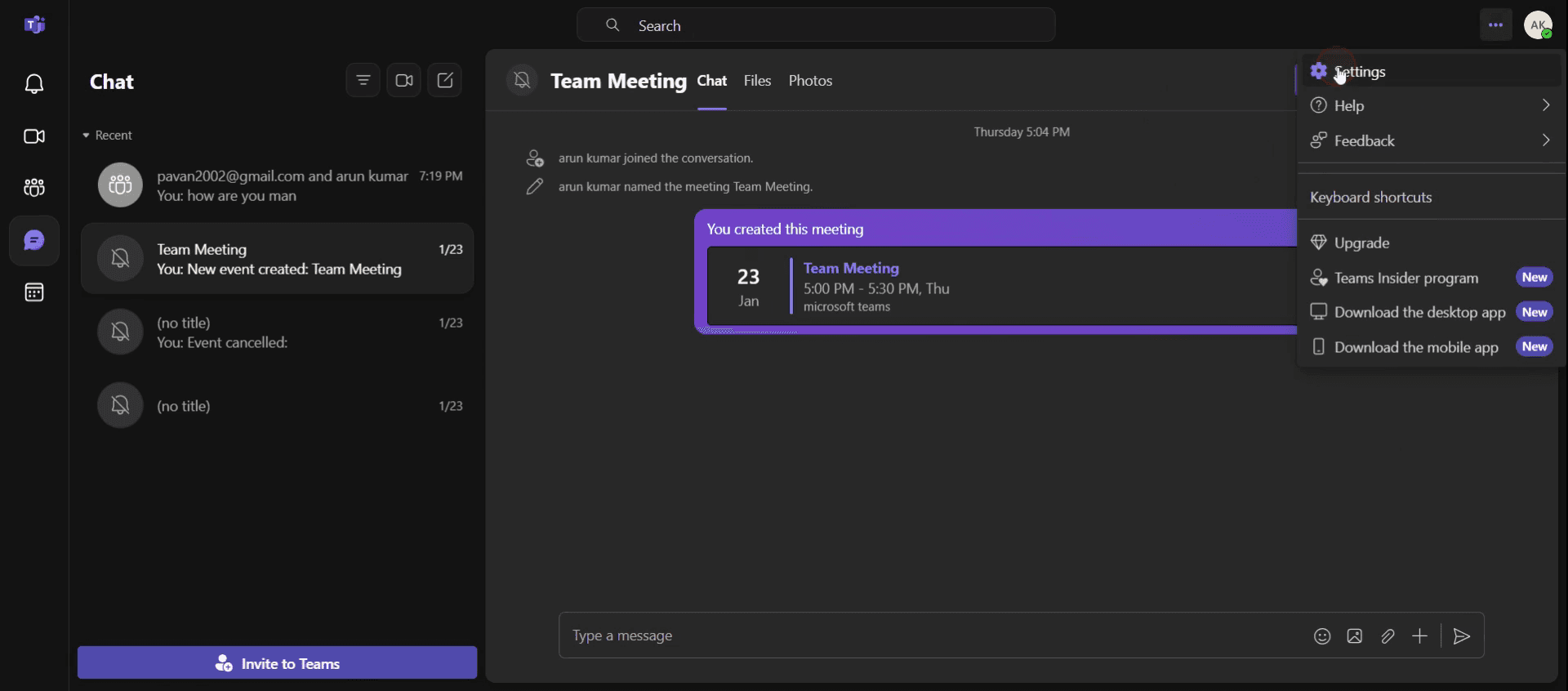
Sağ üst köşedeki profil resminize tıklayın ve açılır menüden “Ayarlar”ı seçin.Bildirimlere gidin:
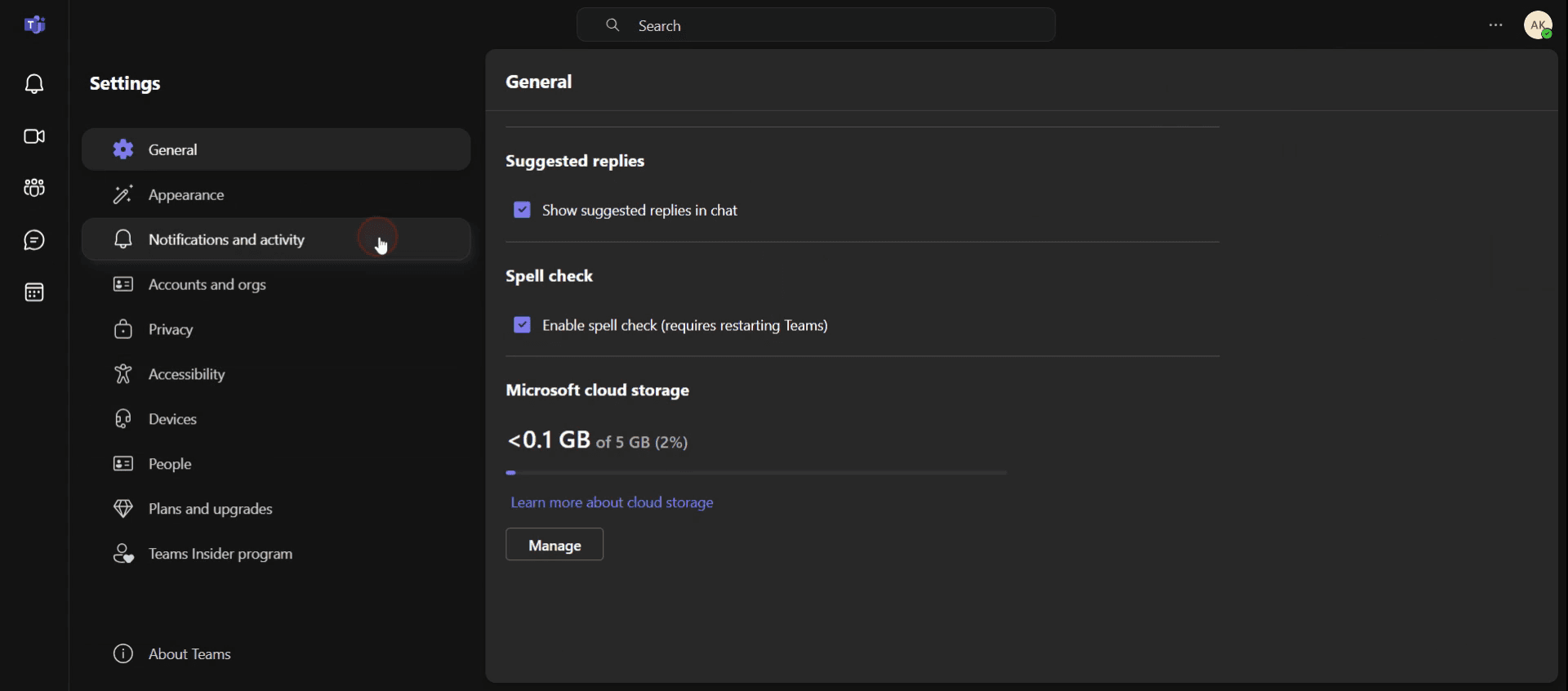
Ayarlar menüsünde “Bildirimler ve etkinlik” seçeneğine tıklayın.Kaçırılan etkinlik e-postalarını kapatın:
“Kaçırılan etkinlik e-postaları” seçeneğini bulun ve Kapalı konumuna getirin.
Adım Adım Kılavuz: Teams E-posta Bildirimlerini Nasıl Kapatırsınız
Adım 1
Üç noktayı seçin
Adım 2
Ayarlar seçeneğini seçin.
Adım 3
Bildirim ve Etkinlik’e tıklayın
Adım 4
Kaçırılan etkinlik e-postalarına tıklayın.
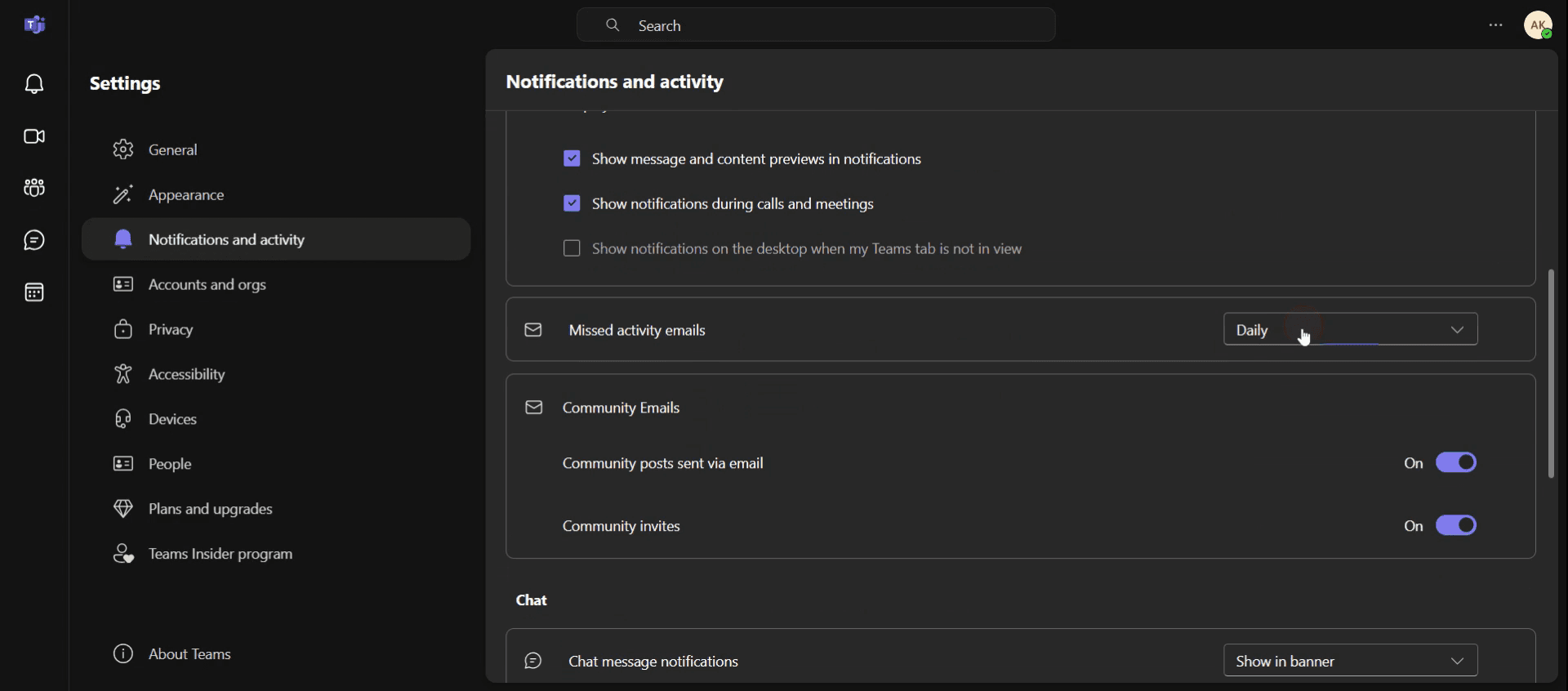
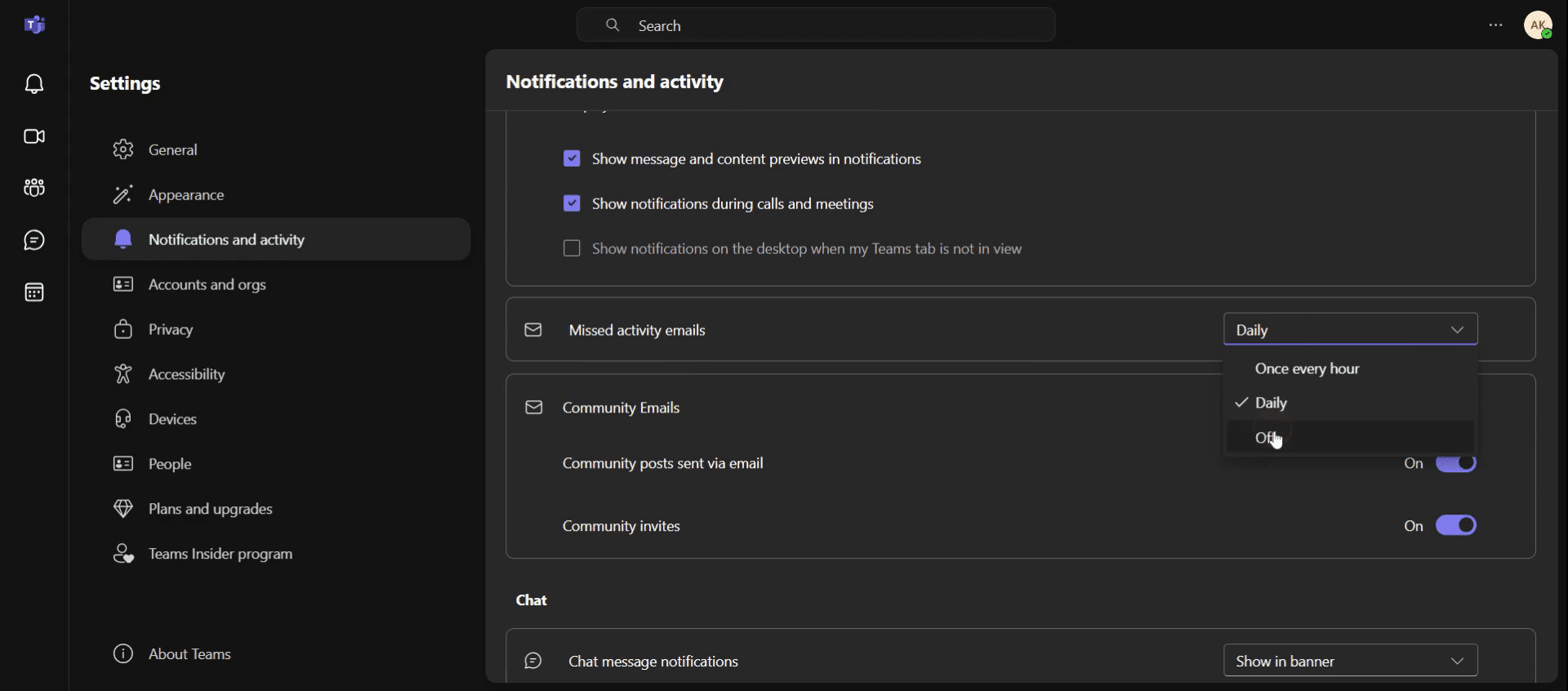
Adım 5
Bildirimleri devre dışı bırakmak için Kapalı’yı seçin.
Teams e-posta bildirimlerini kapatmaya yönelik profesyonel ipuçları
Teams ayarlarını kullanın: Ayarlar > Bildirimler > E-posta bölümüne giderek etkinlikler için e-posta bildirimlerini kolayca özelleştirebilir veya kapatabilirsiniz.
Belirli kanalları sessize alın: Yalnızca birkaç kanal için e-posta bildirimlerini durdurmak istiyorsanız, genel ayarları değiştirmeden onları tek tek sessize alın.
Kaçırılan etkinlik için tercihleri ayarlayın: Kaçırılan etkinlik e-postası ayarında, e-posta bildirimlerinin ne zaman gönderileceğini kontrol etmek için “Yalnızca etkinliği kaçırdıysam” olarak ayarlayın
Yaygın hatalar & bunlardan nasıl kaçınılır
Kanalları tamamen yanlışlıkla sessize almak – Sessize alırken dikkatli olun; bu işlem yalnızca e-posta uyarılarını değil, tüm bildirimleri susturur.
Değişiklikleri kaydetmeyi unutmak – E-posta bildirim ayarlarınızı değiştirdikten sonra, değişikliklerin geçerli olduğundan emin olmak için kaydettiğinizden emin olun.
Mobil ayarları gözden kaçırmak – Teams’teki e-posta bildirim ayarları, mobil uygulama ayarlarından farklı olabilir; bu nedenle ikisini de iki kez kontrol edin.
Teams e-posta bildirimlerini kapatmaya yönelik Sık Sorulan Sorular
Teams’te e-posta bildirimleri almayı nasıl durdurabilirim?
Teams e-posta bildirimlerini kapatmak için Ayarlar > Bildirimler > E-posta bölümüne gidin ve tercihlerinize göre ayarları değiştirin.Kapattıktan sonra neden e-posta bildirimleri hâlâ geliyor?
Teams e-posta bildirimlerini kapatmayı, her etkinlik türü için nasıl ayarladığınızı kontrol edin; bazı etkinlikler (ör. etiketlemeler veya doğrudan mesajlar) ayrı ayarlara sahip olabilir.Sadece belirli Teams e-posta bildirimlerini kapatabilir miyim?
Evet. Teams’te bildirim tercihlerinizi düzenleyerek, etkinlik özetleri veya yanıtlar gibi kapatmak istediğiniz belirli e-posta türlerini seçebilirsiniz. Teams e-posta bildirimlerini kapatmak size tam kontrol sağlar!Mac’te ekran kaydı nasıl alınır?
Mac’te ekran kaydı almak için Trupeer AI kullanabilirsiniz. Tüm ekranı yakalamanıza olanak tanır ve AI avatar ekleme, videoya seslendirme ekleme, videoda yakınlaştırma ve uzaklaştırma gibi yapay zekâ özellikleri sunar. trupeer’ın AI video çeviri özelliğiyle videoyu 30+ dile çevirebilirsiniz.Ekran kaydına bir AI avatar nasıl eklenir?
Ekran kaydına bir AI avatar eklemek için AI ekran kaydı aracı kullanmanız gerekir. Trupeer AI, birden fazla avatarla videolar oluşturmanıza yardımcı olan bir AI ekran kaydı aracıdır; ayrıca videonuz için kendi avatarınızı oluşturmanıza da yardımcı olur.Windows’ta ekran kaydı nasıl alınır?
Windows’ta ekran kaydı almak için yerleşik Oyun Çubuğu’nu (Windows + G) kullanabilir veya AI avatarlar, seslendirme, çeviri vb. daha gelişmiş özellikler için Trupeer AI gibi gelişmiş bir yapay zekâ aracından yararlanabilirsiniz.Videoya seslendirme nasıl eklenir?
Videolara seslendirme eklemek için trupeer ai chrome uzantısını indirin. Kaydolduktan sonra sesli videonuzu yükleyin, trupeer’dan istediğiniz seslendirmeyi seçin ve düzenlenmiş videonuzu dışa aktarın.Ekran kaydında nasıl yakınlaştırma yapabilirim?
Ekran kaydı sırasında yakınlaştırmak için Trupeer AI’daki yakınlaştırma efektlerini kullanın; bu sayede belirli anlarda içeri ve dışarı doğru yakınlaştırma yaparak videonuzun görsel etkisini artırabilirsiniz.
Önerilen Okumalar
Teknik Dokümantasyon Oluşturucu
Canva’da Bir Görseli Boyama Sayfasına Nasıl Dönüştürürsünüz
Canva’da Çift Taraflı Nasıl Yazdırılır
Canva’da Metin Nasıl Esnetilir
İlgili Eğitimler


