

Canva’da Yakalamayı (Snapping) Kapatma
Canva’da öğelerin yerine kendiliğinden oturmasından (snapping) sıkıldınız mı? Nesneleri özgürce taşımak ve hassas bir şekilde tasarlamak için yakalamayı (snapping) nasıl kapatacağınızı öğrenin.
Bu doküman, Canva’da yakalama (snapping) özelliğini devre dışı bırakmak için basit bir prosedürü özetler.
Ögeleri, otomatik olarak ızgaralara veya diğer nesnelere hizalanmadan serbestçe ayarlamak için bu adımları izleyin.
Canva’da bir öğeyi serbestçe taşımaya çalışıyor ve bunun kılavuzlara otomatik hizalanmasını ya da yakalanmasını istemiyorsanız, bunun için basit bir kısayol var. Ctrl tuşunu (Mac’te Command) basılı tutmak, yakalamayı geçici olarak devre dışı bırakır; bu da hassas yerleşimler için idealdir.
Adım Adım Talimatlar:
1. Canva Tasarımınızı Açın
Daha fazla kontrol istediğiniz öğe yerleşimi için projenizi açarak başlayın.
2. Öğeyi Seçin
Taşımak istediğiniz görsele, metin kutusuna, şekle veya grafiğe tıklayın.
3. Ctrl’ü (Mac’te Command) Basılı Tutun
Öğeyi sürüklemeye başlar başlamaz Ctrl tuşuna (Mac’te Command) basılı tutun. Bu, nesneyi hareket ettirdiğiniz süre boyunca yakalamayı devre dışı bırakır.
4. Yeniden Konumlandırmak İçin Serbestçe Sürükleyin
Öğeyi, ızgaralara, kenar boşluklarına veya yakındaki diğer öğelere yakalanmadan istediğiniz konuma taşıyın.
5. İşiniz Bittiğinde Bırakın
Öğeyi beğendiğiniz şekilde konumlandırdıktan sonra önce fare tıklamasını bırakın, ardından Ctrl/Command tuşunu bırakın.
Adım Adım Kılavuz: Canva’da Yakalamayı (Snapping) Nasıl Kapatırsınız
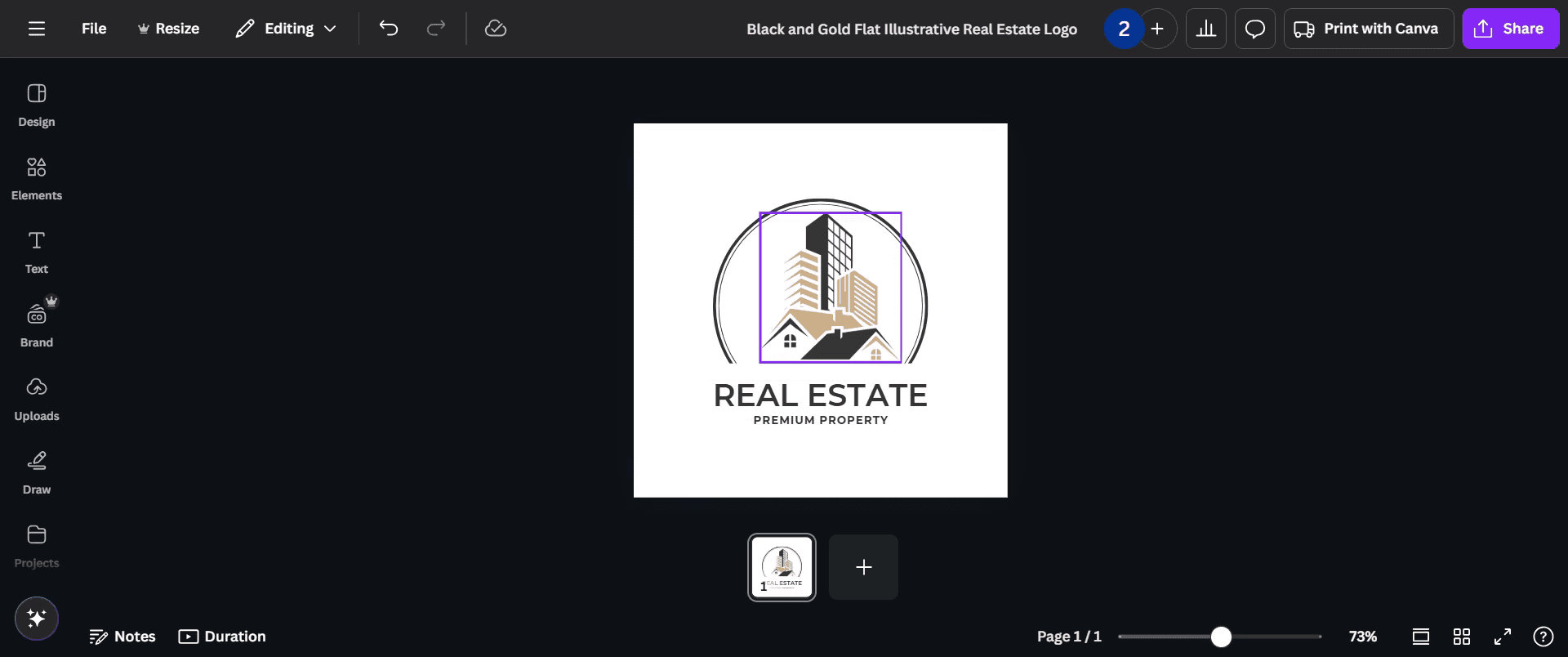
Adım 1
Ayarlamak istediğiniz öğeyi seçin.
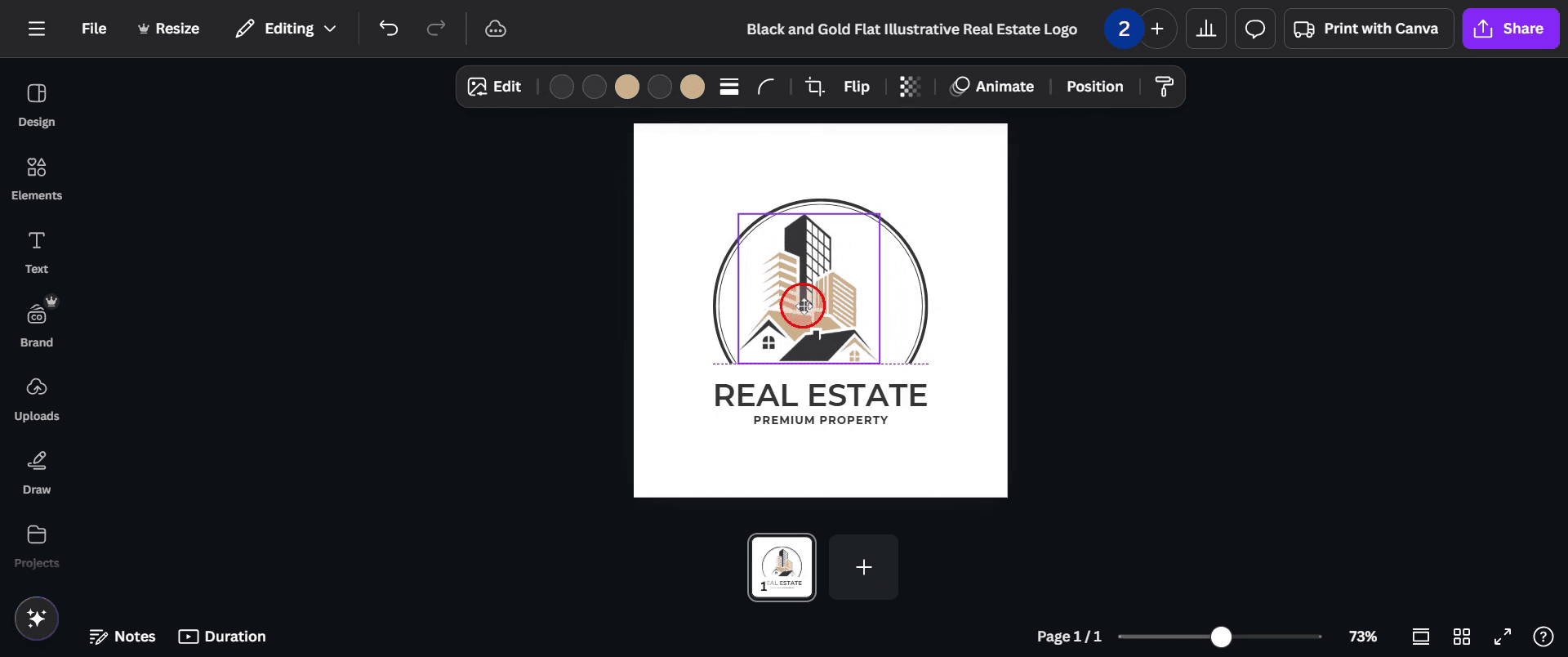
Adım 2
Öğeyi sürüklerken Ctrl tuşuna basılı tutun.
Adım 3
Şimdi, yakalanmadan seçili öğeyi serbestçe hareket ettirin ve ayarlayın.

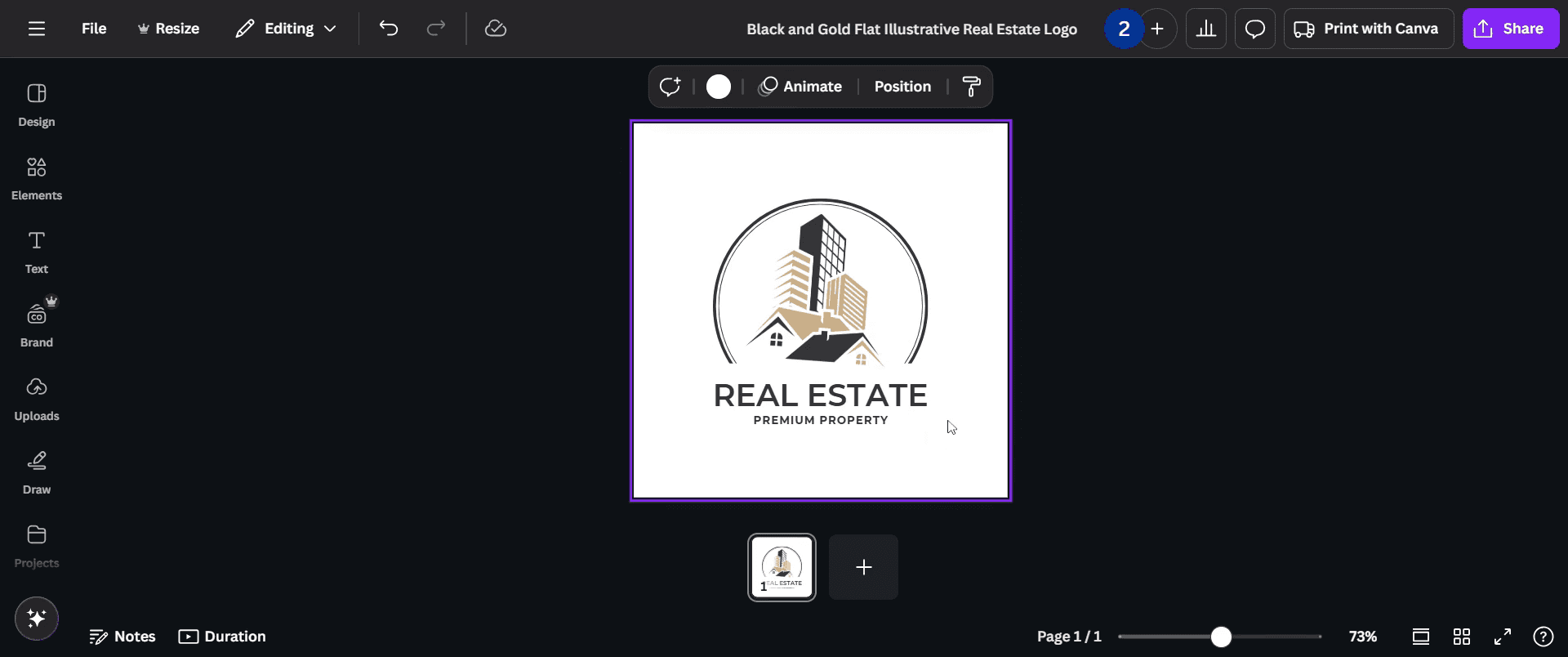
Adım 4
Ctrl tuşunu bırakmadan önce öğeyi istediğiniz konuma yerleştirdiğinizden emin olun.
Canva’da yakalamayı (snapping) kapatmak için ipuçları
Yakalamayı devre dışı bırakmak için Dosya menüsüne gidin ve Izgaraya hizala seçeneğinin işaretini kaldırın. Bu, öğelerin ızgarayla veya diğer nesnelerle otomatik olarak hizalanmasını durdurur.
Aynı Dosya menüsünden Nesnelere yakalamayı da kapatabilir; böylece öğelerin tuval üzerindeki diğer nesnelerle hizalanmasını önleyebilirsiniz.
Konumlandırma üzerinde daha fazla kontrol gerekiyorsa, yakalama olmadan öğeleri daha hassas yerleştirmek için tuvali yakınlaştırabilirsiniz.
Yaygın hatalar & Canva’da yakalamayı kapatırken bunlardan nasıl kaçınılır
Değişiklikleri kaydetmeyi unutmayın. Tasarım çalışmanıza devam etmeden önce yakalama özelliğinin kapalı olduğundan emin olun.
Yakalama olmadan öğeleri yanlış yere koymak, öğeleri daha az hassas yerleştirmeyi kolaylaştırır; bu nedenle daha iyi hassasiyet için yakınlaştırmak yardımcı olabilir.
Izgarayı gözden kaçırmak: Yakalamaya alıştıysanız, kapatmak nesneleri hizalamada zorluk yaşatabilir. Bu nedenle yerleşimleri manuel olarak yönlendirmek veya gerektiğinde ızgarayı etkinleştirmek faydalıdır.
Canva’da yakalamayı (snapping) kapatmaya yönelik sık sorulan sorular
1. Yakalamayı (snapping) geçici olarak kapatabilir miyim?
Evet, Dosya menüsündeki seçenekleri değiştirerek istediğiniz zaman yakalamayı açıp kapatabilirsiniz.
2. Canva’da yakalama (snapping) neden işe yarar?
Yakalama, nesneleri hızlı ve hassas bir şekilde hizalamanıza yardımcı olur; özellikle dengeli düzenler oluşturmak için birden fazla öğeyle çalışırken büyük fayda sağlar.
3. Yakalamayı (snapping) yalnızca belirli nesneler için kullanabilir miyim?
Şu anda Canva’da yakalama, tuvaldeki tüm öğelere genel olarak uygulanır; ancak gerektiğinde özelliği kapatarak hangi nesnelerin hizalanacağını kontrol edebilirsiniz.
4. Yakalamayı (snapping) kapatmak tasarımımın kalitesini etkiler mi?
Hayır, yakalamayı kapatmak tasarımınızın kalitesini etkilemez; ancak nesneleri manuel olarak hizalamayı biraz daha zorlaştırabilir.
5. mac’te ekran kaydı nasıl alınır?
Bir Mac’te ekran kaydı almak için Trupeer AI kullanabilirsiniz. Tüm ekranı yakalamanıza olanak tanır ve AI avatar ekleme, seslendirme ekleme, videoda yakınlaştırma ve uzaklaştırma gibi yapay zekâ özellikleri sunar. trupeer’in yapay zekâlı video çeviri özelliğiyle videoyu 30+ dile çevirebilirsiniz.
6. Ekran kaydına bir AI avatar nasıl eklenir?
Ekran kaydına bir AI avatar eklemek için AI ekran kaydı aracı kullanmanız gerekir. Trupeer AI, birden fazla avatarla video oluşturmanıza yardımcı olan bir AI ekran kaydı aracıdır; ayrıca videonuz için kendi avatarınızı oluşturmanıza da destek olur.
7. Windows’ta ekran kaydı nasıl alınır?
Windows’ta ekran kaydı almak için yerleşik Oyun Çubuğu’nu (Windows + G) kullanabilir veya daha gelişmiş özellikler için Trupeer AI gibi gelişmiş bir AI aracı tercih edebilirsiniz. Örneğin AI avatarlar, seslendirme, çeviri vb.
8. Videoya seslendirme (voiceover) nasıl eklenir?
Videolara seslendirme eklemek için trupeer ai chrome uzantısını indirin. Hesabınıza giriş yaptıktan sonra sesli videonuzu yükleyin, trupeer’den istediğiniz seslendirme seçeneğini belirleyin ve düzenlenmiş videonuzu dışa aktarın.
Önerilen okumalar
Teknik Dokümantasyon Oluşturucu
Canva’da bir görseli boyama sayfasına nasıl dönüştürürsünüz
Canva’da çift taraflı nasıl yazdırılır
İlgili Eğitimler


