

Microsoft Teams’te okundu bildirimlerini kapatma nasıl yapılır
Görüldü bildirimlerini göndermeyi durdurmak için gizlilik ayarlarını değiştirerek Microsoft Teams’te okundu bildirimlerini nasıl kapatacağınızı öğrenin. Bu hızlı eğitimi izleyin ve Trupeer ile rehberler oluşturun.
Bu doküman, tema ayarları içinde okundu bilgilerini devre dışı bırakma sürecini açıklar. Okundu bilgilerini başarıyla kapatmak için aşağıdaki adımları izleyin.
Sohbetlerinizde biraz daha fazla gizlilik isterseniz Microsoft Teams, okundu bilgilerini kapatmanıza olanak tanır; böylece başkaları mesajlarınızı okuduğunuzu görmez ve bunun tersi de geçerli olur.
Adım Adım Kılavuz:
1. Microsoft Teams’i Açın
Bilgisayarınızda veya tarayıcınızda Teams uygulamasını başlatın.
2. Ayarlar’a gidin
Sağ üst köşedeki profil resminize tıklayın ve açılır menüden “Ayarlar” seçeneğini belirleyin.
3. Gizlilik sekmesine gidin
Sol kenar çubuğunda “Gizlilik”e tıklayın.
4. Okundu Bilgilerini Devre Dışı Bırakın
“Okundu bilgileri” seçeneğini bulun ve kapatın.
Adım Adım Kılavuz: Microsoft Teams’te Okundu Bilgileri Nasıl Kapatılır
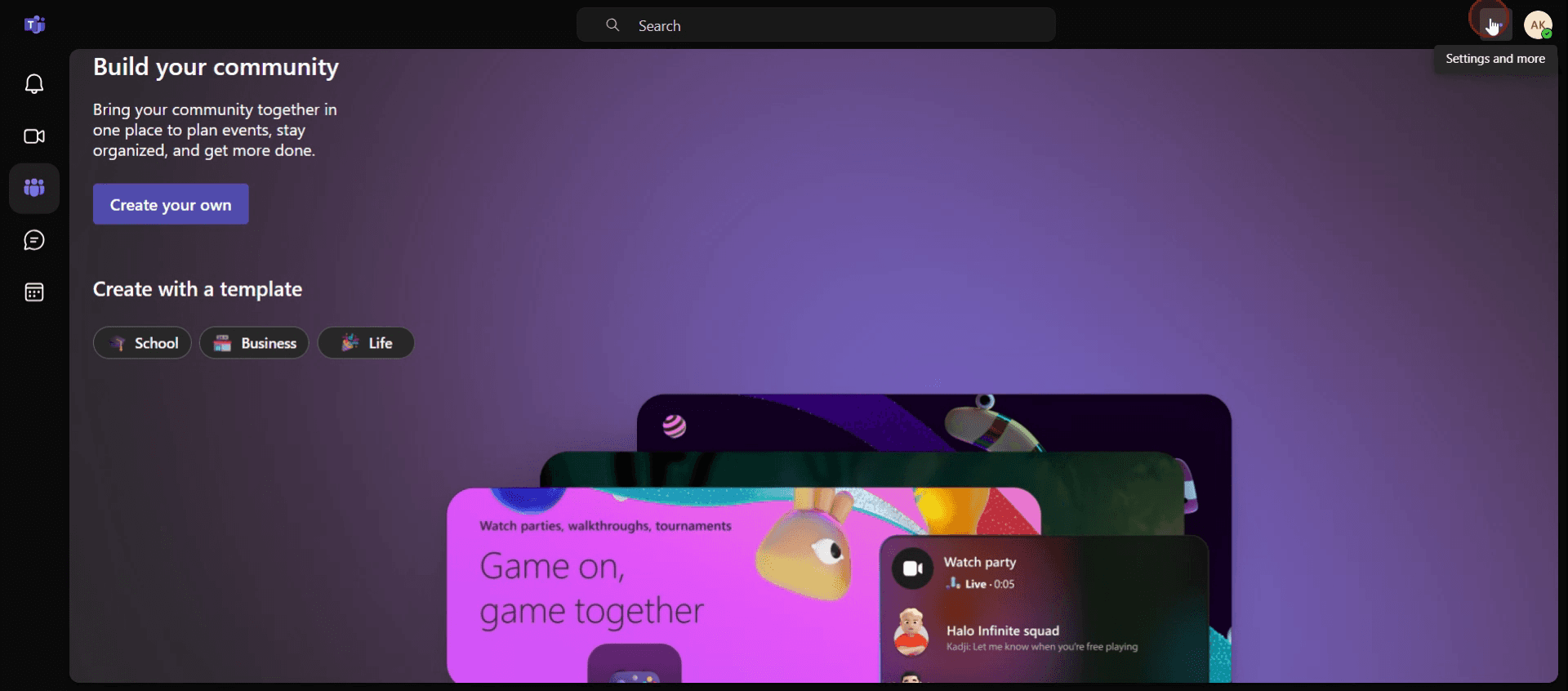
Adım 1
üç nokta simgesine tıklayın.
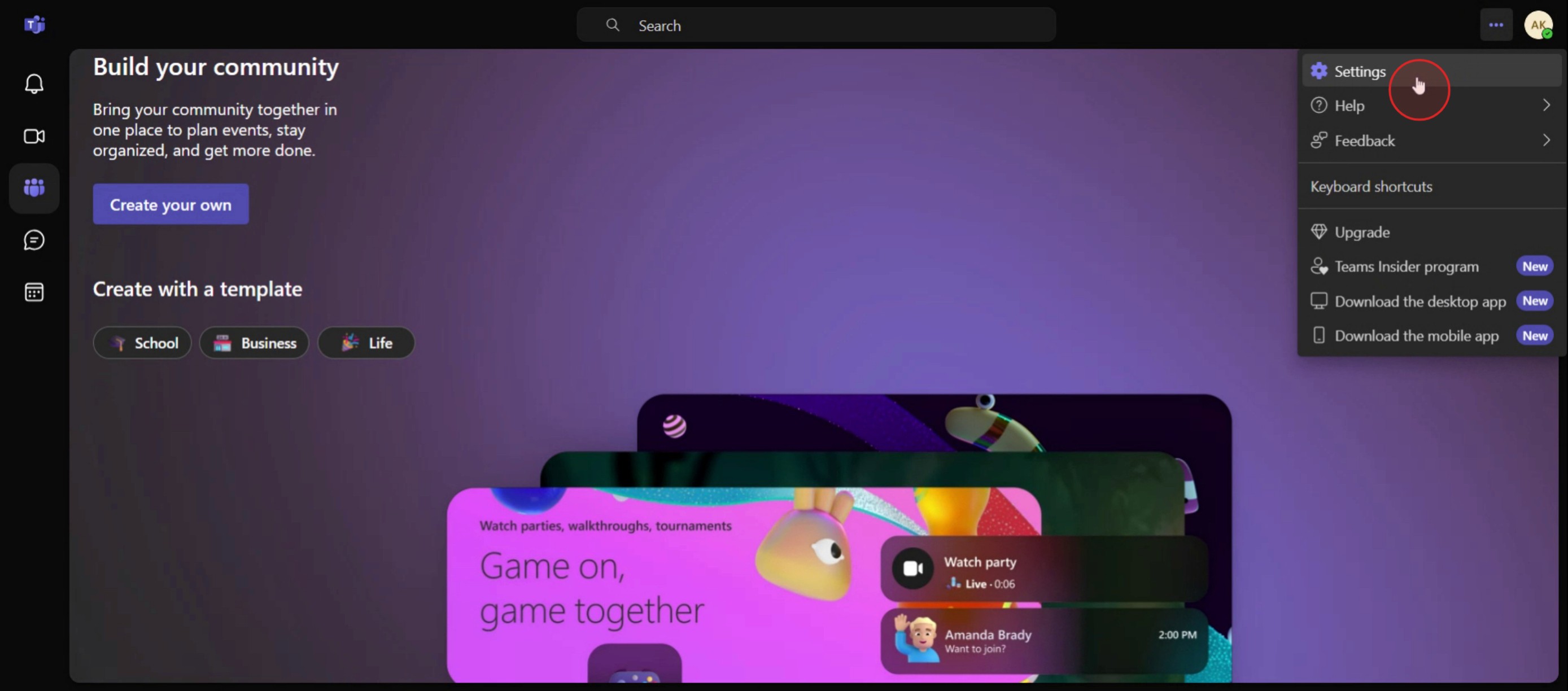
Adım 2
Ardından Ayarlar’ı seçin.
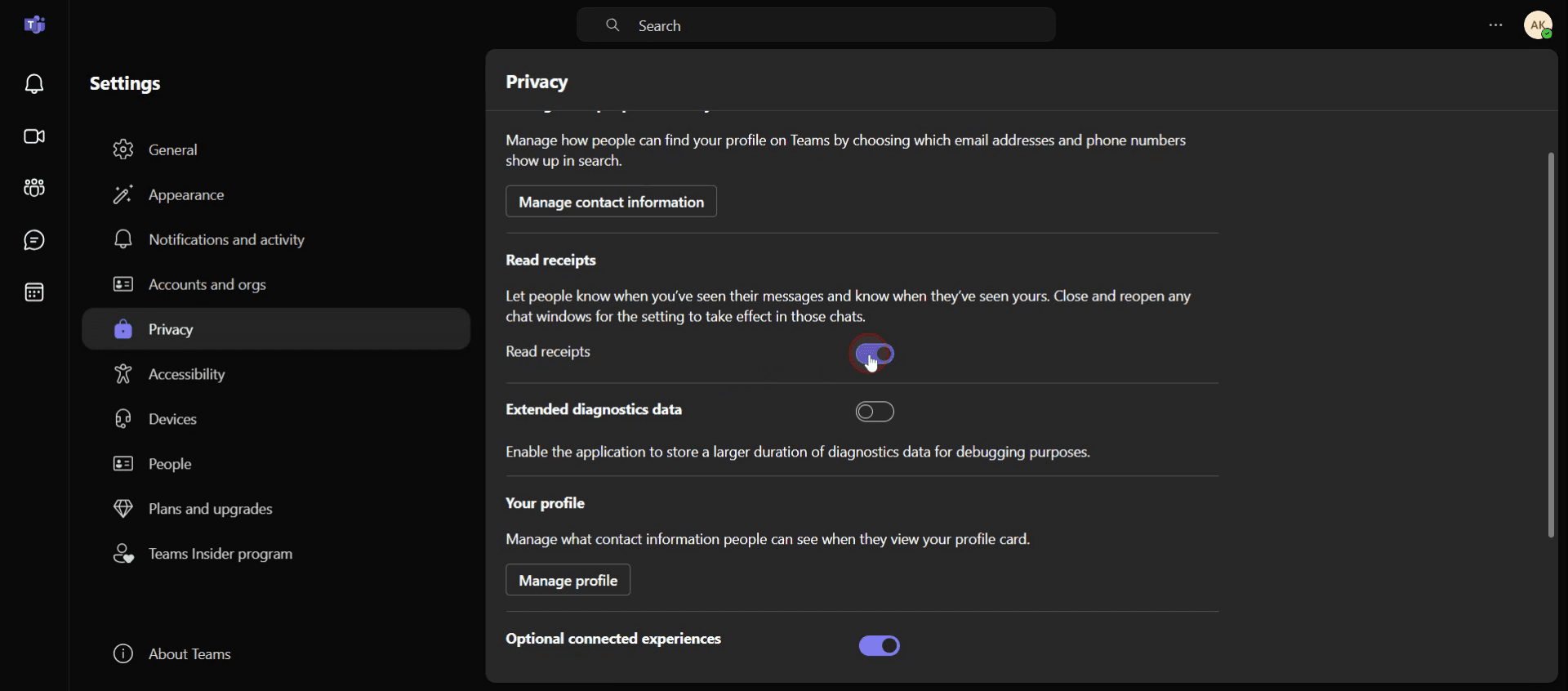
Adım 3
Ardından Gizlilik’e tıklayın.

Adım 4
Okundu Bilgileri’ne tıklayın,
Teams’te okundu bilgilerini kapatmak için pratik ipuçları
Hızlı erişim için Ayarlar’a gidin – Ayarlara, sağ üst köşedeki profil resminize tıklayarak erişin; ardından Ayarlar > Gizlilik bölümüne gidin. Okundu bilgilerini kapatarak okundu durumu bildirimleri göndermeyi durdurun.
Grup kontrolü için Takım ayarlarını yönetin – Takım sahibiyseniz, tüm takım için okundu bilgilerini yönetin. Teams Ayarları > Gizlilik altında, kuruluşunuzdaki herkes için kapatılacak şekilde seçeneği ayarlayabilirsiniz.
Ayarları düzenli olarak kontrol edin – Microsoft Teams sık sık güncellendiği için, okundu bilgileri tercihlerinize göre devre dışı bırakılmış halde kalmasını sağlamak amacıyla ayarlarınızı periyodik olarak kontrol edin.
Yaygın hatalar & bunlardan nasıl kaçınılır
Ayarları kaydetmeyi unutmayın – Okundu bilgilerini kapattıktan sonra her zaman Kaydet’e tıklayın veya ayarın düzgün şekilde uygulandığından emin olun.
Takım üyelerini bilgilendirmemek – Okundu bilgilerini devre dışı bırakmak iletişim şeffaflığını etkileyebilir. Gizlilik nedenleriyle bu özelliği kullanmamayı tercih ettiğinizi takım üyelerinizin bildiğinden emin olun.
Kişisel ve takım ayarlarını karıştırmak – Takım için değil, kişisel profiliniz için ayarları yaptığınızdan emin olun. Ayarlar varsayılan olarak bireyseldir; bu nedenle takım genelindeki değişiklikler ayrı olarak bir yönetici tarafından ele alınmalıdır.
Teams’te okundu bilgilerini kapatmaya yönelik sık sorulan sorular
Okundu bilgilerini kapattığımda diğerleri bilgilendirilecek mi?
Hayır, okundu bilgilerini devre dışı bıraktığınızda Teams diğerlerini bilgilendirmez. Ancak mesajlarınızı okuduğunuzu göremezler.Sadece belirli sohbetler veya gruplar için okundu bilgilerini kapatabilir miyim?
Hayır, okundu bilgileri yalnızca tüm sohbetler ve kanallar genelinde global olarak kapatılabilir; tek tek değil.Okundu bilgilerini kapatmak bildirimleri etkiler mi?
Hayır, okundu bilgilerini kapatmak yeni mesajlar veya @bahsetmeler için bildirimlerinizi etkilemez.Mobilde okundu bilgilerini kapatabilir miyim?
Evet, işlem mobilde de aynıdır. Ayarlar > Gizlilik’e gidin ve Okundu bilgilerini devre dışı bırakın.Mac’te ekran kaydı nasıl alınır?
Mac’te ekran kaydı almak için Trupeer AI kullanabilirsiniz. Tüm ekranı yakalamanıza olanak tanır ve AI avatar ekleme, seslendirme ekleme, videoda yakınlaştırma/uzaklaştırma gibi yapay zekâ özellikleri sunar. trupeer’ın AI video çeviri özelliğiyle videoyu 30+ dile çevirebilirsiniz.Ekran kaydına nasıl bir AI avatar eklenir?
Ekran kaydına bir AI avatar eklemek için AI ekran kayıt aracı kullanmanız gerekir. Trupeer AI, bir AI ekran kayıt aracıdır; birden fazla avatarla video oluşturmanıza yardımcı olur ve videonuz için kendi avatarınızı oluşturmanıza da destek olur.Windows’ta ekran kaydı nasıl alınır?
Windows’ta ekran kaydı almak için yerleşik Oyun Çubuğu’nu (Windows + G) kullanabilir veya AI avatarlar, seslendirme, çeviri vb. daha gelişmiş özellikler için Trupeer AI gibi gelişmiş bir AI aracından yararlanabilirsiniz.Videoya nasıl seslendirme eklenir?
Videolara seslendirme eklemek için trupeer ai chrome uzantısını indirin. Hesabınıza kaydolduktan sonra sesli videonuzu yükleyin, trupeer’dan istediğiniz seslendirmeyi seçin ve düzenlenmiş videonuzu dışa aktarın.Ekran kaydında nasıl yakınlaştırma yapabilirim?
Ekran kaydı sırasında yakınlaştırmak için Trupeer AI’deki yakınlaştırma efektlerini kullanın; bu sayede belirli anlarda içeri/dışarı yakınlaştırma yapabilir ve videonuzun görsel etkisini artırabilirsiniz.
Önerilen Okumalar
Teknik Dokümantasyon Oluşturucu
Bağlantı ile GitHub Deposu Nasıl Paylaşılır
GitHub Profilinizi Nasıl Paylaşırsınız
İlgili Eğitimler



