

LinkedIn’in profil görüntülemelerini göstermesi nasıl kapatılır
LinkedIn profillerini anonim olarak mı görüntülemek istiyorsunuz? Diğer profilleri görüntülerken adınızı gizlemek için LinkedIn’in gizlilik ayarlarını nasıl düzenleyeceğinizi öğrenin.
Bu doküman, LinkedIn’in profilinizi görüntülediğinizde bunu başkalarına gösteren özelliğini devre dışı bırakmak için adım adım bir süreç sunar. Bu talimatları izleyerek profilinizi görüntüleme işlemlerinin gizli kalmasını sağlayacaksınız.
Kimliğinizi belli etmeden LinkedIn profil göz atmak ister misiniz? LinkedIn, Profil Görüntüleme Seçeneklerinizi ayarlayarak profilinizi görüntürdüğünüzde başkalarının ne göreceğini kontrol etmenize olanak tanır. Bu, LinkedIn erişim (outreach) araçları kullanarak potansiyel müşterileri araştırmak için özellikle faydalıdır; profillere anonim şekilde göz atmak, hazır olmadan önce araştırmanızı potansiyel müşterilere görünmez kılar.
Adım Adım Kılavuz:
1. Ayarlar & Gizlilik’e erişin
LinkedIn ana sayfasının sağ üst köşesindeki profil fotoğrafınıza tıklayın, ardından “Ayarlar & Gizlilik” seçeneğini belirleyin.
2. Görünürlüğe gidin
Sol taraftaki menüde “Görünürlük” seçeneğine tıklayın.
3. Profil Görüntüleme Seçeneklerini seçin
“Profilinizin ve ağınızın görünürlüğü” altında “profil görüntüleme seçenekleri”ni seçin.
4. Tercih ettiğiniz modu seçin:
Adınız ve başlığınız – Görüntülediğiniz kişiyle tam profilinizi paylaşır.
Özel profil özellikleri – Yalnızca iş unvanınızı, şirketinizi ve sektörünüzü görüntüler.
Gizli mod – Profilinizi tamamen anonim tutar.
5. Kaydet düğmesine gerek yok
Seçiminiz otomatik olarak kaydedilir.
Adım Adım Kılavuz: LinkedIn Profil Görüntüleme Bildirimlerini Kapatma
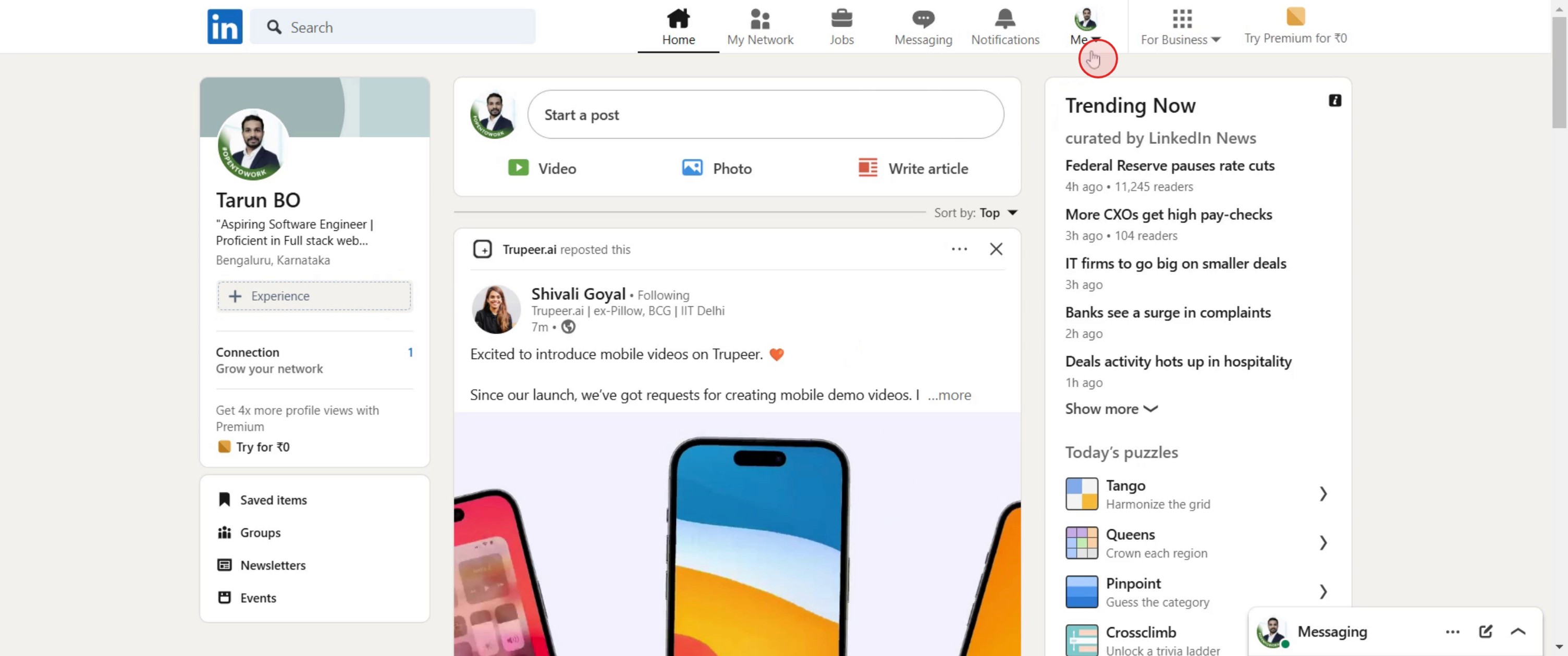
Adım 1
Ben seçeneğine tıklayın.
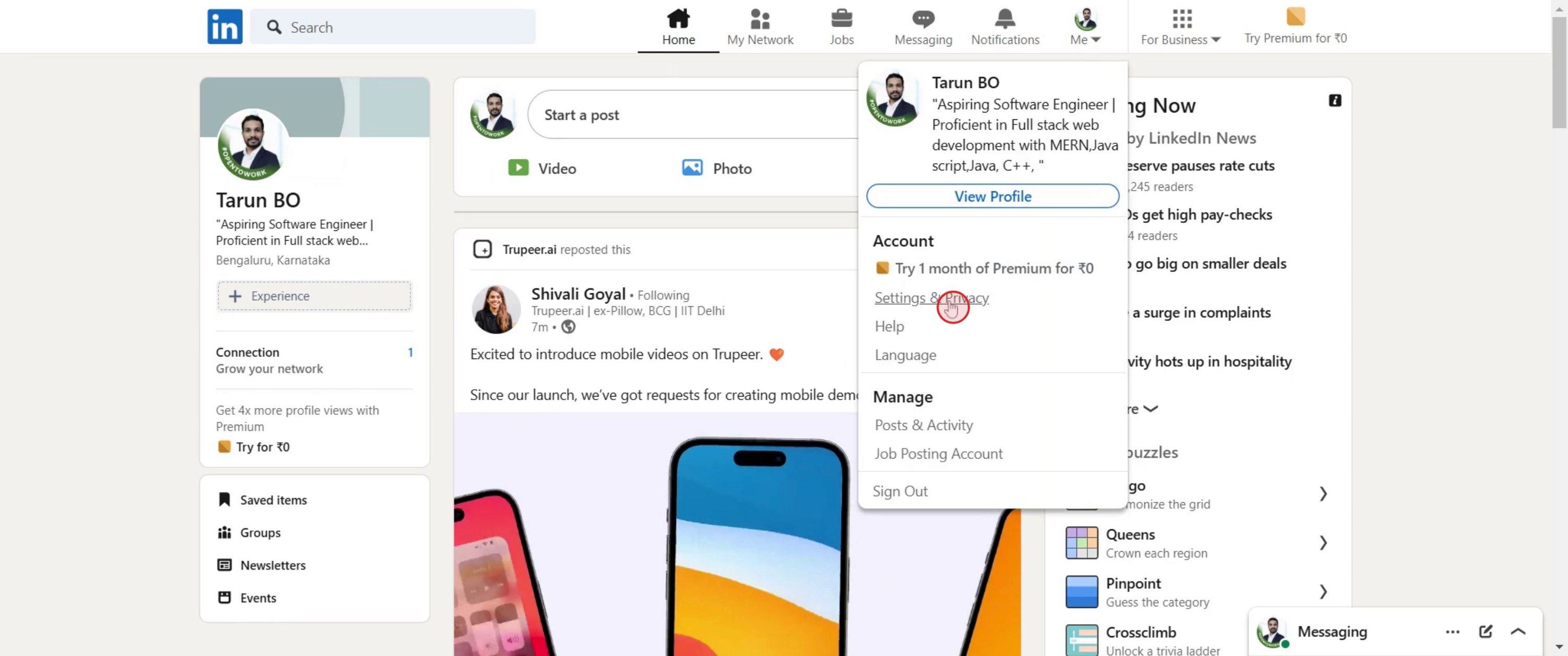
Adım 2
Ayarlar & Gizlilik, seçeneğini belirleyin
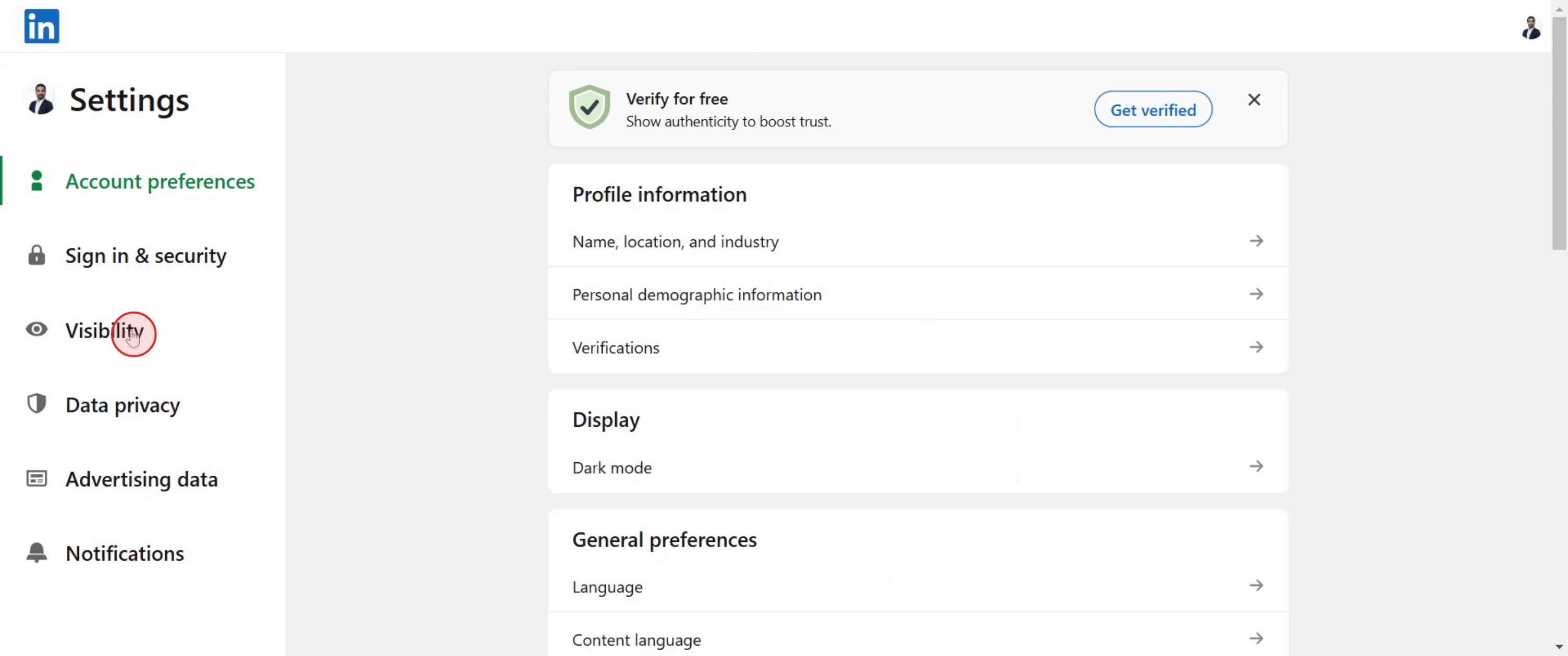
Adım 3
Görünürlük seçeneğine tıklayın.
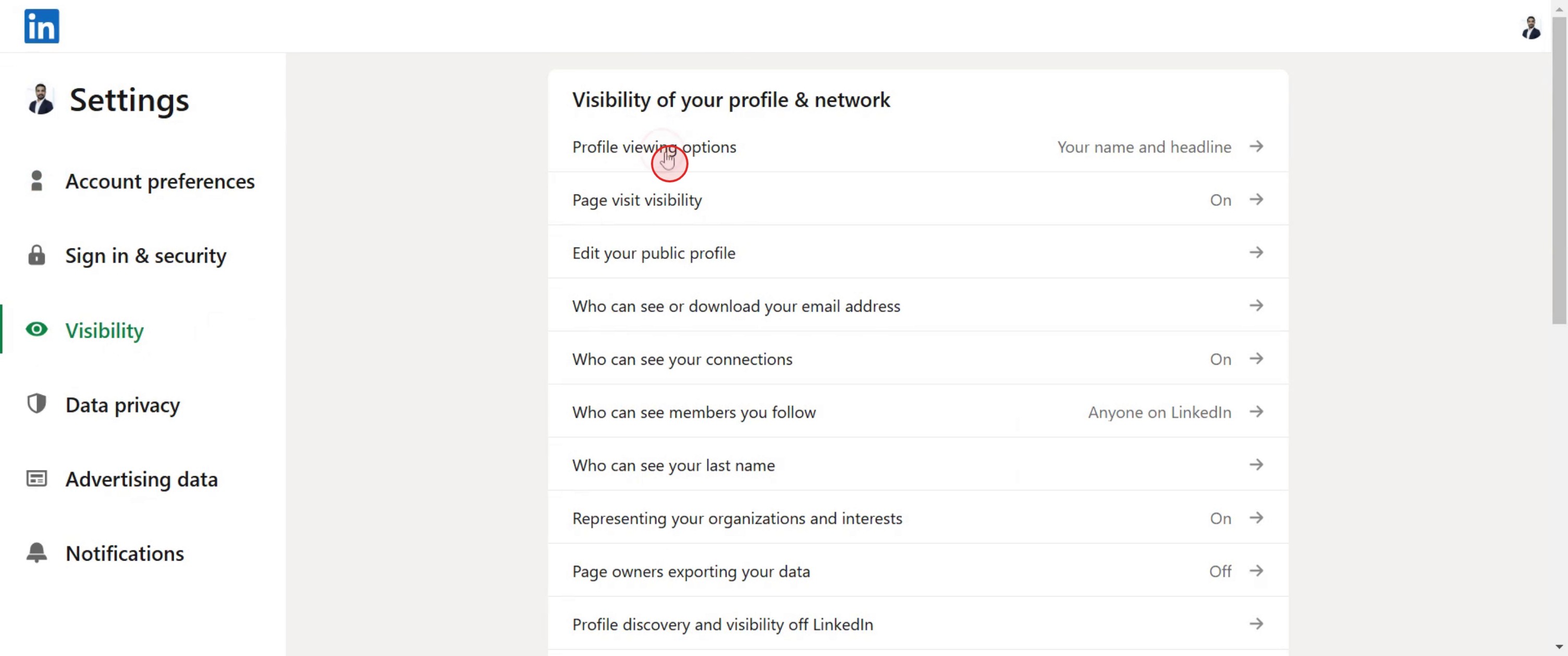
Adım 4
Profil görüntüleme seçenekleri seçeneğine tıklayın.
Adım 5
Gizli Mod seçeneğini belirleyin.

LinkedIn’in profil görüntülemelerini göstermesini kapatmak için pro ipuçları
Özel Mod’u kullanın – LinkedIn’in ayarlarında özel moda geçerek, birinin profilini görüntülediğinizde başkalarının bunu görmesini engelleyin.
Bağlantılar için Görünürlüğü ayarlayın – Profil görüntülemelerinizi kimin görebileceğini sınırlamak için ayarlarınızı özelleştirin; tam görünürlük, sınırlı ayrıntılar veya tamamen anonimlik arasında seçim yapın.
Görünürlük değişikliklerini test edin – Ayarları güncelledikten sonra oturumu kapatın ve değişikliklerin etkili olduğunu doğrulamak için gizli sekmede profilinizi arayın.
Yaygın hatalar ve bunlardan nasıl kaçınılır
Görünürlüğü değiştirip ayarları kaydetmemek—gizlilik tercihlerini değiştirdikten sonra her zaman Kaydet’e tıklayın.
Özel modun geçmiş görüntülemeleri gizlediğini varsaymak—yalnızca bundan sonra geçerlidir; geçmişte yapılan profil ziyaretlerini kapsamaz.
Özel modun görünürlüğünüzü sınırladığını unutmak—anonimleştiğinizde, profilinizi kimin görüntülediğini görme erişimini de kaybedersiniz.
LinkedIn’in profil görüntülemelerini göstermesini kapatmaya yönelik Sık Sorulan Sorular
1. LinkedIn’in profil görüntülemelerini göstermesini nasıl kapatacağımın ayarlarını nerede bulabilirim?
Me > Ayarlar & Gizlilik > Görünürlük > Profil görüntüleme seçeneklerine gidin ve profil görüntülemelerinizi gizlemek için Özel mod’u seçin.
2. LinkedIn’in profil görüntülemelerini göstermesini kapatmak, profilimi kimlerin görüntülediğini görmemi engeller mi?
Evet, özel modu etkinleştirdiğinizde profilinizi görüntüleyen kişilerin listesini artık göremezsiniz.
3. LinkedIn’in profil görüntülemelerini göstermesini kapatmayı kullanarak profil görüntülemelerini geçici olarak kapatabilir miyim?
Evet, özel ve genel mod arasında dilediğiniz zaman geçiş yapabilirsiniz; ancak daha önce genel moddayken yapılan profil görüntülemeleri görünür kalır.
4. Mac’te ekran kaydı nasıl alınır?
Mac’te ekran kaydı almak için Trupeer AI kullanabilirsiniz. Tüm ekranı yakalamanıza olanak tanır ve AI avatar ekleme, seslendirme ekleme, videoda yakınlaştırma/uzaklaştırma gibi yapay zekâ özellikleri sunar. trupeer’in yapay zekâlı video çeviri özelliğiyle videoyu 30+ dile çevirebilirsiniz.
5. Ekran kaydına bir AI avatar nasıl eklenir?
Ekran kaydına bir AI avatar eklemek için bir AI ekran kayıt aracı kullanmanız gerekir. Trupeer AI, bir AI ekran kayıt aracıdır; birden fazla avatarla videolar oluşturmanıza yardımcı olur ve ayrıca videonuz için kendi avatarınızı oluşturmanıza da destek olur.
6. Windows’ta ekran kaydı nasıl alınır?
Windows’ta ekran kaydı almak için yerleşik Oyun Çubuğu’nu (Windows + G) kullanabilir veya AI avatarlar, seslendirme, çeviri vb. daha gelişmiş özellikler için Trupeer AI gibi gelişmiş bir yapay zekâ aracından yararlanabilirsiniz.
7. Videoya seslendirme nasıl eklenir?
Videolara seslendirme eklemek için trupeer ai chrome uzantısını indirin. Hesabınızı oluşturduktan sonra sesli videonuzu yükleyin, trupeer’den istediğiniz seslendirmeyi seçin ve düzenlenmiş videonuzu dışa aktarın.
8. Ekran kaydında nasıl yakınlaştırma yapabilirim?
Ekran kaydı sırasında yakınlaştırma yapmak için Trupeer AI’deki yakınlaştırma efektlerini kullanın; bu sayede belirli anlarda içeriye ve dışarıya yakınlaştırma yaparak videonuzun görsel etkisini artırabilirsiniz.
Önerilen Okumalar
Teknik Dokümantasyon Oluşturucu
Canva’da Bir Görseli Boyama Sayfasına Nasıl Dönüştürürsünüz
Canva’da Çift Taraflı Nasıl Yazdırılır
Canva’da Metin Nasıl Esnetilir
İlgili Eğitimler


