
Teams’te gelen videoyu kapatma nasıl yapılır
Dikkat dağıtıcı unsurları azaltmak veya bant genişliğinden tasarruf etmek için Microsoft Teams’te gelen videoyu nasıl kapatacağınızı öğrenin. Masaüstü ve mobil sürümler için hızlı adımlar.
Bir toplantı sırasında Microsoft Teams için gelen videoyu devre dışı bırakmak üzere Görünüm > Daha fazla seçenek > Gelen videoyu kapat seçeneğine gidin. Bu işlem, başkalarının video akışlarının ekranınızda görüntülenmesini engeller; bu da bant genişliğini korumak veya görsel dikkat dağıtıcıları azaltmak için faydalı olabilir.
Adım adım kılavuz:
Toplantıya katılın: Bir Microsoft Teams toplantısına her zamanki gibi katılın veya başlatın.
Görünüm düğmesini bulun: Toplantı araç çubuğunda, genellikle ekranın üst kısmında bulunan "Görünüm" düğmesini bulun.
Daha fazla seçenekleri açın: "Görünüm"e tıklayın, ardından açılır menüden "Daha fazla seçenek"i seçin.
Gelen videoyu kapatın: Kullanılabilir seçeneklerden "Gelen videoyu kapat"ı seçin.
Adım Adım Kılavuz: Teams’te Gelen Video Nasıl Kapatılır
Adım 1
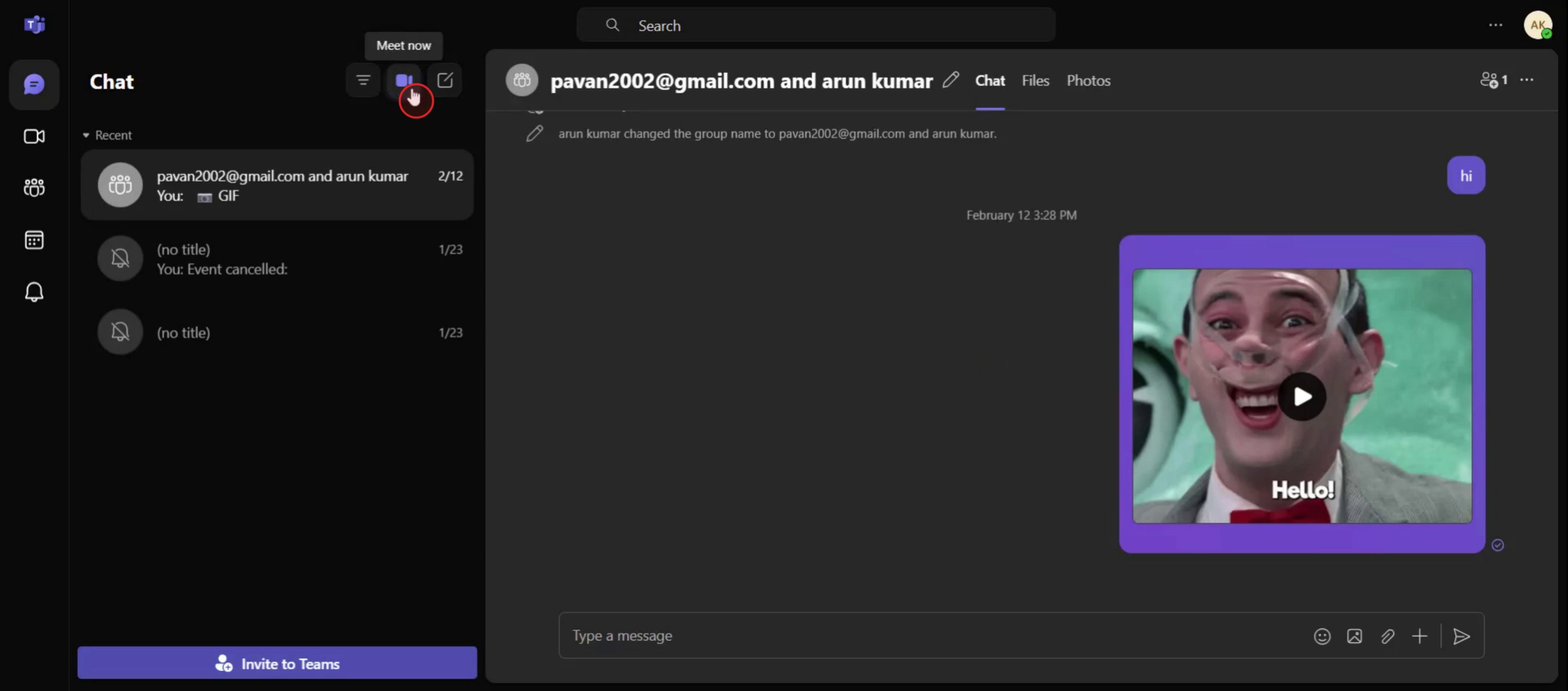
"Şimdi Toplantı"ya tıklayın,
Adım 2
Ardından toplantıyı başlat’a tıklayın,

Adım 3
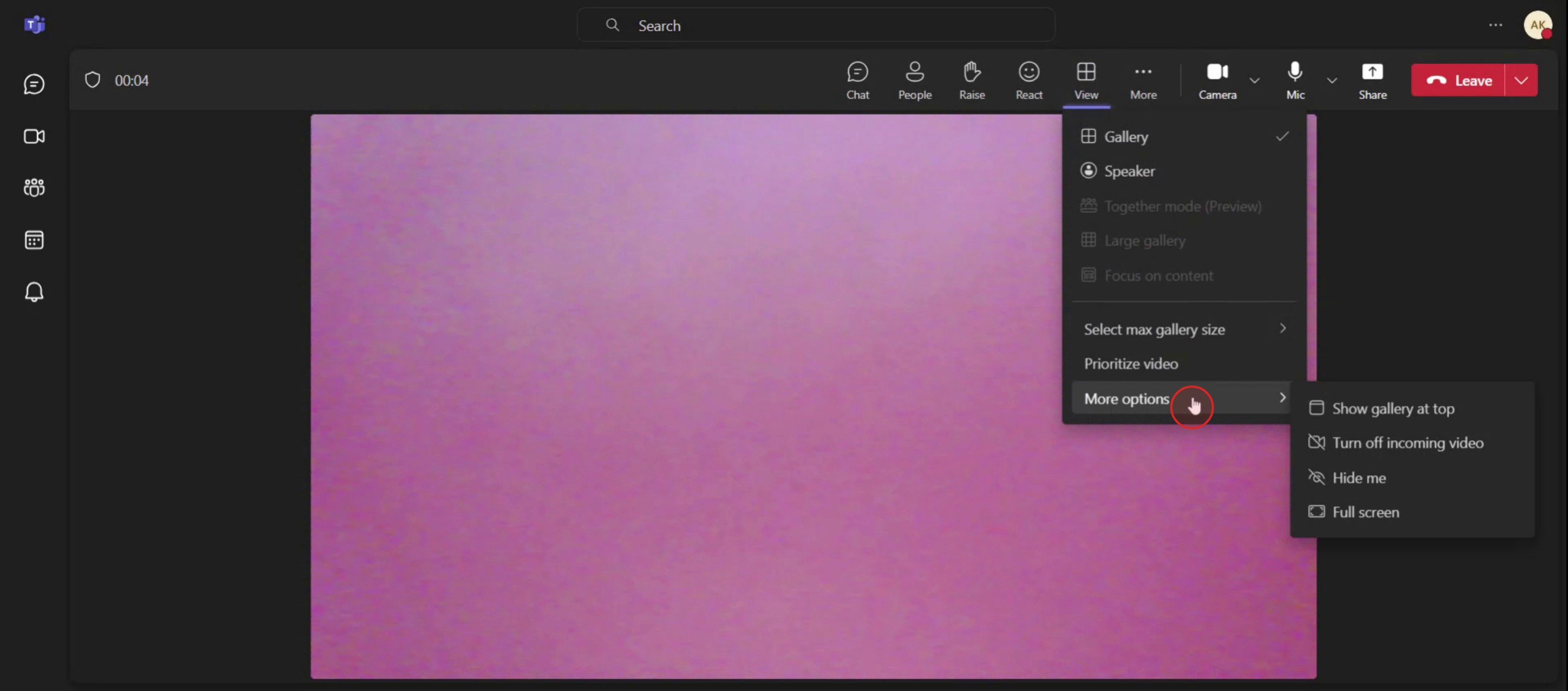
Görünüm seçeneğini seçin,

Adım 4
Ardından daha fazla seçenekleri seçin,
Adım 5
Ve gelen videoyu kapat’a tıklayın,

Teams’te Gelen Videoyu Kapatmak İçin İpuçları
Bir Teams Toplantısına Katılın veya Başlatın
Microsoft Teams’i açın ve mevcut bir toplantıya katılın ya da yeni bir toplantı başlatın.Daha Fazla Seçenekler Düğmesine Tıklayın
Toplantıdayken, toplantı araç çubuğunda bulunan üç noktalı menüye (Daha fazla seçenekler) tıklayın."Gelen Videoyu Kapat"ı Seçin
Açılır listeden “Gelen videoyu kapat” yazan seçeneği belirleyin. Bu işlem, tüm gelen video akışlarını anında durdurur.Daha Az Bant Genişliği Kullanımından Faydalanın
Gelen videoyu kapatmak, veri kullanımını azaltmaya ve daha yavaş ağlarda arama performansını artırmaya yardımcı olabilir.Yine de Sesi Duyarsınız
Gelen videoyu devre dışı bırakmak yalnızca görselleri etkiler. Herkesin toplantıdaki sesini herhangi bir kesinti olmadan duymaya devam edebilirsiniz.Gerekiyorsa Videoyu Yeniden Etkinleştirin
Tekrar başkalarını görmek isterseniz, Daha fazla seçenekler menüsüne geri dönün ve “Gelen videoyu aç”ı seçin.
Yaygın Hatalar ve Bunlardan Nasıl Kaçınılır
Arama Sırasında Görünmüyor
Bu seçenek yalnızca bir toplantının içindeyken görünür. Önce katılın, ardından Daha fazla seçeneklere erişin.Gelen Videoyu Kendi Kameranızla Karıştırmak
Gelen videoyu kapatmak, başkalarını görmenizi durdurur. Kendi kameranızı kapatmak için araç çubuğundaki kamera simgesini kullanın.Arama Kalitesinde İyileşme Yok
Videoyu kapattıktan sonra arama kalitesi düzelmiyorsa ağ bağlantınızı kontrol edin veya bant genişliği yoğun diğer uygulamaları kapatın.Teams’in Eski Bir Sürümünü Kullanmak
Seçenek görünmüyorsa, Teams uygulamanızın en güncel sürüme güncellendiğinden emin olun.Tam Gizlilik Beklemek
Bu ayar giden videonuzu kapatmaz. Siz kendi kameranızı da devre dışı bırakmadığınız sürece başkaları sizi görmeye devam eder.
Teams’te Gelen Video Akışını Kapatma Hakkında Sık Sorulan Sorular
Teams toplantısında başkalarının videosunu nasıl görmeyi durdurabilirim?
Toplantıdaki üç noktalı menüye tıklayın ve “gelen videoyu kapat” seçeneğini belirleyin.Ben videolarını kapattığımı başkaları bilir mi?
Hayır, siz tarafınızda gelen videoyu devre dışı bıraktığınızda katılımcılar bilgilendirilmez.Video kapalıyken toplantıyı hâlâ duyabilir miyim?
Evet, gelen videoyu kapatmak sesi etkilemez.Bu internet verisini tasarruf sağlar mı?
Evet, videoyu devre dışı bırakmak bant genişliği kullanımını azaltmaya yardımcı olur ve zayıf bağlantılarda toplantı kararlılığını artırabilir.Toplantı sırasında gelen videoyu tekrar açabilir miyim?
Evet, istediğiniz zaman Daha fazla seçenekler’e geri dönüp “gelen videoyu aç” seçeneğini belirleyebilirsiniz.mac’te ekran kaydı nasıl alınır?
Mac’te ekran kaydı almak için Trupeer AI kullanabilirsiniz. Tüm ekranınızı yakalamanıza olanak tanır ve AI avatar ekleme, seslendirme ekleme, videoda yakınlaştırma ve uzaklaştırma gibi yapay zekâ özellikleri sunar. trupeer’ın yapay zekâ video çeviri özelliğiyle videoyu 30+ dile çevirebilirsiniz.Ekran kaydına bir AI avatar nasıl eklenir?
Ekran kaydına bir AI avatar eklemek için AI ekran kayıt aracı kullanmanız gerekir. Trupeer AI, bir AI ekran kayıt aracıdır; birden fazla avatarla videolar oluşturmanıza yardımcı olur ve videonuz için kendi avatarınızı oluşturmanıza da destek olur.Windows’ta ekran kaydı nasıl alınır?
Windows’ta ekran kaydı almak için yerleşik Oyun Çubuğu’nu (Windows + G) kullanabilir veya AI avatarlar, seslendirme, çeviri vb. daha gelişmiş özellikler için Trupeer AI gibi gelişmiş bir yapay zekâ aracından yararlanabilirsiniz.Videoya seslendirme nasıl eklenir?
Videolara seslendirme eklemek için trupeer ai chrome uzantısını indirin. Hesabınıza kaydolduktan sonra sesli videonuzu yükleyin, trupeer’dan istediğiniz seslendirmeyi seçin ve düzenlenmiş videonuzu dışa aktarın.Ekran kaydında nasıl yakınlaştırma yapabilirim?
Ekran kaydı sırasında yakınlaştırmak için Trupeer AI’deki yakınlaştırma efektlerini kullanın; bu sayede belirli anlarda içeriye ve dışarıya yakınlaştırma yaparak videonuzun görsel etkisini artırabilirsiniz.
Önerilen Okumalar
Teknik Dokümantasyon Oluşturucu
Bağlantı ile GitHub Deposu Paylaşma
GitHub Profilinizi Nasıl Paylaşırsınız
İlgili Eğitimler


