

Canva’da Metin Çevirme: Kolay Adım Adım Rehber
Canva Translate ile Canva tasarımlarınızı farklı dillere nasıl çevireceğinizi öğrenin. Küresel içerik ve çok dilli tasarımlar için idealdir.
Bu doküman, Canva içinde içerik çevirme konusunda kapsamlı bir rehber sunar. Bu talimatları izleyerek kullanıcılar projelerini çeşitli dillere sorunsuz şekilde çevirebilir; erişilebilirliği ve erişim kapsamını artırabilir.
1. Tasarımınızı Açın
Çevirmek istediğiniz Canva tasarımını açarak başlayın.
2. Çeviri Uygulamasına Erişin
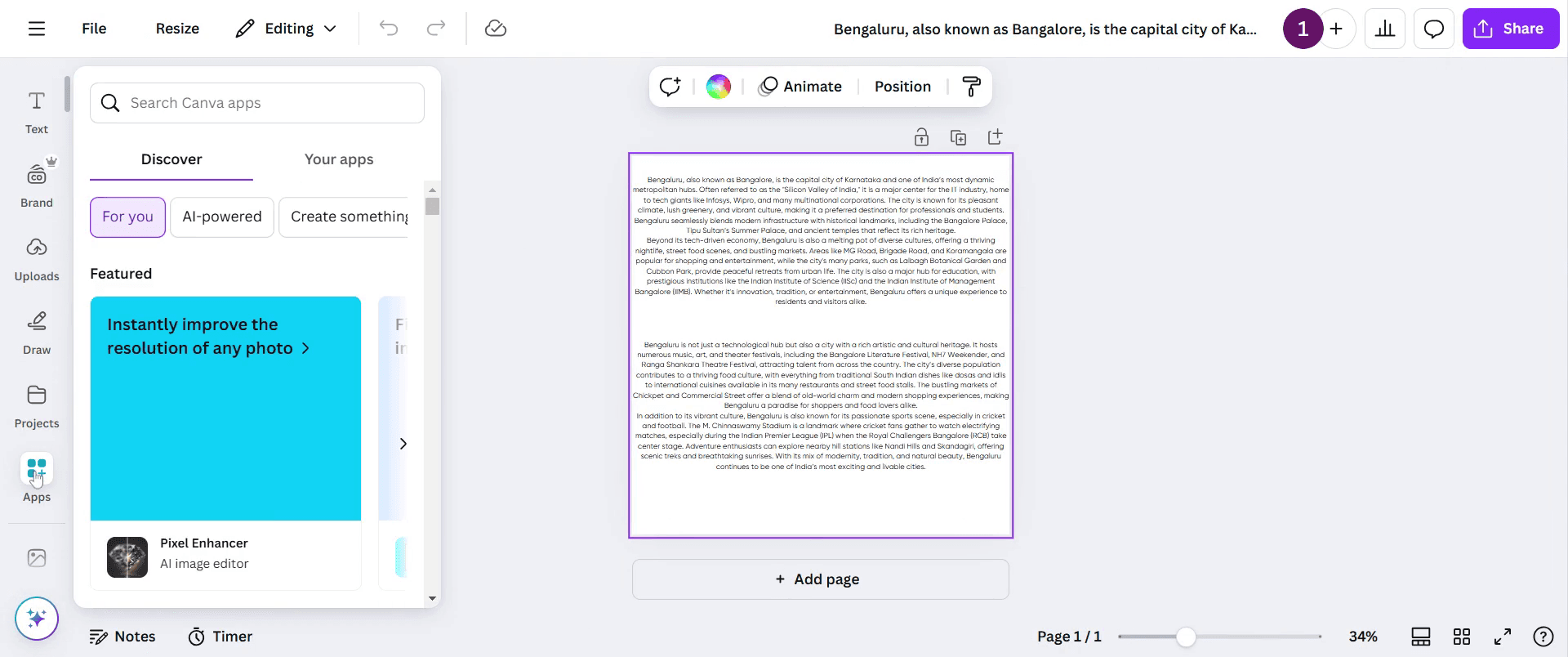
Sol taraftaki düzenleyici araç çubuğunda “Uygulamalar”a tıklayın.
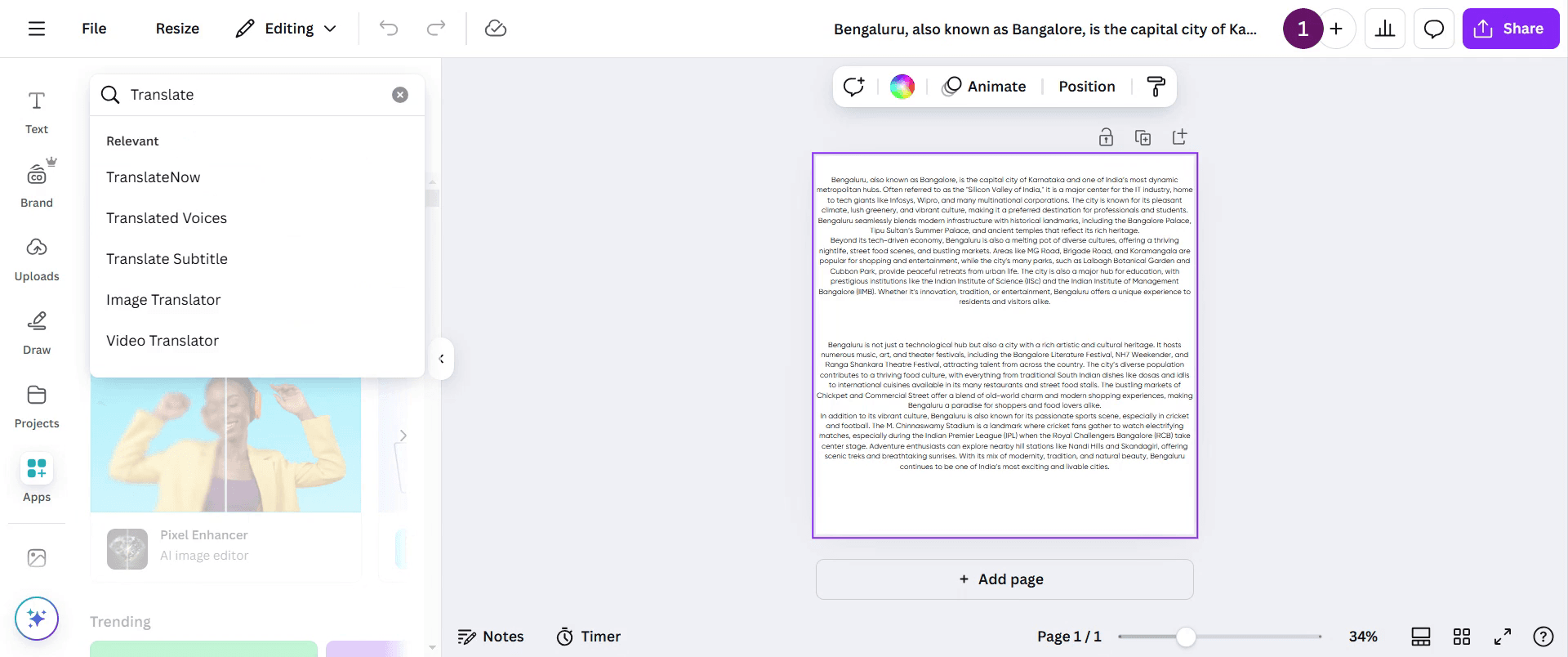
Arama çubuğuna “Translate” yazın ve sonuçlardan uygulamayı seçin.
3. Hedef Dilinizi Seçin
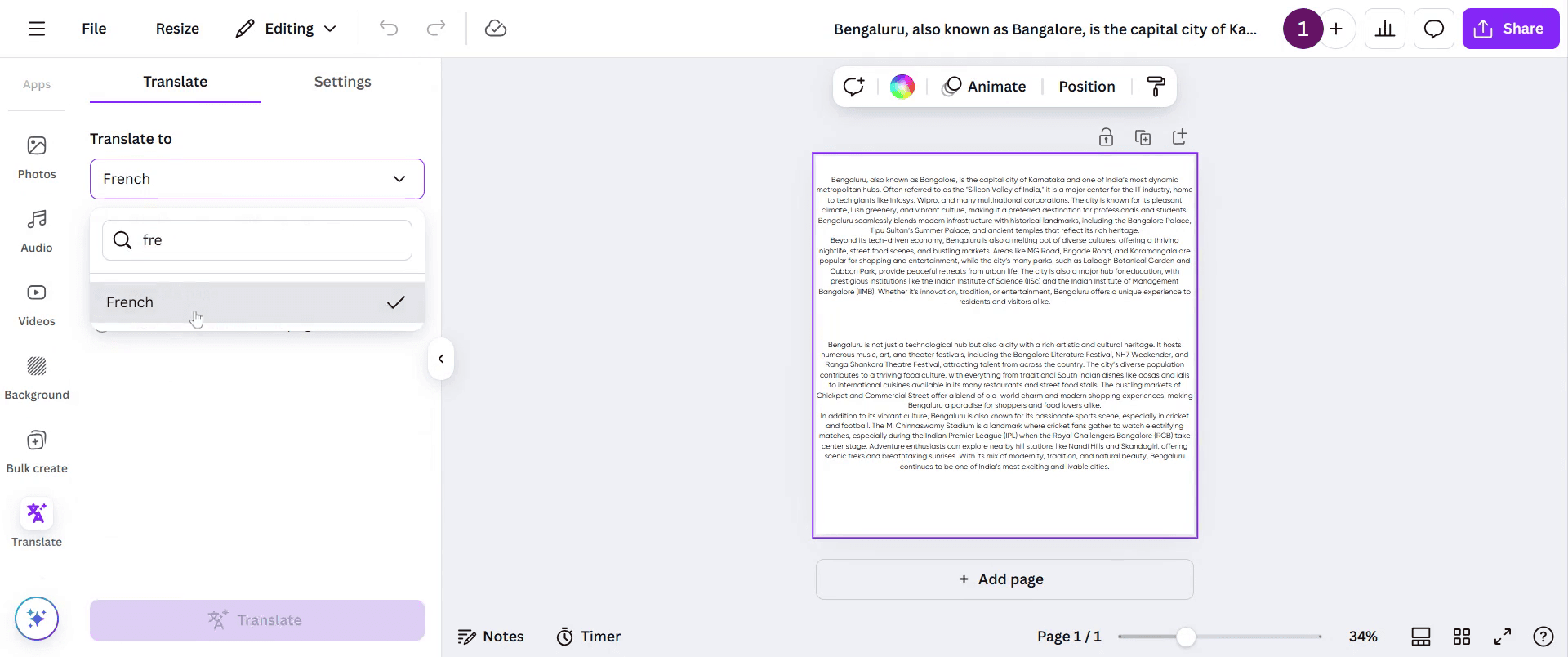
Açılır menüden tasarımınızı çevirmek istediğiniz dili seçin.
4. Çevirmek için Metin veya Sayfaları Seçin
Şunları çevirmek isteyip istemediğinize karar verin:
Belirli metin kutuları
Seçili sayfalar
Ya da tüm tasarım
5. “Translate”a Tıklayın
çeviri oluşturmak için Translate düğmesine tıklayın.
6. Gözden Geçirin ve Düzenleyin
Çeviri uygulandıktan sonra içeriği gözden geçirin. Her şeyin derli toplu görünmesini sağlamak için gerekirse ifadeleri, biçimlendirmeyi ve düzeni ayarlayın.
7. İndirin veya Paylaşın
Memnun kaldığınızda çevrilmiş tasarımınızı (ör. PNG, PDF, MP4) indirin veya doğrudan Canva’dan paylaşın.
Adım Adım Rehber: Canva’da Metin Nasıl Çevrilir
Adım 1
Üzerinde çalışmak istediğiniz mevcut projeye tıklayın.

Adım 2
Araç çubuğuna gidin ve “Uygulamalar”a tıklayın.
Adım 3
Arama çubuğuna “Translate” yazın ve enter’a basın.
Adım 4
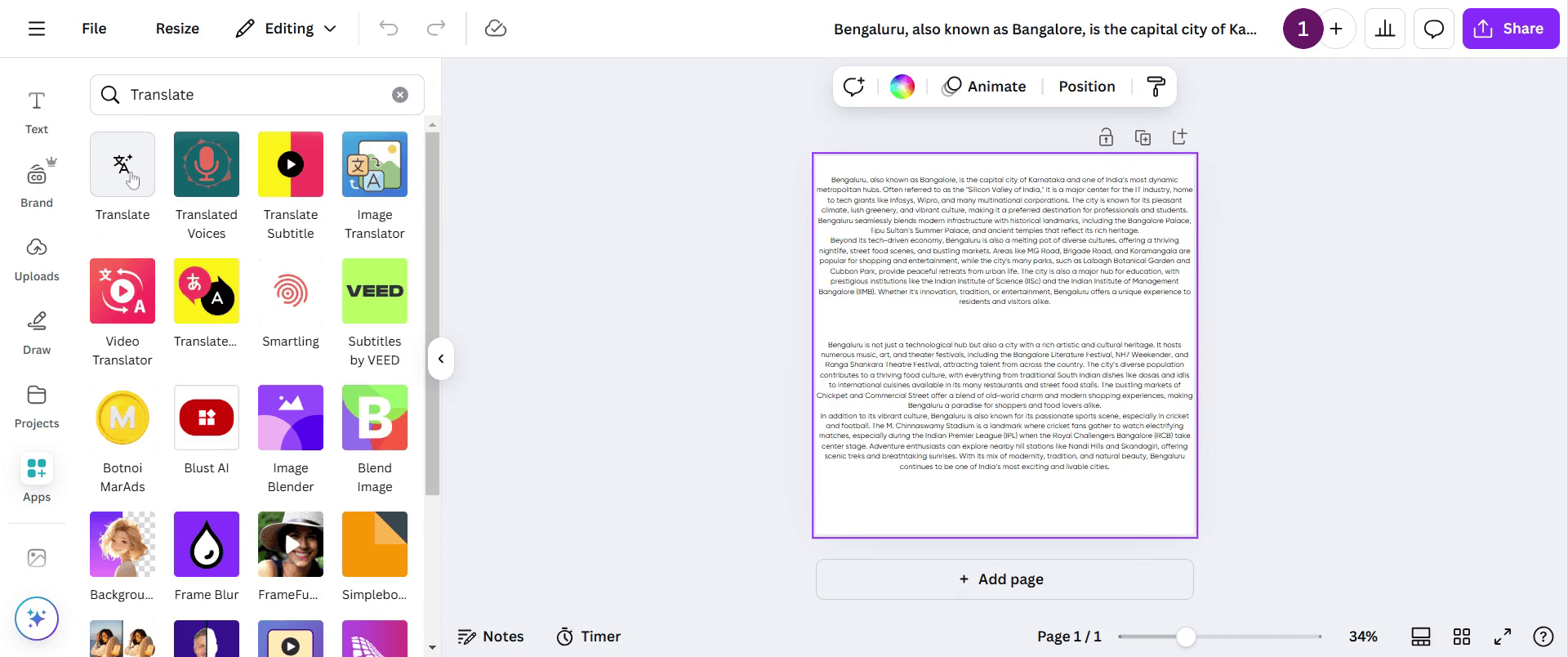
“Translate” adlı bir seçenek göreceksiniz; ona tıklayın.
Adım 5
Çevirmek istediğiniz dili seçin. Örneğin Fransızca’yı seçerseniz.
Adım 6
“Translate” seçeneğine tıklayın.
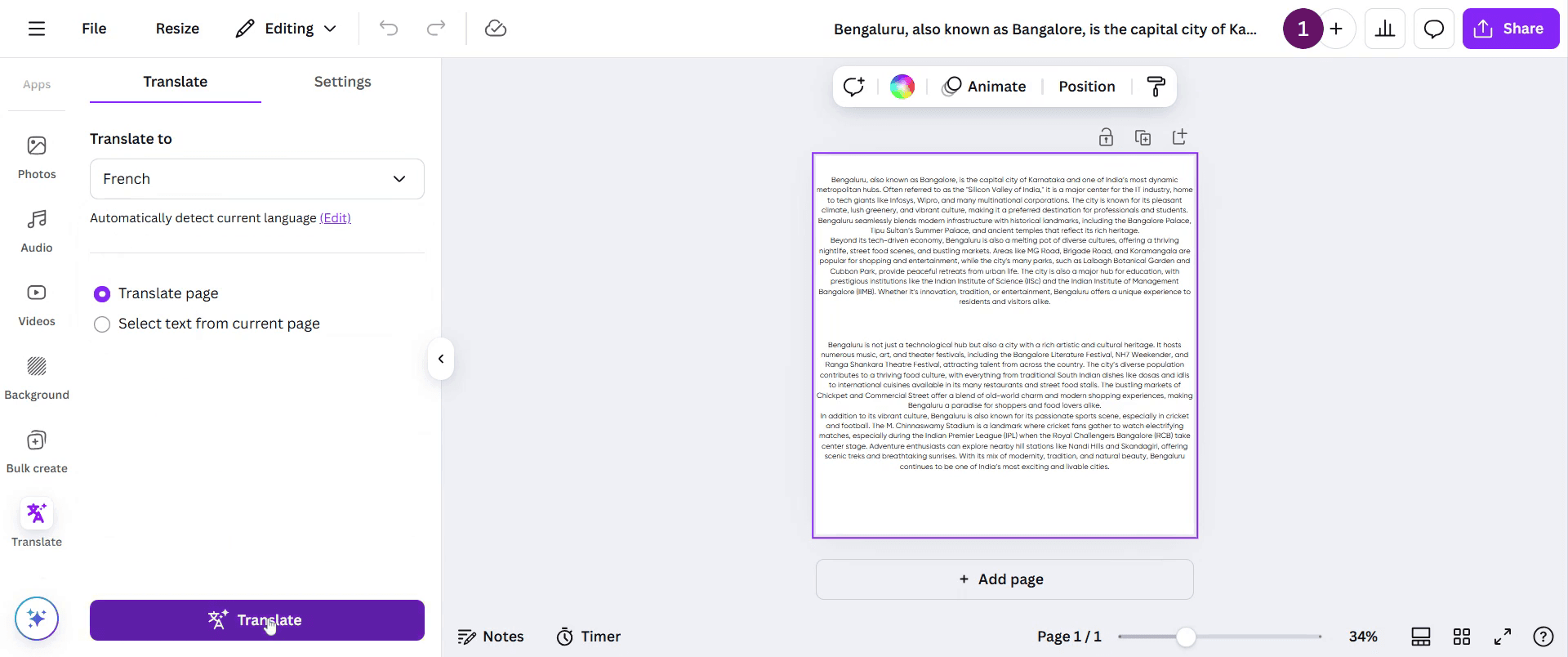
Adım 7
Tamamlandığında çevrilmiş içerik görünecek; böylece hem orijinal hem de çevrilmiş sürümleri görüntüleyebilirsiniz.

Canva’da çeviri için Pro ipuçları
Orijinal tasarım yapısını korurken metni birden fazla dile hızlıca dönüştürmek için Canva’nın yerleşik çeviri aracını kullanın.
Net iletişim sağlamak için çevrilmiş içeriği her zaman dilbilgisi doğruluğu ve doğru bağlam açısından gözden geçirin.
Çeviriden sonra metin kutusu boyutlarını ve yazı tipi ayarlarını, dile özgü metin genişlemesini karşılayacak şekilde düzenleyin.
Yaygın hatalar & Canva’da çevirirken bunlardan nasıl kaçınılır
Sadece otomatik çeviriye tamamen güvenmek yanlış ifadelerle sonuçlanabilir; metni her zaman kontrol edin ve iyileştirin.
Metin hizalamasını ve aralığı gözden kaçırmak biçimlendirme sorunlarına yol açabilir; temiz bir görünüm için çeviriden sonra manuel olarak ayarlayın.
Yazı tipi uyumluluğunu göz ardı etmek bazı karakterlerin eksik görünmesine neden olabilir; birden fazla dili destekleyen yazı tiplerini seçin.
Canva’da çeviri yapmak için sık sorulan sorular
1. Canva’da çeviri özelliğini nerede bulabilirim?
Çeviri seçeneğini, metin kutusunu seçerek, üç noktalı menüye tıklayıp çeviri aracını seçerek bulabilirsiniz.
2. Canva’da tüm bir tasarımı tek seferde çevirebilir miyim?
Evet, Canva tüm tasarımları çevirmeyi destekler; ancak çeviriden sonra düzeni ve biçimlendirmeyi ayarlamanız gerekebilir.
3. Canva çeviri için tüm dilleri destekliyor mu?
Canva, yaygın olarak kullanılan birçok dili destekler; ancak bazı daha az yaygın diller tam olarak kullanılamayabilir.
4. Canva’daki çeviri özelliğini kullanmak tasarım düzenimi etkiler mi?
Evet, bazı diller daha fazla alan kaplar; bu nedenle çeviriden sonra metin öğelerini yeniden boyutlandırmanız veya konumlandırmanız gerekebilir.
5. Canva’da çevrilmiş metni manuel olarak düzenleyebilir miyim?
Evet, çeviriden sonra metni doğruluğu ve okunabilirliği artırmak için manuel olarak iyileştirebilirsiniz.
6. mac’te ekran kaydı nasıl alınır?
Mac’te ekran kaydı almak için Trupeer AI kullanabilirsiniz. Tüm ekranı yakalamanıza olanak tanır ve AI avatar ekleme, seslendirme ekleme, videoda yakınlaştırma ve uzaklaştırma gibi AI özellikleri sunar. trupeer’ın AI video çeviri özelliğiyle videoyu 30+ dile çevirebilirsiniz.
7. Ekran kaydına bir AI avatar nasıl eklenir?
Ekran kaydına bir AI avatar eklemek için AI ekran kayıt aracı kullanmanız gerekir. Trupeer AI, bir AI ekran kayıt aracıdır; birden fazla avatarla video oluşturmanıza yardımcı olur ve ayrıca videonuz için kendi avatarınızı oluşturmanıza da destek olur.
8. Windows’ta ekran kaydı nasıl alınır?
Windows’ta ekran kaydı almak için, yerleşik Oyun Çubuğu’nu (Windows + G) kullanabilir veya AI avatarlar, seslendirme, çeviri vb. daha gelişmiş özellikler için Trupeer AI gibi gelişmiş bir AI aracı tercih edebilirsiniz.
9. Videoya seslendirme nasıl eklenir?
Videolara seslendirme eklemek için trupeer ai chrome uzantısını indirin. Hesabınızı oluşturduktan sonra sesli videonuzu yükleyin, trupeer’dan istediğiniz seslendirmeyi seçin ve düzenlenmiş videonuzu dışa aktarın.
10. Ekran kaydında nasıl yakınlaştırma yapabilirim?
Ekran kaydı sırasında yakınlaştırmak için Trupeer AI’deki yakınlaştırma efektlerini kullanın; bu sayede belirli anlarda içeri ve dışarı doğru yakınlaştırma yapabilir, videonuzun görsel etkisini artırabilirsiniz.
Önerilen Okumalar
Teknik Dokümantasyon Oluşturucu
Canva’da Bir Görseli Boyama Sayfasına Nasıl Dönüştürürsünüz
Canva’da Çift Taraflı Nasıl Yazdırılır
Canva’da Metin Nasıl Esnetilir
İlgili Eğitimler



