
Google Dokümanlar’da Değişiklikleri Nasıl Takip Ederim – Kolay İş Birliği Rehberi
Google Dokümanlar’da Öneri (Suggesting) Modu kullanarak düzenlemeleri nasıl takip edeceğinizi öğrenin. Birlikte belge inceleyen veya düzenleyen ekipler için ideal.
Bu kılavuz, bir Google Docs dosyası içindeki değişiklikleri izlemek için net ve öz bir süreç sunar.
Bu adımları izleyerek kullanıcılar sürüm geçmişine erişebilir ve değişiklikleri etkili bir şekilde takip edebilir.
Bir doküman üzerinde iş birliği yapıyor ve yapılan düzenlemeleri gözden kaçırmak istemiyorsanız Google Docs, Öneri modu ile bunu kolaylaştırır; Google’ın Microsoft Word’ün “Değişiklikleri İzle” özelliğine denk gelen sürümüdür. Ayrıca dokümanınızın zaman içinde nasıl geliştiğini görmek için sürüm geçmişine de göz atabilirsiniz.
1. Öneri Modunu Etkinleştirin
Dokümanınızı Google Docs’ta açın.
Sağ üst köşede, “Düzenleme” yazan kalem simgesine tıklayın.
Açılır menüden “Öneri”yi seçin.
Artık yaptığınız herhangi bir düzenleme dokümanı doğrudan değiştirmez; bunun yerine öneri olarak görünür.
2. Öneri Olarak Düzenleme Yapın
Öneri moduna geçtiğinizde:
Yeni metinler yeşil (veya kullanıcıya bağlı olarak başka bir renkte) görünür.
Silinen metinler üzeri çizili olarak görünür.
Değişikliklerinizi açıklamak için önerdiğiniz düzenlemeye tıklayıp bir not bırakmanız yeterli; yorum da ekleyebilirsiniz.
3. Değişiklikleri Kabul Edin veya Reddedin
Doküman sahibiyseniz (veya düzenleme erişiminiz varsa), önerilerin bir listesini görürsünüz.
Her birine tıklayarak düzenlemeyi kabul edebilir veya reddedebilirsiniz.
Ayarlarınıza bağlı olarak öneriler için e-posta bildirimleri de alırsınız.
4. Sürüm Geçmişini Kullanın
Sadece önerileri değil, tüm değişiklikleri görmek mi istiyorsunuz?
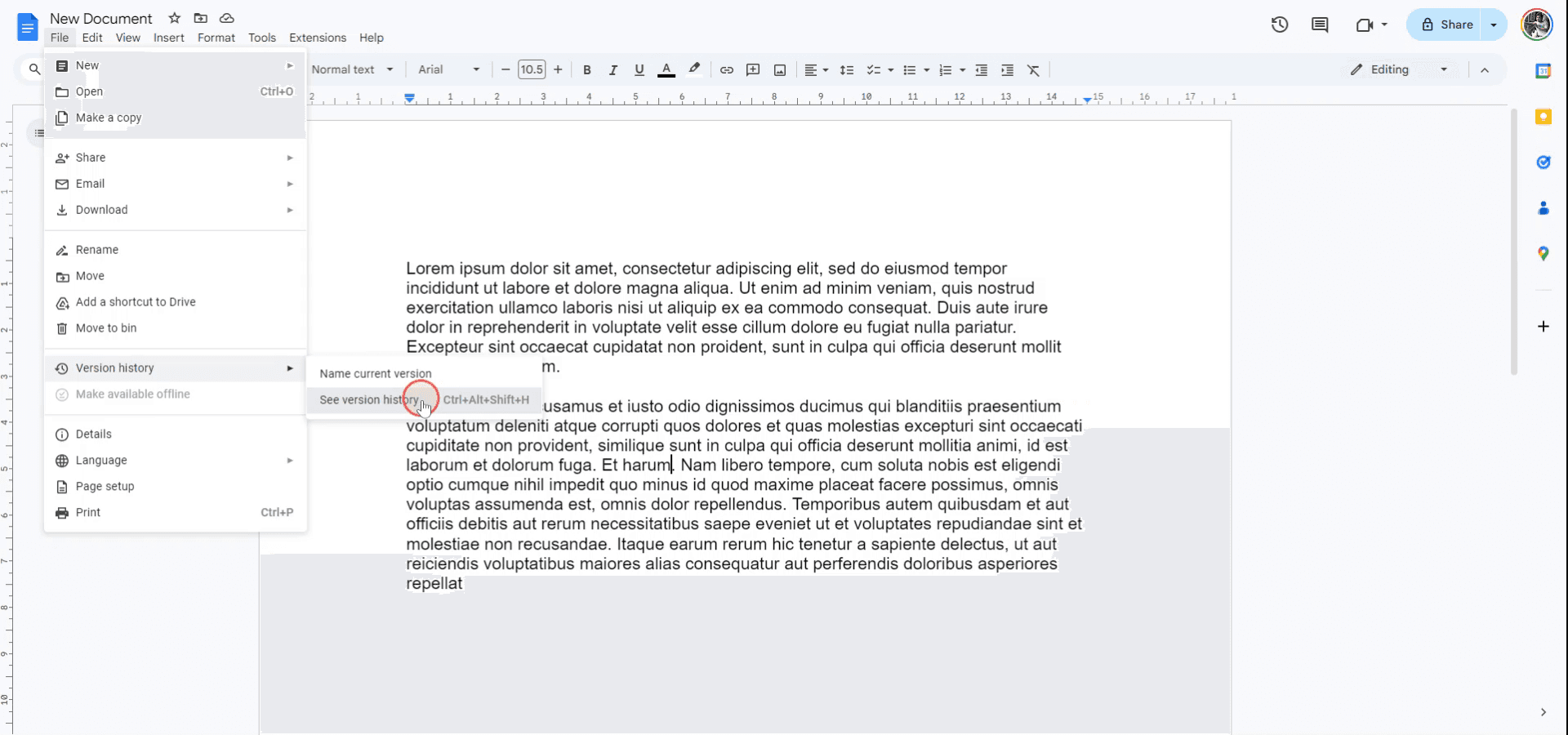
Dosya > Sürüm geçmişi > Sürüm geçmişini görüntüle seçeneğine gidin.
Zaman damgaları ve katkıda bulunanların adlarıyla birlikte kaydedilmiş sürümlerin bir listesini göreceksiniz.
Önizlemek için herhangi bir sürüme tıklayın—gerekirse tek bir tıklamayla daha eski bir sürümü geri yükleyebilirsiniz.
5. İki Dokümanı Karşılaştırın (İsteğe Bağlı)
Aynı dokümanın iki farklı sürümüyle çalışıyorsanız:
Araçlar > Dokümanları karşılaştır seçeneğine gidin.
Karşılaştırmak istediğiniz dokümanı yükleyin.
Google Docs, yeni bir dosyada farklılıkları vurgulayacaktır.
Adım Adım Kılavuz: google docs’ta değişiklikleri nasıl izlersiniz
Adım 1
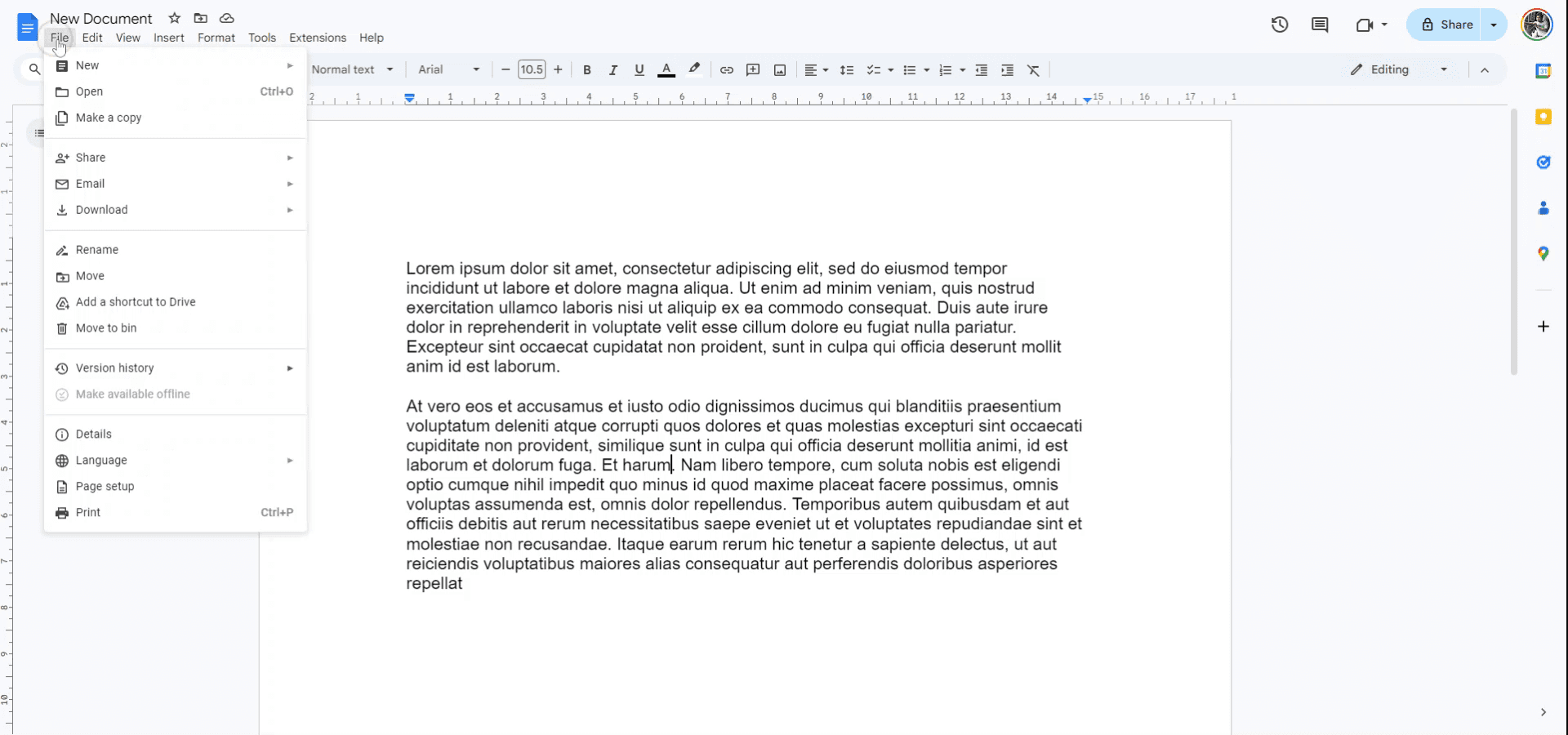
Google Docs’ta değişiklikleri izlemeye başlamak için önce izlemek istediğiniz dosyayı açın. Ardından “Dosya” menüsüne gidin.
Adım 2
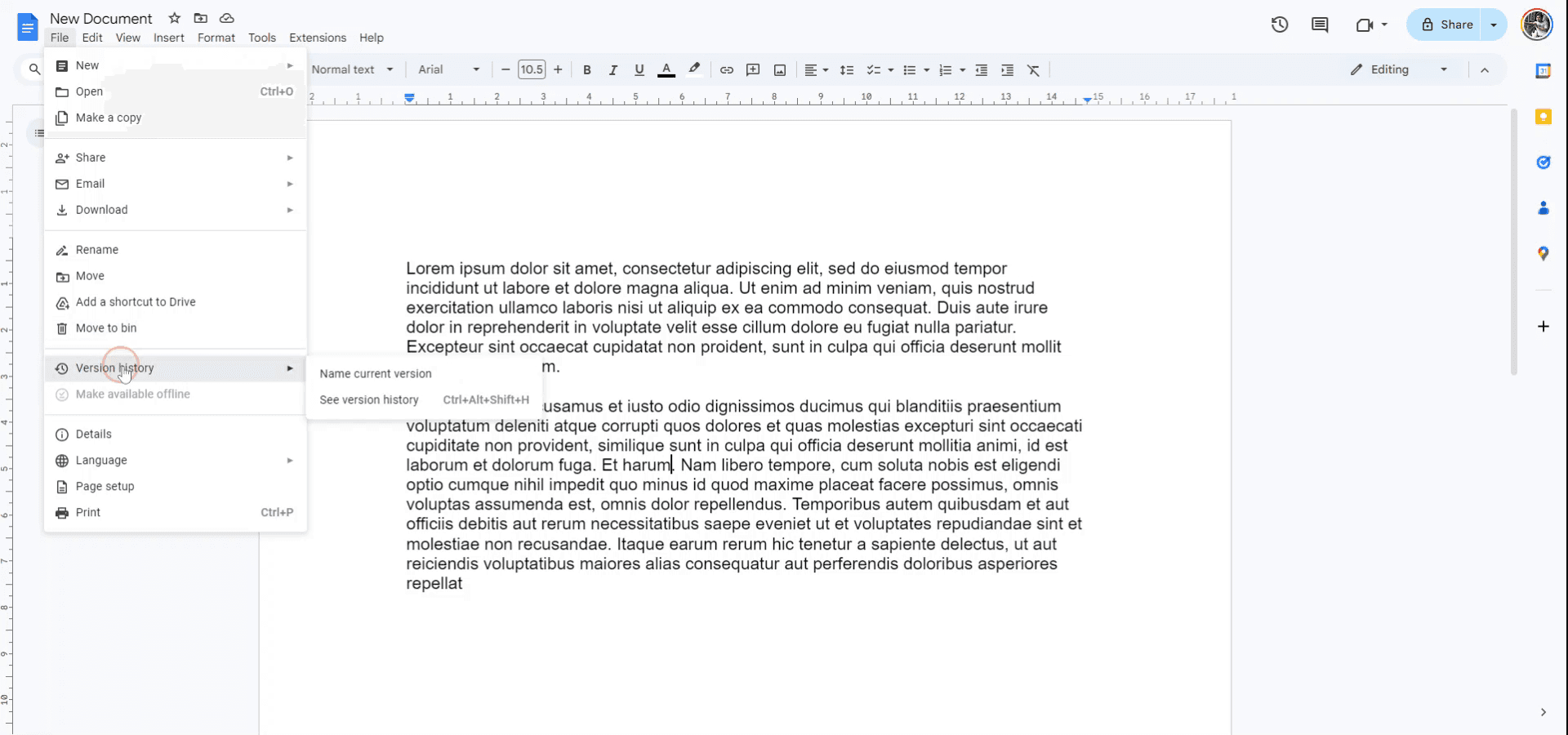
“Dosya” menüsü içinde “Sürüm Geçmişi”ni seçin.
Adım 3
Mevcut seçenekler arasından “Sürüm geçmişini görüntüle”yi seçin. Burada, dokümana yapılan tüm değişiklikleri görüntüleyebilir ve izleyebilirsiniz.
Google Dokümanlar’da değişiklikleri takip etmek için Pro İpuçları
“Öneri” Modunu Kullanın: Sağ üst köşedeki kalem simgesine tıklayarak Öneri moduna geçin. Bu, başkalarının daha sonra kabul edebileceğiniz veya reddedebileceğiniz öneriler yapmasına olanak tanır.
Sürüm Geçmişini Etkinleştirin: Belgeyi görüntülemek ve önceki sürümleri geri yüklemek için Dosya > Sürüm geçmişi > Sürüm geçmişini görüntüle seçeneğini kullanın; yapılan değişiklikleri kimin yaptığını da görebilirsiniz.
Yorumlar ve Düzenlemeler için Bildirimleri Ayarlayın: Birisi dokümana yorum yaptığında veya düzenlediğinde bildirim almak için Araçlar > Bildirim kuralları bölümüne gidin.
Netlik için Yorumları Kullanın: Revizyonlar hakkında açıklama yapmak veya soru sormak için belirli değişikliklere ya da önerilere yorum ekleyin.
Düzenlemeleri Düzenli Olarak Gözden Geçirin: Tüm değişikliklerin takip edildiğinden ve anlaşıldığından emin olmak için dokümanın sürüm geçmişini ve önerilerini periyodik olarak kontrol edin.
Google Dokümanlar’da değişiklikleri takip ederken yaygın hatalar ve bunlardan nasıl kaçınılır
Eksik Önerilen Değişiklikler: Düzenleme modunda yapılan değişiklikler öneri olarak izlenmez ve gözden geçirilemez ya da kabul/red edilemez.
Düzeltme: Dokümana katkı sağlayan herkesin düzenlemeleri için Öneri modunu kullandığından emin olun.Sürüm Geçmişini Gözden Kaçırmak: Eski değişiklikler için sürüm geçmişini incelemeyi unutmak kolaydır.
Düzeltme: Tüm değişikliklerden haberdar olmak için düzenli olarak Dosya > Sürüm geçmişi > Sürüm geçmişini görüntüle bölümünü kontrol edin.Çok Fazla Düzenleme veya Öneri: Çok sayıda düzenleme veya öneri gözden geçirmeyi zorlaştırabilir.
Düzeltme: Değişiklikleri sistematik şekilde organize edin ve ele alın ya da daha kolay inceleme için benzer değişiklikleri birlikte gruplandırın.Bildirimlerin Kaybolması: Büyük bir ekibin parçasıysanız bildirimler gelen kutunuzda kaybolabilir.
Düzeltme: Bildirimleri düzenli tutmak için filtre kuralları oluşturun veya e-postanızda adanmış bir klasör kullanın.Yanlışlıkla Üzerine Yazma: Düzenleme modundaki düzenlemeler, izleme yapılmadan mevcut içeriğin üzerine yazabilir.
Düzeltme: Ekip üyelerini Öneri modunu kullanmaya teşvik edin veya yanlışlıkla üzerine yazmaları önlemek için izinleri Yorumla ya da Görüntüle olarak ayarlayın.
Google Dokümanlar’da değişiklikleri nasıl takip edeceğinize dair Sık Sorulan Sorular
Google Dokümanlar’da değişiklikleri nasıl takip edebilirim?
Kalem simgesinden Önerilenler moduna geçin veya değişiklikler için dokümanın sürüm geçmişini kontrol edin.Düzenleme ve Önerilenler modu arasındaki fark nedir?
Düzenleme modunda değişiklikler doğrudan dokümana uygulanırken, Önerilenler modunda değişiklikler önerilir ve kabul edilebilir ya da reddedilebilir.Google Dokümanlar’da kimin değişiklik yaptığını görebilir miyim?
Evet, her değişikliğin kim tarafından ve ne zaman yapıldığını gösteren sürüm geçmişini görüntüleyebilirsiniz.Google Dokümanlar’daki değişiklikler için bildirimleri nasıl alabilirim?
Düzenlemeler veya yorumlar için uyarı almak üzere Araçlar > Bildirim kuralları üzerinden bildirimleri ayarlayın.Önerilen bir değişikliği nasıl geri alır veya kabul ederim?
Önerilenler modunda, önerinin yanındaki onay işaretine veya X’e tıklayarak değişiklikleri kabul edebilir ya da reddedebilirsiniz.Mac’te ekran kaydı nasıl alınır?
Mac’te ekran kaydı almak için Trupeer AI kullanabilirsiniz. Tüm ekranı yakalamanıza olanak tanır ve AI avatar ekleme, seslendirme ekleme, videoda yakınlaştırma ve uzaklaştırma gibi AI özellikleri sunar. trupeer’ın AI video çeviri özelliğiyle videoyu 30+ dile çevirebilirsiniz.Ekran kaydına bir AI avatar nasıl eklenir?
Ekran kaydına bir AI avatar eklemek için AI ekran kaydı aracı kullanmanız gerekir. Trupeer AI, birden fazla avatarla video oluşturmanıza yardımcı olan bir AI ekran kaydı aracıdır; ayrıca videonuz için kendi avatarınızı oluşturmanıza da destek olur.Windows’ta ekran kaydı nasıl alınır?
Windows’ta ekran kaydı almak için yerleşik Oyun Çubuğu’nu (Windows + G) kullanabilir veya AI avatarlar, seslendirme, çeviri vb. daha gelişmiş özellikler için Trupeer AI gibi gelişmiş bir AI aracı tercih edebilirsiniz.Videoya seslendirme nasıl eklenir?
Videolara seslendirme eklemek için trupeer ai chrome uzantısını indirin. Hesabınıza kaydolduktan sonra sesli videonuzu yükleyin, trupeer’dan istediğiniz seslendirmeyi seçin ve düzenlenmiş videonuzu dışa aktarın.Ekran kaydında nasıl yakınlaştırma yapabilirim?
Ekran kaydı sırasında yakınlaştırmak için Trupeer AI içindeki yakınlaştırma efektlerini kullanın; bu sayede belirli anlarda içeriye ve dışarıya yakınlaştırma yaparak videonuzun görsel etkisini artırabilirsiniz.
Önerilen Okumalar
Teknik Dokümantasyon Oluşturucu
Canva’da Bir Görseli Boyama Sayfasına Nasıl Dönüştürürsünüz
Canva’da Çift Taraflı Nasıl Yazdırılır
Canva’da Metin Nasıl Esnetilir
İlgili Eğitimler


