
Canva’da animasyonların süresi nasıl ayarlanır – Özel süreler belirleyin
Zaman çizelgesi düzenleyicisini kullanarak başlangıç zamanını, süreyi ve sıralamayı ayarlayarak Canva’da animasyonların süresini nasıl ayarlayacağınızı öğrenin. Bu basit eğitimi izleyin ve Trupeer ile kılavuzlar oluşturun.
Bu doküman, Canva’da animasyon oluşturma ve zamanlamaya ilişkin kapsamlı bir rehber sunar.
Animasyonları metne etkili bir şekilde uygulamak, animasyon stillerini özelleştirmek ve animasyon hızını ayarlamak için bu basit adımları izleyin; dinamik görsel öğelerle tasarım projelerinizi bir üst seviyeye taşıyın.
Canva’da animasyonların nasıl oynatılacağı üzerinde daha fazla kontrol istiyorsanız, tek tek öğeler için zamanlamayı ve sayfa geçişlerini özelleştirebilirsiniz. Canva, “Gösterim zamanlaması” özelliğini kullanarak animasyonların ne zaman başlayacağını ve ne kadar süreceğini ince ayar yapmanıza olanak tanır.
Adım Adım Rehber:
Tasarımınızı Açın
Öncelikle, ayarlamak istediğiniz animasyonu içeren Canva projesini açın.Animasyonlu Öğeyi Seçin
Zaten bir animasyon uygulanmış olan metne, görsele veya nesneye tıklayın.Zamanlama Paneline Erişin
Üç noktaya (Diğer) tıklayın veya nesneye sağ tıklayın.
Menüden “Show timing” seçin.
Ekranınızın alt kısmında bir zaman çizelgesi çubuğu görünecektir.
Animasyon Zamanlamasını Ayarlayın
Zaman çizelgesinde, animasyonlu öğenin çubuğunun iki yanında beyaz kırpma tutamaçları göreceksiniz.
Animasyonun başlangıç zamanını ve bitiş zamanını belirlemek için tutamaçları sürükleyin.
Bu sayede animasyonun ne kadar erken görüneceğini ve ne kadar süreceğini kontrol edebilirsiniz.
Sayfa Geçişi Zamanlamasını Ayarlayın (İsteğe Bağlı)
Alt kısımdaki sayfa numarasına tıklayın.
“Transition” seçin; ardından sayfanın bir sonraki sayfaya ne kadar hızlı ya da yavaş geçtiğini kontrol etmek için süre kaydırıcısını ayarlayın.
Animasyonları Yeniden Sıralayın (İsteğe Bağlı)
Birden fazla öğe animasyonluysa, sırayı değiştirmek için zaman çizelgesindeki çubuklarını sürükleyip yeniden sıralayabilirsiniz.
Önizleyin ve Uygulayın
Animasyon zamanlamanızı önizlemek için Oynat düğmesine tıklayın.
Memnun kaldığınızda değişiklikleriniz otomatik olarak kaydedilir; isterseniz uygulamak için Bitti’ye tıklayabilirsiniz.
Adım Adım Rehber: Canva’da Animasyonlar Nasıl Zamanlanır
Adım 1
Animasyon vermek istediğiniz tasarımı seçin.
Adım 2
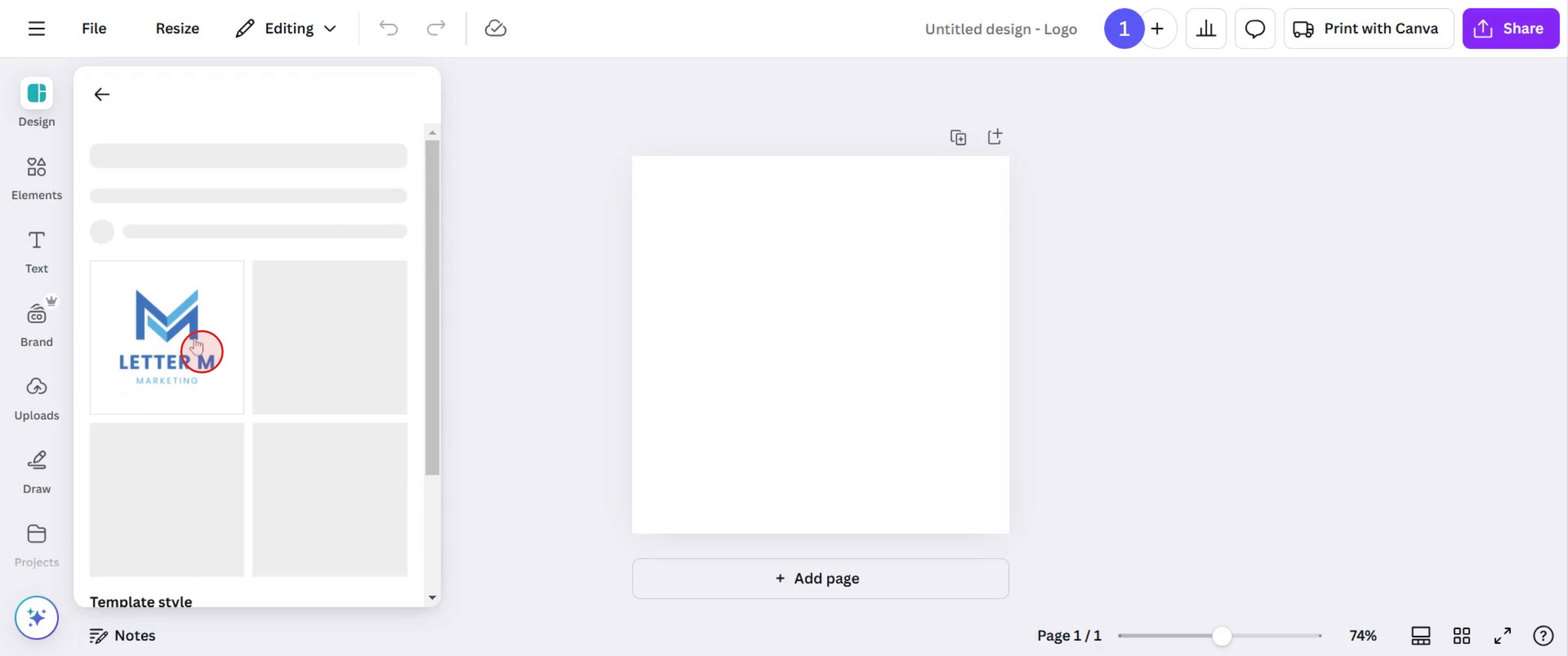
Animasyon vermek istediğiniz tasarımın parçasına tıklayın veya seçin.
Adım 3
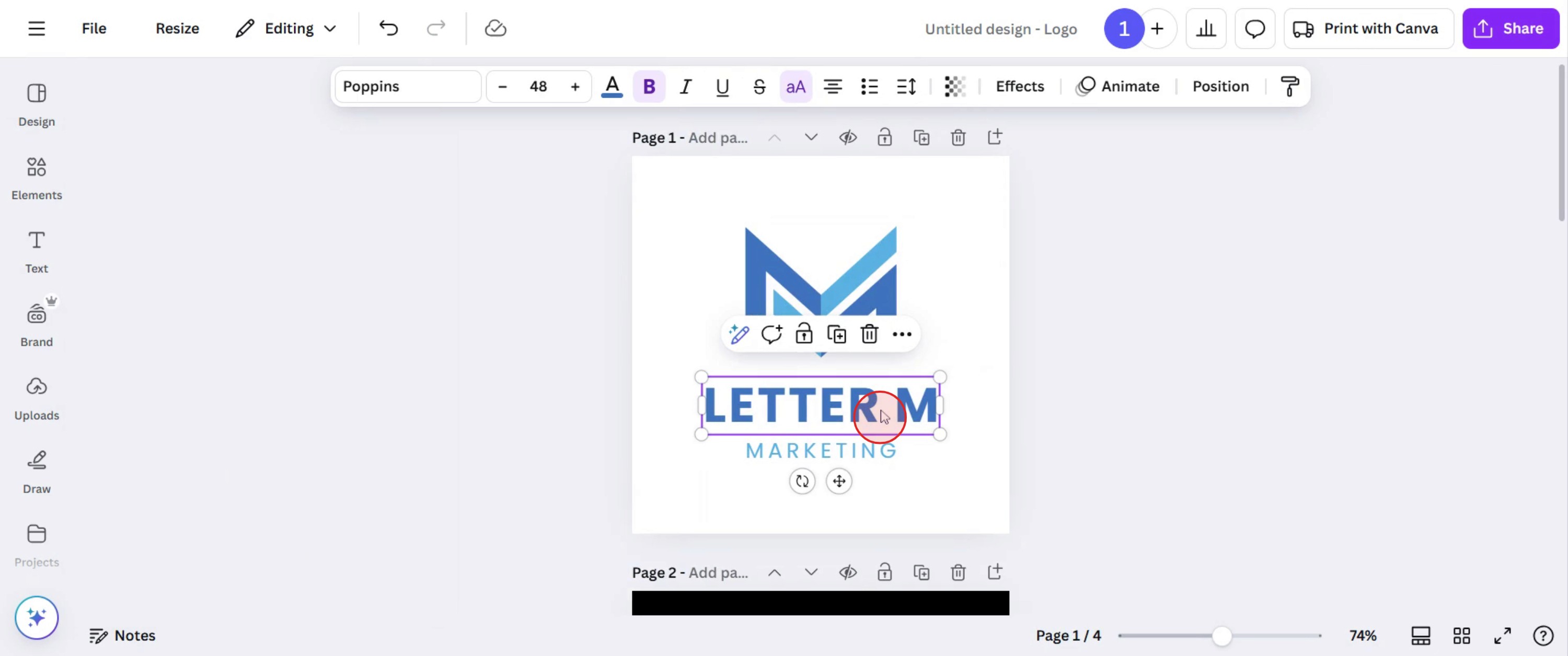
Animasyon seçeneğine tıklayın ve animasyon stillerini ile efektlerini keşfedin
Adım 4
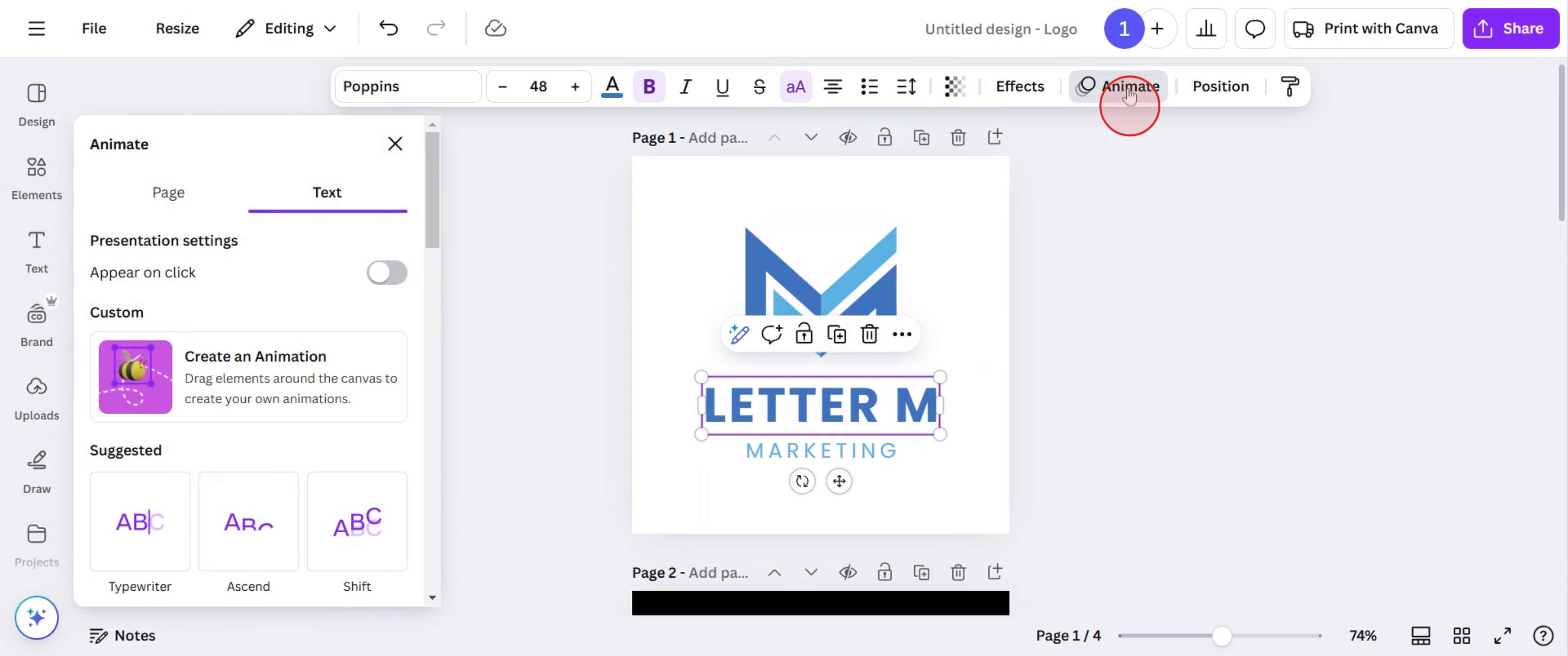
İhtiyaçlarınıza uygun istediğiniz stili seçin ve üzerine tıklayın.
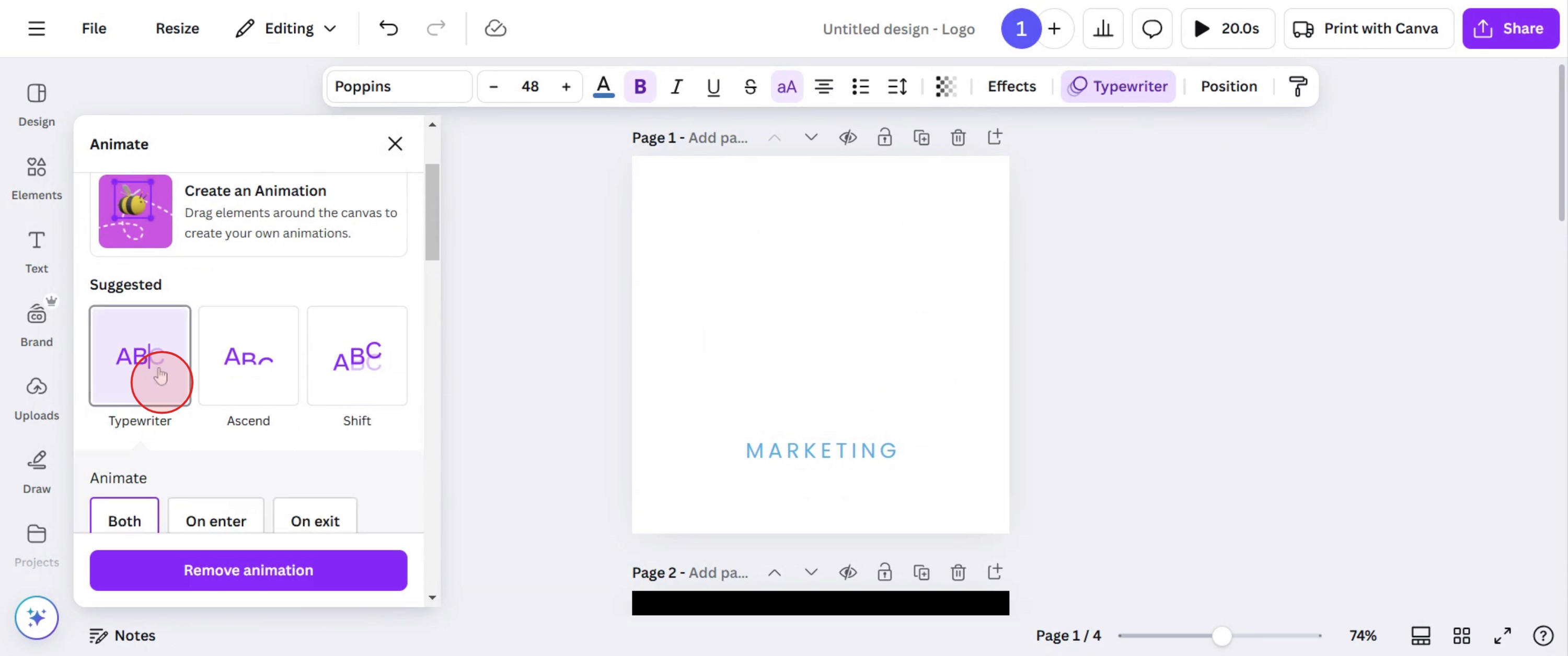
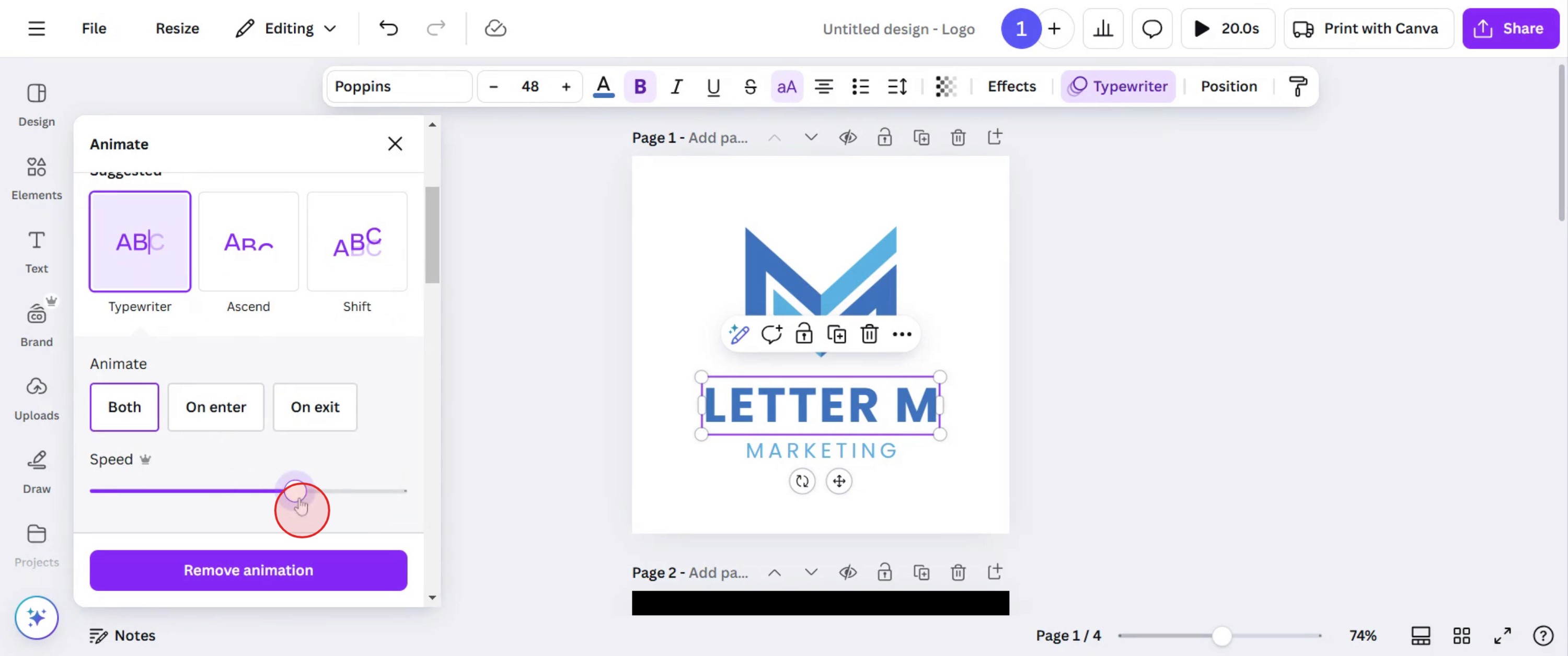
Adım 5
Animasyonun hızını, tercihlerinize göre artırarak veya azaltarak ayarlayın.
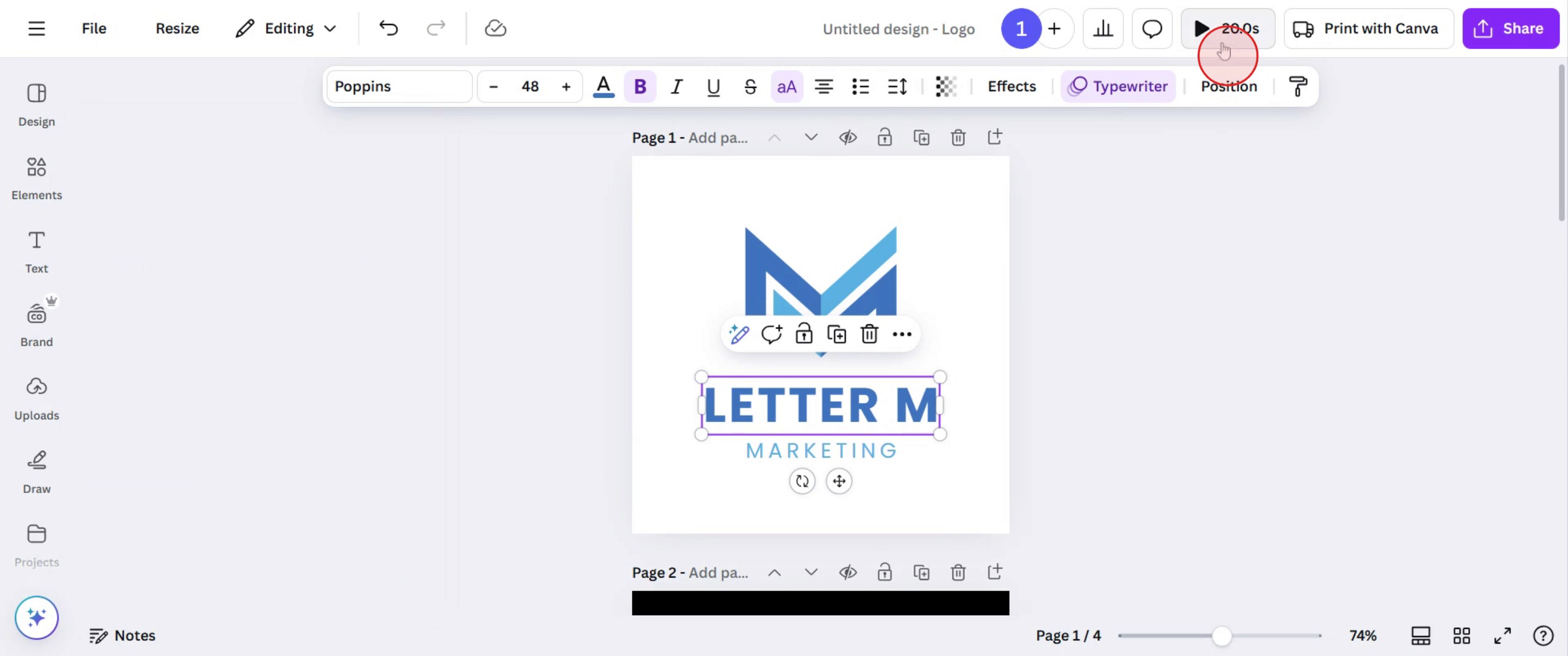
Adım 6
Animasyon ayarlarından memnun kaldığınızda, beklentilerinizi karşıladığından emin olmak için animasyonu önizleyin.
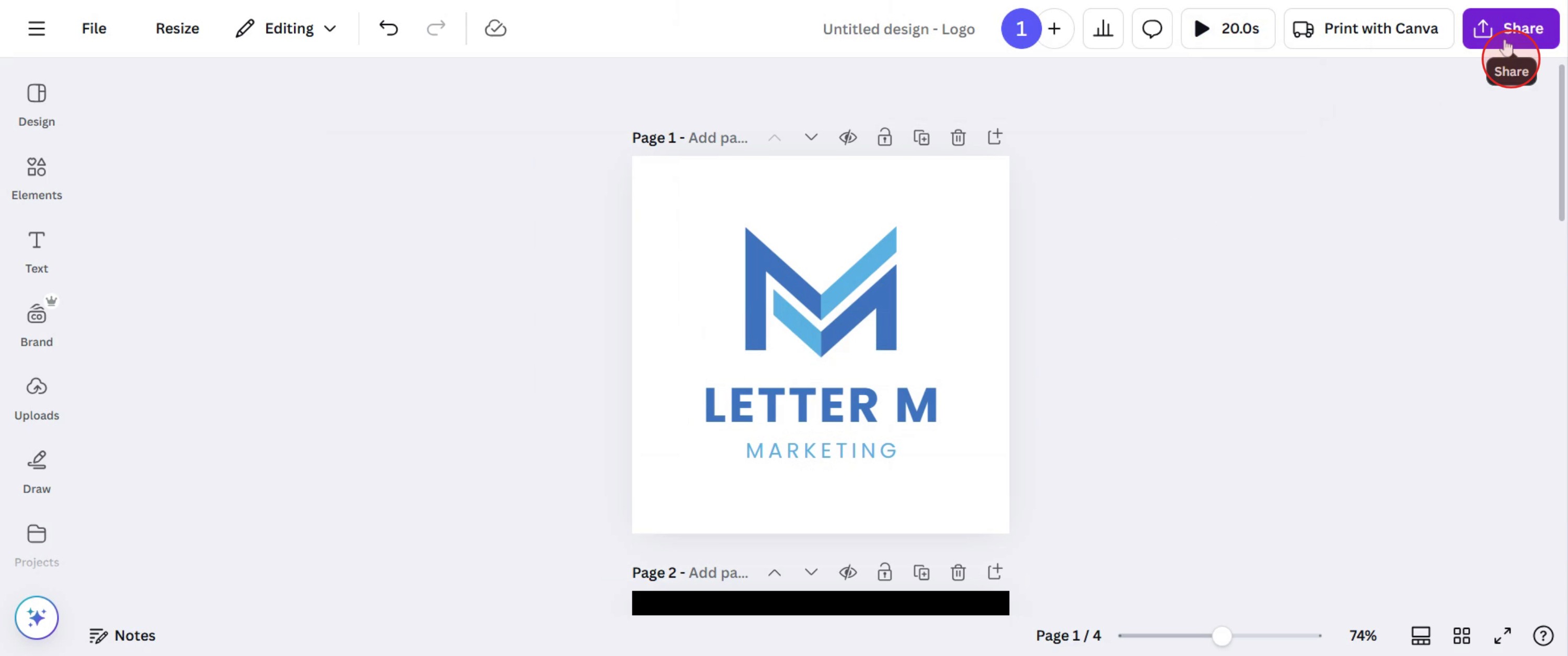
Adım 7
Her şeyden memnunsanız, tamamladığınız tasarımınızı paylaşmak için paylaşım düğmesine tıklayın.
Canva’da animasyon zamanlaması için profesyonel ipuçları
Geçişlerin akıcı olması için her animasyonun süresini ayarlamak üzere zaman çizelgesi düzenleyicisini kullanın.
Daha profesyonel bir görünüm korumak ve dikkat dağıtıcı unsurlardan kaçınmak için animasyonları kısa ve hafif tutun.
Animasyonları sıraya koymak ve ilgi çekici hareket efektleri oluşturmak için Gecikme özelliğinden yararlanın.
Yaygın hatalar & Canva’da animasyonları zamanlarken bunlardan nasıl kaçınılır
Animasyonları çok uzun ayarlamak tasarımın yavaş hissettirmesine neden olabilir; süreleri 0,5 ila 3 saniye arasında tutun.
Çok fazla animasyonu üst üste bindirmek dağınık bir etki yaratabilir; katmanlamayı stratejik şekilde kullanın.
Son animasyonu önizlemeyi unutmak, istenmeyen zamanlama sorunlarına yol açabilir; dışa aktarmadan önce mutlaka test edin.
Canva’da zamanlama animasyonları için Sık Sorulan Sorular
Canva’da animasyonların süresini özelleştirebilir miyim?
Evet, animasyon çubuğunu süresini değiştirmek için sürükleyerek zaman çizelgesi düzenleyicisini kullanarak zamanlamayı ayarlayabilirsiniz.Canva’da bir animasyonu nasıl geciktiririm?
Animasyonları sırayla başlatmak ve akıcı bir sıra oluşturmak için animasyon ayarlarında Gecikme seçeneğini kullanın.Tek bir tasarımda birden fazla animasyona farklı zamanlamalar uygulayabilir miyim?
Evet, her animasyonlu öğenin kendine özgü zamanlaması ve süresi olabilir; bu da benzersiz hareket efektleri sağlar.Mac’te ekran kaydı nasıl alınır?
Mac’te ekran kaydı almak için Trupeer AI kullanabilirsiniz. Tüm ekranı yakalamanıza olanak tanır ve AI avatar ekleme, seslendirme ekleme, videoda yakınlaştırma ve uzaklaştırma gibi AI özellikleri sunar. trupeer’in AI video çeviri özelliğiyle videoyu 30+ dile çevirebilirsiniz.Ekran kaydına bir AI avatar nasıl eklenir?
Ekran kaydına bir AI avatar eklemek için AI ekran kayıt aracı kullanmanız gerekir. Trupeer AI, bir AI ekran kayıt aracıdır; birden fazla avatarla videolar oluşturmanıza yardımcı olur ve ayrıca videonuz için kendi avatarınızı oluşturmanıza da destek olur.Windows’ta ekran kaydı nasıl alınır?
Windows’ta ekran kaydı almak için yerleşik Oyun Çubuğu’nu (Windows + G) kullanabilir veya AI avatarlar, seslendirme, çeviri vb. daha gelişmiş özellikler için Trupeer AI gibi gelişmiş bir AI aracı tercih edebilirsiniz.Videoya seslendirme nasıl eklenir?
Videolara seslendirme eklemek için trupeer ai chrome uzantısını indirin. Hesabınıza giriş yaptıktan sonra, sesli videonuzu yükleyin; trupeer’den istediğiniz seslendirme sesini seçin ve düzenlenmiş videonuzu dışa aktarın.Ekran kaydı sırasında nasıl yakınlaştırma yaparım?
Bir ekran kaydı sırasında yakınlaştırmak için, videonuzun görsel etkisini artıran belirli anlarda içeri ve dışarı yakınlaştırma yapmanıza olanak tanıyan Trupeer AI’deki yakınlaştırma efektlerini kullanın.
Önerilen Okumalar
Teknik Dokümantasyon Oluşturucu
Canva’da Bir Sayfanın Kilidi Nasıl Açılır
Canva’da Bir Görseli Boyama Sayfasına Nasıl Dönüştürürsünüz
Canva’da Cetvel Nasıl Oluşturulur
İlgili Eğitimler



