
Canva’da bir görseli nasıl esnetirsiniz?
Yeniden boyutlandırma tutamaçlarını, en-boy oranını ve kırpma ayarlarını düzenleyerek Canva’da bir görseli nasıl esneteceğinizi öğrenin. Bu basit eğitimi izleyin ve Trupeer ile tasarım kılavuzları oluşturun.
İşte daha ayrıntılı bir açıklama:
Yöntem: Köşe Tutamaçları ve Shift Tuşunu Kullanma
Resmi seçin: Canva tasarımınızdaki resme tıklayın.
Köşe tutamaçlarını bulun: Resmin her köşesinde daireler göreceksiniz.
Shift’e basın: Klavyenizdeki Shift tuşuna basılı tutun.
Esnetmek için sürükleyin: Shift’e basılıyken köşe tutamaçlarından birine tıklayıp sürükleyin.
Bırakın: Resim istediğiniz boyuta ulaşacak şekilde esnedikten sonra fare düğmesini ve ardından Shift tuşunu bırakın.
Adım Adım Rehber: Canva’da Bir Resim Nasıl Esnetilir
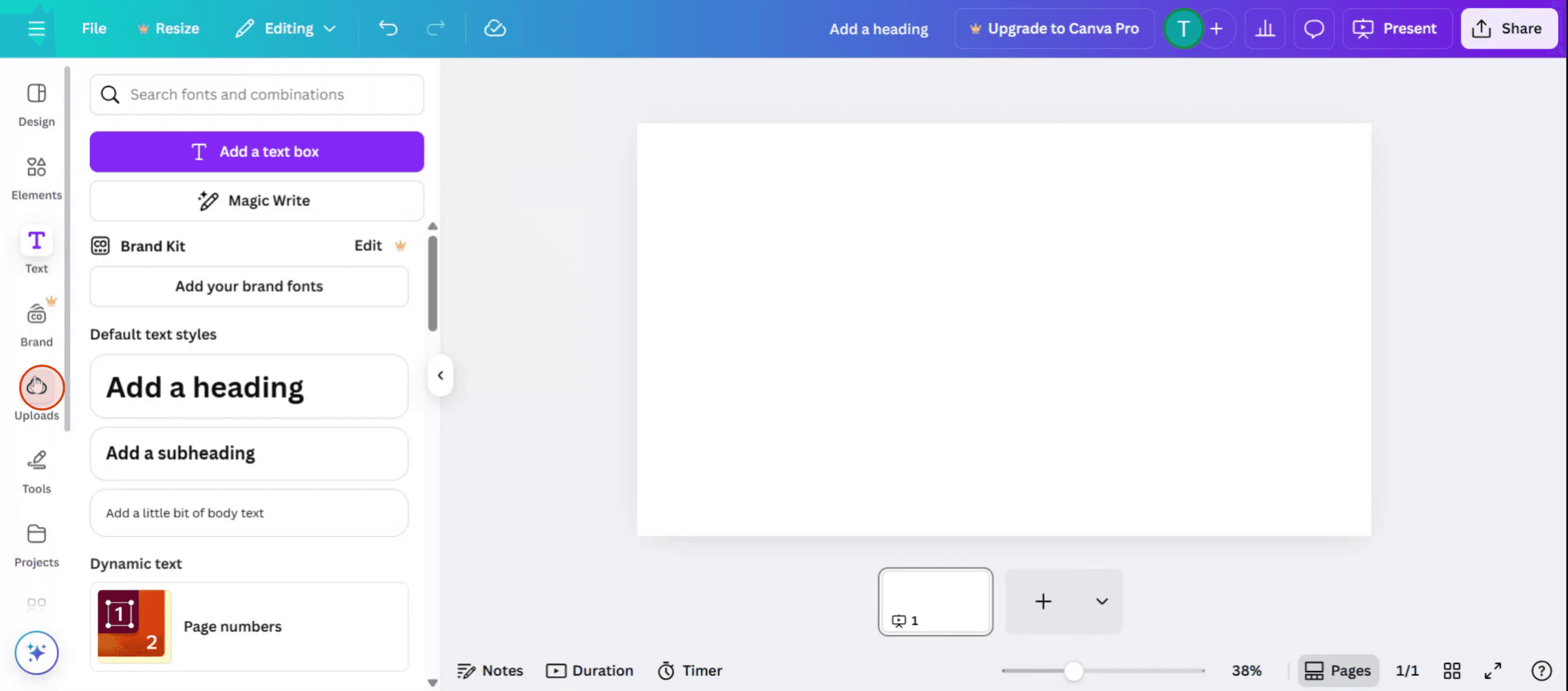
Adım 1
Canva’da yükleme bölümüne tıklayarak başlayın.
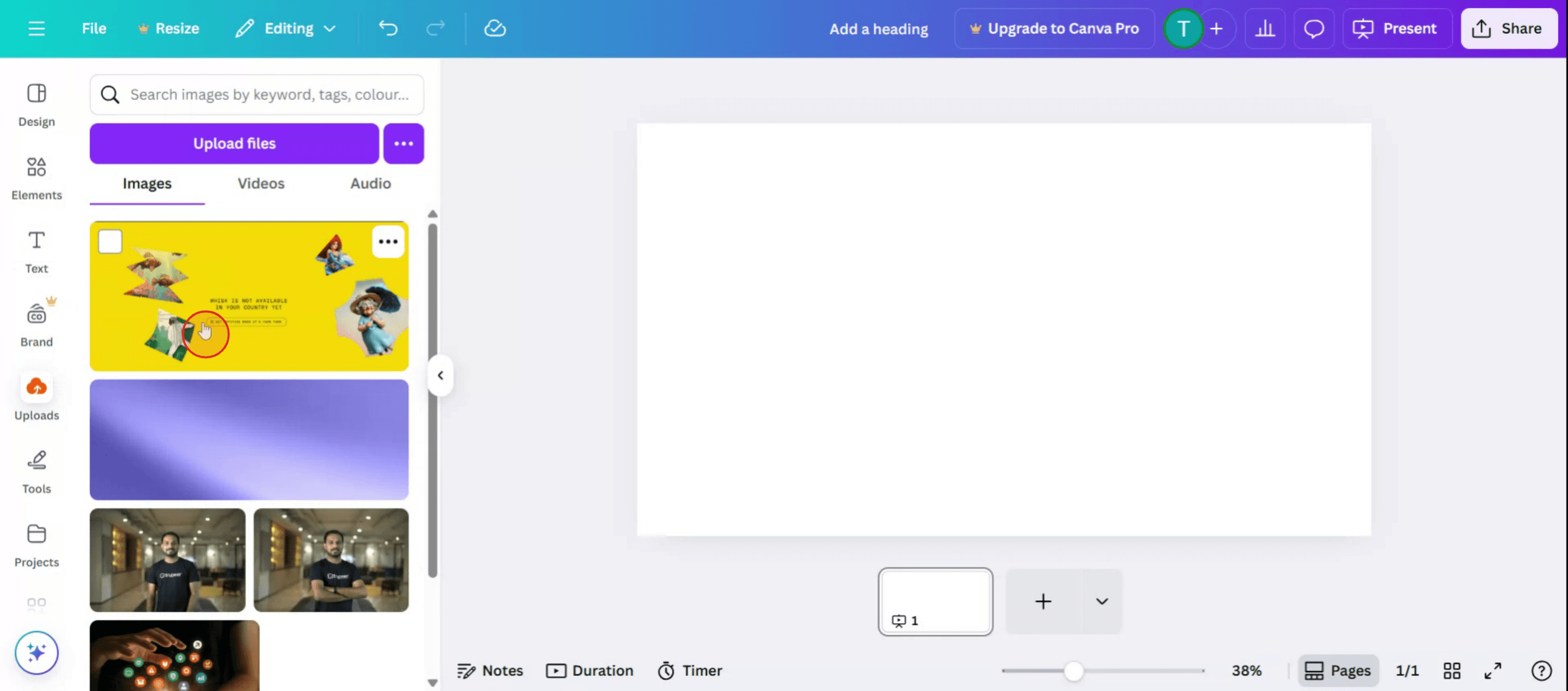
Adım 2
Esnetmek için istediğiniz resmi seçin.
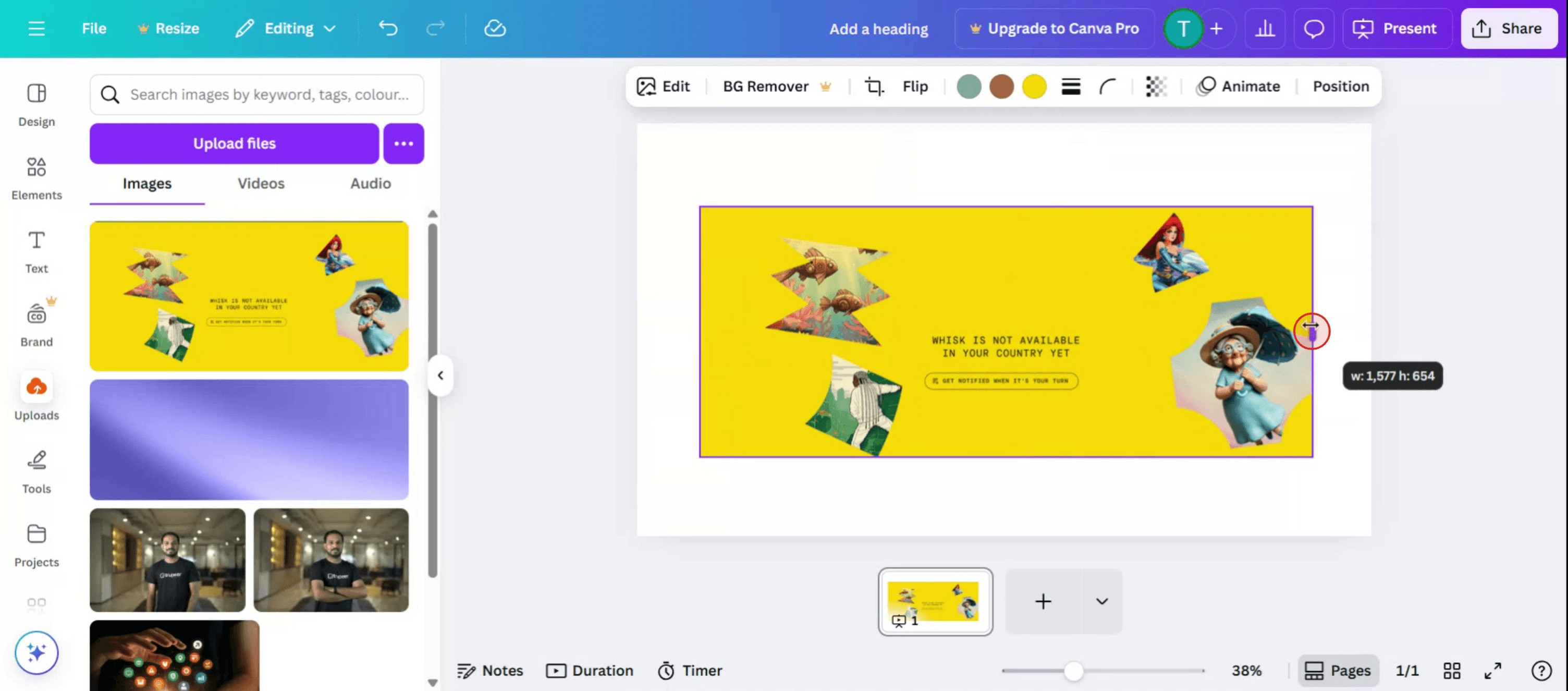
Adım 3
Resmi yatay olarak da esnetebilirsiniz.
Adım 4
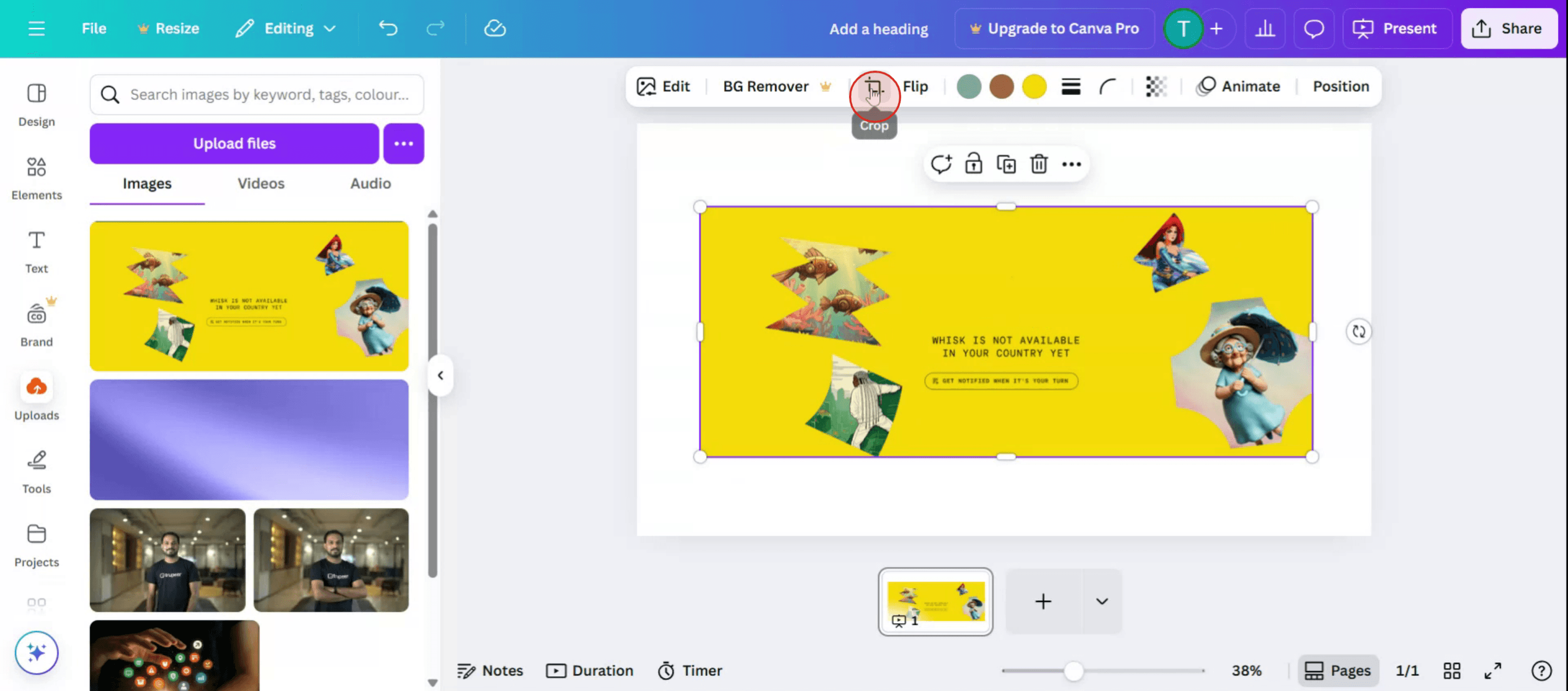
Kırpma seçeneğine tıklayın.
Adım 5
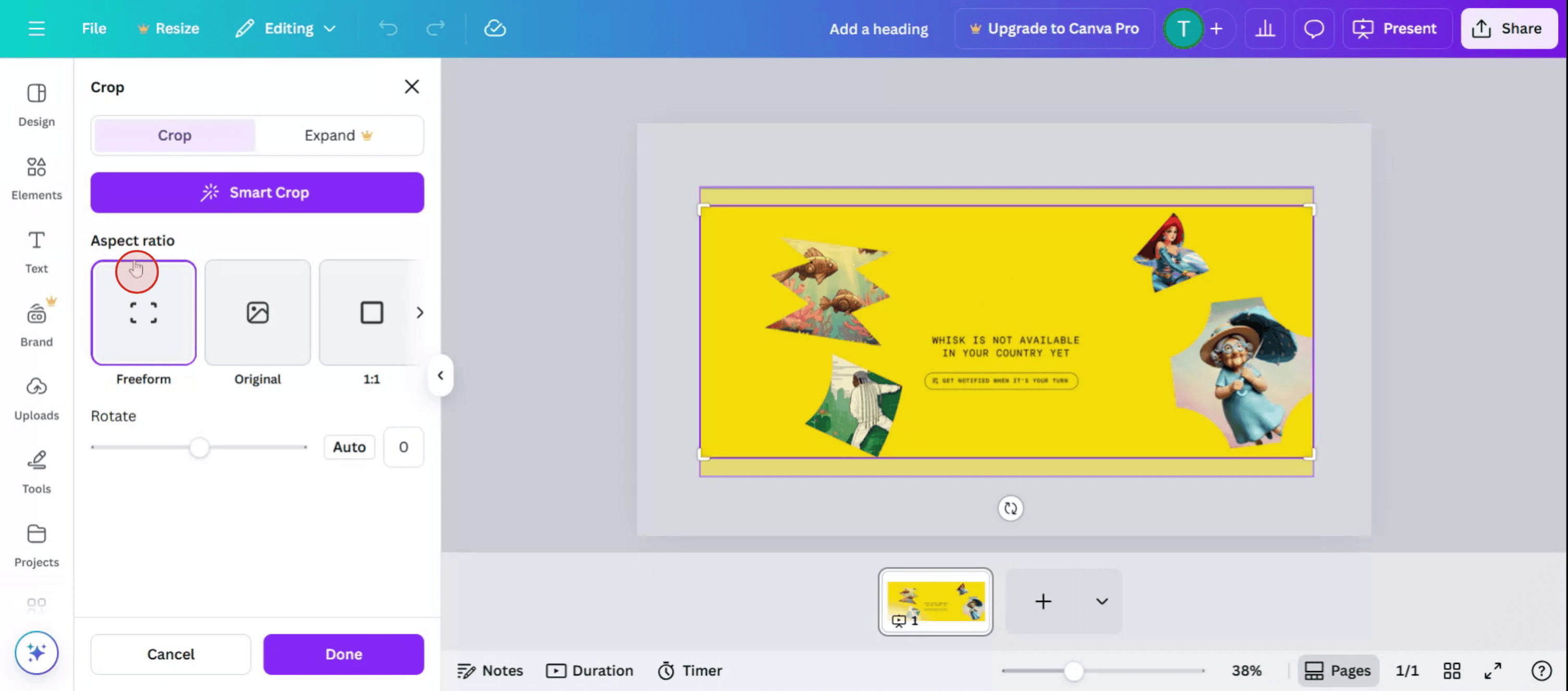
En-boy oranı seçeneğinden resmin oranını seçebilirsiniz,
Adım 6
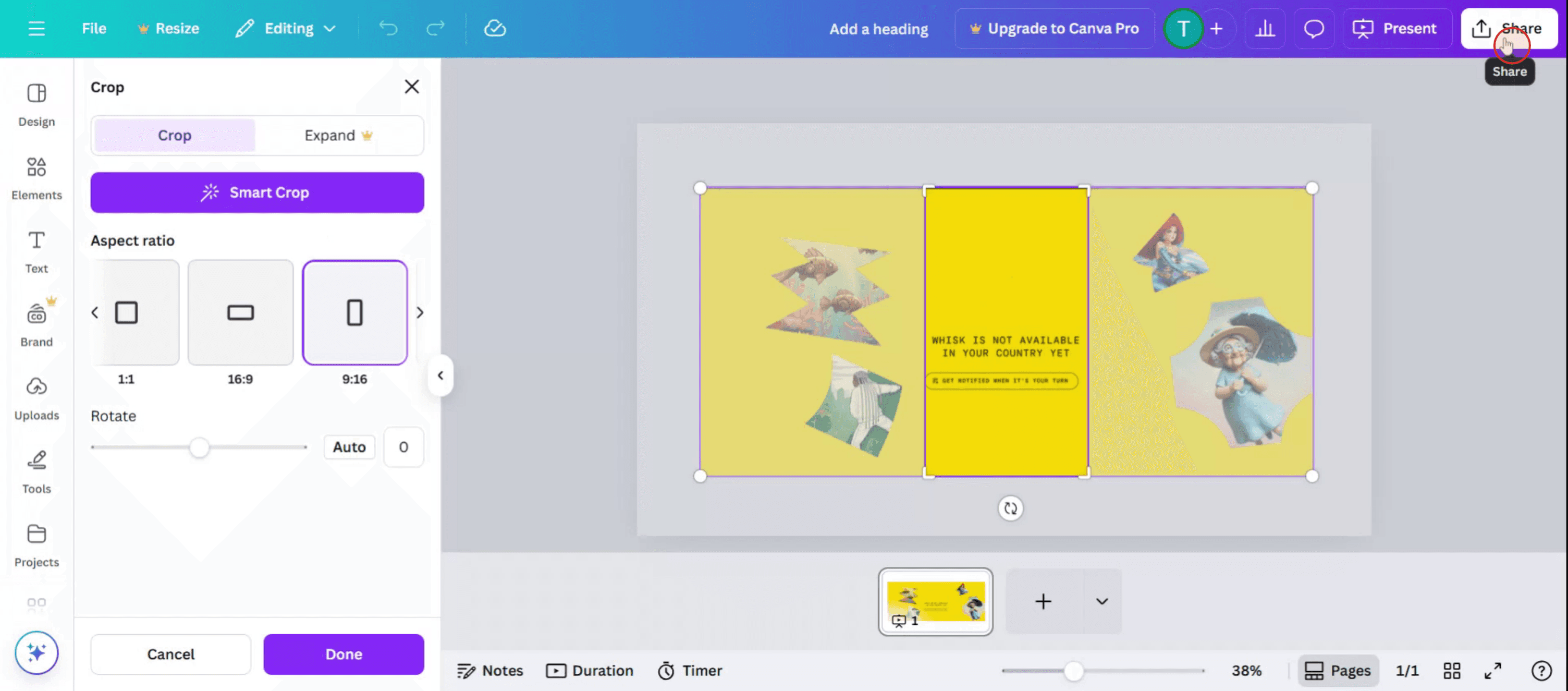
Paylaş seçeneğine tıklayın.
Canva’da Bir Görseli Esnetmek İçin Pro İpuçları
Görselinizi yükleyin veya seçin
Görselinizi tuvale ekleyerek başlayın. Kendi görselinizi yükleyebilir ya da Canva’nın görsel kitaplığından birini seçebilirsiniz.Yeniden boyutlandırma tutamaçlarını etkinleştirmek için görsele tıklayın
Görsel tuvale yerleştirildiğinde üzerine tıklayın. Köşelerde ve kenarlarda beyaz dairesel tutamaçlar görünecektir.Yatay veya dikey esnetmek için yan tutamaçları kullanın
Görseli esnetmek için, sol veya sağ taraftaki (yatay esnetme için) ya da üst veya alttaki (dikey esnetme için) tutamaçlara tıklayıp sürükleyin. Bu, görselin en boy oranını değiştirir.Serbest esnetme için Shift tuşunu basılı tutun
Esnetme üzerinde daha fazla kontrol istiyorsanız (en boy oranını korumadan), köşe tutamaçlarını sürüklerken Shift tuşunu basılı tutun.Hassasiyet için konum ve boyut panelini kullanın
Kesin ölçüler için üst araç çubuğunda bulunan “Konum” ve “Boyut” değerlerini kullanın. Buraya genişlik ve yükseklik değerlerini manuel olarak girebilirsiniz.Gerektiği gibi kontrol edin ve ayarlayın
Esnetme işleminden sonra görsel kalitesini kontrol edin. Piksellenmiş veya bozulmuş görünüyorsa daha yüksek çözünürlüklü bir görsel deneyin ya da esnetme miktarını azaltın.
Yaygın Hatalar ve Bunlardan Nasıl Kaçınılır
Görsel bulanıklaşır veya piksellenir
Aşırı esnetme, görsel netliğini azaltabilir. Büyütürken veya esnetirken her zaman yüksek çözünürlüklü görseller kullanın.Görsel yanlışlıkla kırpılır
Görselin kendisini yeniden boyutlandırdığınızdan emin olun; kırpma tutamaçlarını ayarlamayın. Gerekirse kırpma panelinde “Kırpmayı sıfırla” seçeneğine tıklayın.Kilitli en boy oranı
Varsayılan olarak Canva, köşelerden sürüklerken orijinal en boy oranını koruyabilir. Bunu atlamak için yan tutamaçları kullanın veya Shift’e basılı tutun.Arka plan görsellerini esnetme
Görseliniz arka plan olarak ayarlandıysa tutamaçlarla esnetemezsiniz. Bunun yerine arka plandan kaldırın, ardından normal bir görsel olarak yeniden ekleyin.Esnetme sonrası dengesiz yerleşim
Tek bir görseli esnetmek, genel tasarımınızın hizasını bozabilir. Tutarlılık için öğeleri yeniden konumlandırmak üzere hizalama araçlarını kullanın.
Canva’da Görselleri Esnetmeyle İlgili Yaygın SSS
En boy oranını korumadan bir görseli nasıl esnetirim
Görsele tıklayın ve yan tutamaçlardan sürükleyin ya da köşeden sürüklerken Shift tuşunu basılı tutun.Bir arka plan görselini esnetebilir miyim
Doğrudan değil. Arka plan olarak kaldırın ve serbestçe esnetmek için bir görsel olarak yeniden ekleyin.Bir görseli esnetmek kalitesini etkiler mi
Evet, esnetme görsel kalitesini düşürebilir; özellikle de düşük çözünürlüklü dosyalarda. Daha iyi sonuçlar için yüksek çözünürlüklü görseller kullanın.Sonuçtan memnun değilsem esnetmeyi nasıl geri alırım
Geri Al düğmesini kullanın (Ctrl+Z veya Cmd+Z) ya da görseli tercih ettiğiniz boyuta manuel olarak yeniden boyutlandırarak sıfırlayın.Canva mobil uygulamasında görselleri esnetebilir miyim
Evet, görsele dokunun ve esnetmek için mavi köşeyi veya yan noktaları kullanın. Dokunmatik cihazlarda serbestçe ölçeklemek için sıkıştırma hareketi yapın.mac’te ekran kaydı nasıl alınır?
Mac’te ekran kaydı almak için Trupeer AI kullanabilirsiniz. Tüm ekranı yakalamanıza olanak tanır ve AI avatar ekleme, seslendirme ekleme, videoda yakınlaştırma ve uzaklaştırma gibi yapay zekâ özellikleri sunar. trupeer’in yapay zekâlı video çeviri özelliğiyle videoyu 30+ dile çevirebilirsiniz.Ekran kaydına bir AI avatar nasıl eklenir?
Ekran kaydına bir AI avatar eklemek için AI ekran kaydı aracı kullanmanız gerekir. Trupeer AI, birden fazla avatarla videolar oluşturmanıza yardımcı olan bir AI ekran kaydı aracıdır; ayrıca videonuz için kendi avatarınızı oluşturmanıza da yardımcı olur.Windows’ta ekran kaydı nasıl alınır?
Windows’ta ekran kaydı almak için yerleşik Oyun Çubuğu’nu (Windows + G) kullanabilir veya AI avatarlar, seslendirme, çeviri vb. daha gelişmiş özellikler için Trupeer AI gibi gelişmiş bir yapay zekâ aracından yararlanabilirsiniz.Videoya seslendirme nasıl eklenir?
Videolara seslendirme eklemek için trupeer ai chrome uzantısını indirin. Hesabınıza giriş yaptıktan sonra sesli videonuzu yükleyin, trupeer içinden istediğiniz seslendirmeyi seçin ve düzenlenmiş videonuzu dışa aktarın.Ekran kaydında nasıl yakınlaştırma yaparım?
Ekran kaydı sırasında yakınlaştırmak için Trupeer AI’deki yakınlaştırma efektlerini kullanın; bu sayede belirli anlarda içeri ve dışarı yakınlaştırma yaparak videonuzun görsel etkisini artırabilirsiniz.
Önerilen Okumalar
Teknik Dokümantasyon Oluşturucu
Canva’da Dergi Nasıl Oluşturulur
Canva’da Çift Taraflı Nasıl Yazdırılır
Canva’da Metin Nasıl Esnetilir
İlgili Eğitimler


